

Of het nu gaat om een transactionele e-mail, een e-mail na aankoop of een marketing-e-mail om opnieuw contact te maken met je bezoekers, de manier waarop je met hen communiceert is belangrijk, omdat dit kan bepalen hoe ze je blijven zien, maar ook of ze opnieuw contact met je en je aanbod zullen opnemen.
Transactionele e-mails omvatten:
After payment form
Marketing-e-mails omvatten:
We raden je sterk aan om je aankoopbevestiging, reserveringsbevestiging en vereiste invoer om bestelling te voltooien en vereiste invoer om reservering te voltooien altijd ingeschakeld te hebben om een soepele reserverings- en aankoopervaring te garanderen, terwijl je alle benodigde details verstrekt.
Pas je e-mailsjablonen aan
Om je e-mailsjablonen aan te passen en het bericht op te nemen dat je naar je bezoekers wilt sturen, volg je deze eenvoudige handleiding & advies:
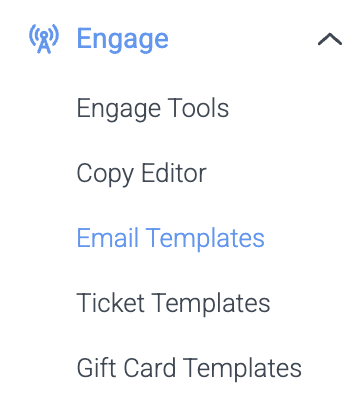
1. Navigeer naar je linkermenu en selecteer Email Templates binnen de Engage sectie.
Hier zie je alle e-mails die je kunt en hebt geactiveerd.
Je kunt zien of je een e-mail hebt geactiveerd aan de schakelaar aan de rechterkant. Als deze turquoise is en naar rechts staat: je e-mail is actief! Als deze grijs is en naar links staat: je e-mail is inactief.
Houd rekening met:
Je moet altijd de aankoopbevestiging geactiveerd hebben als je geen After payment form hebt & altijd een vereiste invoer mail als je wel een After payment form hebt.
Als je een After payment form geactiveerd hebt, wordt de vereiste invoer mail verzonden, ongeacht of mensen het After payment form hebben ingevuld of niet. Ze ontvangen echter niet de tweede e-mail. Als ze het formulier niet hebben ingevuld, leidt de knop “tickets downloaden” naar de After payment form pagina. Als ze het formulier al hebben ingevuld, kunnen ze hun tickets direct downloaden.
Hier kun je twee dingen doen:
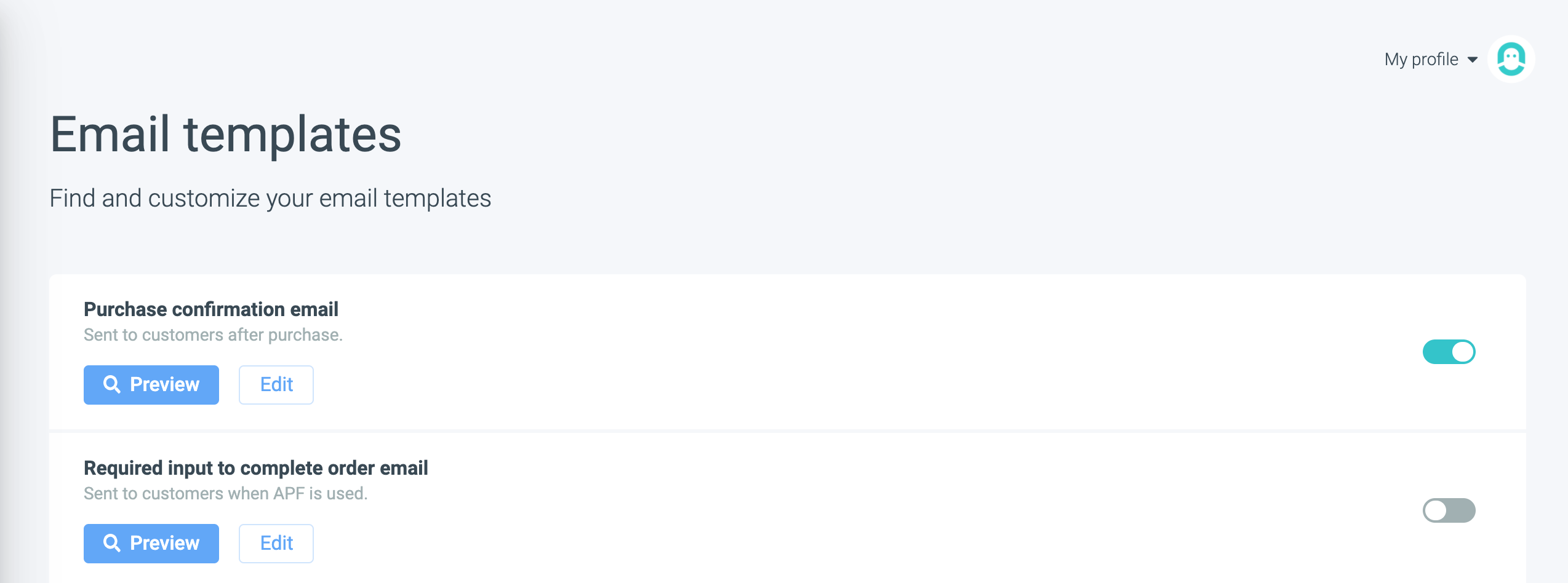
Bekijk een voorbeeld van je e-mailsjabloon
Bewerk je e-mailsjabloon
Als je een voorbeeld van je e-mailsjabloon bekijkt, kun je er doorheen scrollen vanuit het perspectief van je bezoekers, dus het perspectief van de ontvanger. Hier is het voorbeeld echter alleen beschikbaar in het Engels. Om je e-mail in andere talen te bekijken, moet je de Convious Studio openen.
OPMERKING:
Als Bewerken voor jou grijs verschijnt, komt dit omdat we een aangepast sjabloon voor je e-mails hebben gebruikt. Neem in dit geval contact met ons op via convious@support.com voor wijzigingen die je wilt aanbrengen.

Om een specifieke e-mail te bewerken, kies je Bewerken om de Convious Studio te openen.
Alle e-mails kunnen op dezelfde manier worden bewerkt. Om je kort door dit proces te leiden, gebruiken we de Aankoopbevestigingsmail.
3. De eerste stap is het bewerken van de Algemene Instellingen en Uploads. Dit is waar je je e-mail kunt aanpassen.
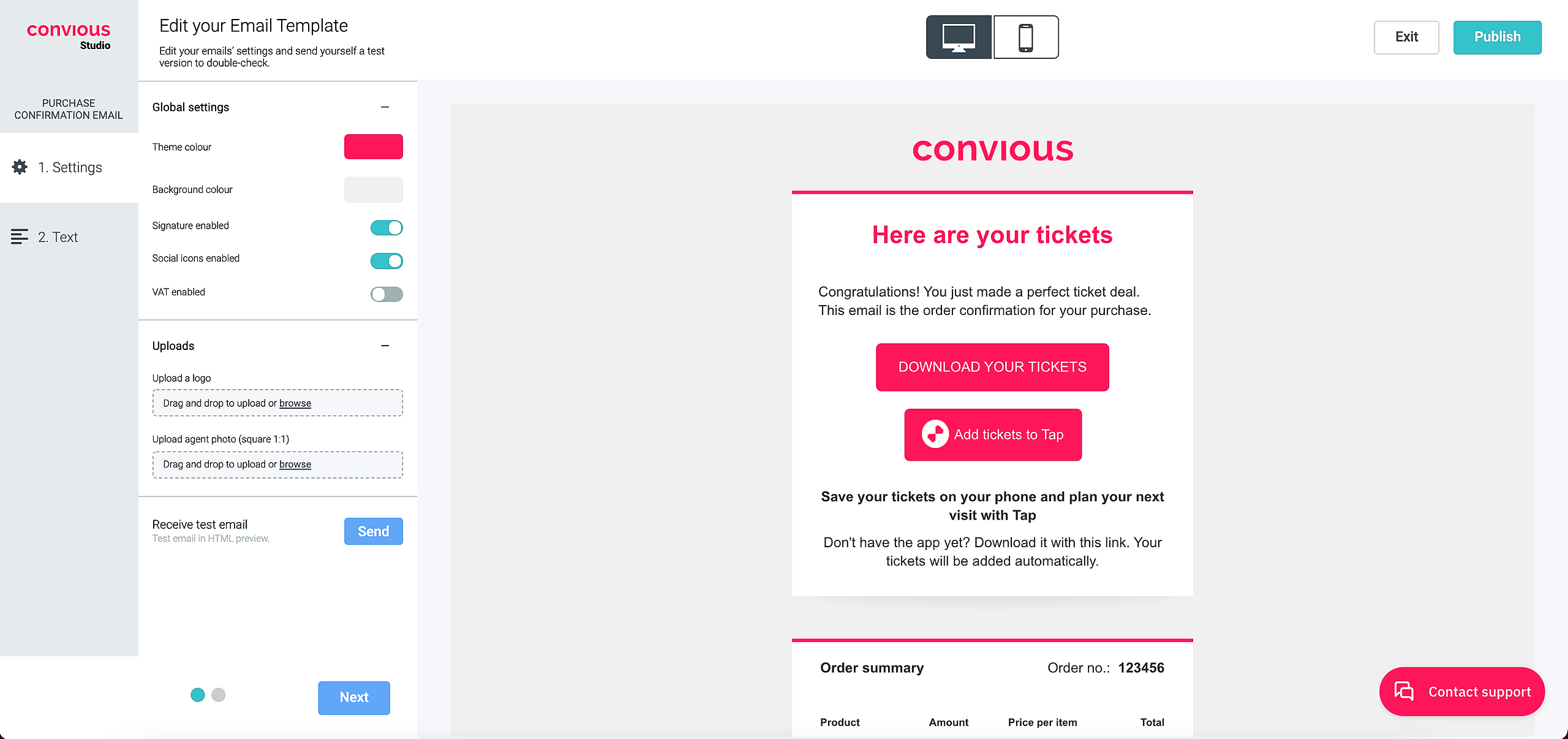
Kies een themakleur door een HEX-code, RGB-code in te voeren of de kleur met de cursor te vinden.
Kies een achtergrondkleur door opnieuw een HEX-code, RGB-code te gebruiken of de kleur met de cursor te vinden.
PRO TIP: gebruik je merkkleuren om ervoor te zorgen dat de e-mail visueel met jou wordt geassocieerd en er zo natuurlijk mogelijk uitziet!Beslis of je een handtekening ingeschakeld wilt hebben.
PRO TIP: We raden ten zeerste aan om een handtekening te gebruiken om je e-mails een persoonlijker tintje te geven. De inhoud van de handtekening zelf is door ons vooraf ingesteld en wordt niet vaak gewijzigd, maar als je een permanente wijziging wilt aanbrengen, laat het ons dan weten en stuur je aanpassingen door naar support@convious.com.
Beslis of je je sociale media-iconen ingeschakeld wilt hebben.
PRO TIP: Ook hier raden we ten zeerste aan dat je deze functie in al je e-mails inschakelt, omdat het je klanten de kans geeft om contact met je op te nemen of meer over je te ontdekken op verschillende kanalen, terwijl je tegelijkertijd de kans krijgt om verkeer naar je verschillende kanalen te genereren.Upload een Logo
PRO TIP: Nogmaals, het is belangrijk dat je klanten weten waar je e-mails vandaan komen en dat ze gemakkelijk worden geassocieerd en herkend. Het uploaden van een logo is de eerste stap om dit te doen.Upload een foto van een medewerker om je handtekening verder te personaliseren.
PRO TIP: Een leuk en origineel idee kan ook zijn om in plaats daarvan een foto van je mascotte op te nemen!
4. Verder kun je jezelf al een testmail sturen om te beoordelen of je alle Algemene Instellingen goed hebt. De mail wordt verzonden naar het e-mailadres waarmee je bent ingelogd tijdens het bewerken.
5. Klik op Volgende om naar de kern van de mail te gaan: de tekst - inclusief alle vertalingen.
Eerst zie je, zoals altijd, de ingestelde standaardtaal van je e-mail. Omdat dit altijd de hoofdtaal moet zijn die op je website wordt gebruikt, betwijfelen we of er bewerkingsbehoeften zijn. Mocht er echter wijzigingen zijn aan je website, zorg er dan voor dat je dit hier en binnen al je engagement-tools aanpast.
Hier kun je het volgende bewerken
Onderwerpstekst
Pre-header tekst
Titeltekst
Alineatekst
Voettekst
voor elke vertaling!
Om dat te doen, kies je de taal van de vertaling die je wilt bewerken en daar ga je!
PRO TIPS:
Voor de aankoopbevestigingsmail is het belangrijk dat je mail beschrijvend en informatief is: de Onderwerpsregel en Pre-header tekst moeten je klant vertellen wat hij zojuist heeft gekocht. Als je echter een marketingmail bewerkt, zorg er dan voor dat deze velden verleidelijk zijn en nieuwsgierigheid opwekken om de openingspercentages te verhogen!
We raden je sterk aan om de handelaarsnaam of naam van het artikel dat je klant zojuist heeft gekocht op te nemen. Je kunt dat doen door
{merchant_name}op te nemen in de Onderwerpsregel en Pre-header tekst.
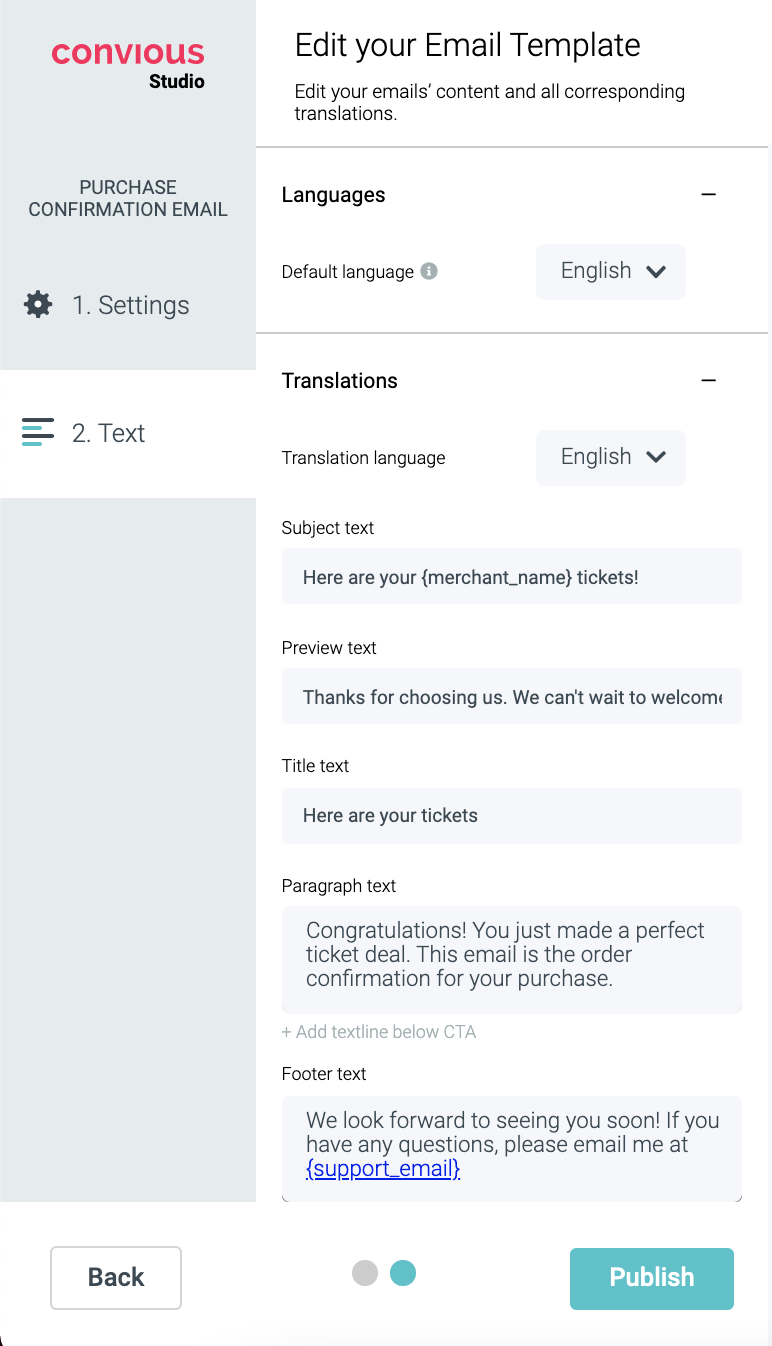
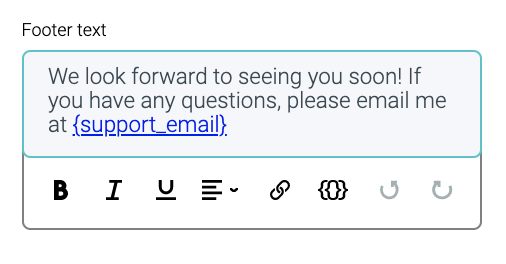
Neem een support-e-mailadres en telefoonnummer op in de voettekst voor het geval je klant verdere vragen heeft. Je kunt dat doen door de volgende sleutels toe te voegen:
{support_email}en{phone_number}Je kunt je klanten ook doorverwijzen naar pagina's die je nuttig vindt voor hen om te zien voordat ze naar je locatie komen. Misschien wil je je FAQ-pagina of Veiligheids- en Hygiënemaatregelen en regels toevoegen. Je kunt dat eenvoudig doen door de tekst in je mail te hyperlinken.
Vergeet niet om je mail ook op mobiel te bekijken om een geweldige ervaring voor mobiele gebruikers te bieden!
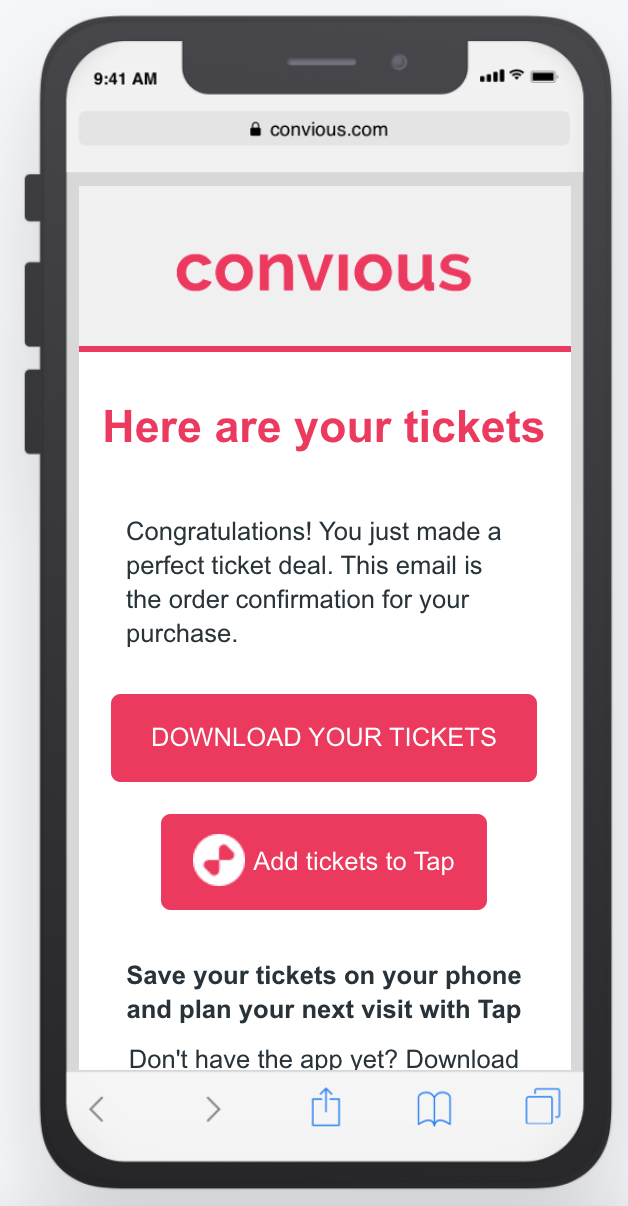
Terwijl je de tekst aanpast, ga je terug naar de sectie Instellingen om meerdere testmails opnieuw te verzenden. Dit kan je helpen een geweldige aanvullende en boeiende Onderwerpsregel en Pre-header tekst te vinden.
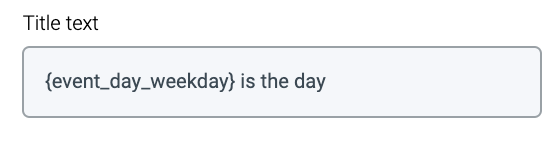
Voor pre-event mails is het leuk om een aftelling of een herinnering op te nemen van wanneer de bezoekdag van de klant is om opwinding te creëren. Om dat te doen, gebruik je
{event_day_weekday}
PRO TIP: Je kunt alle andere teksten in je e-mails bewerken via de Copy Editor!
Ontdek het zelf: Hier is een handleiding om een snelle en eenvoudige manier uit te leggen om je teksten aan te passen en te onderhouden!
6. Zodra je klaar bent met het bewerken en testen van je nieuwe e-mailtekst, KLIK OP PUBLICEREN & je bent klaar!
OPMERKING: Zorg ervoor dat de e-mail die je hebt bewerkt is ingeschakeld!
En vergeet niet: dit proces werkt voor al je e-mailsjablonen die je kunt openen binnen je Control Panel. Dus ga je gang en begin met het aanpassen van je e-mails om je klanten de beste ervaring te bieden!
Maar waar is al dit veranderen goed voor als je niet monitort hoe je wijzigingen presteren?
Kijk hoe je het meeste uit je e-mailrapporten kunt halen.