

Hieronder vindt u een volledige handleiding in geschreven formaat. Wilt u direct naar het voor u belangrijkste gedeelte gaan? Klik op het onderstaande gedeelte:
1. Wat is het verschil tussen “Product” en “Categorie”?
1.1. Wat is een “Product”?
Simpel gezegd zijn uw producten de dingen of diensten die uw locatie aanbiedt en die u online verkoopt. Producten vormen een integraal onderdeel van uw online ticketshop, omdat ze uw online aanbod vormen.
Als u dus geen producten aanmaakt in uw Control Panel, heeft u niets te verkopen in uw Convious ticketshop. Daarom is het zo belangrijk dat u begrijpt hoe u ze correct kunt aanmaken, bewerken en beheren. In dit artikel hebben we daarom alles samengesteld wat u moet weten over producten, van hoe en waar u ze instelt in uw Control Panel tot het omgaan met hun beheer en updates.
1.2. Wat is een “Categorie”?
U moet productcategorieën zien als mappen die producten bevatten. Productlijsten of categorieën zijn dus simpelweg lijsten van producten die tot dezelfde categorie behoren en gegroepeerd zijn onder één dezelfde “map”.
Bijv.: U kunt twee verschillende productcategorieën hebben: Eén voor gedateerde tickets (met dagpassen) en een andere voor ongedateerde tickets (met seizoenspassen).
1.3. Waar vind ik ze in mijn Control Panel?
Ten eerste, log in op uw Convious Control Panel.
U vindt al uw producten en categorieën (als u die al heeft) onder het tabblad “Products” in uw linkermenu.
Door erop te klikken, wordt u doorgestuurd naar het onderstaande scherm. Als u nog geen producten heeft aangemaakt, zal dit scherm natuurlijk leeg zijn. Als u er al enkele heeft ingesteld, zal het er ongeveer zo uitzien als dit productoverzichtscherm:
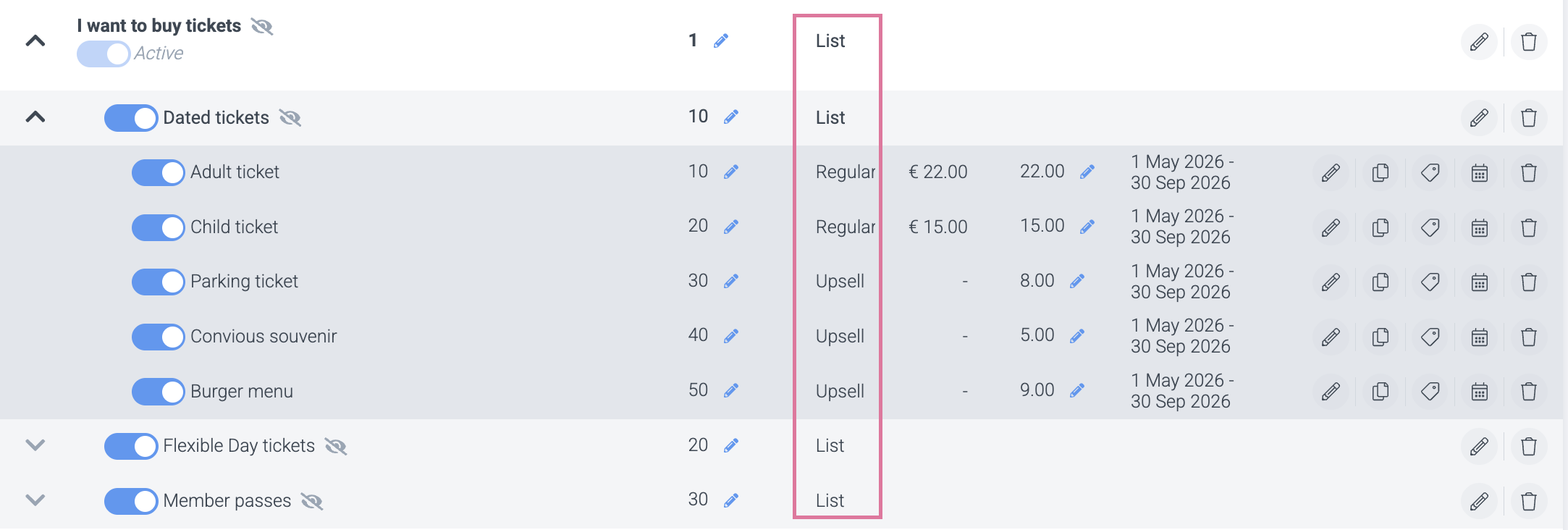
In dit voorbeeld is “I want to buy tickets” een categorie die verschillende subcategorieën bevat:
Dated Tickets
Flexible day tickets
Member passes
De eerste, Dated Tickets, bevat 5 verschillende producten:
(a) Adult ticket
(b) Child Ticket
(c) Parking Ticket
(d) Souvenir ticket
(e) Burger Menu
Hoe herkent u categorieën (productlijsten)?
Ze zijn gelabeld als ‘List’ onder de kolom ‘Type’
Ze hebben een pijlpictogram aan hun linkerkant dat u kunt gebruiken om producten binnen de categorie uit te vouwen (tonen) of in te vouwen (verbergen).
Hoe herkent u producten?
Als u al categorieën heeft aangemaakt, worden de producten daarbinnen onder de categorietitel weergegeven, waarbij hun rij iets naar rechts begint. Producten tonen hun verschillende prijstypes onder de kolom ‘Type’ (bijv.: Regular, Upsell, Payment Plan) en tonen ook prijs- en geldigheidsinstelling in de volgende kolommen.
2. Navigeren op uw productenpagina
Allereerst is het belangrijk om te weten dat u de weergave van uw productenpagina kunt aanpassen.
U kunt uw productenpagina vinden door naar Products te gaan onder Configuration in het hoofdmenu aan uw linkerkant
Klik nu op Adjust view
Je kunt kiezen tussen weergave per Categorieën of Producten. Afhankelijk van wat je wilt bewerken of bekijken, kunnen verschillende weergaven handig zijn.
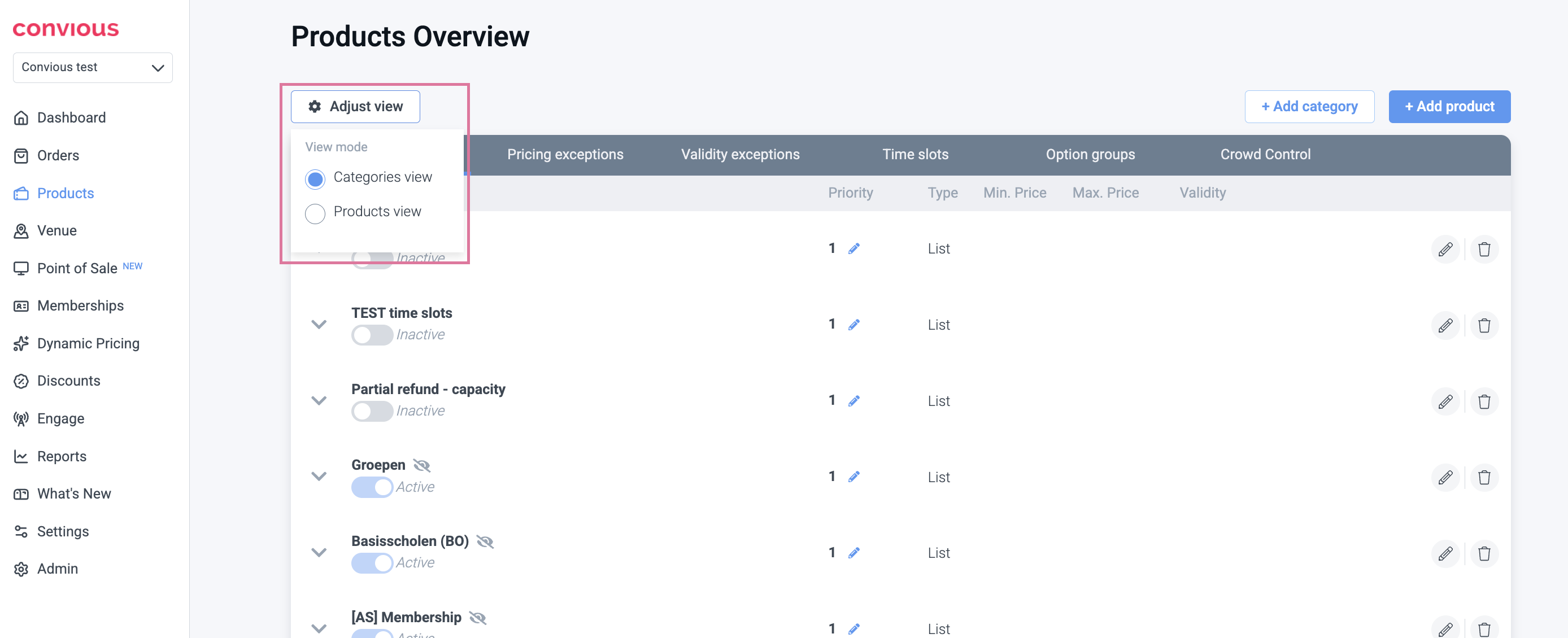
Als je bijvoorbeeld wilt zien welke producten je al hebt aangemaakt voor je nieuwe aanbieding, ga je naar de productweergave. Maar als je wilt controleren of je categorie goed is ingedeeld en de juiste producten gekoppeld heeft, kan het handig zijn om vanuit een categorieweergave te kijken.
Als je de productweergave selecteert, kun je je producten verder filteren op prijstypes. In de productweergave kun je ook naar een specifiek product zoeken — op productnaam of product-ID — met behulp van de zoekbalk die in deze weergave beschikbaar is.
Per categorie zie je de artikelen die eraan gekoppeld zijn.
Naast de Prioriteit, Type, Min. Prijs, Max. Prijs en geldigheid, heb je ook 4 kleine pictogrammen op productniveau waarmee je snel actie kunt ondernemen.
Laten we ze één voor één uitleggen - van links naar rechts:
Met het potlood kun je het product bewerken.
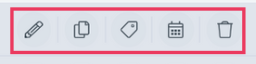
2. Met het pagina-pictogram kun je het product dupliceren (zie ⚠️ voor details).
Het prijskaartje-pictogram brengt je naar de prijsinstellingen van het product.
De kalender brengt je naar de geldigheidsinstellingen van het product.
Het prullenbak-pictogram zal het product verwijderen.
Pro Tip: Als je de Chrome-browser gebruikt, kun je linksklikken en de pagina in een nieuw tabblad openen. Dit kan handig zijn wanneer je aan producten werkt terwijl je tegelijkertijd het overzicht of andere producten wilt bekijken.
⚠️ Wanneer je een product dupliceert, houd er rekening mee dat het
De prefix Kopie van voor de naam krijgt
Niet actief is
Alle mogelijke relaties en kopieën gekoppeld en gedupliceerd heeft, zoals categorieën, geldigheidsoverschrijvingen, vertalingen, bundelitems, tijdslotgroepen, prijsinstellingen, enz.
Relaties die niet worden gedupliceerd:
Externe id's
Bundels: Als het product deel uitmaakte van een bundel, dan zal de kopie dat niet zijn.
3. Hoe maak je een nieuwe categorie aan
Een nieuwe categorie aanmaken is een fluitje van een cent en je kunt het in slechts een paar klikken doen! Zo werkt het:
STAP 1
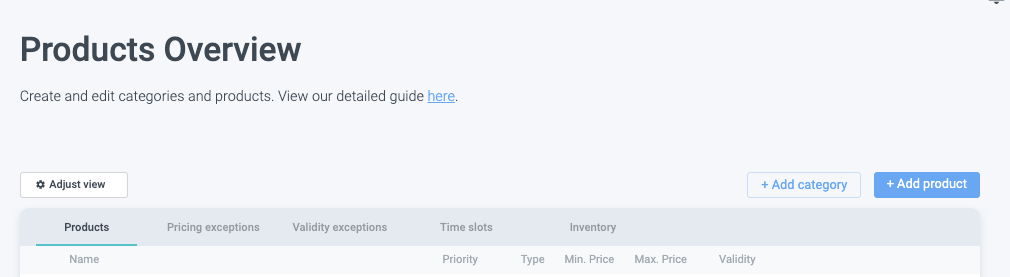
Ga naar de sectie “Producten” in je linkermenu in Control Panel waar je een lijst van alle categorieën (indien aanwezig) kunt vinden - zoals weergegeven in het onderstaande voorbeeld:
STAP 2
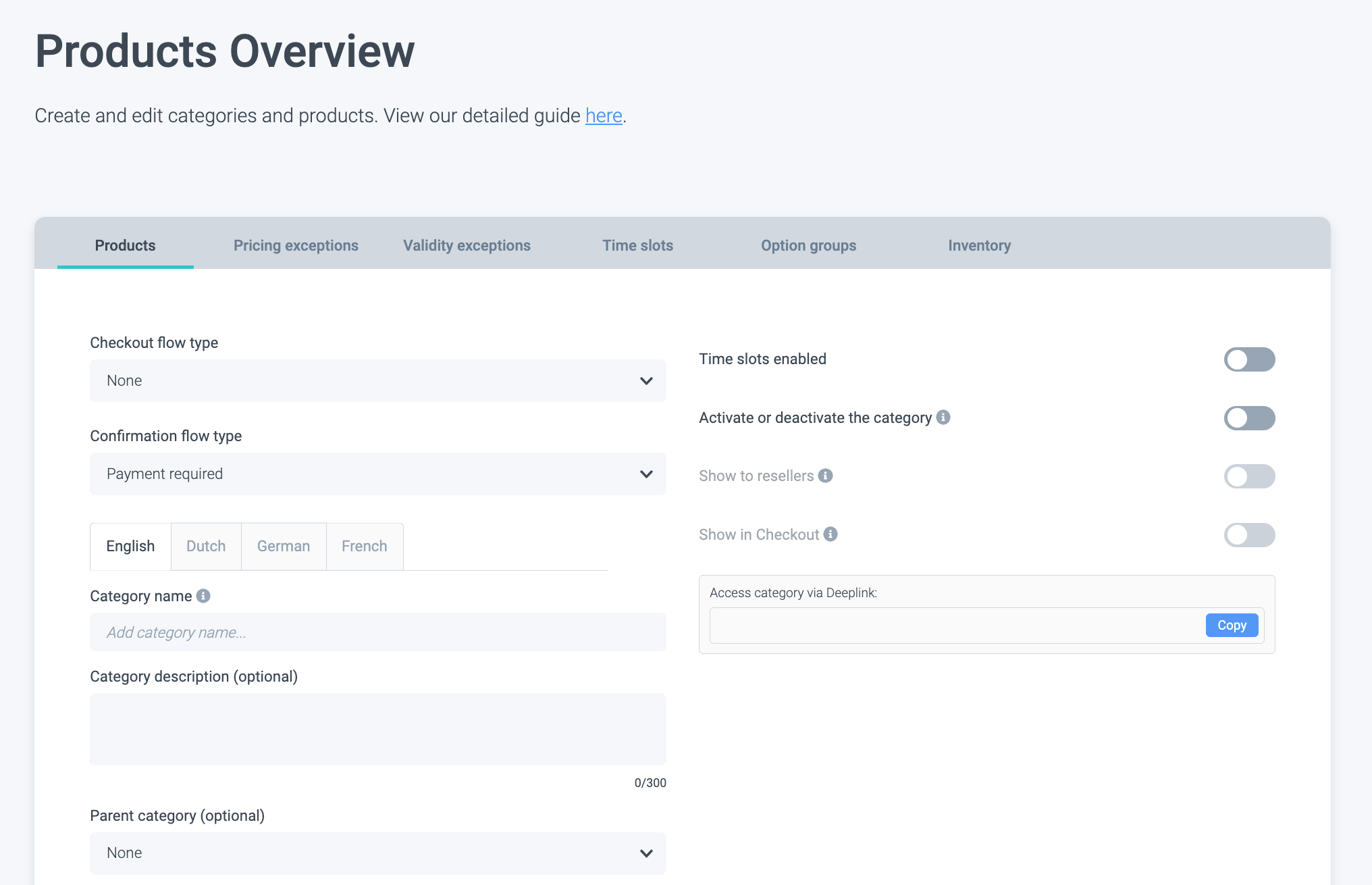
Klik op de knop “Categorie toevoegen” die hierboven in geel is gemarkeerd. Je wordt dan doorgestuurd naar een scherm zoals dit dat meerdere lege velden en schakelaars bevat:
STAP 3
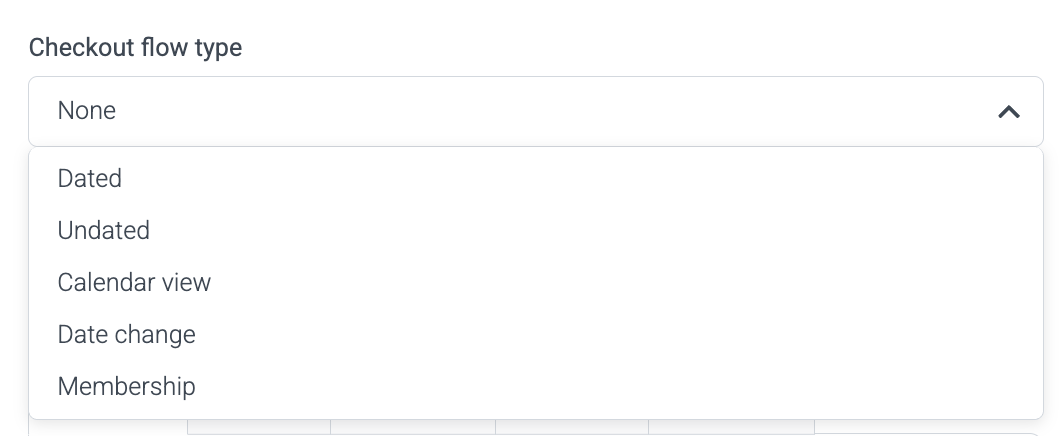
Laten we beginnen - selecteer het Checkout flow type.
Dated is voor gedateerde ticketstromen zoals enkele of meervoudige toegangskaarten voor specifieke dagen.
Undated voor ongedateerde ticketstromen inclusief flexibele dagkaarten, ledenpassen of seizoenspassen
Calendar view is voor stromen met producten die Real-Time prijzen hebben.
Date change is voor stromen waarbij klanten de datum van een bestaande boeking wijzigen.
Memberships is voor lidmaatschap-gebaseerde ticketstromen.
Selecteer nu het Confirmation flow type.
Payment required flow is voor de stromen waarbij klanten moeten betalen, bijvoorbeeld “Dated tickets”.
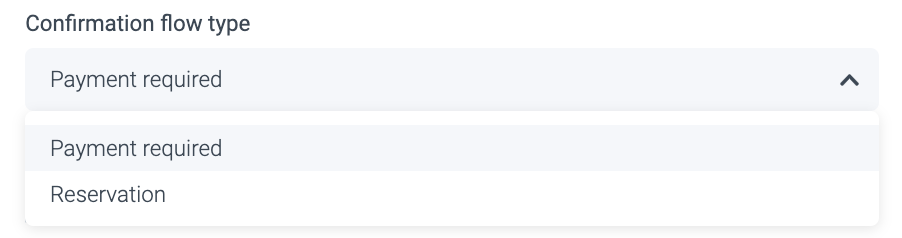
Reservation wordt gebruikt wanneer klanten niet hoeven te betalen, bijvoorbeeld voor de stroom “Ik heb al een ticket”. In dit geval wordt de validatie voor reserveringscode geactiveerd.
STAP 4
Vul de velden in.
Language: Selecteer de taal waarvoor u uw categorie wilt bewerken. Als u meerdere talen heeft (bijv: Engels, Duits, Nederlands) dan moet u de tekstvelden net zo vaak invullen als u talen heeft. Klik gewoon op de pijl om tussen talen te wisselen en voeg al uw vertalingen toe.
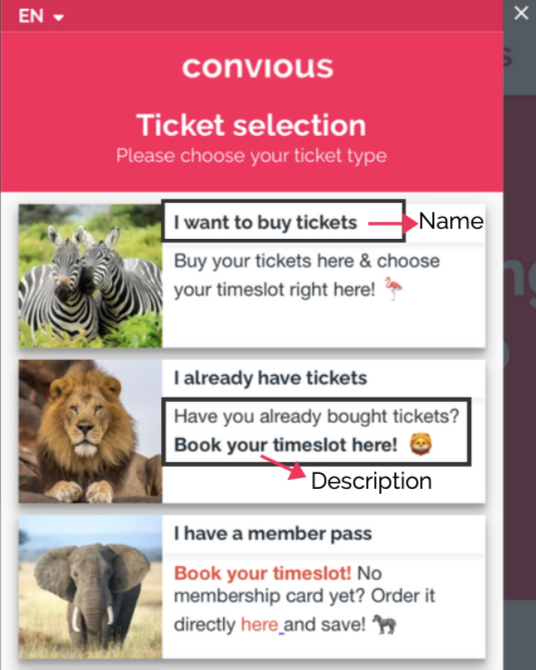
Name (Verplicht veld): De naam die u hier intypt wordt de naam die verschijnt in uw Convious ticketshop.
Description (Optioneel veld): Dit veld is bedoeld om aanvullende informatie over de productcategorie toe te voegen in gevallen waarin een uitleg nodig is.
Zie het onderstaande voorbeeld om een idee te krijgen van hoe deze velden eruit zullen zien:
Parent Category:
Bij het aanmaken van categorieën kunt u twee soorten indelingen hebben.
a) Parent: Categorieën (lijsten) die een andere categorie/categorieën bevatten.
b) Child: Categorieën die direct producten/artikelen bevatten.
Laten we hieronder een voorbeeld bekijken:
Parent Category 1 (bijv: Seizoenspassen)
Child Category 1.1 (bijv: Reguliere Seizoenspassen)
* Producten
Child Category 1.2 (bijv: Gezins Seizoenspassen)
* Producten
In dit geval is Category 1 (Seizoenspassen) de parent van twee andere categorieën (Category 1.1 en Category 1.2). We noemen dit een parent category: Een categorie die een andere categorie of categorieën binnen zichzelf host. Als wat u instelt een parent category is, moet u dit veld ‘Parent Category’ op ‘none’ zetten, omdat een parent category geen parents boven zich heeft.
Aan de andere kant, als we kijken naar Categorie 1.1 of Categorie 1.2, bevatten deze geen verdere lijsten, maar alleen producten. Dit noemen we een onderliggende categorie. Onderliggende categorieën worden gehost door bovenliggende categorieën. Als je in dit geval een categorie binnen een andere categorie aanmaakt (bijv. Categorie 1.1 - Reguliere Seizoenspassen), moet je aangeven tot welke categorie deze behoort (bijv. Seizoenspassen) door de bovenliggende categorie te selecteren. Je kunt dit doen door te klikken op het veld “Bovenliggende Categorie” in een vervolgkeuzemenu.
Categorieprioriteit: Wanneer je meerdere categorieën hebt aangemaakt, kun je met dit veld bepalen in welke volgorde je ze wilt tonen in de ticketshop.
Een boekingshorizon en vrijgavetijd instellen:
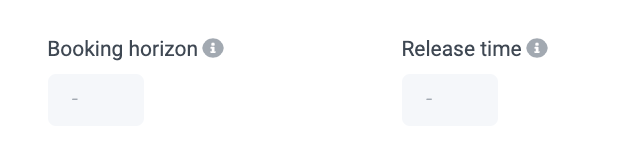
Een boekingshorizon bepaalt het aantal dagen vanaf vandaag dat de categorie of het product daarbinnen beschikbaar zal zijn in de ticketshop. Dit kan handig zijn als je wilt voorkomen dat klanten te ver van tevoren boeken. Let op: het aantal dagen dat je kunt boeken omvat altijd de bezoekdag zelf.
Stel bijvoorbeeld dat je de boekingshorizon instelt op 7 dagen en tickets verkoopt voor een speciaal evenement op 4 juli. In dat geval is je categorie beschikbaar op 28 juni, maar niet eerder = 6 volledige dagen vóór de bezoek-/evenementdatum + de datum zelf.
De vrijgavetijd bepaalt het aantal dagen vanaf vandaag dat het product niet beschikbaar zal zijn om te kopen in de ticketshop. Je kunt dit gebruiken om een categorie of product in te stellen dat je in de toekomst beschikbaar wilt maken voor aankoop. Het is belangrijk om te weten dat vandaag (de dag waarop je dit instelt) meetelt als een van die dagen.
Als je bijvoorbeeld de vrijgavedatum instelt op 2 dagen en vandaag is 1 juli, dan wordt je categorie over 2 dagen vrijgegeven (live gezet) en beschikbaar voor je klanten (3 juli).
Als je geen van deze instellingen wilt inschakelen, kun je het veld leeg laten om het uit te schakelen.
Vierkante afbeeldingen of brede afbeeldingen?
Categorieafbeeldingen: Je hebt de optie om een afbeelding te uploaden om je categoriekaart aantrekkelijker te maken of om de categorie producten die je aanbiedt op een meer visuele manier te presenteren.
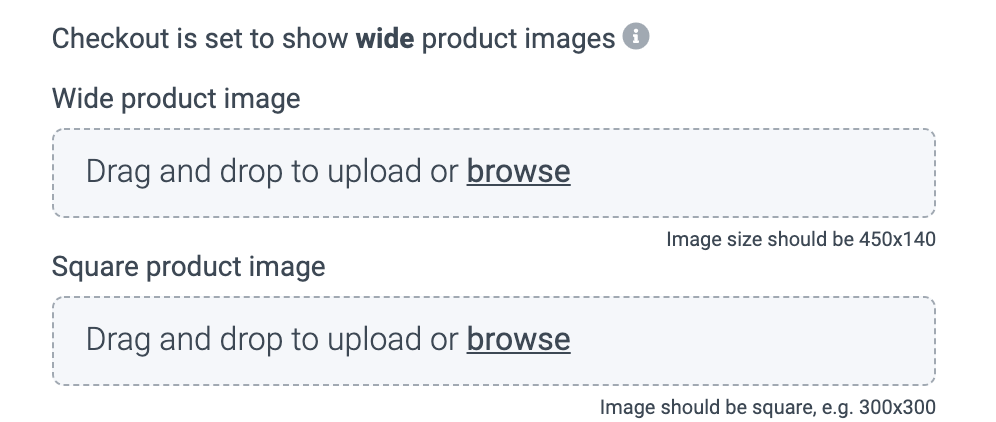
Bij producten en categorieën zijn standaard rechthoekige of brede afbeeldingen in je ticketshop ingeschakeld (450x140), maar we bieden ook de optie om in plaats daarvan vierkante afbeeldingen te gebruiken.
Waarom we aanraden om vierkante afbeeldingen te kiezen:
Om één eenvoudige maar krachtige reden: het vermindert de scrolltijd. Minder scrolltijd betekent dat je potentiële klanten al je aanbiedingen in één oogopslag kunnen zien!
Hoe vierkante afbeeldingen uploaden:
Het is eenvoudig! Dit moet je doen:
Stuur een bericht naar support@convious.com en laat ons weten dat je vierkante afbeeldingen wilt laten inschakelen - wij zorgen voor de activering.
ONDERTUSSEN ga je terug naar je categorieën en producten om afbeeldingen met de afmetingen 300x300 te uploaden. Zorg ervoor dat je de juiste afmetingen gebruikt, want het aanpassen van de grootte van je afbeelding zal de kwaliteit enorm verminderen!
Let op: verwijder je brede afbeeldingen nog NIET. Je vierkante afbeeldingen worden pas getoond zodra we ze voor je hebben geactiveerd, en als je je brede afbeeldingen al verwijdert, heb je tot die tijd geen afbeeldingen. Maar maak je geen zorgen: als je vierkante afbeeldingen zijn geüpload en wij ze voor je activeren, worden ze direct na activering weergegeven en verbergen ze je brede afbeeldingen - je hoeft ze niet te verwijderen.
STAP 5
Schakel de juiste toggles in:
Tijdslots ingeschakeld: Als deze toggle naar links staat, zijn je geconfigureerde tijdslots niet van toepassing op deze categorie. Als de toggle naar rechts staat, schakel je de tijdslots in voor je categorie. Lees meer over het configureren van standaard en specifieke tijdslots hier.
Categorie activeren of deactiveren: Je kunt categorieën activeren (live zetten) of deactiveren (verbergen) door simpelweg op de toggle-knop te klikken. Dit is cruciaal om je categorie zichtbaar te maken voor het publiek.
Inbegrepen voor resellers: Hier kies je of deze categorie wel of niet zichtbaar zal zijn voor je resellers (als je er geen hebt, is dit niet relevant voor je). Als deze toggle naar links staat, is je categorie niet zichtbaar (= niet boekbaar) voor je reseller. Als de toggle naar rechts staat, is deze zichtbaar en dus boekbaar voor je reseller.
Tonen in Checkout: Als deze schakelaar naar links staat, is de actieve categorie alleen toegankelijk via een Deeplink die aan u wordt verstrekt. Deze schakelaar moet naar rechts staan om uw categorie in uw ticketshop te tonen.
U moet uw categorie geactiveerd EN ingeschakeld hebben om te tonen in de Checkout om zichtbaar te zijn voor het publiek. Het is niet voldoende om slechts één van de twee ingeschakeld te hebben!
STAP 6
Klik op “OPSLAAN” rechtsonder en u bent klaar!
Beschrijving categorie tijdslot
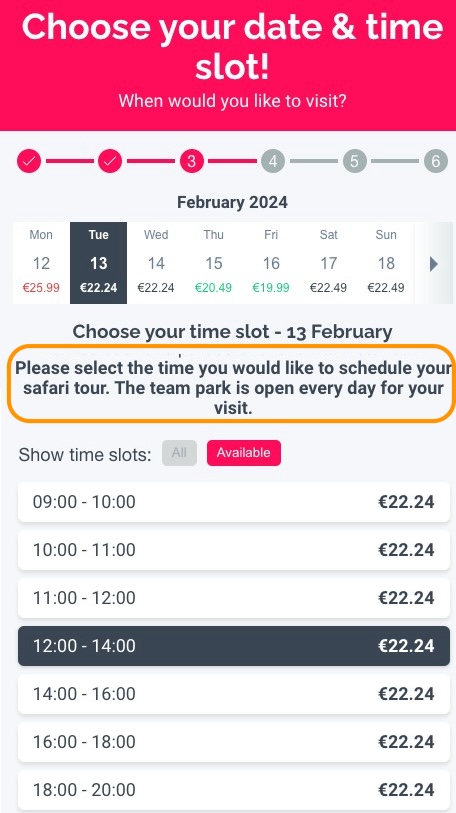
We bieden de mogelijkheid om uitleg toe te voegen over wat elk tijdslot inhoudt of om korte beschrijvingen te geven. Denk bijvoorbeeld aan een partner die toegang biedt tot zowel een Team Park als een Safari Tour. Hoewel uw ticket toegang geeft tot beide attracties, moet u een specifiek tijdslot selecteren voor uw Safari Tour. U kunt echter de hele dag genieten van het Team Park. Houd er rekening mee dat deze functie optioneel is.
Volg deze stappen om tijdslotinformatie in te stellen:
Navigeer naar de bijbehorende categorie waar u de informatie wilt toevoegen.
Zorg ervoor dat tijdsloten zijn ingeschakeld voor die categorie.
Zodra ingeschakeld, vindt u een extra invoerveld met het label “Categoriebeschrijving (optioneel)”. Hier kunt u de informatie invoeren die u aan klanten wilt tonen.
Houd er rekening mee dat u een limiet heeft van 500 tekens voor de beschrijving. Onthoud: minder is meer, en meer is minder. Het gebruik van minder tekens kan leiden tot hogere conversiepercentages. In ongeveer 99% van de gevallen zijn gedetailleerde beschrijvingen niet nodig en kunnen ze zelfs de conversiepercentages verlagen.
4. Hoe maak je een nieuw product aan
STAP 1
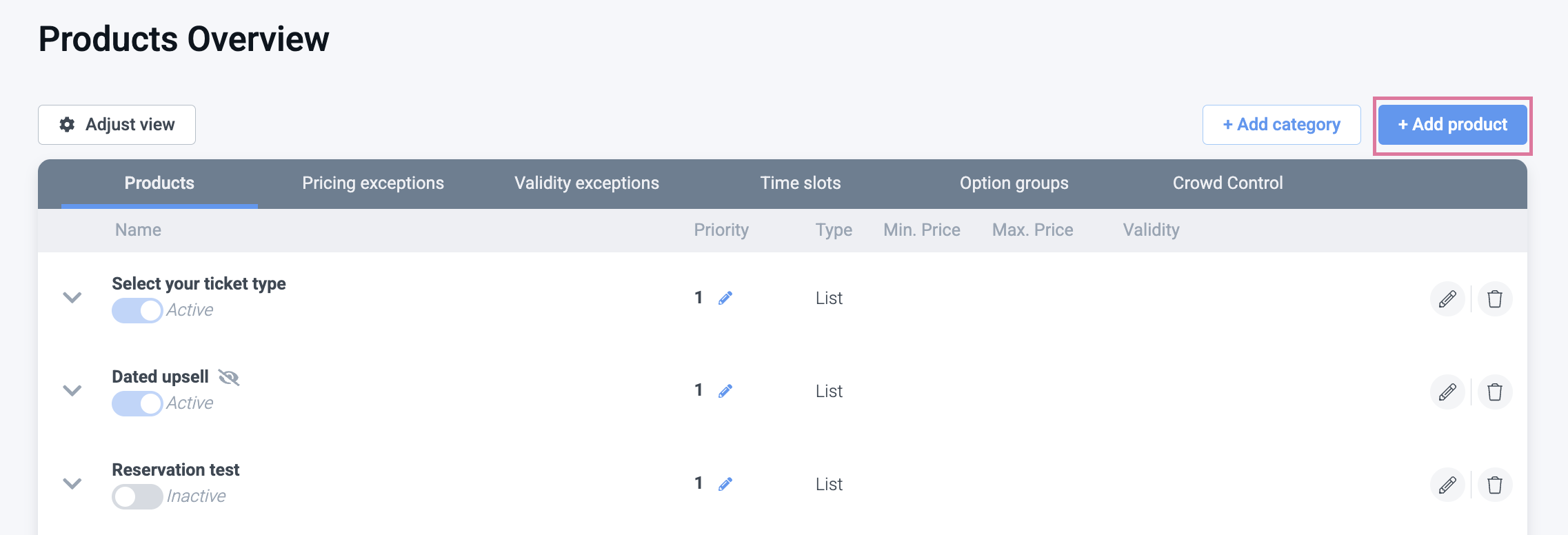
Ga naar de sectie “Producten” in uw linkermenu in Control Panel waar u een lijst van alle producten (indien aanwezig) kunt vinden - zoals weergegeven in het onderstaande voorbeeld:
STAP 2
Klik op de knop “Product toevoegen” die hierboven in geel is gemarkeerd. U wordt vervolgens doorgestuurd naar een scherm zoals dit dat de volgende velden bevat:
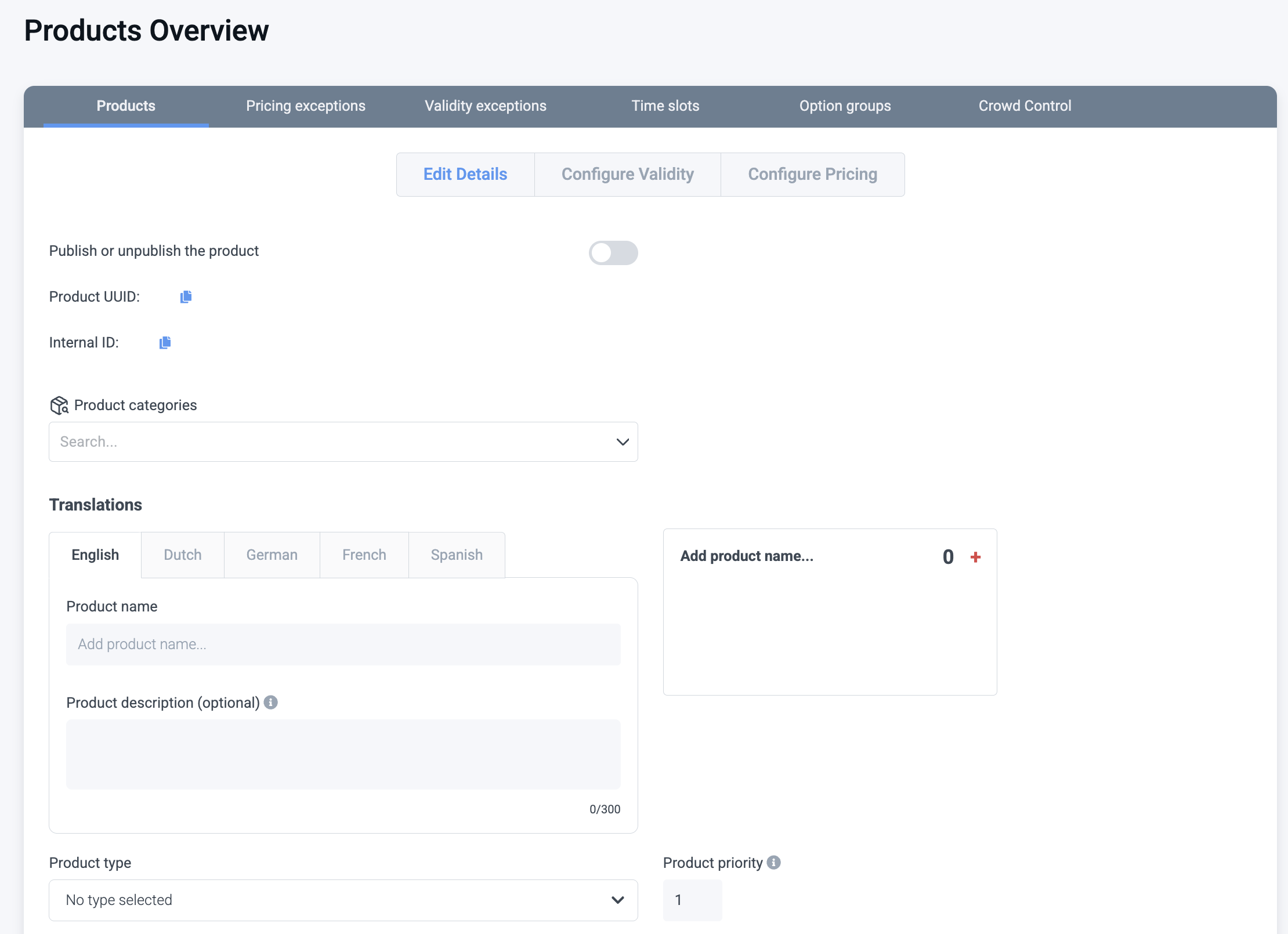
2.1 Productcategorie:
Hier moet u het product verbinden met één of meerdere categorieën waartoe het behoort.
Klik eenvoudig op Bewerken, en kies de juiste bovenliggende of onderliggende categorie uit de selectie en klik op Toepassen.
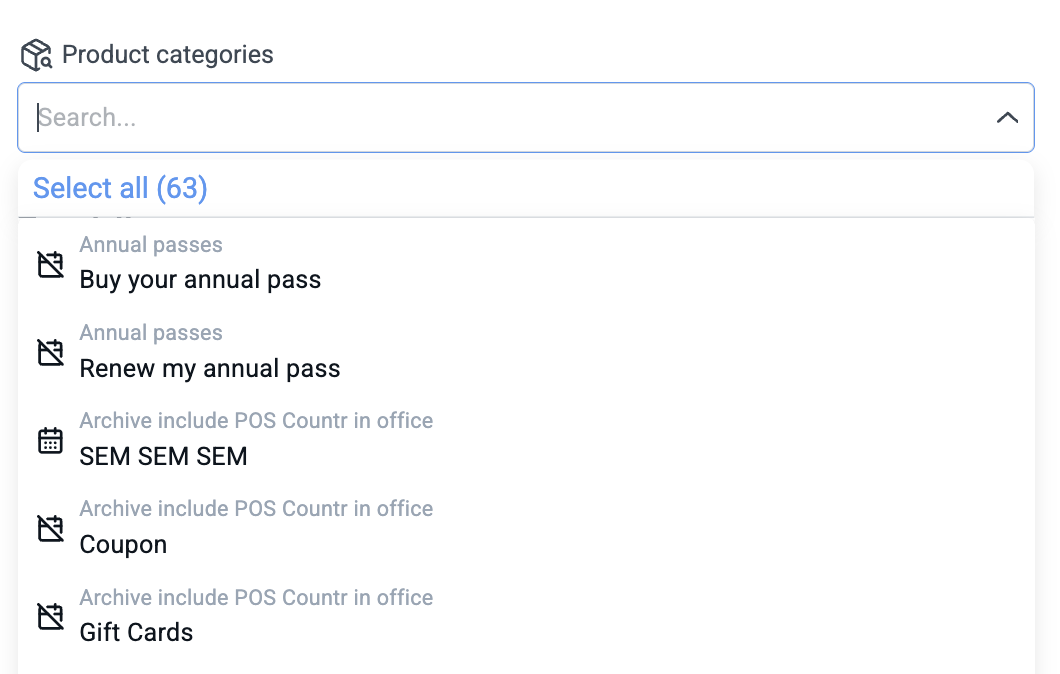
Zodra u op Toepassen klikt, ziet u het aantal categorieën waarmee een product is verbonden. Hier hebben we het verbonden met één categorie:

Producten verbinden met Categorieën en vice versa gebeurt op “Product”-niveau, niet op “Categorie”-niveau. Als u wilt dat een product zich in een specifieke productcategorie bevindt, zorg er dan voor dat u een dergelijke categorie van tevoren heeft aangemaakt (u kunt de hierboven genoemde stappen volgen over hoe u een nieuwe categorie aanmaakt).
Zorg ervoor dat de categorieën zijn ingeschakeld (actief en live voor het publiek). Als de producten er niet aan zijn toegewezen, worden ze simpelweg niet weergegeven in de Checkout omdat ze geen ouders hebben om ze te ‘hosten’.
2.2 Vertalingen: Onder vertalingen zie je evenveel tabbladen als talen die je hebt ingeschakeld voor je ticketshop. Vergeet niet de instellingen en vertalingen voor al je talen in te vullen.
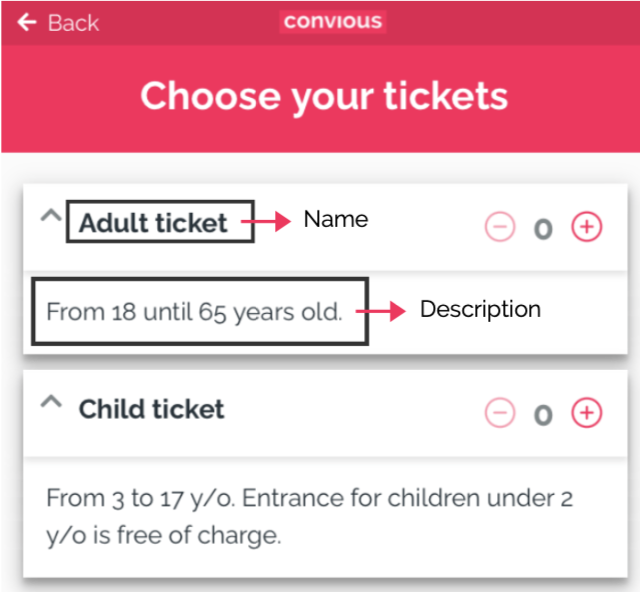
2.3 Productnaam: Verplicht. Dit is de naam van je product die je klanten in je ticketshop zullen zien.
2.4 Productbeschrijving: Optioneel, maximaal 300 tekens. Hier kun je ervoor kiezen om aanvullende informatie over je product toe te voegen (zoals de vereiste minimumleeftijd, of ze hun ID moeten meenemen, algemene voorwaarden, benodigde kleding of uitrusting, aanvullende vereisten enz. Kortom, alles wat je verder over je product wilt zeggen!).
Terwijl je deze velden bewerkt, kun je aan de rechterkant van het scherm een voorbeeld zien van wat je aan het bouwen bent. Daarnaast is hier een afbeelding om je een idee te geven waar deze velden worden weergegeven in een echte ticketshop:
2.5 Producttype
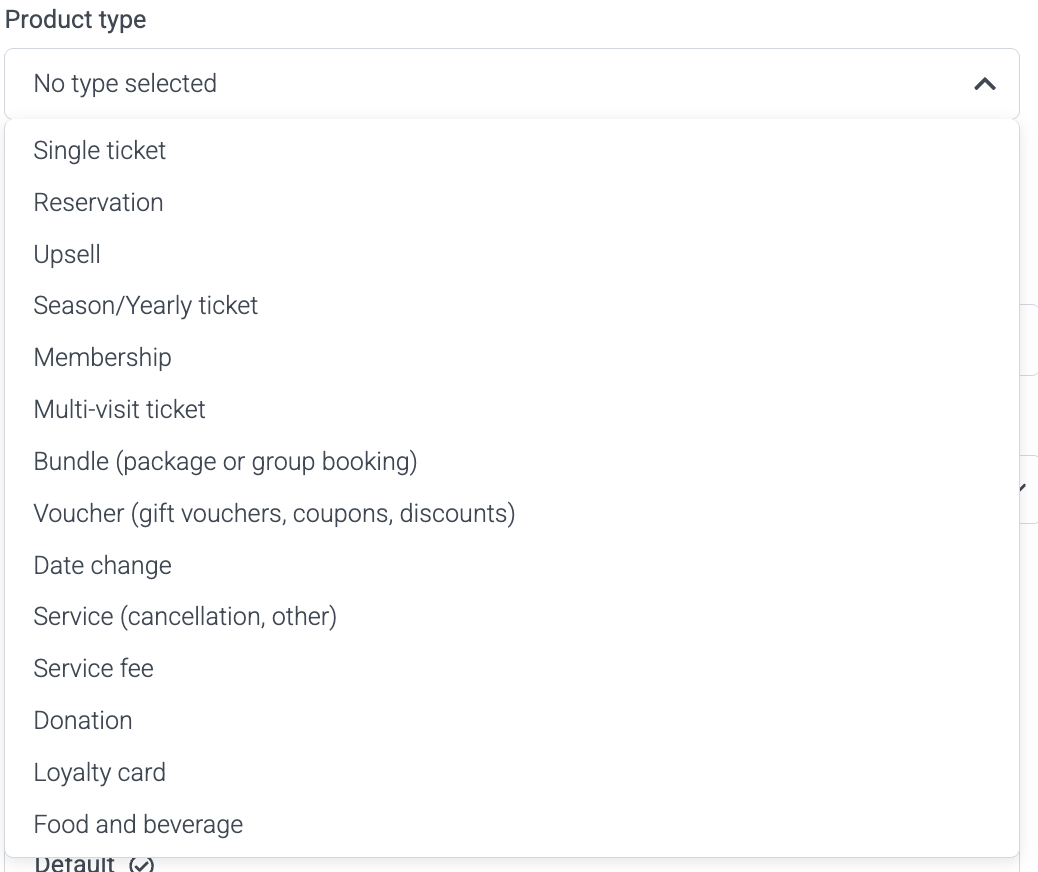
Wanneer je op Producttype klikt, zie je een menu uitvouwen. Hier kies je het doel dat je artikel heeft.
Single ticket: Ticket voor één bezoek - kan worden gebruikt voor gedateerde en ongedateerde tickets.
Reservation: Een ticket dat wordt uitgegeven als onderdeel van een reserveringsproces.
Upsell: Dit zijn upgrades en add-ons voor de hoofdproducten die vlak voor het voltooien van de betaling/reserveringsproducten kunnen worden gekocht.
Season/Yearly ticket: Dit zijn je seizoenspassen.
Membership: Voor lidmaatschapsproducten.
Multi-visit ticket: Dit omvat tickets die je mogelijk aanbiedt en die kunnen worden gebruikt om meerdere bezoekdata te boeken (2-daagse tickets, enz.).
Bundle (Package or Group booking): Voor bundel- of groepsproducten.
Voucher (Gift vouchers, Coupons or Discounts): Voor kortings- of cadeaubonproducten.
Date change: Kies dit type voor de producten die worden gebruikt om de datum te wijzigen met de selfservice reserveringswijziger
Service (Cancellation, other)
Service fee Donation: Kies dit om een donatieproces in je ticketshop te implementeren.
Loyalty card: Afhankelijk van je instellingen integreert dit type je loyaliteitskaarten.
Food and beverage
Als je naar beneden scrolt op de pagina voor het aanmaken van producten, zie je:
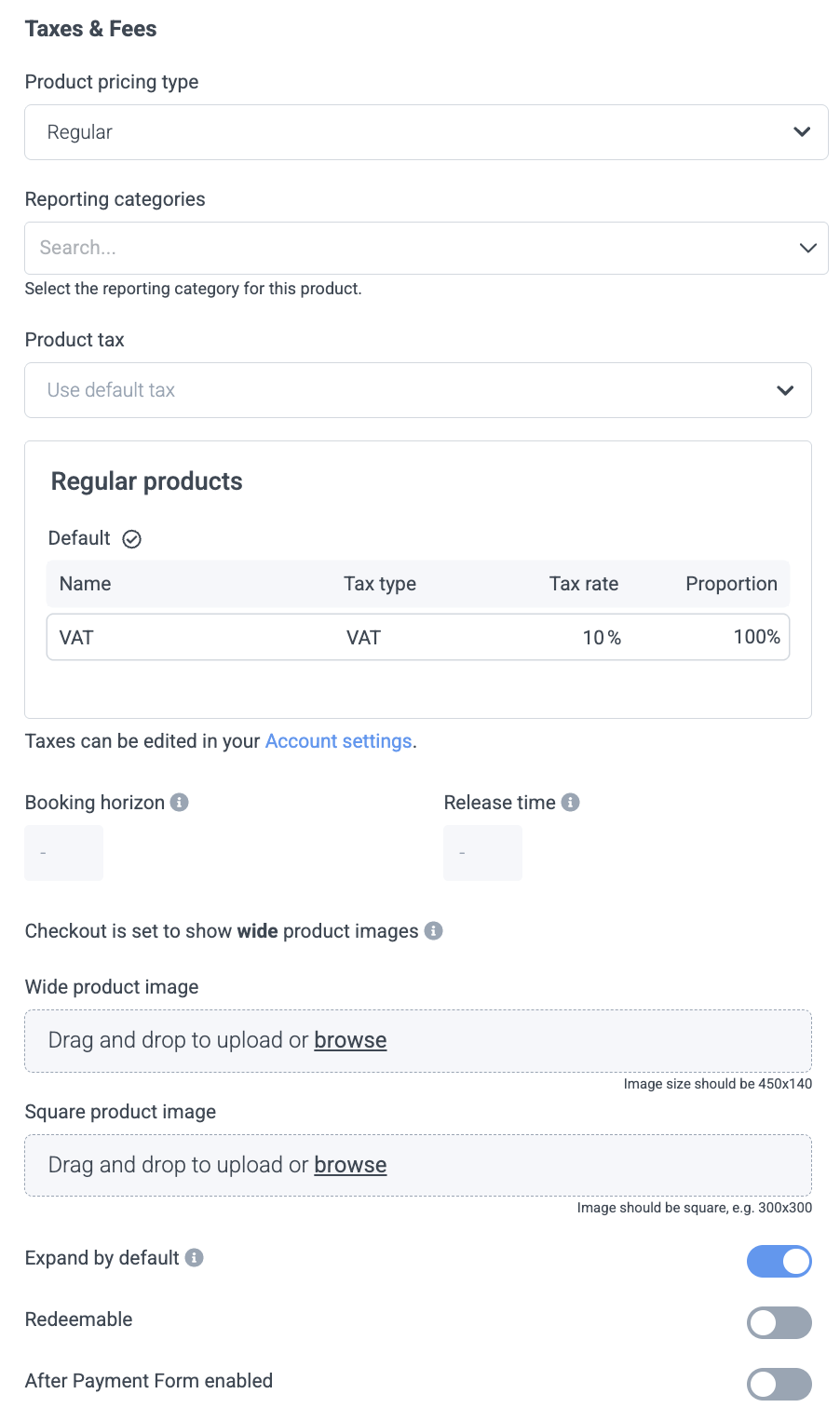
2.6 Productprijstype: In dit veld moet je kiezen welk type prijsstelling je product zal hebben. Je kunt kiezen tussen:
Regular
Upsell
Zodra je het prijstype van het product selecteert en je wijzigingen opslaat, kun je het prijstype niet meer wijzigen. Als je dit wilt doen nadat je het product al hebt opgeslagen, moet je een nieuw product vanaf nul aanmaken, alle velden opnieuw invullen en vervolgens het prijstype wijzigen, dus als je dit wilt vermijden, zorg er dan voor dat je het prijstype van je producten zorgvuldig opslaat.
2.7 Rapportagecategorieën stellen je in staat om een code en label aan je producten toe te wijzen voor financiële rapportage en boekhoudkundige doeleinden, waarbij je ze groepeert zodat je financiële team inkomsten, belastingen en kortingen per categorie kan analyseren in plaats van per individueel product. Je kunt ze instellen onder Settings → Account → Reporting Categories en, eenmaal toegewezen, verschijnen de categorienaam en code in je Sales Detailed rapport op het moment van aankoop.
2.8 Productprioriteit: Wanneer je meerdere producten hebt aangemaakt, kun je dit veld gebruiken om te bepalen in welke volgorde je ze in de ticketshop wilt weergeven.
2.9 Productbelasting
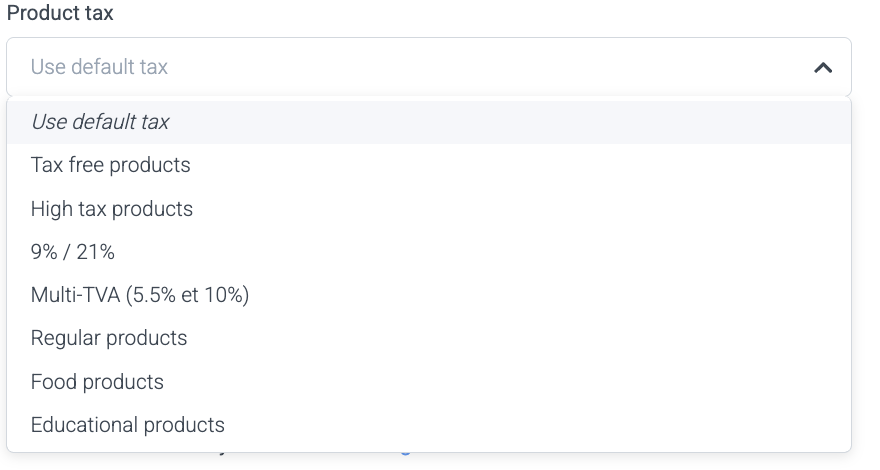
Volgens de belastingheffing die je aan ons hebt doorgegeven, wordt BTW globaal ingesteld op je account voor alle artikelen, dat is de standaardbelasting. Dit vervolgkeuzemenu biedt je echter de mogelijkheid om een ander belastingtype te selecteren dat je in je account hebt geconfigureerd voor alleen dit product. Om te leren hoe je belastingconfiguraties instelt in Control Panel, klik hier.
Om een volledige handleiding te zien over het instellen van je BTW%, klik hier.
2.10 Boekingshorizon & Vrijgavetijd
Voor meer details over dit onderwerp, zie Stap 4 in Hoofdstuk 3: Hoe maak je een nieuwe categorie aan
2.11 Productafbeelding:
Voor meer details over dit onderwerp, zie Stap 4 in Hoofdstuk 3: Hoe maak je een nieuwe categorie aan
2.12 Afbeelding standaard weergeven
Dit geldt alleen als je brede afbeeldingen hebt geüpload! Als de afbeelding niet standaard wordt weergegeven, wordt de afbeelding pas getoond zodra de categorie/het product wordt gekozen door erop te klikken. Als het is ingeschakeld om standaard te tonen, wordt de afbeelding weergegeven zonder dat er geklikt hoeft te worden.
2.13 Inwisselbaar
Als je naar rechts schakelt, betekent dit dat je de barcodes van deze producten kunt scannen en dat ze als ingewisseld verschijnen in je Bestellijstweergave in je Convious Control Panel.
2.14 After Payment Form
Het verzamelen van de informatie van je bezoekers biedt je niet alleen de contactgegevens die nodig zijn om hen betrokken te houden of om een seizoens- of ledenpas uit te geven; het is ook een veiligheidsvereiste om te weten wie wanneer naar de deuren van je locatie komt. Met Convious gebruik je een After Payment Form om deze informatie te verzamelen.
Het inschakelen van APFs werkt beide kanten op: Vanuit de APF-editor en op productniveau.
Als de schakelaar naar rechts is geschakeld, is de After Payment Form ingeschakeld.
Je moet ook de juiste APF-velden aan dit specifieke product toewijzen om de APF te laten zien. Dit kan alleen worden gedaan vanuit de APF-editor. Maar geen zorgen - het is eenvoudig! Je kunt alle informatie over het bewerken van je APFs vinden hier.
2.15 Tickets per klant
De standaardwaarden zijn 1 als minimum en 10 als standaard maximum. Hoewel je altijd minimaal 1 of hoger als minimum moet hebben, kun je het maximum naar wens aanpassen
2.16 Externe ID:
Voor die partners voor wie het van toepassing is, zie je een extra veld om je externe ID's in te voeren, dit zijn de corresponderende product-ID's die worden gebruikt voor integraties. Als je meerdere ID's hebt, scheid ze dan met pipes: |
2.17 eTickets & seizoenspas printversie
Vervolgens moet je het juiste eTicket aan je product koppelen. Als je nog een eTicket moet maken, ga dan naar ons eTicket-artikel om te leren hoe.
Als jij of een van onze experts een eTicket-sjabloon voor je heeft gemaakt, verschijnt deze in het vervolgkeuzemenu. Selecteer het juiste sjabloon om het te koppelen.

Als je een seizoenspas maakt, heb je de mogelijkheid om een afdrukbare versie toe te voegen. Vind alle informatie over het uploaden van een sjabloon hier.
2.18 Barcodes, scanlimiet en ticketduur
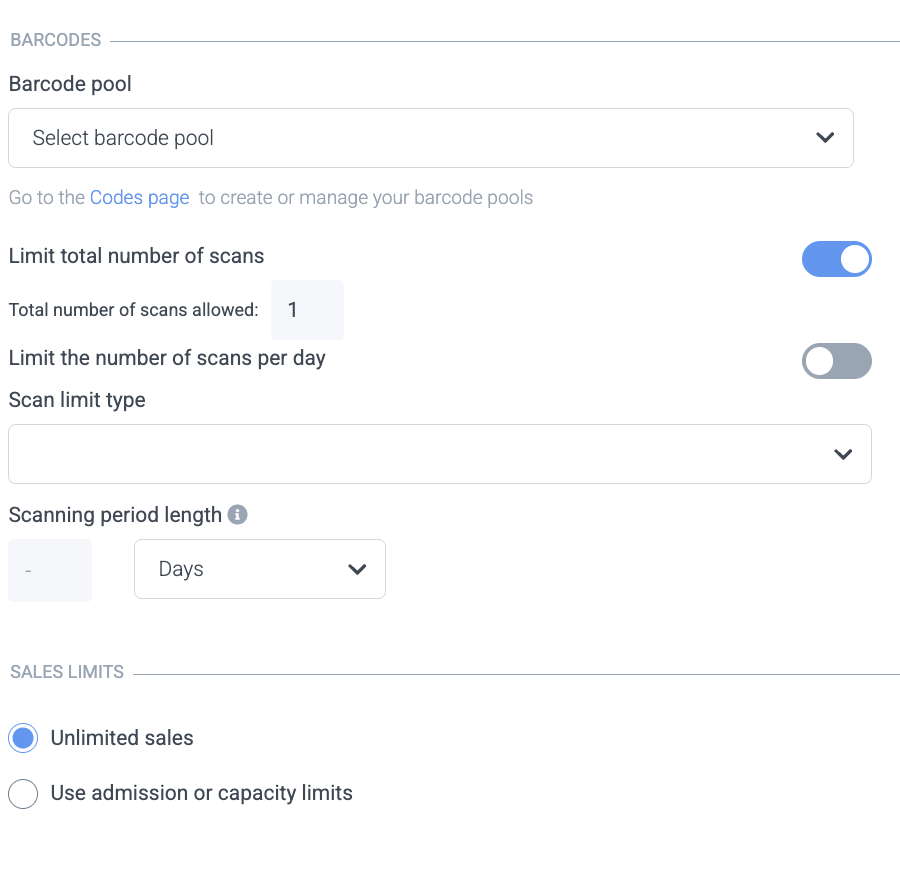
Barcode pool
Als je ze wilt toevoegen aan een reeds bestaande Barcode pool, verschijnt deze in het vervolgkeuzemenu. Als je een nieuwe Barcode pool voor je nieuwe product moet maken, lees dan ons Barcode-artikel om er zeker van te zijn dat je dit correct hebt ingesteld. Zodra je Barcode pool is gemaakt, verschijnt deze ook in het vervolgkeuzemenu. Let op: dit is een cruciale stap. Als je niet de juiste Barcode pool aan je producten koppelt, zijn je producten niet inwisselbaar!
Scanlimiet
Een scanlimiet bepaalt het aantal keren dat een barcode kan worden gescand.
Scannen toestaan in periode vanaf aankoopdatum: Als je dit selecteert, begint de periode waarin het ticket geldig is vanaf de dag waarop het ticket is gekocht.
Scannen toestaan tijdens de periode dat het product geldig is: Als u dit instelt, is het ticket geldig voor de tijd die de geldigheidsperiode is ingesteld
Scannen toestaan tijdens periode vanaf 1e scan: Als u dit instelt, begint de periode waarin het ticket geldig is vanaf de eerste keer dat het is gescand.
Ticketduur
Ticketduur kan worden gedefinieerd als X jaar, maand en dagen vanaf de aankoopdatum, of het ticket wordt voor de eerste keer gescand. Het definieert de tijdsduur waarin het ticket scanbaar is.
Om dit in context te plaatsen: Als u de scanlimiet instelt op Scannen toestaan tijdens periode vanaf 1e scan en de ticketduur voor één jaar, is het ticket scanbaar voor een onbeperkt aantal keren binnen een jaar vanaf de eerste scandatum.
Goed om te weten
De scanperiode-instellingen zijn onafhankelijk van het aantal toegestane scans
U kunt het totale aantal toegestane scans instellen. In ons voorbeeld hebben we 1 geselecteerd. Dit kan op 0 worden ingesteld als u niet wilt dat de productbarcode scanbaar is. Dit is handig voor producten die alleen als reserveringscodes moeten worden gebruikt en niet gescand.
2.19 Capaciteit
Het verbinden van uw product met de juiste capaciteit is een andere belangrijke stap. Afhankelijk van uw configuratie moet u uw producten verbinden met de juiste capaciteit om ervoor te zorgen dat er geen overboeking plaatsvindt. Als u alleen een algemene capaciteit heeft, moet deze daar uiteraard mee worden verbonden. Als u een configuratie heeft met poortcapaciteit en uw nieuwe product is een ticket, geen upsell, dan is dit in de meeste gevallen wat u ermee moet verbinden.
STAP 3
Zodra u alle velden heeft ingevuld die in de vorige stappen zijn genoemd, zorg ervoor dat u op de knop “OPSLAAN” rechtsonder klikt om uw wijzigingen op te slaan.
Als u het product wilt publiceren nadat u prijzen en geldigheid heeft ingesteld, ga dan terug naar de productinstellingen en verplaats de schakelaar bovenaan naar rechts
STAP 4
Op ‘OPSLAAN’ klikken bij de instellingen van uw nieuwe product zal uw product echter niet automatisch live zetten in uw ticketshop tenzij u prijzen en geldigheidsinstelling eraan heeft toegevoegd.
Daarom, om ervoor te zorgen dat uw nieuwe product wordt weergegeven in uw Convious ticketshop, moet u er eerst prijzen en geldigheid aan toevoegen.
U kunt dit doen door simpelweg te klikken op de tabbladen die bovenaan uw Productinstellingen-schermen worden weergegeven:

Bekijk dit gerelateerde artikel over prijzen als u aanvullende informatie nodig heeft over hoe u dit moet instellen:
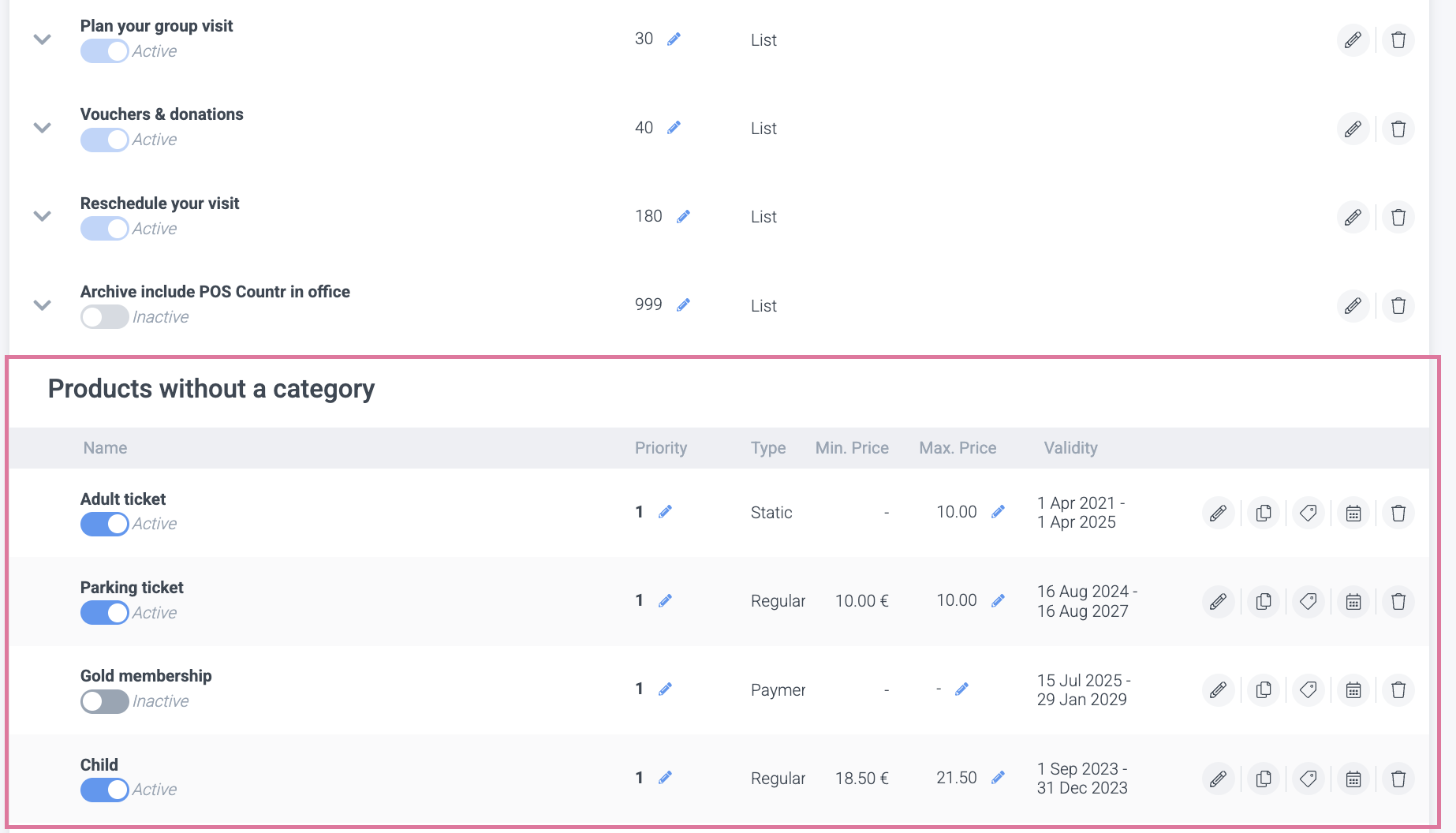
Producten die niet aan een categorie zijn toegewezen, worden duidelijk weergegeven onder ‘Producten zonder categorie’ in uw Productoverzicht-scherm
5. Een bestaand product of categorie bewerken
Om details en instellingen van een reeds bestaand product of een categorie te bewerken:
STAP 1
Ga naar de sectie ‘Producten’ in uw linkermenu in Control Panel waar u een lijst van alle producten en categorieën (indien aanwezig) kunt vinden.
STAP 2
Klik op de naam van het product of de categorie om meer details erover te zien.
STAP 3
Klik op de velden die u wilt bewerken en voer uw wijzigingen in. Vergeet vervolgens niet op de “SAVE”-knop te klikken om uw wijzigingen op te slaan.
Als het product of de categorie die u bewerkt actief is (schakelknop is blauw), dan worden de wijzigingen die u aanbrengt direct live weergegeven in uw ticketshop voor iedereen zodra u op de “SAVE”-knop klikt.
En daar heb je het! We hopen dat deze stapsgewijze handleiding nuttig zal zijn bij het beheren en bewerken van uw eigen Producten en Productcategorieën!
Voor verzoeken of vragen kunt u contact opnemen met support@convious.com.