

Weten hoe u tijdslots kunt sluiten is belangrijk omdat het u onmiddellijke en volledige controle over uw locatie geeft. Wordt een middag rustig verwacht, zodat het logisch is om eerder te sluiten, of moet u sluiten vanwege een externe invloed?
Tijdslots sluiten en bepaalde regels hiervoor instellen is eenvoudig, maar we moeten rekening houden met de verschillende configuraties. Als u een specifiek tijdslot wilt sluiten, moet u een uitzondering toevoegen aan uw gate capacity.
Als u uw openingstijden wilt verkorten of de hele dag wilt sluiten, moet u openingstijden gebruiken.
Volg deze stappen om een uitzonderingsregel in te stellen:
1. Navigeer naar het hoofdmenu van uw control panel aan de linkerkant naar Products en vervolgens naar Inventory.
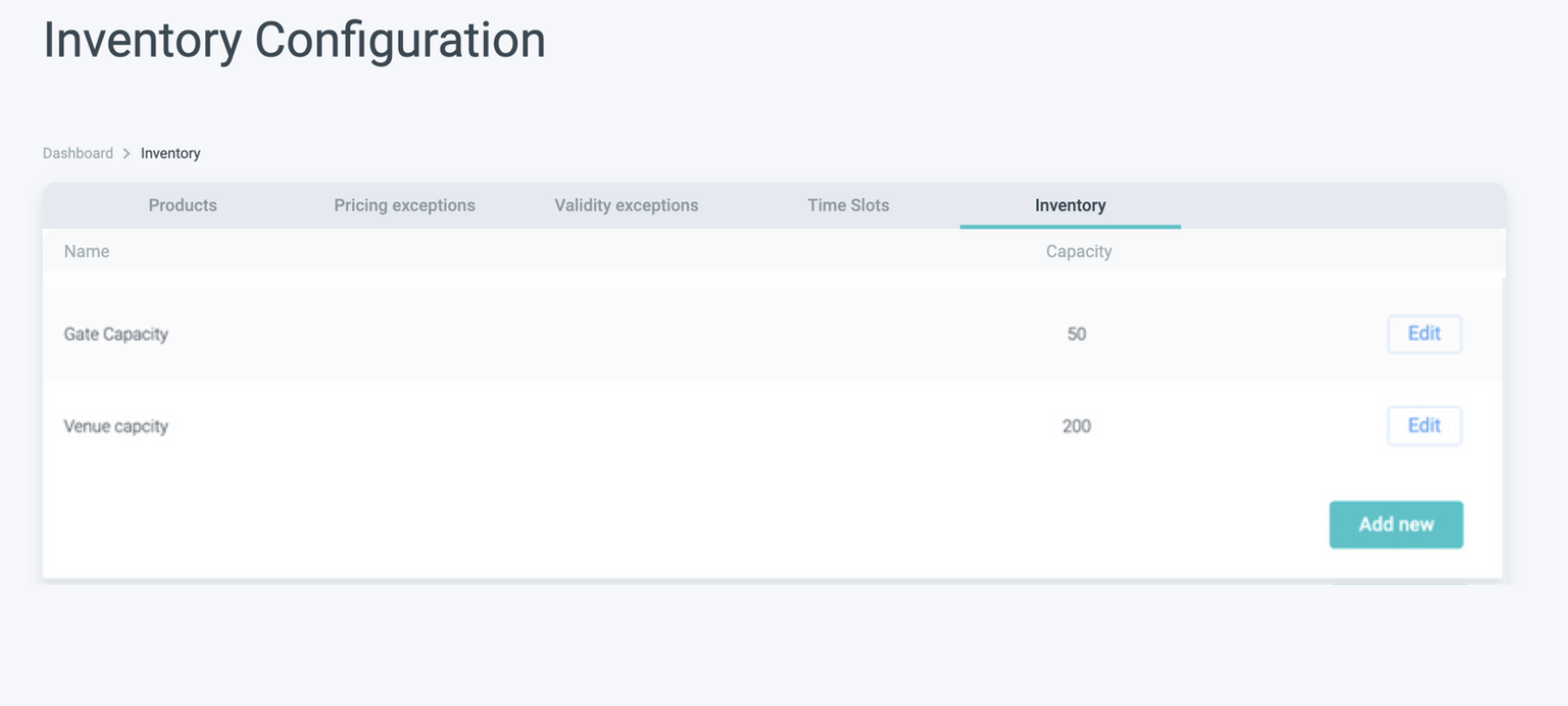
Nu bent u bij Inventory configuration. Hier kunt u uw inventory pools zien.
Afhankelijk van uw configuratie kunt u hier een iets andere structuur hebben. U kunt traditionele Venue Capacity en Gate capacity hebben, of verschillende capaciteiten voor verschillende producten.
2. Klik op Edit voor de relevante inventory pool.
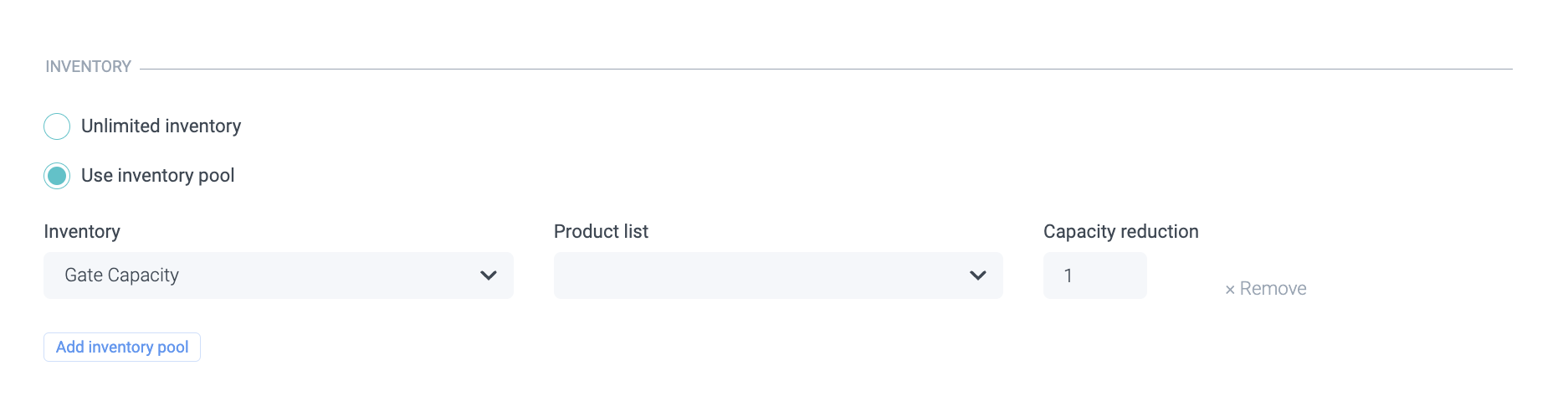
Omdat u een tijdslot voor een specifiek artikel wilt sluiten, is het belangrijk dat u de inventory gaat bewerken die momenteel is gekoppeld aan het relevante artikel.
Een korte samenvatting: U kunt uitzoeken welke inventory pool is gekoppeld aan uw product door te controleren op de productinstellingenpagina.
Zodra u op edit klikt, ziet u alle regels die u eerder hebt ingesteld voor deze inventory pool.
Heeft u zelfs verschillende capaciteit per verschillende tijdslots? Hoe dan ook, ongeacht hoeveel regels en uitzonderingen u op de capaciteit hebt, hier kunt u ze altijd per tijdslot bekijken samen met hun wekelijks patroon, datumbereik en prioriteit.
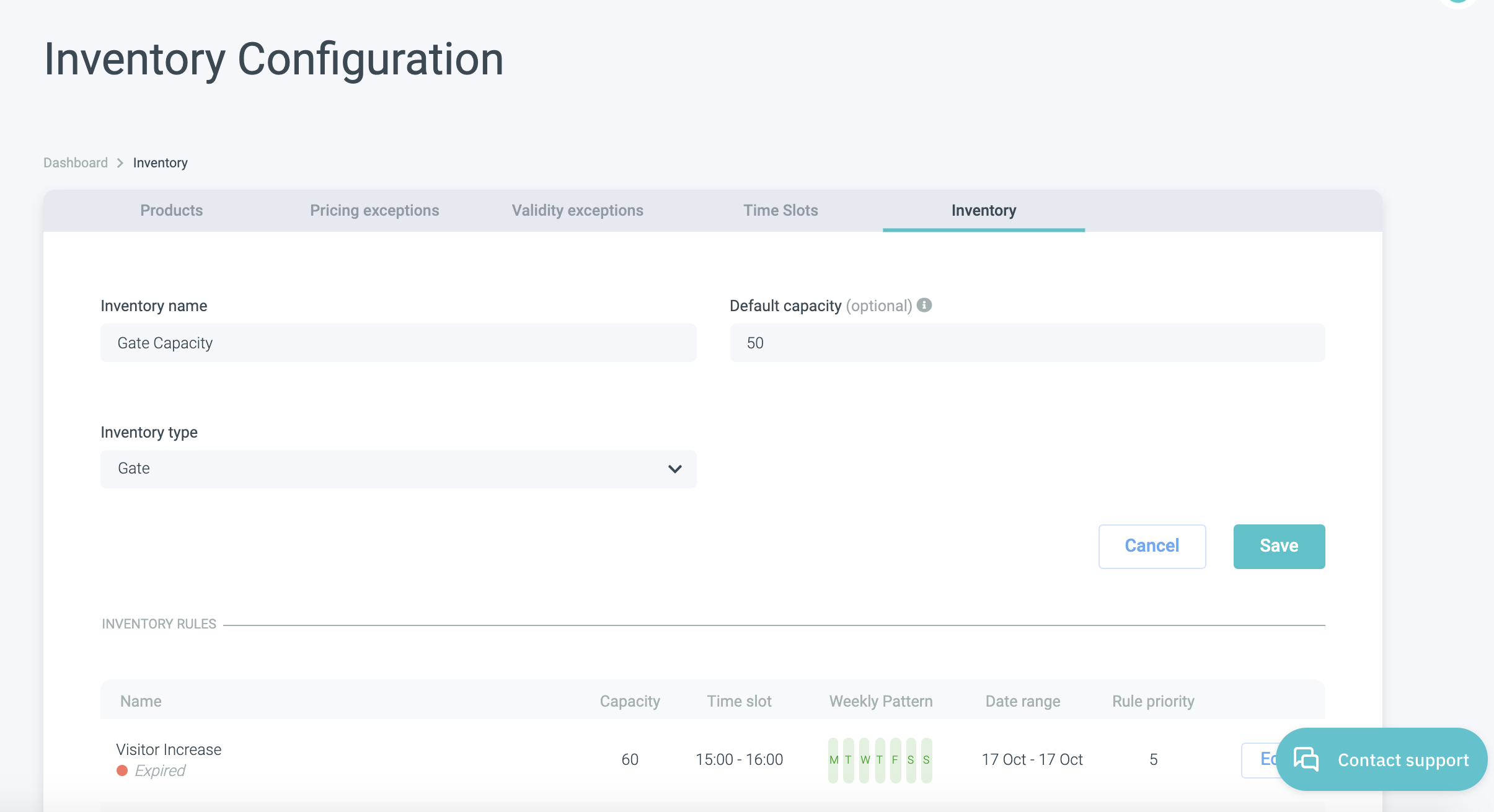
Zoals u in het bovenstaande voorbeeld kunt zien, heeft de locatie hier in het verleden een verhoging van de gate capacity bezoekers geprobeerd voor een bepaald tijdslot op één enkele dag (17 oktober).
3. Scroll naar beneden en kies Add rule

4. Wanneer u een regel toevoegt, moet u het volgende definiëren:
Rule name - kies iets beschrijvends, zodat u en uw collega's het doel onmiddellijk begrijpen.
Effective from & effective to - het datumbereik van de regel definiëren.
Time from & time to - de tijdslots definiëren die u wilt sluiten of beperken. Hier is het belangrijk dat de eindtijd niet inclusief is. Als een tijdslot is ingesteld op 13:00-15:00, is het van toepassing om 14:30, maar niet om 15:00.
Weekly pattern - als u een langere periode heeft waarop uw regel van toepassing is en deze alleen op bepaalde dagen herhaalt (bijv. elke dinsdag), is dit waar u dat kunt definiëren. U hoeft het niet voor elke afzonderlijke dinsdag apart in te stellen.
Capacity - als u een tijdslot wilt sluiten, stelt u deze in op 0.
Rule priority - zoals altijd moet u ons vertellen hoe hoog de prioriteit is; als u een tijdslot sluit, moet dit het hoogste nummer zijn van al uw uitzonderingen. Omdat u zich misschien herinnert: hogere nummers hebben voorrang op lagere nummers.
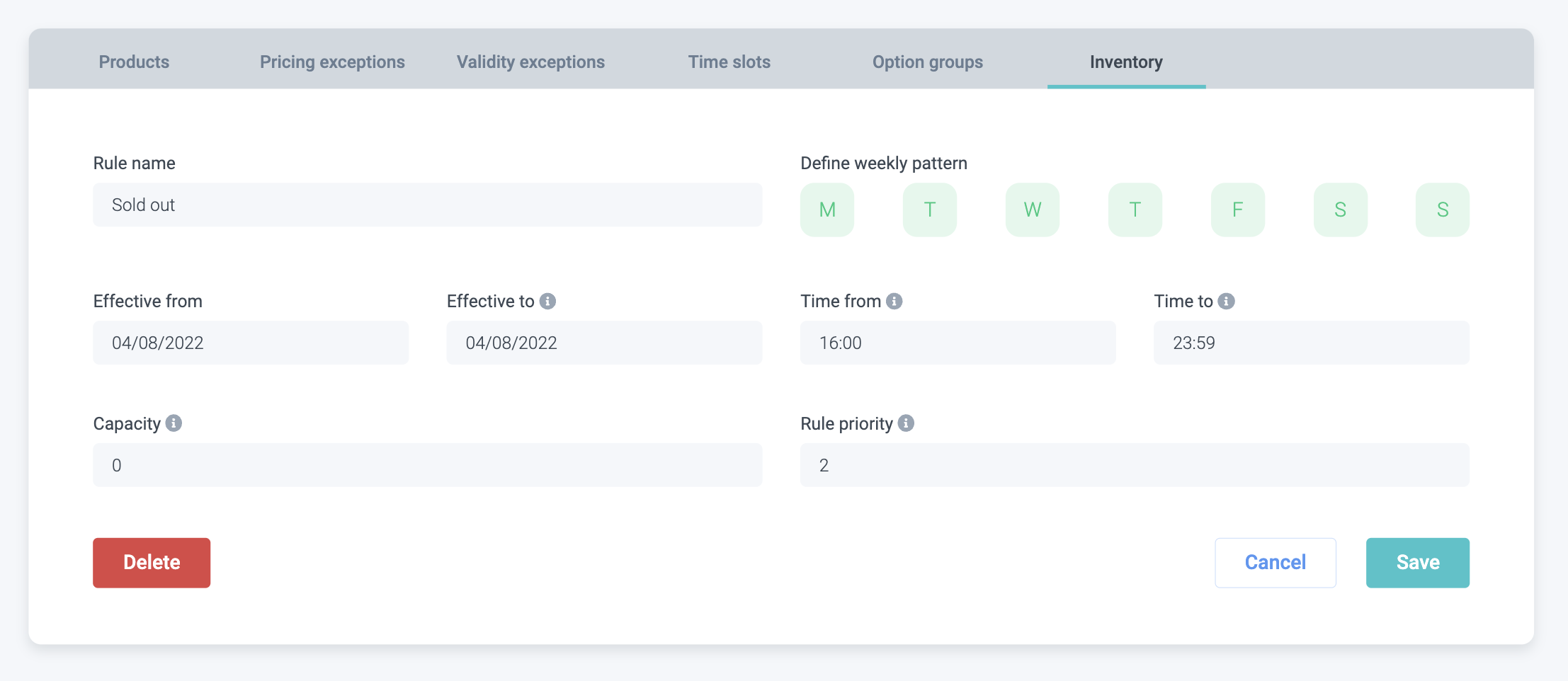
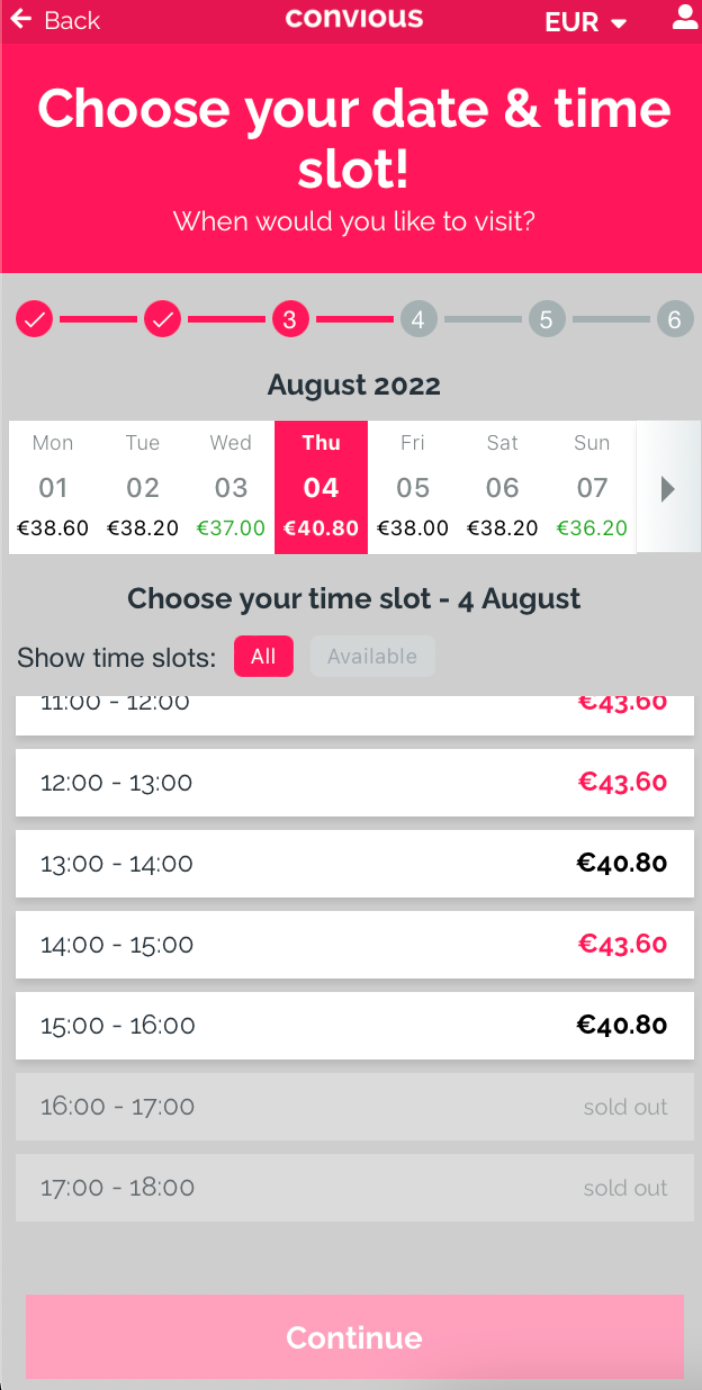
In het bovenstaande voorbeeld hebben we de gate gesloten (capacity = 0) alleen op 3 november van 16:00-18:00 uur. We hebben de prioriteit ingesteld op 6 om ervoor te zorgen dat deze de rest overschrijft.
5. Zodra u uw inventory rule hebt ingevoerd, klik op save!
6. Nu is het tijd om te controleren of uw regel correct is ingesteld door te controleren of deze live is gegaan.
In het voorbeeld dat we hierboven hebben getoond, is dit hoe de checkout het weergeeft:
7. KLAAR!
Tijdslotbeschrijving
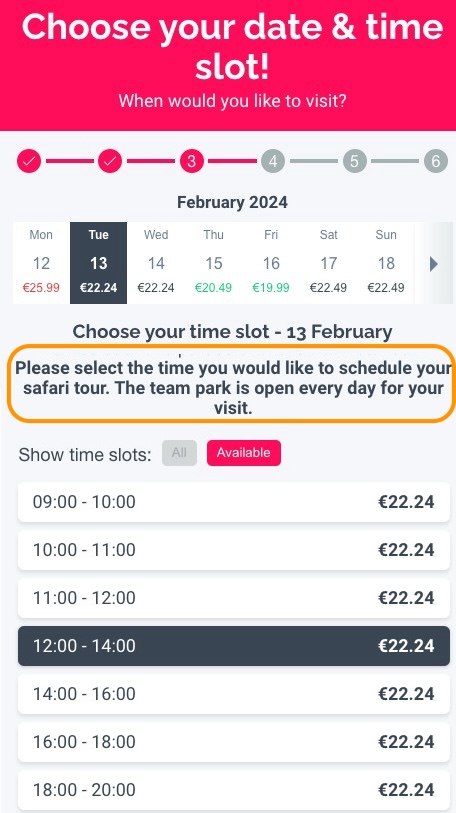
We bieden de mogelijkheid om uitleg toe te voegen over wat elk tijdslot inhoudt of om korte beschrijvingen te geven. Denk bijvoorbeeld aan een partner die toegang biedt tot zowel een Team Park als Safari Tour. Hoewel uw ticket toegang geeft tot beide attracties, moet u een specifiek tijdslot selecteren voor uw Safari Tour. U bent echter vrij om de hele dag van het Team Park te genieten. Houd er rekening mee dat deze functie optioneel is.
Volg deze stappen om tijdslotinformatie in te stellen:
Navigeer naar de bijbehorende categorie waar u de informatie wilt toevoegen.
Zorg ervoor dat tijdslots zijn ingeschakeld voor die categorie.
Zodra dit is ingeschakeld, vindt u een extra invoerveld met het label “Category description (optional).” Hier kunt u de informatie invoeren die u wilt dat klanten zien. (We hebben hieronder een voorbeeld gegeven)
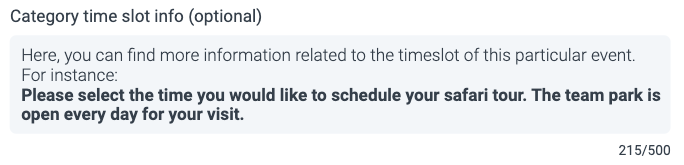
Houd er rekening mee dat u een limiet hebt van 500 tekens voor de beschrijving. Onthoud, minder is meer, en meer is minder. Het gebruik van minder tekens kan leiden tot hogere conversiepercentages. In feite zijn in ongeveer 99% van de gevallen gedetailleerde beschrijvingen niet nodig en kunnen ze zelfs de conversiepercentages verlagen.
Probleemoplossing
Hebt u uw capaciteit ingesteld op 0 in de uitzonderingsregel en de prioriteit dubbel gecontroleerd, maar wordt het nog steeds niet weergegeven voor de producten waarvoor u het wilt sluiten? Controleer of uw producten zijn gekoppeld aan de juiste inventory pool! Een inventory pool werkt alleen als deze is gekoppeld aan de artikelen.
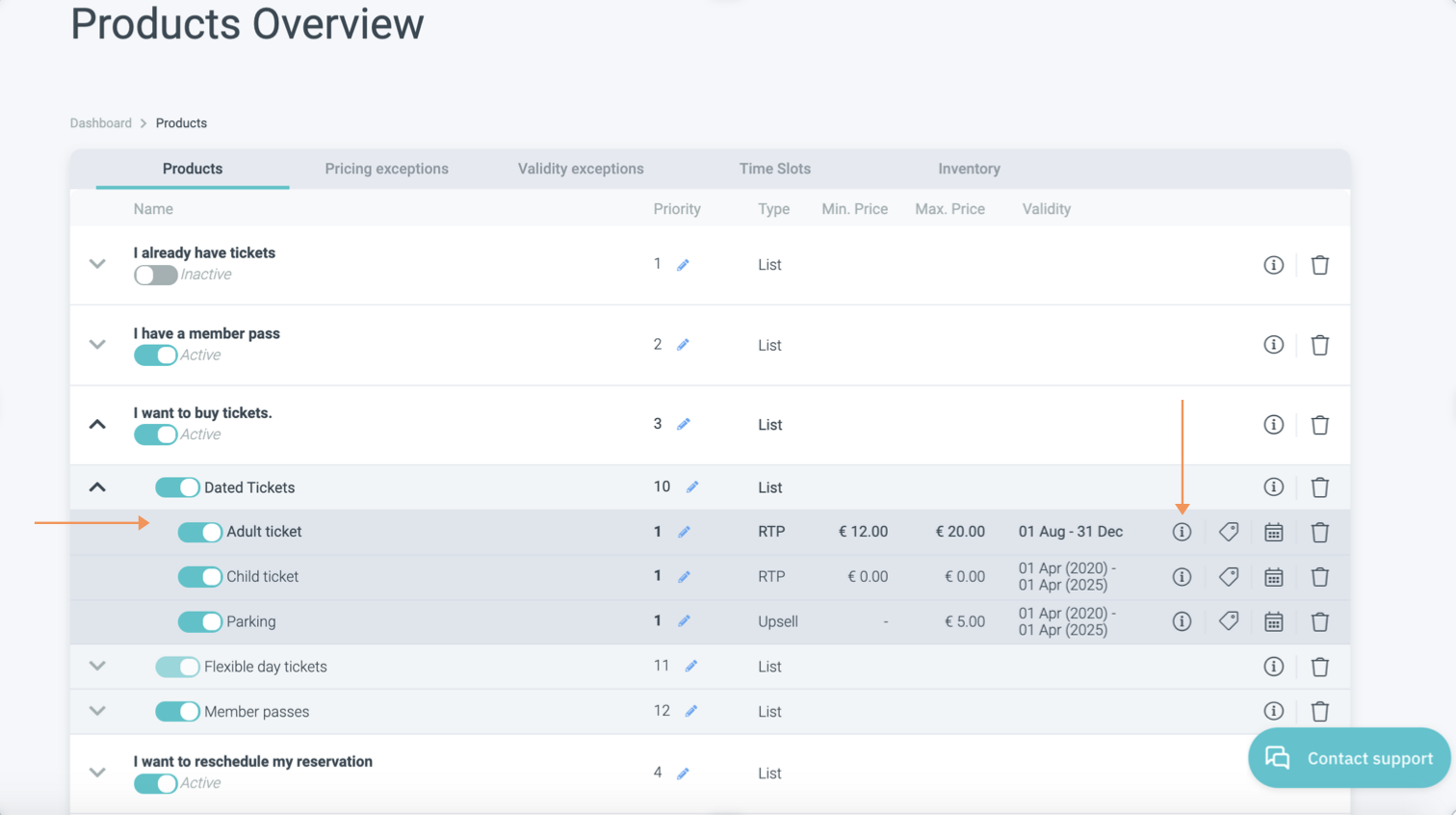
U kunt dat doen door naar uw productoverzicht te gaan, het product te kiezen waarvoor u het tijdslot niet lijkt te kunnen sluiten - in het voorbeeld hebben we het artikel Adult ticket gebruikt.
Klik op het i-pictogram om de instellingen te bekijken. Scroll naar beneden naar de inventory pool om te zien met welke inventory pool het product is verbonden. Volgens uw configuratie moet uw inventory anders worden verbonden.
Set-up 1, een hele dag locatie die tijdslots gebruikt met verschillende starttijden maar dezelfde eindtijd, en set-up 2: X-uur bezoeklocatie waar tijdslots een verschillende starttijd en verschillende eindtijden hebben, de inventory moet worden verbonden met beide: gate & venue capacity. Terwijl set-up 3, die alleen uit gate capacity bestaat, ook, vervolgens, alleen hoeft te worden verbonden met alleen gate capacity.
Kortom: als u zowel gate als venue capacity gebruikt, verbind dan beide. Zo niet, dan niet.
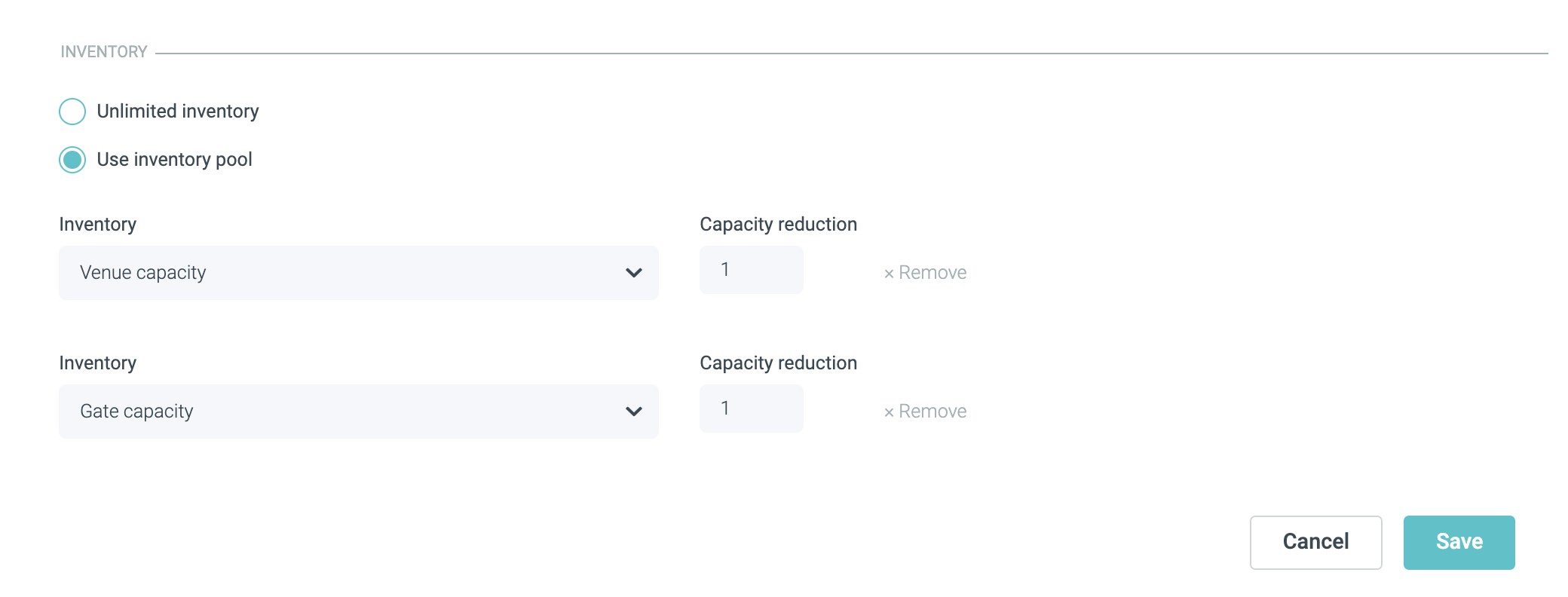
Zorg ervoor dat u alle wijzigingen die u aanbrengt opslaat.