

1. Meld u aan bij uw Partner Dashboard
Gebruik uw inloggegevens om in te loggen.
2. Zoek de sectie ‘Products’ in uw linkermenu*
*U heeft expliciete machtigingen nodig om toegang te krijgen tot dit gebied van het Control Panel. Als u ‘Products’ niet kunt zien, neem dan contact op met uw accountbeheerder zodat deze u toegang kan verlenen.
Klik op ‘products’ om naar uw Products Overview-scherm te gaan.
Het Products Overview-scherm heeft drie tabbladen:
- Products
- Pricing exceptions
- Validity exceptions
Onder ‘Products’ kunt u de algemene prijsinstellingen van elk product vinden door op dit prijskaartje-icoon te klikken.
Pricing Settings:
Pricing settings zijn de algemene instellingen voor uw producten. In dit artikel richten we ons echter op prijsuitzonderingen.
Exceptions: Regels die algemene prijsinstellingen wijzigen voor specifieke tijdsperioden, dagen van de week of tijdstippen van de dag. Als er uitzonderingen zijn ingesteld, verschijnt een samenvatting onder uw algemene prijsinstellingen zoals weergegeven in het onderstaande voorbeeld:
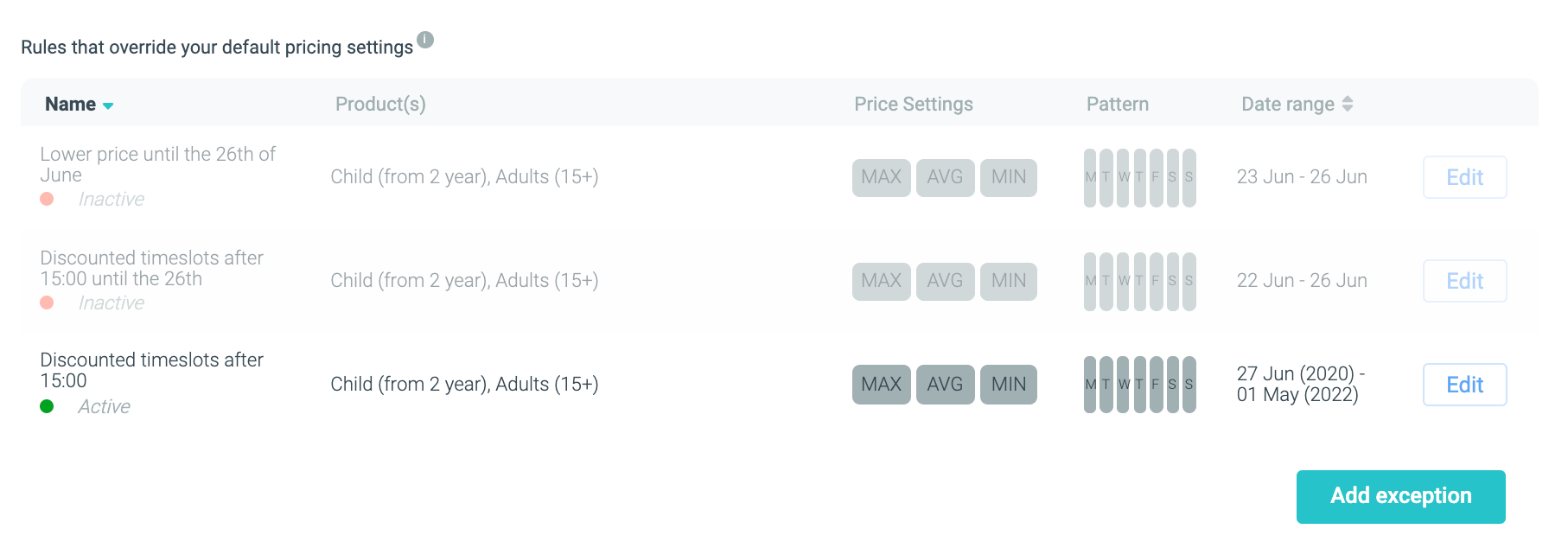
Om een reeds bestaande prijsuitzondering te bewerken, klikt u eenvoudig op de knop “Edit” aan de rechterkant.
Name: Dit is de naam die voor de uitzondering is aangemaakt.
Products: Dit zijn de producten die door deze uitzondering worden beïnvloed.
Price type: Dit is de prijseigenschap die door de uitzondering is gewijzigd. Beweeg de muis erover om de werkelijke waarde te zien.
Pattern: Als de uitzondering alleen voor specifieke weekdagen wordt toegepast, ziet u hier de betreffende weekdagen.
Date range: Dit geeft het datumbereik (startdag en einddag) aan wanneer de uitzondering actief zal zijn.
3. Nieuwe prijsuitzonderingen maken.
Volg de onderstaande stappen om een of meer uitzonderingen op uw algemene prijsinstellingen te maken.
1. Klik op ‘Add new exception’ rechtsonder op de pagina
2. Voeg een beschrijvende naam toe aan uw uitzondering (bijv. Kerstkortingen)
3. Selecteer het prijstype van de producten die u wilt wijzigen
De meeste partners hebben een of twee verschillende prijstypes in hun checkouts. Selecteer in het vervolgkeuzemenu het prijstype van het product of de producten waarvoor u uitzonderingen wilt maken.
4. Selecteer het product of de producten die door uw nieuwe uitzondering worden beïnvloed
Wanneer u groepen in uw checkout heeft:
Selecteer de groep (Product List)
Selecteer vervolgens een of meer producten die de regels volgen die in uw uitzondering zijn gedefinieerd
Producten worden hieronder vermeld. Om een product te verwijderen, klikt u eenvoudig op het ‘X’-pictogram rechts van de productnaam.
5. Definieer uw regels
Regels zijn verschillend voor elk prijstype. Klik op de onderstaande links om naar het prijstype te gaan waarvoor u uitzonderingen maakt:
5.1. Real-Time Pricing (RTP) Uitzonderingen
U heeft twee hoofdopties:
Regular Price Strategy: Pas een of meer prijseigenschappen aan.
Enforce Price Strategy: Schakel RTP uit en maak uw prijzen statisch.
5.1.1 Regular Price Strategy
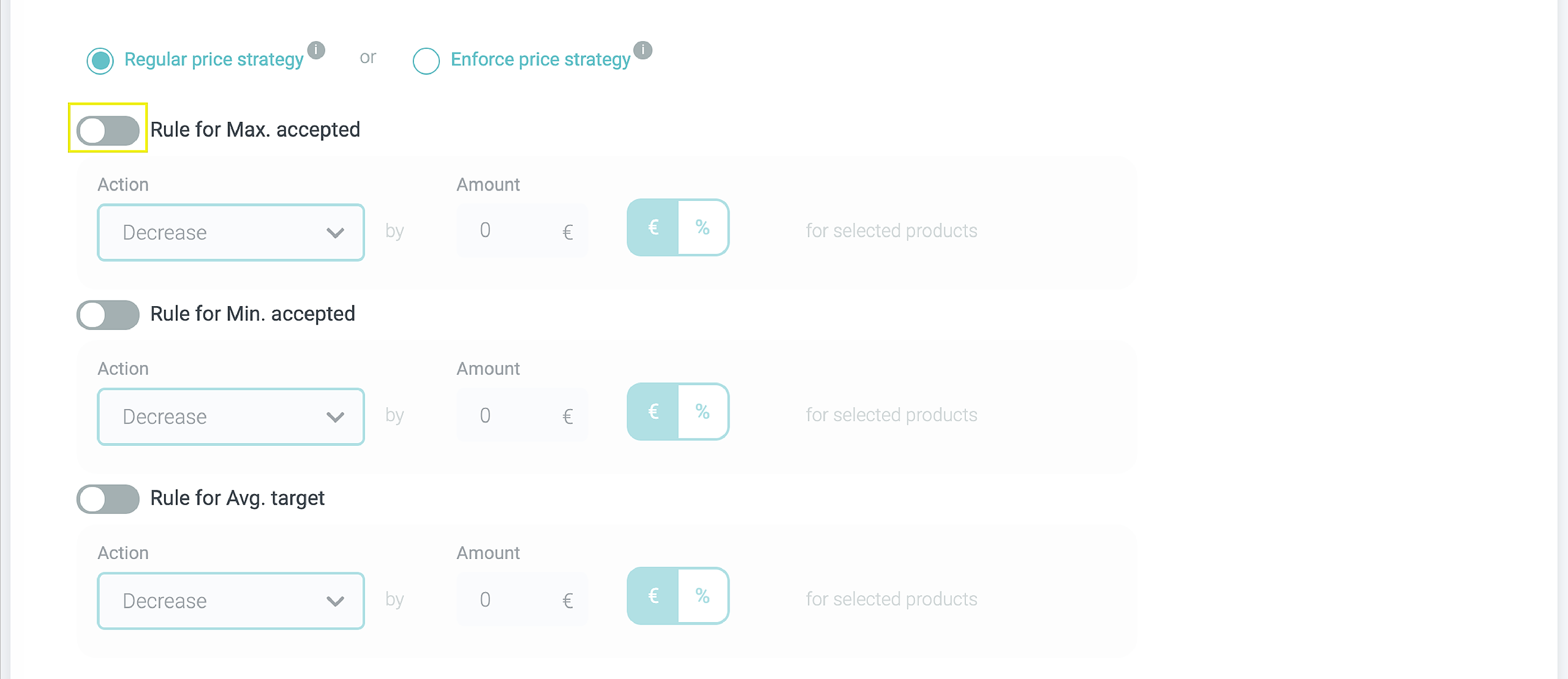
Gebruik de schakelknop om een van deze regels in te schakelen:
Regel voor maximaal geaccepteerde prijs
Regel voor minimaal geaccepteerde prijs
Regel voor gemiddelde streefprijs
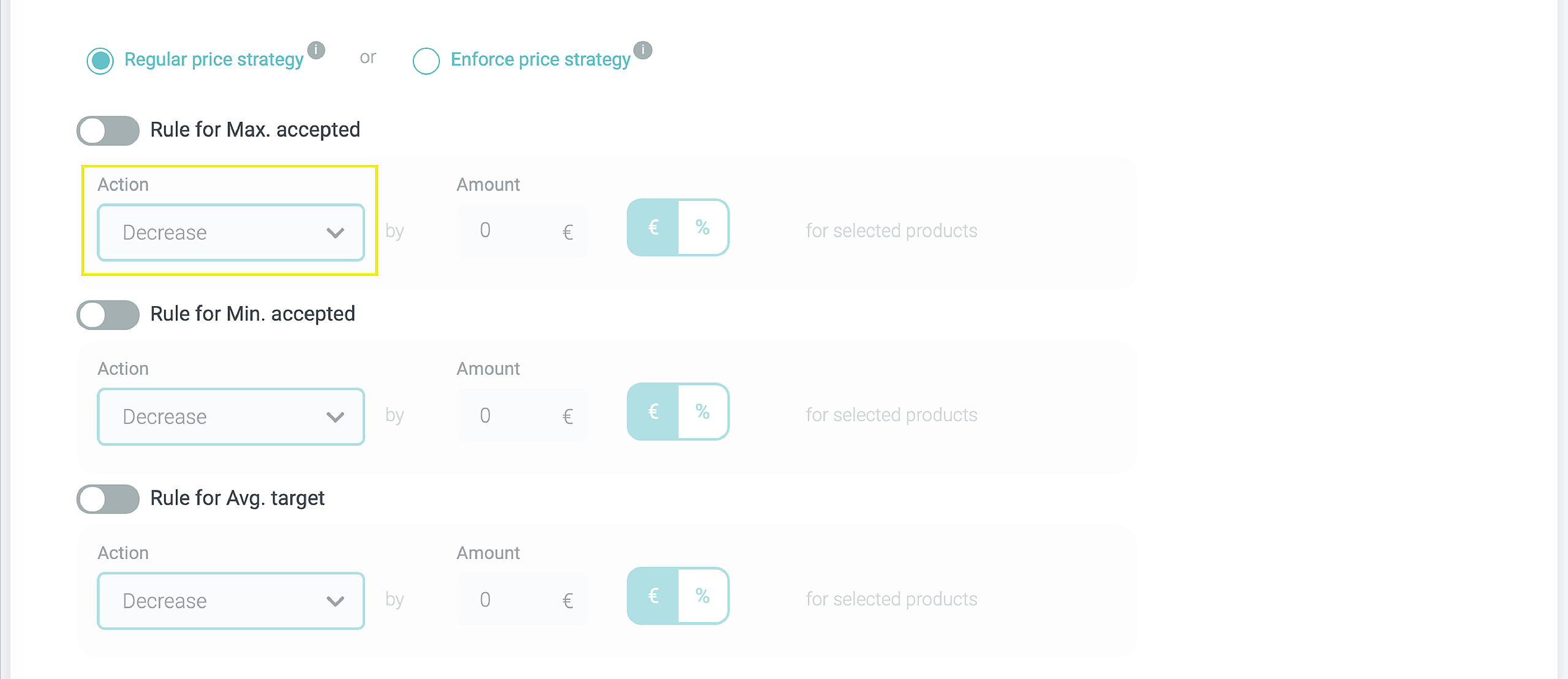
Selecteer de regel:
Increase: Prijs wordt verhoogd
Decrease: Prijs wordt verlaagd
Set: Prijs wordt ingesteld op een nieuwe waarde
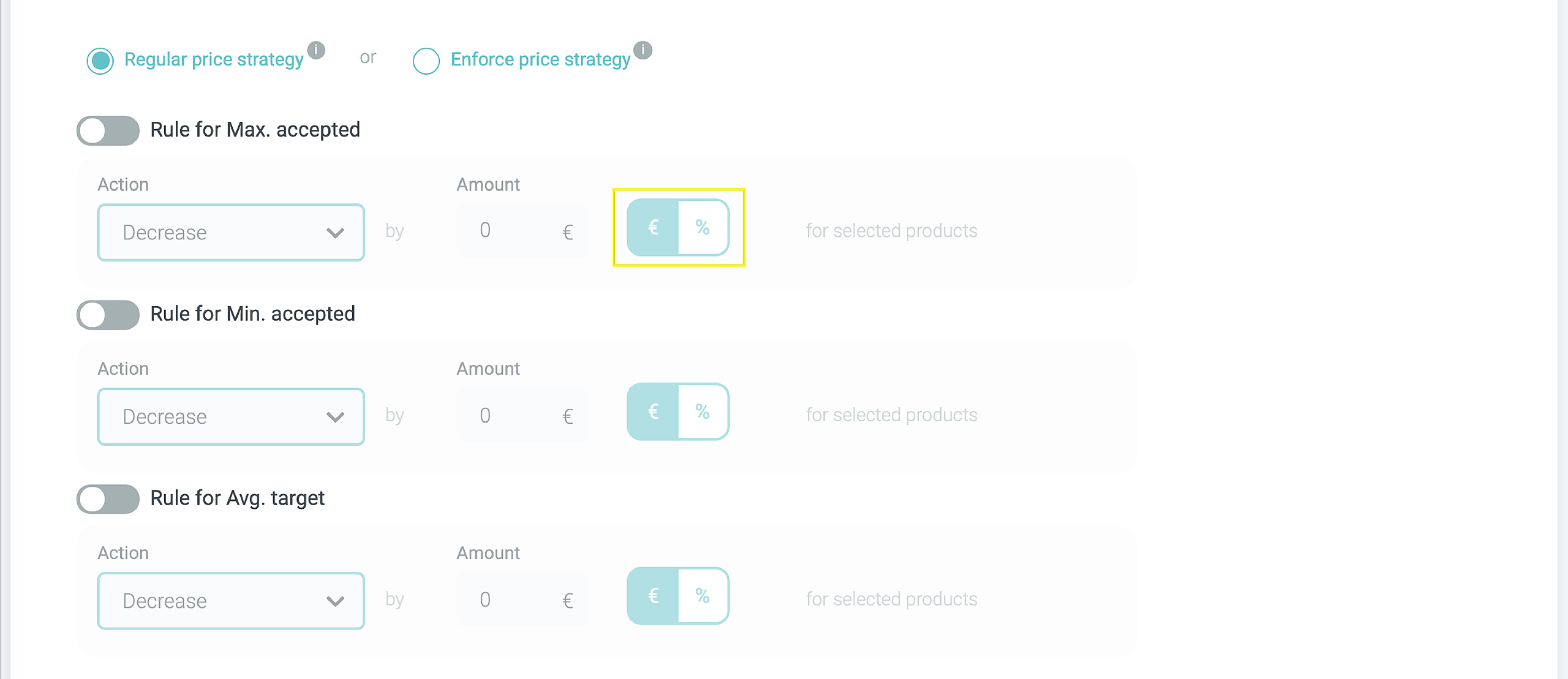
Selecteer het bedrag en de dimensie:
Currency: Prijzen worden met dat bedrag verhoogd of verlaagd
Percentage: Prijs wordt met dat percentage verhoogd of verlaagd ten opzichte van algemene instellingen
5.1.2. Enforce Price Strategy

Dwing alle geselecteerde producten af om statisch te zijn en hun algemene prijsinstelling als hun eigen prijs te gebruiken. U kunt ‘enforce price’ instellen op...
Min. Price: Producten worden verkocht voor de minimumprijs
Avg. Price: Producten worden verkocht voor de gemiddelde streefprijs
Max. Price: Producten worden verkocht voor de maximumprijs
5.2. Static Price
U heeft twee hoofdopties:
Static Price Strategy: Prijzen zijn vast
Dynamic Price Strategy: Schakel RTP uit en maak uw prijzen statisch
5.2.1. Static Price Strategy
Selecteer de actie en dimensie (valuta of percentage):
Decrease: Verlaag de prijs met een specifiek bedrag of percentage ten opzichte van algemene instellingen
Increase: Verhoog de prijs met een specifiek bedrag of percentage ten opzichte van algemene instellingen
Set: Stel een nieuwe prijs in
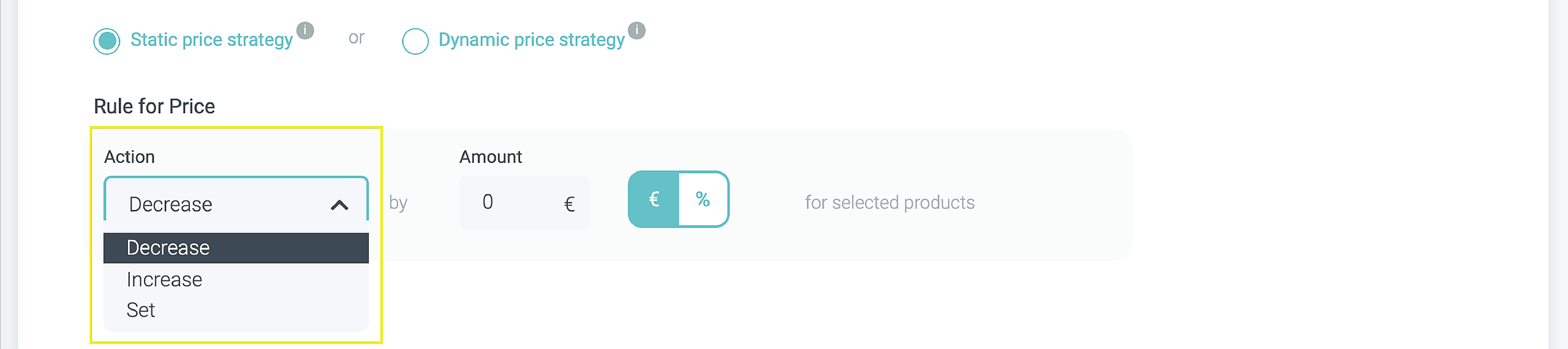
5.2.2. Dynamic Price Strategy
De Dynamic Price Strategy stelt u in staat om specifieke regels in te stellen en prijzen zullen daarop veranderen. U kunt het systeem dus vertellen om de prijs te verlagen/verhogen/of in te stellen op een specifiek bedrag gedurende een tijdsinterval vóór een specifieke gebeurtenis.
5.3. Upsell Price
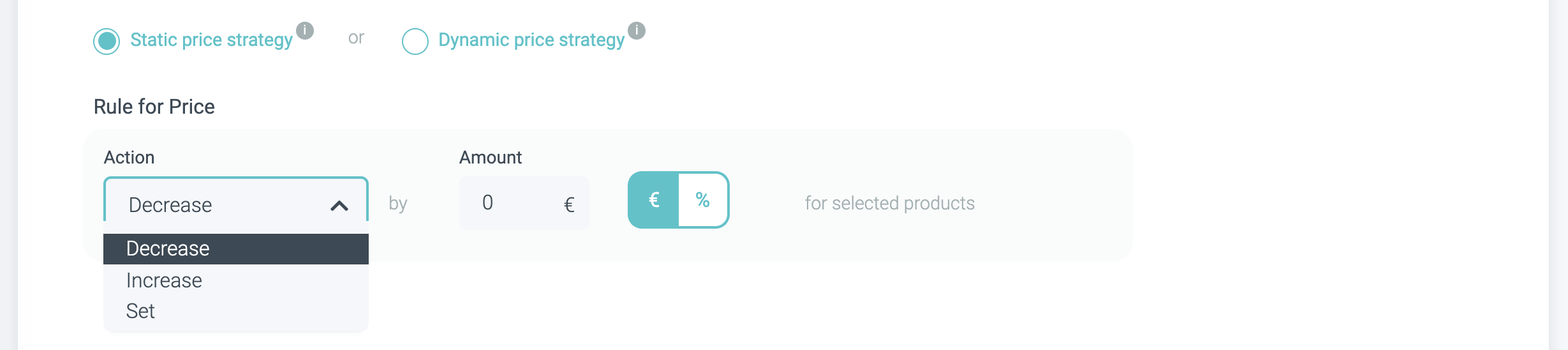
Selecteer de actie en dimensie (valuta of percentage):
Decrease: Verlaag de prijs met een specifiek bedrag of percentage ten opzichte van algemene instellingen
Increase: Verhoog de prijs met een specifiek bedrag of percentage ten opzichte van algemene instellingen
Set: Stel een nieuwe prijs in
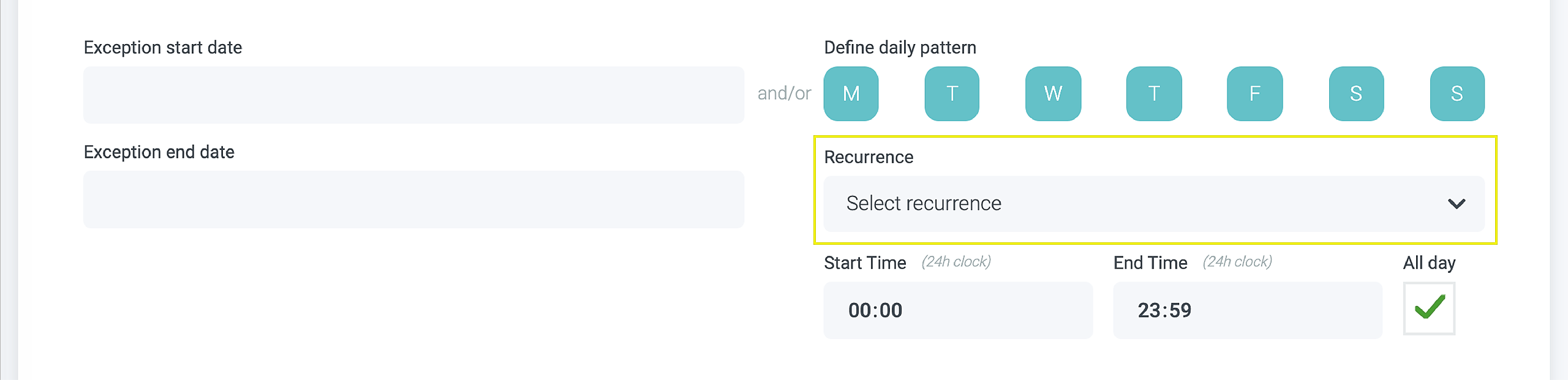
6. Definieer het datumbereik en/of herhalingspatronen
In deze sectie definieert u wanneer en/of hoe uw regels worden toegepast:
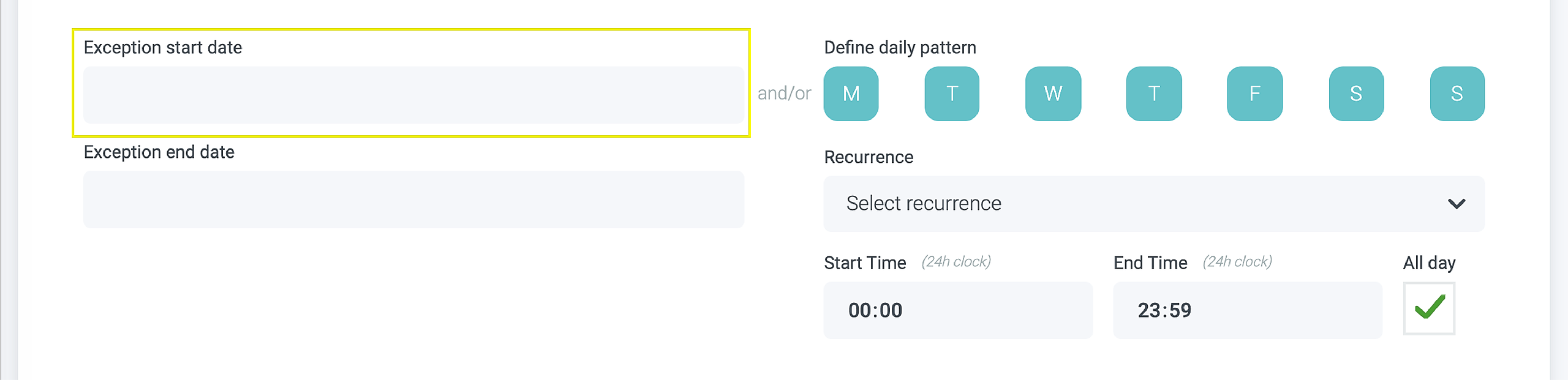
Exception Start Date en Exception End Date: Optioneel. Als u geen datumbereik definieert, fungeert de uitzondering als een regel en wordt deze toegepast voor de gehele geldigheid van uw producten.
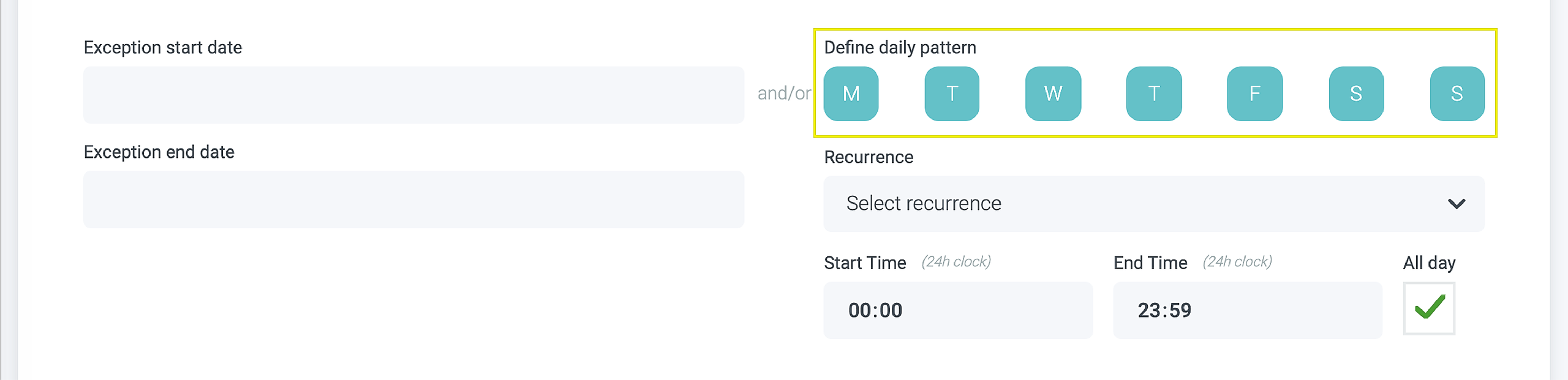
Daily Pattern: Optioneel. Groen betekent dat de uitzondering op die weekdag wordt toegepast, en alle uitzonderingen worden standaard op alle weekdagen toegepast. Klik om de selectie ongedaan te maken. Bij het deselecteren verschijnt de dag in de kleur rood (wat aangeeft dat de regel niet van toepassing is op die specifieke dag).
Recurrence: Optioneel. Standaard ingesteld op wekelijks.
Every two weeks: Systeem slaat een week over tussenin.
First week of the month: Systeem past de regels alleen toe op de eerste week van de maand.
Last week of the month: Systeem past de regels alleen toe op de laatste week van de maand.
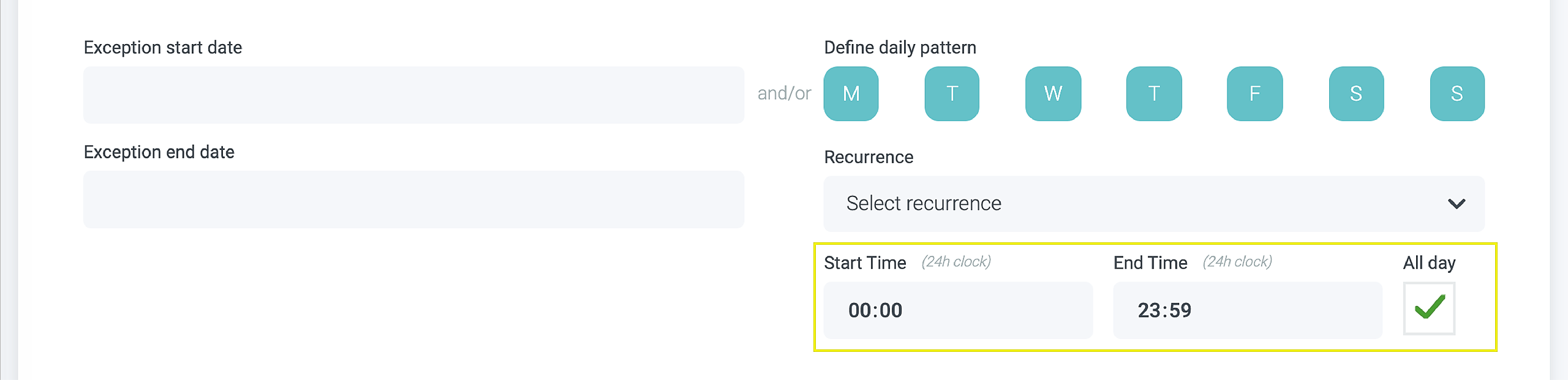
Start time & End Time: Optioneel. Systeem past de regel toe op dat specifieke tijdsbestek.
7. Controleer uw wijzigingen in de tabel
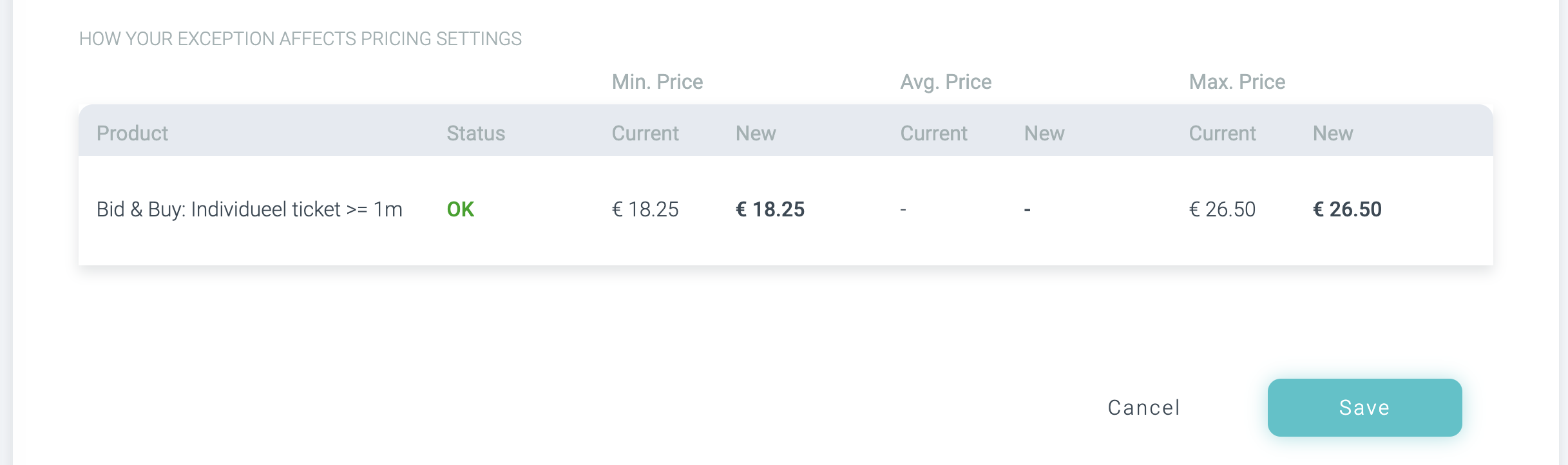
Gebruik deze samenvattingstabel voor een snel overzicht van uw wijzigingen.
Product: Lijst van producten die door de uitzondering worden beïnvloed
Status: U ziet hier ‘OK’ als de uitzondering geen conflicten heeft
Min. Price
Current: Huidige minimumprijs zoals gedefinieerd in algemene instellingen
New: Nieuwe minimumprijs nadat uitzondering is toegepast
Average Price
Current: Huidige gemiddelde streefprijs zoals gedefinieerd in algemene instellingen
New: Nieuwe gemiddelde streefprijs nadat uitzondering is toegepast
Max. Price
Current: Huidige maximaal geaccepteerde prijs zoals gedefinieerd in algemene instellingen
New: Nieuwe maximaal geaccepteerde prijs nadat uitzondering is toegepast
8. Klik op opslaan en ga live!
Als alles er goed uitziet en u geen conflicten ziet in uw nieuwe uitzondering, klik dan op ‘Save’ en u bent klaar!
*Het kan enkele minuten duren voordat uw wijzigingen zijn doorgevoerd, maar ze worden in realtime vrijgegeven.