

Qu'il s'agisse d'un e-mail transactionnel, post-achat ou d'un e-mail marketing pour réengager vos visiteurs, la façon dont vous communiquez avec eux est importante, car elle peut définir comment ils vous perçoivent en permanence, mais aussi s'ils vont réengager avec vous et votre offre.
Les e-mails transactionnels incluent :
E-mails d'informations requises pour finaliser la réservation
Formulaire après paiement
Les e-mails marketing incluent :
Nous vous conseillons vivement d'avoir vos e-mails de confirmation d'achat, de confirmation de réservation, d'informations requises pour finaliser la commande et d'informations requises pour finaliser la réservation activés en permanence afin d'assurer une expérience de réservation et d'achat fluide, tout en fournissant tous les détails nécessaires.
Personnalisez vos modèles d'e-mails
Pour personnaliser vos modèles d'e-mails et inclure le message que vous souhaitez envoyer à vos visiteurs, suivez ce guide et ces conseils faciles :
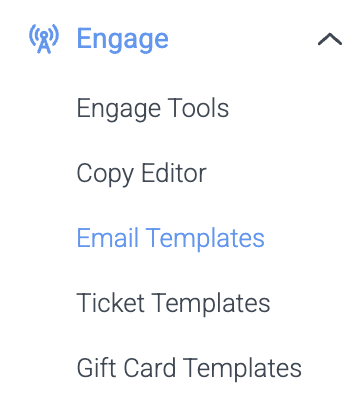
1. Accédez à votre menu de gauche et sélectionnez Email Templates dans la section Engage.
Ici, vous verrez tous les e-mails que vous pouvez et avez activés.
Vous pouvez voir si un e-mail est activé ou non grâce au bouton à bascule sur le côté droit. S'il est turquoise et à droite : votre e-mail est actif ! S'il est gris et à gauche : votre e-mail est inactif.
Gardez à l'esprit :
Vous devez toujours avoir la confirmation d'achat activée si vous n'avez pas de Formulaire après paiement et toujours avoir un e-mail d'informations requises si vous avez bien un Formulaire après paiement.
Si vous avez un Formulaire après paiement activé, l'e-mail d'informations requises sera envoyé, que les personnes aient complété le Formulaire après paiement ou non. Cependant, elles ne recevront pas le deuxième e-mail. Si elles n'ont pas rempli le formulaire, le bouton “télécharger les billets” les dirigera vers la page du Formulaire après paiement. Si elles ont déjà complété le formulaire, elles peuvent immédiatement télécharger leurs billets.
Ici, vous pouvez faire deux choses :
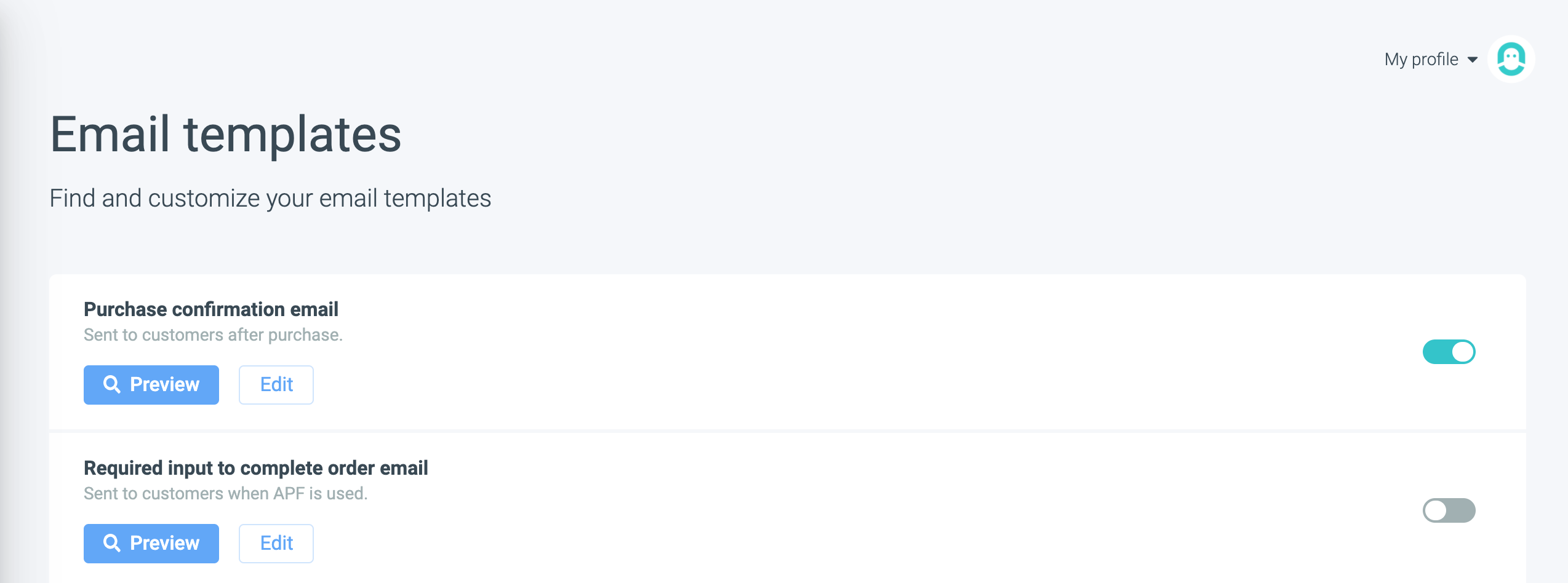
Prévisualiser votre modèle d'e-mail
Modifier votre modèle d'e-mail
Si vous prévisualisez votre modèle d'e-mail, vous pourrez le parcourir du point de vue de vos visiteurs, donc de la perspective du destinataire. Cependant, ici, la prévisualisation n'est disponible qu'en anglais. Pour prévisualiser votre e-mail dans d'autres langues, vous devrez accéder au Convious Studio.
REMARQUE :
Si Modifier apparaît en grisé pour vous, c'est parce que nous avons utilisé un modèle personnalisé pour vos e-mails. Dans ce cas, veuillez nous contacter à convious@support.com pour les modifications que vous souhaitez apporter.

Pour modifier un e-mail spécifique, veuillez choisir Modifier pour accéder au Convious Studio.
Tous les e-mails peuvent être modifiés de la même manière. Dans le but de vous guider brièvement à travers ce processus, nous utiliserons l'E-mail de confirmation d'achat.
3. La première étape consiste à modifier les Paramètres globaux et les Téléchargements. C'est ici que vous pouvez personnaliser votre e-mail.
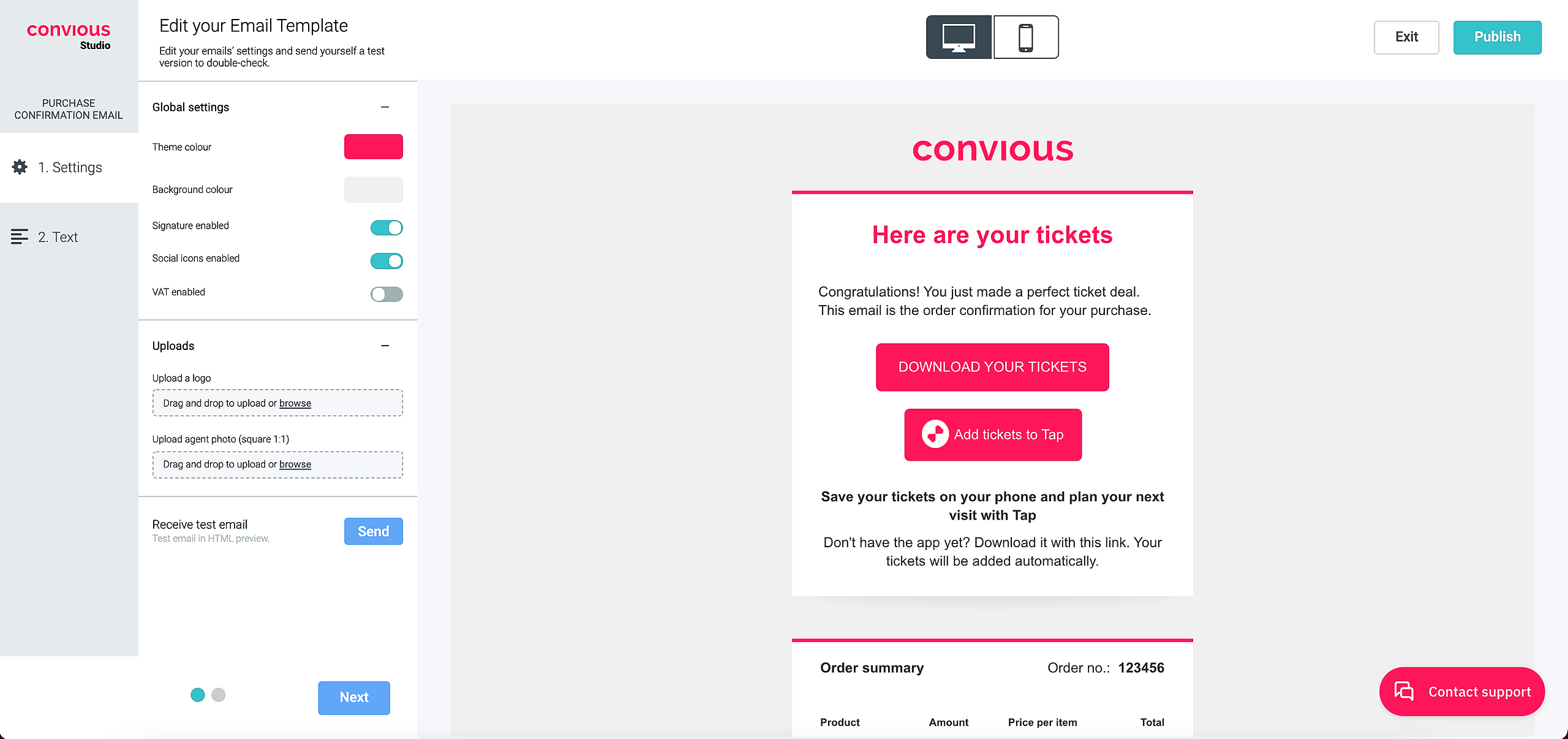
Choisissez une couleur de thème en entrant un code HEX, un code RGB ou en trouvant la couleur avec le curseur.
Choisissez une couleur d'arrière-plan en utilisant, encore une fois, un code HEX, un code RGB ou en trouvant la couleur avec le curseur.
CONSEIL PRO : utilisez les couleurs de votre marque pour vous assurer que l'e-mail est visuellement associé à vous et apparaît aussi natif que possible !Décidez si vous souhaitez activer une signature.
CONSEIL PRO : Nous recommandons vivement d'utiliser une signature pour donner à vos e-mails une touche plus personnelle. Le contenu de la signature lui-même est prédéfini par nous et n'est généralement pas sujet à des changements fréquents, mais si vous souhaitez apporter une modification permanente, veuillez nous en informer et transmettre vos ajustements à support@convious.com.
Décidez si vous souhaitez activer vos icônes de réseaux sociaux.
CONSEIL PRO : Ici encore, nous recommandons vivement d'activer cette fonctionnalité dans tous vos e-mails, car elle donne à vos clients la possibilité de vous contacter ou d'en savoir plus sur vous sur différents canaux, tout en vous donnant, en même temps, la possibilité de générer du trafic sur vos différents canaux.Téléchargez un Logo
CONSEIL PRO : Encore une fois, il est important que vos clients sachent d'où proviennent vos e-mails et qu'ils soient facilement associés et reconnaissables. Télécharger un logo est la première étape pour y parvenir.Téléchargez la photo d'un agent pour personnaliser davantage votre signature.
CONSEIL PRO : Une idée amusante et originale pourrait également être d'inclure une photo de votre mascotte à la place !
4. De plus, vous pouvez déjà vous envoyer un e-mail de test pour évaluer si tous les Paramètres globaux sont corrects. L'e-mail sera envoyé à l'adresse e-mail avec laquelle vous êtes connecté lors de la modification.
5. Cliquez sur Suivant pour accéder au cœur de l'e-mail : le texte - y compris toutes les traductions.
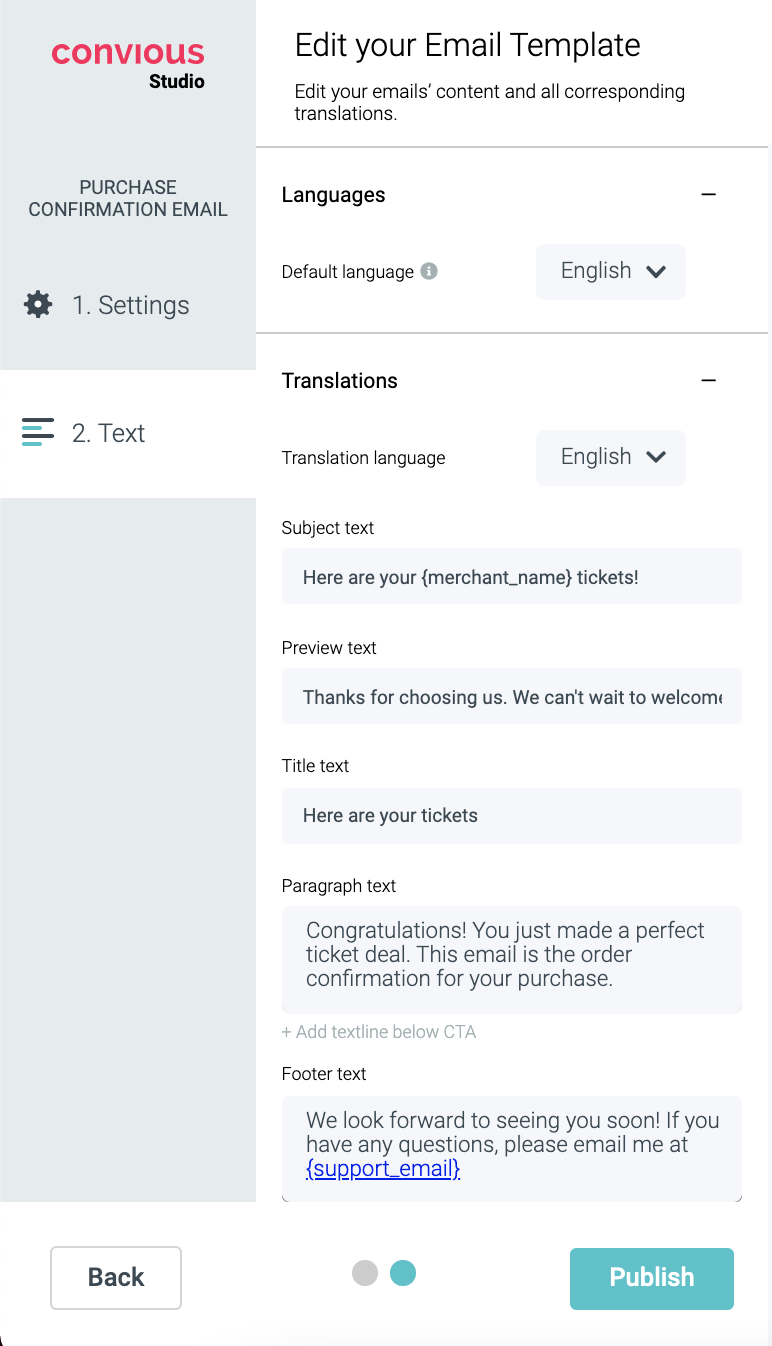
Tout d'abord, comme toujours, vous voyez la langue par défaut de votre e-mail. Comme cela devrait toujours être la langue principale utilisée sur votre site web, nous doutons qu'il y ait des besoins de modification. En cas de changements sur votre site web, cependant, assurez-vous d'ajuster cela ici et dans tous vos outils d'engagement.
Ici, vous pouvez modifier le
Texte de l'objet
Texte de pré-en-tête
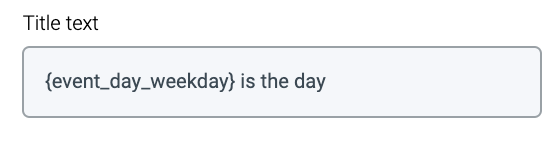
Texte du titre
Texte du paragraphe
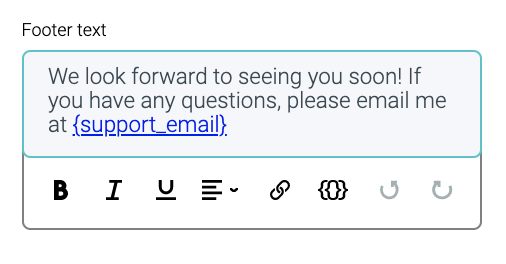
Texte du pied de page
pour chaque traduction !
Pour ce faire, choisissez la langue de la traduction que vous souhaitez modifier et c'est parti !
CONSEILS PRO :
Pour l'e-mail de confirmation d'achat, il est important que votre e-mail soit descriptif et informatif : la Ligne d'objet et le Texte de pré-en-tête doivent informer votre client de ce qu'il vient d'acheter. Si vous modifiez cependant un e-mail marketing, assurez-vous que ces champs sont incitatifs et suscitent la curiosité pour augmenter les taux d'ouverture !
Nous vous conseillons vivement d'inclure le nom du marchand ou le nom de l'article que votre client vient d'acheter. Vous pouvez le faire en incluant
{merchant_name}dans la Ligne d'objet et le Texte de pré-en-tête.
Incluez un e-mail de support et un numéro de téléphone dans le pied de page au cas où votre client aurait d'autres questions. Vous pouvez le faire en ajoutant les clés suivantes :
{support_email}et{phone_number}Vous pouvez également diriger vos clients vers des pages que vous considérez utiles pour eux avant de se rendre sur votre site. Peut-être souhaitez-vous ajouter votre page FAQ ou les Mesures et règles de sécurité et d'hygiène. Vous pouvez le faire en créant simplement un lien hypertexte dans le texte de votre e-mail.
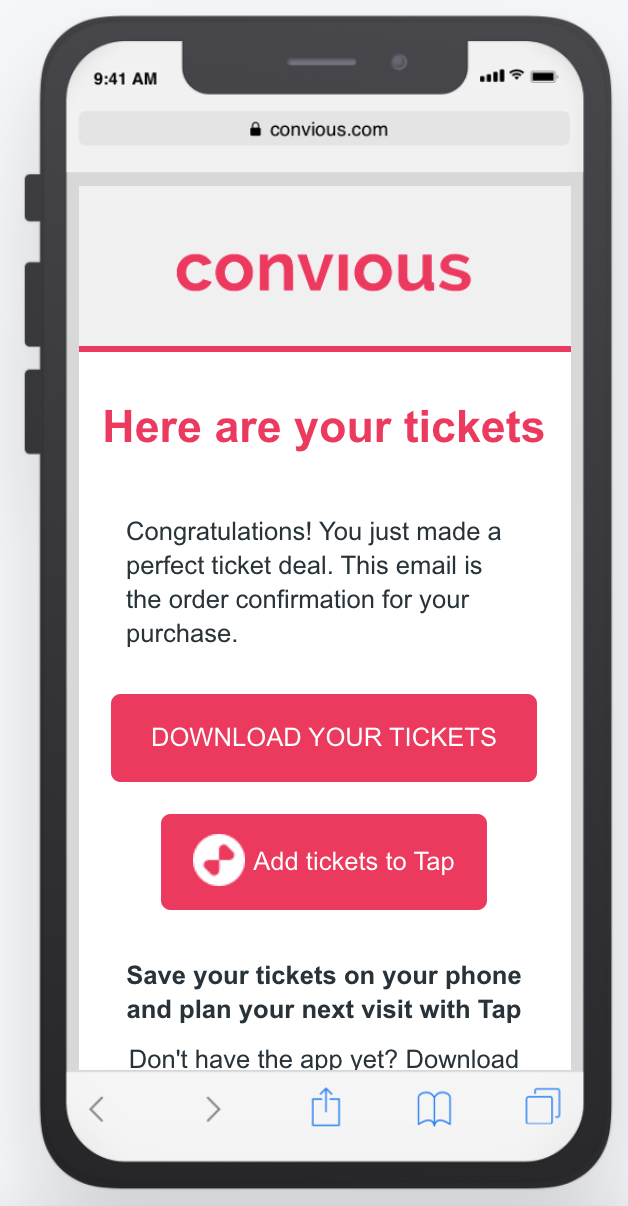
N'oubliez pas de prévisualiser votre e-mail sur mobile également pour offrir une excellente expérience aux utilisateurs mobiles !
Au fur et à mesure que vous ajustez le texte, retournez à la section Paramètres pour renvoyer plusieurs e-mails de test. Cela peut vous aider à trouver une Ligne d'objet et un Texte de pré-en-tête complémentaires et engageants.
Pour les e-mails pré-événement, il est agréable d'inclure un compte à rebours ou un rappel du jour de visite des clients pour créer de l'enthousiasme. Pour ce faire, utilisez
{event_day_weekday}
CONSEIL PRO : Vous pouvez modifier toutes les autres copies de vos e-mails via le Copy Editor !
Explorez-le par vous-même : Voici un guide pour expliquer une manière rapide et simple d'ajuster et de maintenir vos copies !
6. Une fois que vous avez terminé de modifier et de tester votre nouveau texte d'e-mail, CLIQUEZ SUR PUBLIER et c'est parti !
REMARQUE : Assurez-vous que l'e-mail que vous avez modifié est activé !
Et n'oubliez pas : ce processus fonctionne pour tous vos modèles d'e-mails auxquels vous pouvez accéder dans votre Control Panel. Alors s'il vous plaît, allez-y et commencez à personnaliser vos e-mails pour offrir à vos clients la meilleure expérience !
Mais à quoi bon tous ces changements si vous ne surveillez pas les performances de vos modifications ?
Découvrez comment vous pouvez tirer le meilleur parti de vos rapports d'e-mails.