

Si un client n'a pas reçu ses billets, vous aurez besoin de l'adresse e-mail avec laquelle il a passé sa commande pour renvoyer un e-mail de confirmation.
Sélectionnez Orders dans le menu de gauche
Sélectionnez la date de l'achat
Saisissez l'adresse e-mail du client dans la zone de recherche et surveillez les résultats lettre après lettre, jusqu'à ce que vous puissiez identifier la bonne commande.
Recherche simple : Vous pouvez trouver des commandes via le numéro de commande ou l'e-mail de commande.
Recherche étendue (page des commandes) : Vous pouvez trouver des commandes via le numéro de commande, l'e-mail de commande ou l'emplacement.
Recherche étendue (page de détails de commande) : Vous pouvez trouver des commandes via le numéro de commande, le nom du produit, le code-barres ou les informations de l'acheteur/client.
La recherche simple est définie par défaut. Vous pouvez activer la recherche étendue en cochant la case à côté de la barre de recherche.Vérifiez les détails de la commande
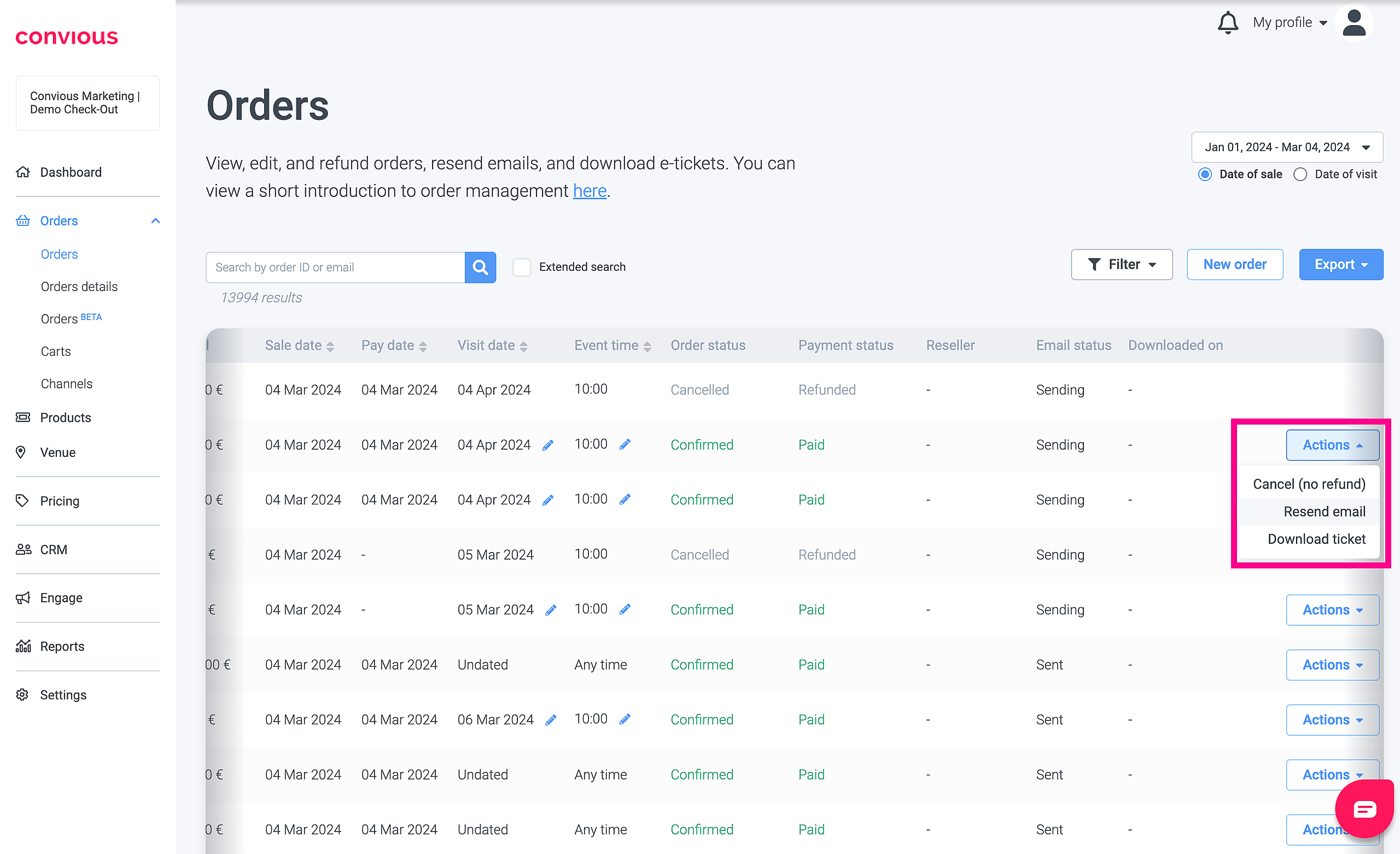
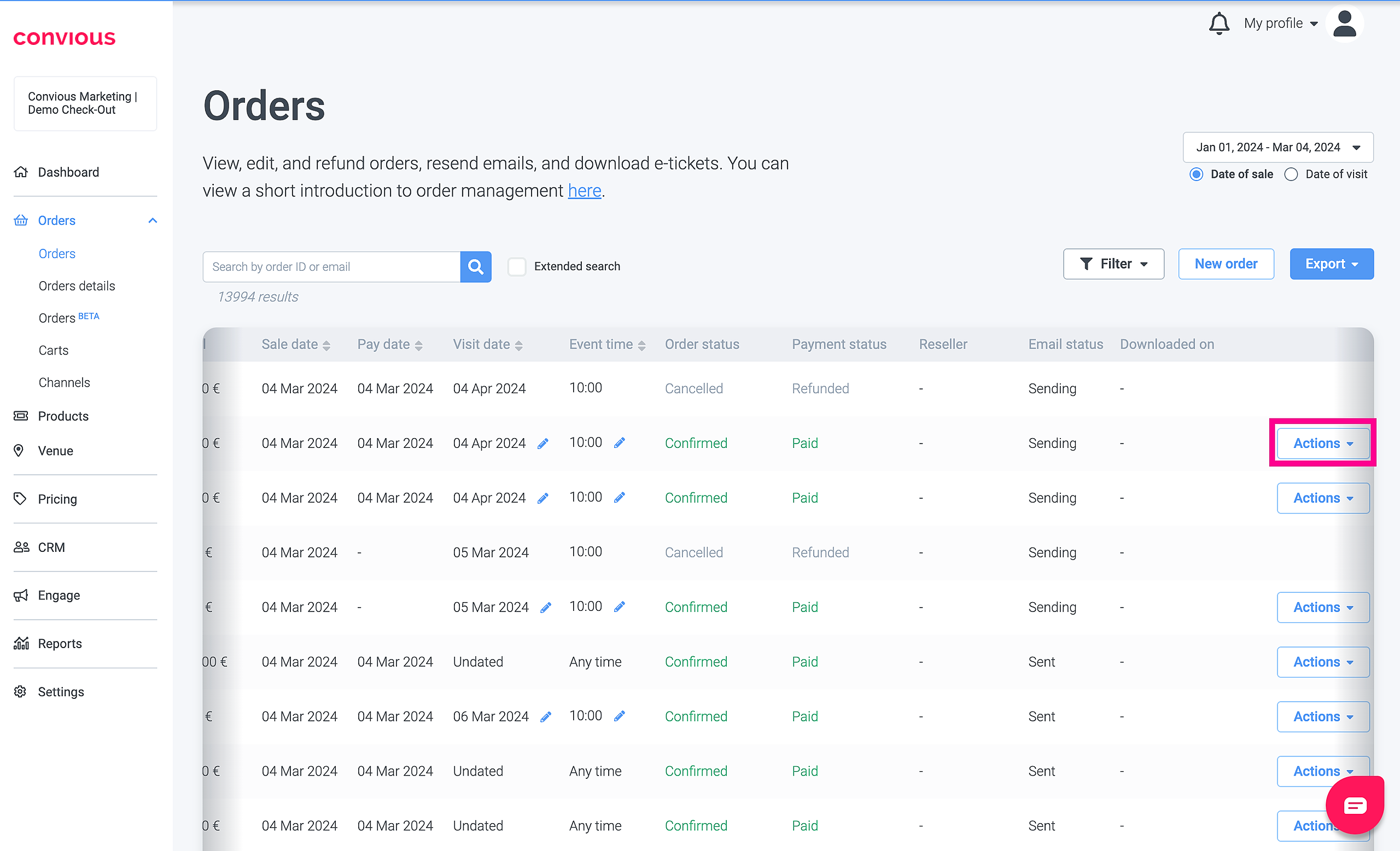
Cliquez sur Action et appuyez sur Resend email.
IMPORTANT : Si vous avez recherché une commande sur la page de détails de commande, copiez le numéro de commande et retournez à la page des commandes pour renvoyer l'e-mail. Sur la page de détails de commande, vous pouvez uniquement modifier les détails de l'acheteur/client.
7. Terminé !