

Ci-dessous, vous trouverez un guide complet au format écrit. Souhaitez-vous accéder directement à la section la plus importante pour vous ? Cliquez sur la section ci-dessous :
1. Quelle est la différence entre “Produit” et “Catégorie” ?
1.1. Qu'est-ce qu'un “Produit” ?
Pour faire simple, vos produits sont les choses ou services que votre établissement propose et que vous vendez en ligne. Les produits sont une partie intégrante de votre boutique de billets en ligne car ils constituent votre offre en ligne.
Par conséquent, si vous ne créez pas de produits dans votre panneau de contrôle, vous n'aurez rien à vendre sur votre boutique de billets Convious, c'est pourquoi il est si important que vous compreniez comment les créer, les modifier et les gérer correctement. Dans cet article, nous avons donc compilé tout ce que vous devez savoir concernant les produits, de la manière et de l'endroit où les configurer sur votre panneau de contrôle à la gestion de leur administration et de leurs mises à jour.
1.2. Qu'est-ce qu'une “Catégorie” ?
Vous devez considérer les catégories de produits comme des dossiers contenant des produits à l'intérieur. Ainsi, les listes de produits ou catégories sont simplement des listes de produits appartenant à la même catégorie regroupés sous un même “dossier”.
Ex : Vous pouvez avoir deux catégories de produits différentes : une pour les billets datés (contenant des pass journaliers) et une autre pour les billets non datés (contenant des pass saisonniers).
1.3. Où les trouver dans mon panneau de contrôle ?
Tout d'abord, connectez-vous à votre panneau de contrôle Convious.
Vous trouverez tous vos produits et catégories (si vous en avez déjà) sous l'onglet “Products” dans votre menu latéral gauche.
En cliquant dessus, vous serez dirigé vers l'écran illustré ci-dessous. Si vous n'avez pas encore créé de produits, naturellement, cet écran sera vide pour vous. Si vous en avez déjà mis en place, alors il ressemblera à cet écran d'aperçu des produits :
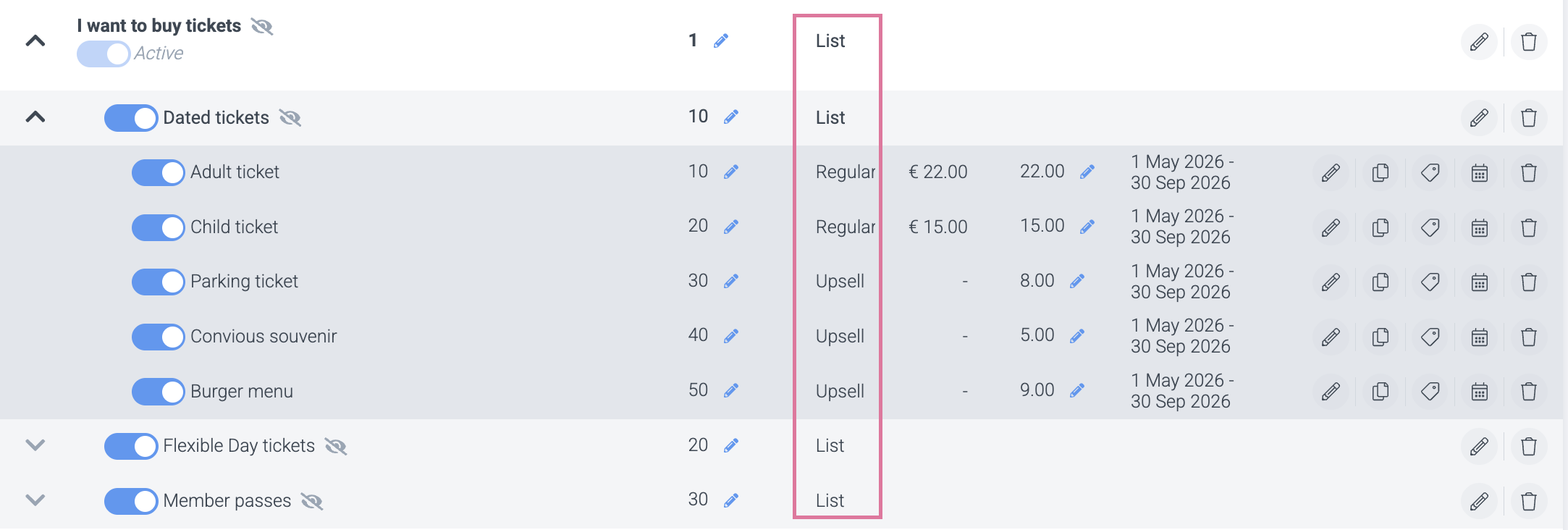
Dans cet exemple, “I want to buy tickets” est une catégorie qui contient différentes sous-catégories :
Dated Tickets
Flexible day tickets
Member passes
La première, Date Tickets, contient 5 produits différents :
(a) Adult ticket
(b) Child Ticket
(c) Parking Ticket
(d) Souvenir ticket
(e) Burger Menu
Comment reconnaître les catégories (listes de produits) ?
Elles sont étiquetées comme “List” sous la colonne “Type”
Elles auront une icône de flèche sur leur côté gauche que vous pouvez utiliser pour déplier (afficher) ou replier (masquer) les produits dans la catégorie.
Comment reconnaître les produits ?
Si vous avez déjà créé des catégories, les produits qu'elles contiennent seront alignés sous le titre de la catégorie, commençant leur ligne légèrement vers la droite. Les produits afficheront leurs différents types de tarification sous la colonne “Type” (par ex : Regular, Upsell, Payment Plan) et afficheront également les paramètres de tarification et de validité dans les colonnes suivantes.
2. Naviguer sur votre page Produits
Tout d'abord, il est important de savoir que vous pouvez ajuster l'affichage de votre page produits.
Vous pouvez trouver votre page produits en allant dans Products sous Configuration dans le menu principal sur votre côté gauche
Maintenant, cliquez sur Adjust view
Vous pouvez choisir entre l'affichage par Catégories ou Produits. Selon ce que vous souhaitez modifier ou consulter, différentes vues peuvent être pratiques.
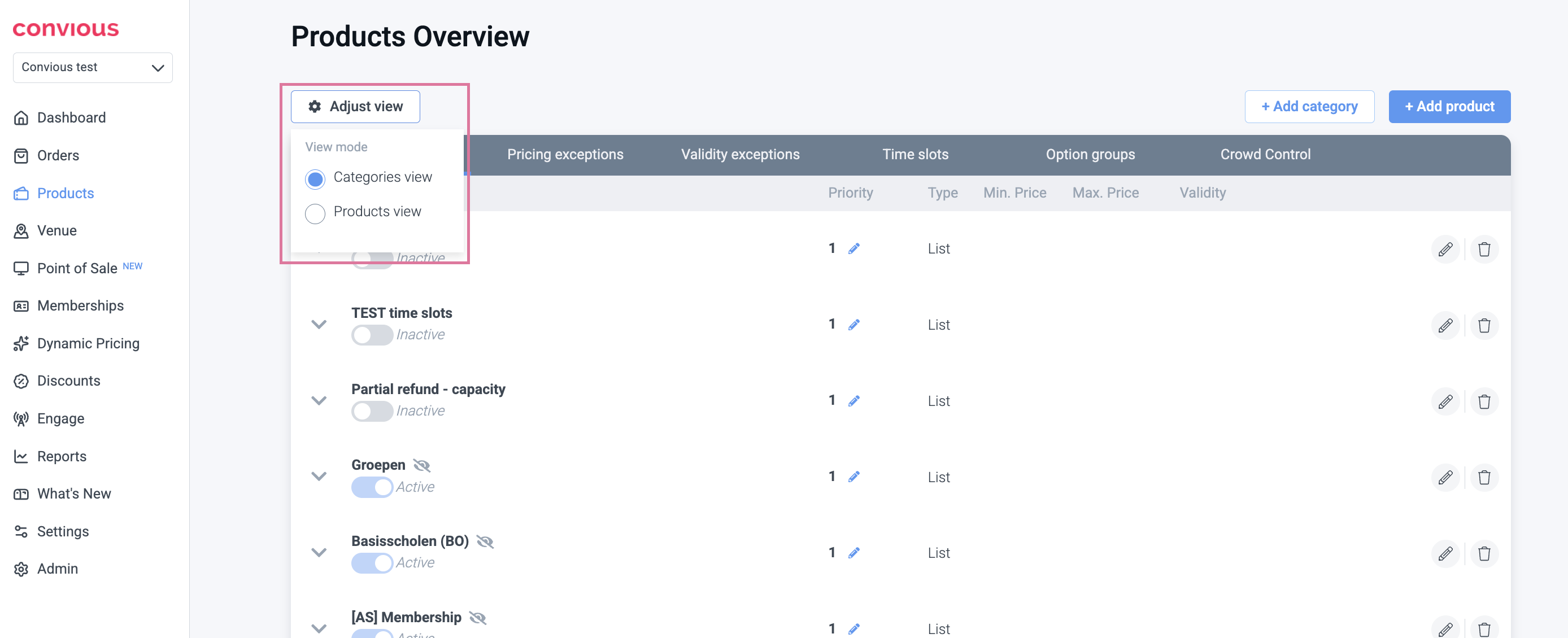
Par exemple, si vous souhaitez voir quels produits vous avez déjà créés pour votre nouvelle offre spéciale, vous accédez à la vue produit. Mais si vous voulez vérifier que votre catégorie est bien organisée et contient les bons produits associés, il peut être utile de consulter la vue catégorie.
Si vous sélectionnez la vue produit, vous pouvez filtrer davantage vos produits par types de tarification. Dans la vue produit, vous pouvez également rechercher un produit spécifique — soit par nom de produit, soit par ID de produit — en utilisant la barre de recherche disponible dans cette vue.
Par catégorie, vous verrez les articles qui y sont rattachés.
À côté de la Priorité, du Type, du Prix min., du Prix max. et de la validité, vous disposez également de 4 petites icônes au niveau du produit qui vous permettent d'effectuer des actions rapides.
Laissez-nous vous les expliquer une par une - de gauche à droite :
Le crayon vous permet de modifier le produit.
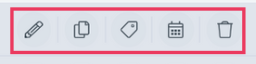
2. L'icône de page vous permet de dupliquer le produit (voir ⚠️ pour plus de détails).
L'icône d'étiquette de prix vous amène aux paramètres de tarification du produit.
Le calendrier vous amène aux paramètres de validité du produit.
L'icône de corbeille permet de supprimer le produit.
Astuce : Si vous utilisez le navigateur Chrome, vous pouvez faire un clic gauche et ouvrir la page dans un nouvel onglet. Cela peut être utile lorsque vous travaillez sur des produits tout en souhaitant consulter la vue d'ensemble ou d'autres produits en même temps.
⚠️ Lors de la duplication d'un produit, sachez qu'il :
Aura le préfixe Copie de ajouté à son nom
Ne sera pas actif
Aura toutes les relations et copies possibles liées et dupliquées telles que les catégories, les remplacements de validité, les traductions, les éléments de bundle, les groupes de créneaux horaires, les paramètres de tarification, etc.
Relations qui ne sont pas dupliquées :
Identifiants externes
Bundles : Si le produit faisait partie d'un bundle, la copie n'en fera pas partie.
3. Comment créer une nouvelle catégorie
Créer une nouvelle catégorie est un jeu d'enfant et vous pouvez le faire en quelques clics seulement ! Voici comment :
ÉTAPE 1
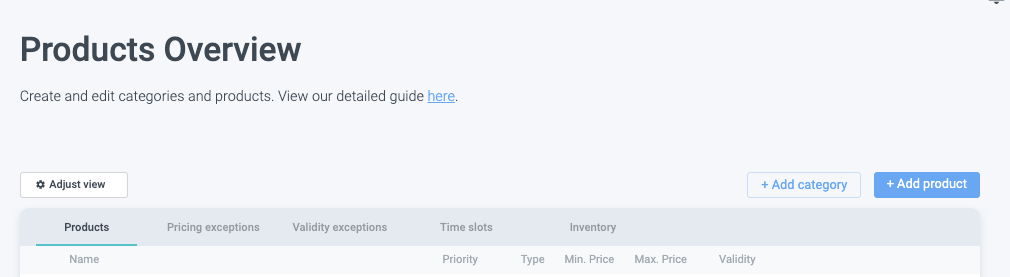
Accédez à la section “Produits” dans votre menu de gauche du Control Panel où vous pouvez trouver une liste de toutes les catégories (le cas échéant) - comme indiqué dans l'exemple ci-dessous :
ÉTAPE 2
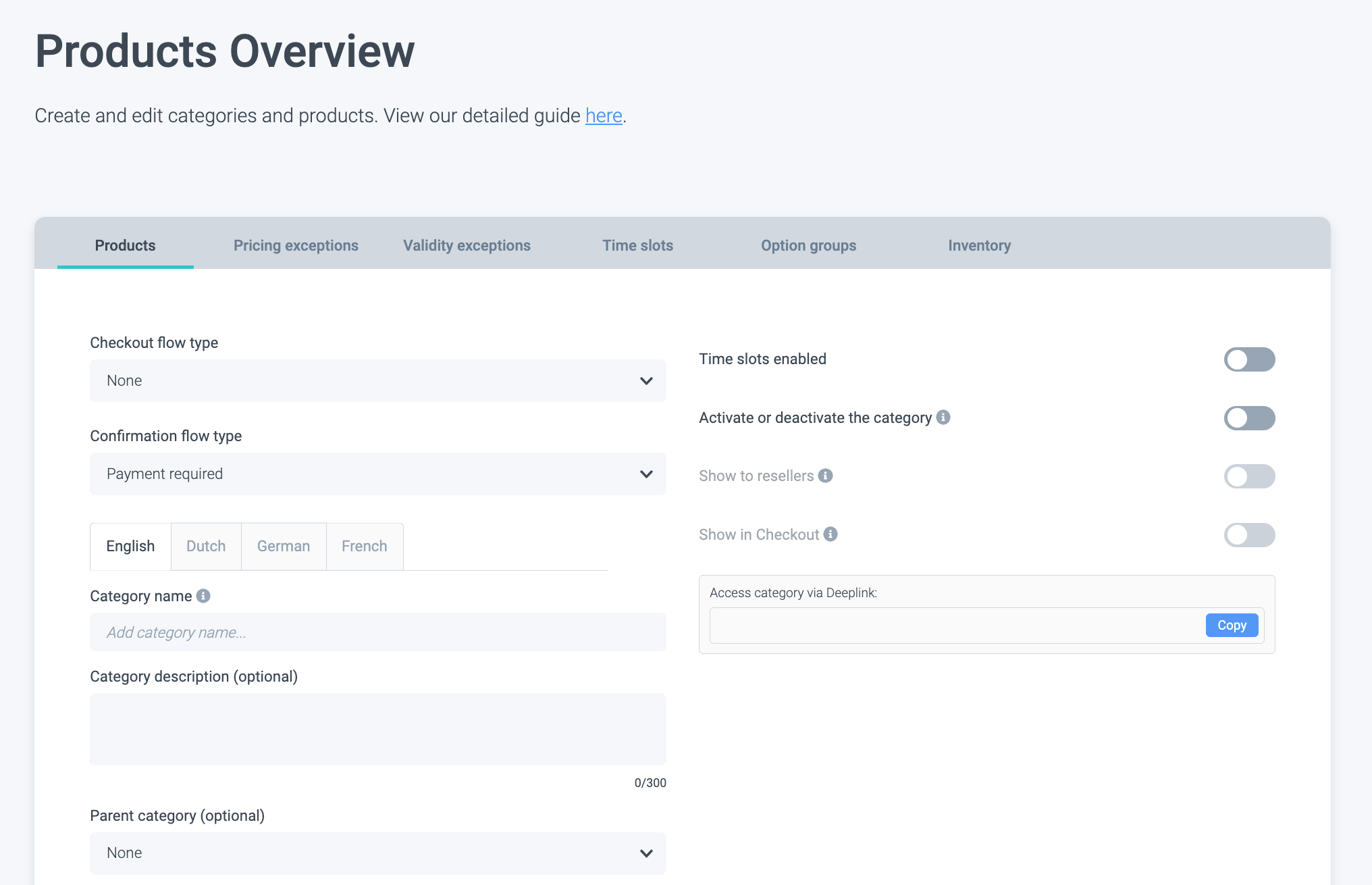
Cliquez sur le bouton “Add category” qui est surligné en jaune ci-dessus. Vous serez ensuite dirigé vers un écran comme celui-ci qui contient plusieurs champs vides et boutons à bascule :
ÉTAPE 3
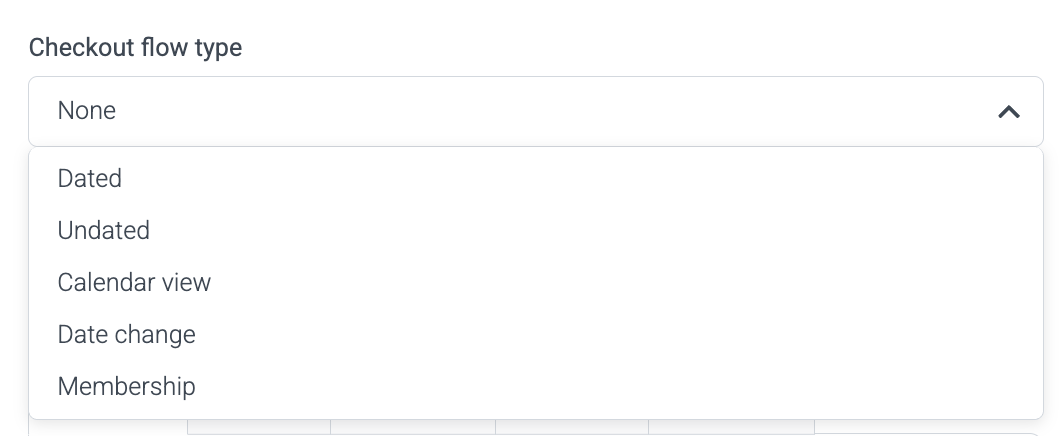
Commençons - sélectionnez le Type de flux de paiement.
Daté est pour les flux de billets datés tels que les billets à entrée unique ou multiple pour des jours spécifiques.
Non daté pour les flux de billets non datés incluant les billets journaliers flexibles, les pass membres ou les pass saisonniers
Vue calendrier est pour les flux incluant des produits avec tarification en temps réel.
Changement de date est pour les flux où les clients modifient la date d'une réservation existante.
Adhésions est pour les flux de billets basés sur l'adhésion.
Maintenant, sélectionnez le Type de flux de confirmation.
Flux avec paiement requis est pour les flux où les clients devront payer, par exemple, “Billets datés”.
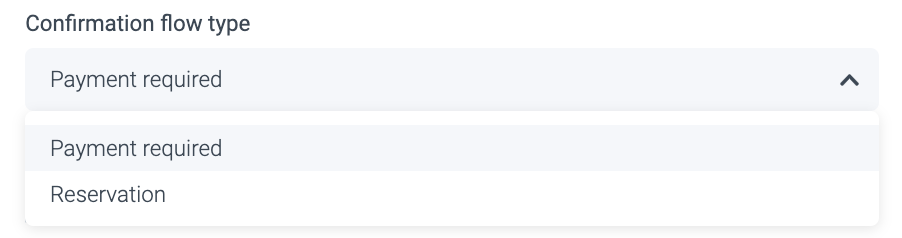
Réservation est utilisé lorsque les clients n'ont pas à payer, par exemple, pour le flux “J'ai déjà un billet”. Dans ce cas, la validation du code de réservation sera activée.
ÉTAPE 4
Remplissez les champs.
Langue: Sélectionnez la langue pour laquelle vous souhaitez modifier votre catégorie. Si vous avez plusieurs langues (par exemple : anglais, allemand, néerlandais), vous devrez remplir les champs de texte autant de fois que vous avez de langues. Cliquez simplement sur la flèche pour basculer entre les langues et ajouter toutes vos traductions.
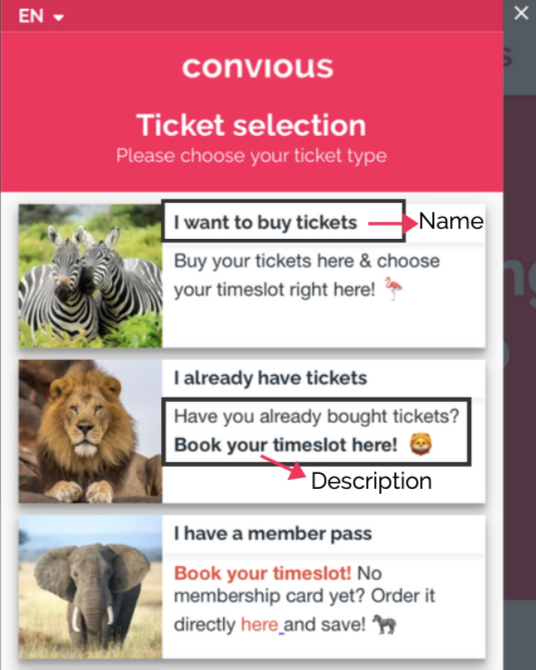
Nom (Champ obligatoire) : Le nom que vous saisissez ici sera le nom qui apparaîtra sur votre boutique de billets Convious.
Description (Champ facultatif) : Ce champ est destiné à ajouter des informations supplémentaires concernant la catégorie de produit dans les cas où une explication est nécessaire.
Voir l'exemple ci-dessous pour avoir une idée de l'apparence de ces champs :
Catégorie parente :
Lors de la création de catégories, vous pouvez avoir deux types d'arrangements.
a) Parente : Catégories (listes) qui contiennent une autre catégorie/d'autres catégories à l'intérieur.
b) Enfant : Catégories qui contiennent directement des produits/articles à l'intérieur.
Voyons un exemple ci-dessous :
Catégorie parente 1 (par exemple : Pass saisonniers)
Catégorie enfant 1.1 (par exemple : Pass saisonniers réguliers)
* Produits
Catégorie enfant 1.2 (par exemple : Pass saisonniers famille)
* Produits
Dans ce cas, Catégorie 1 (Pass saisonniers) est la parente de deux autres catégories (Catégorie 1.1 et Catégorie 1.2). Nous appelons cela une catégorie parente : Une catégorie qui héberge une autre catégorie ou d'autres catégories en son sein. Si ce que vous configurez est une catégorie parente, vous devez définir ce champ 'Catégorie parente' sur 'aucune', car une catégorie parente n'a pas de parent au-dessus d'elle.
D'un autre côté cependant, si nous regardons la Catégorie 1.1 ou la Catégorie 1.2, celles-ci n'hébergent pas plus de listes en leur sein, elles hébergent simplement des produits. C'est ce que nous appelons une catégorie enfant. Les catégories enfants sont hébergées par les catégories parentes au-dessus d'elles. Dans ce cas, si vous créez une catégorie à l'intérieur d'une autre catégorie (par exemple ; Catégorie 1.1 - Passes de Saison Régulière), vous devrez indiquer de quelle catégorie elle fait partie (par exemple : Passes de Saison), en sélectionnant son parent. Vous pourrez le faire en cliquant sur le champ “Catégorie Parente” dans un menu déroulant.
Priorité de Catégorie : Lorsque vous avez créé plusieurs catégories, vous pouvez utiliser ce champ pour définir dans quel ordre vous souhaitez les afficher dans la boutique de billets.
Définir un Horizon de Réservation & Heure de Publication :
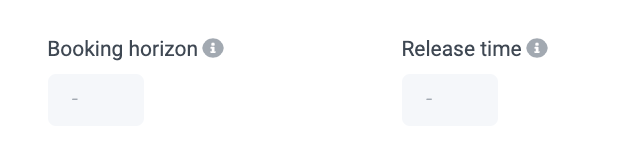
Un horizon de réservation définit le nombre de jours à partir d'aujourd'hui pendant lesquels la catégorie ou le produit sera disponible dans la boutique de billets. Cela peut être utile si vous souhaitez empêcher les clients de réserver trop à l'avance. Veuillez noter que le nombre de jours que vous pouvez réserver inclut toujours le jour de la visite.
Par exemple, supposons que vous définissiez l'horizon de réservation à 7 jours et que vous vendiez des billets pour un événement spécial le 4 juillet. Dans ce cas, votre catégorie sera disponible le 28 juin, mais ne sera pas disponible plus tôt = 6 jours complets avant la date de visite/événement + la date elle-même.
L'heure de publication définit le nombre de jours à partir d'aujourd'hui pendant lesquels le produit ne sera pas disponible à l'achat dans la boutique de billets. Vous pouvez l'utiliser pour configurer une catégorie ou un produit que vous souhaitez rendre disponible à l'achat dans le futur. Il est important de savoir ici qu'aujourd'hui (le jour où vous le définissez) compte comme l'un de ces jours.
Par exemple, si vous définissez la date de publication à 2 jours et qu'aujourd'hui nous sommes le 1er juillet, votre catégorie sera publiée (mise en ligne) et sera disponible pour vos clients dans 2 jours (le 3 juillet).
Si vous ne souhaitez activer aucun de ces paramètres, vous pouvez laisser le champ vide pour le désactiver.
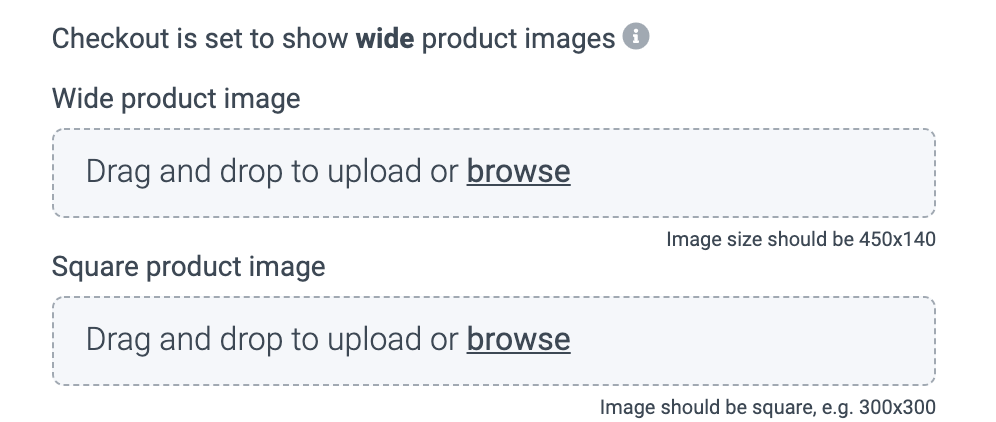
Images carrées ou images larges ?
Images de Catégorie : Vous avez la possibilité de télécharger une image pour rendre votre carte de catégorie plus attrayante ou pour présenter la catégorie de produits que vous proposez de manière plus visuelle.
Avec les produits et les catégories, par défaut, vous aurez des images rectangulaires ou larges activées dans votre boutique de billets (450x140), mais nous offrons également l'option d'utiliser des images carrées à la place.
Pourquoi nous recommandons de choisir des images carrées :
Pour une raison simple mais puissante : Cela réduit le temps de défilement. Moins de temps de défilement signifie que vos clients potentiels peuvent voir toutes vos offres au premier coup d'œil !
Comment télécharger des images carrées :
C'est facile ! Voici ce que vous devez faire :
Envoyez un message à support@convious.com et faites-nous savoir que vous souhaitez activer les messages carrés - nous nous occuperons de l'activation.
PENDANT CE TEMPS, vous retournez à vos catégories et produits pour télécharger des images avec les dimensions 300x300. Assurez-vous d'utiliser les bonnes mesures car le redimensionnement de votre image réduira énormément sa qualité !
Veuillez noter de NE PAS supprimer vos images larges pour le moment. Vos images carrées ne s'afficheront qu'une fois que nous les aurons activées pour vous, et si vous supprimez déjà vos images larges, vous n'aurez aucune image d'ici là. Mais ne vous inquiétez pas : si vos images carrées sont téléchargées et que nous les activons pour vous, elles s'afficheront instantanément après l'activation en masquant vos images larges - pas besoin de les supprimer.
ÉTAPE 5
Activez les bons boutons :
Créneaux horaires activés : Si ce bouton est à gauche, vos créneaux horaires configurés ne s'appliquent pas à cette catégorie. Si le bouton est à droite, vous activez les créneaux horaires pour qu'ils s'appliquent à votre catégorie. En savoir plus sur la configuration des créneaux horaires par défaut et spécifiques ici.
Activer ou désactiver la catégorie : Vous pouvez activer (mettre en ligne) ou désactiver (masquer) les catégories simplement en cliquant sur le bouton. Ceci est crucial pour rendre votre catégorie visible au public.
Inclus pour les revendeurs : Ici, vous choisissez si cette catégorie sera visible ou non pour vos revendeurs (si vous n'en avez pas, cela ne sera pas pertinent pour vous). Si ce bouton est à gauche, votre catégorie est non visible (= non réservable) pour votre revendeur. Si le bouton est à droite, elle est visible et donc réservable pour votre revendeur.
Afficher dans le Checkout : Si ce bouton est à gauche, la catégorie active ne sera accessible que via un lien direct qui vous sera fourni. En fait, ce bouton doit être à droite pour afficher votre catégorie dans votre boutique de billets.
Vous devrez avoir votre catégorie activée ET activée pour l'affichage dans le Checkout pour qu'elle soit visible au public. Il ne suffit pas d'avoir seulement l'une des deux activée !
ÉTAPE 6
Cliquez sur “ENREGISTRER” en bas à droite et vous avez terminé !
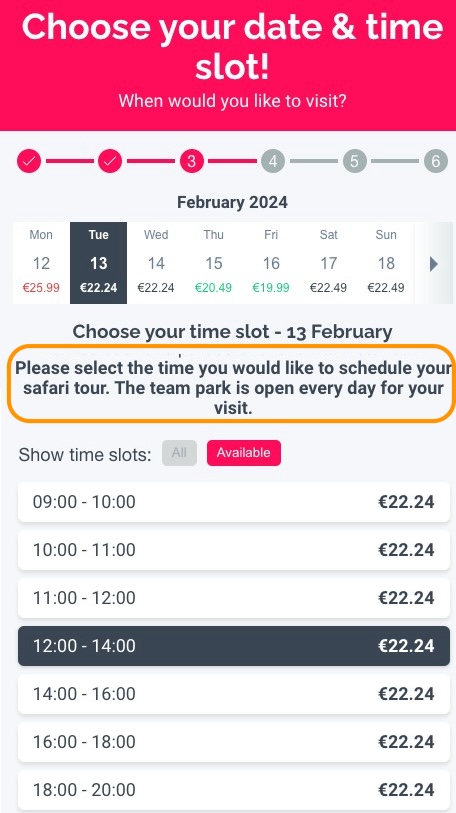
Description du créneau horaire de la catégorie
Nous offrons la possibilité d'inclure des explications sur ce que chaque créneau horaire implique ou de fournir de brèves descriptions. Par exemple, considérez un partenaire offrant l'accès à la fois à un Team Park et à un Safari Tour. Bien que votre billet donne accès aux deux attractions, vous devrez sélectionner un créneau horaire spécifique pour votre Safari Tour. Cependant, vous êtes libre de profiter du Team Park tout au long de la journée. Veuillez noter que cette fonctionnalité est facultative.
Pour configurer les informations de créneau horaire, suivez ces étapes :
Accédez à la catégorie correspondante où vous souhaitez ajouter les informations.
Assurez-vous que les créneaux horaires sont activés pour cette catégorie.
Une fois activé, vous trouverez un champ de saisie supplémentaire intitulé “Description de la catégorie (facultatif)”. Ici, vous pouvez saisir les informations que vous souhaitez que les clients voient.
Veuillez garder à l'esprit que vous avez une limite de 500 caractères pour la description. Rappelez-vous, moins c'est plus, et plus c'est moins. Utiliser moins de caractères peut conduire à des taux de conversion plus élevés. En fait, dans environ 99 % des cas, des descriptions détaillées ne sont pas nécessaires et peuvent même réduire les taux de conversion.
4. Comment créer un nouveau produit
ÉTAPE 1
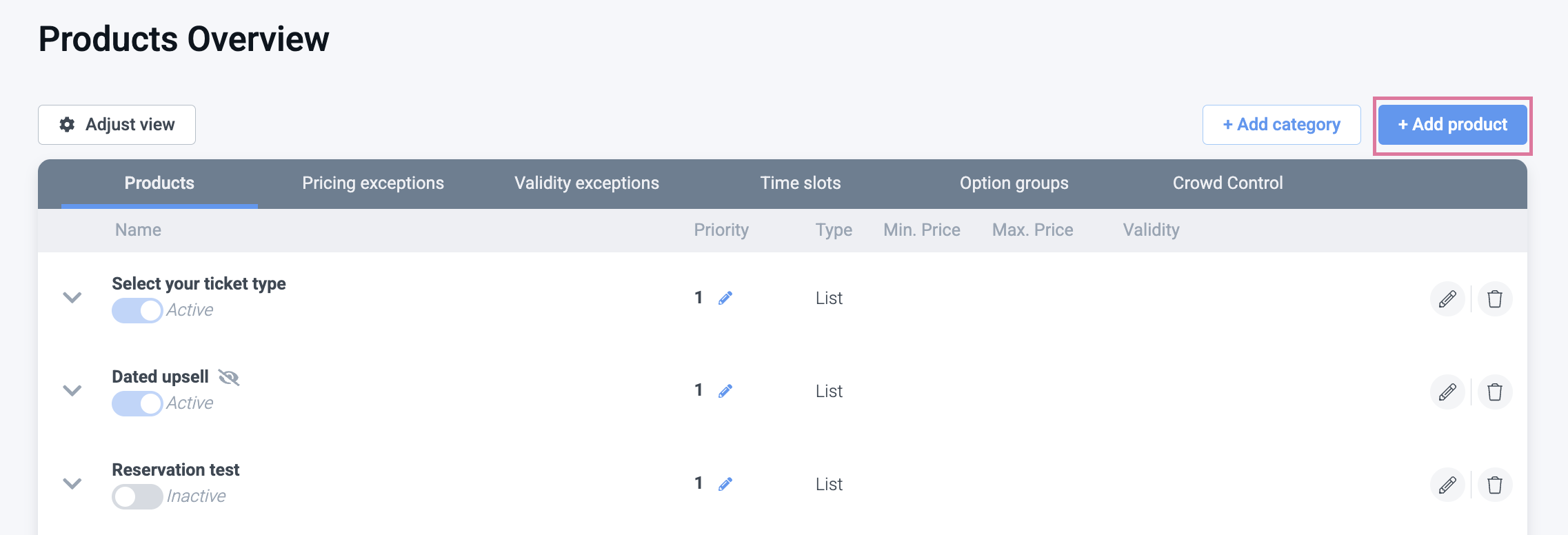
Allez dans la section “Produits” dans votre menu de gauche dans le Control Panel où vous pouvez trouver une liste de tous les produits (le cas échéant) - comme indiqué dans l'exemple ci-dessous :
ÉTAPE 2
Cliquez sur le bouton “Ajouter un produit” qui est surligné en jaune ci-dessus. Vous serez ensuite redirigé vers un écran comme celui-ci qui contient les champs suivants :
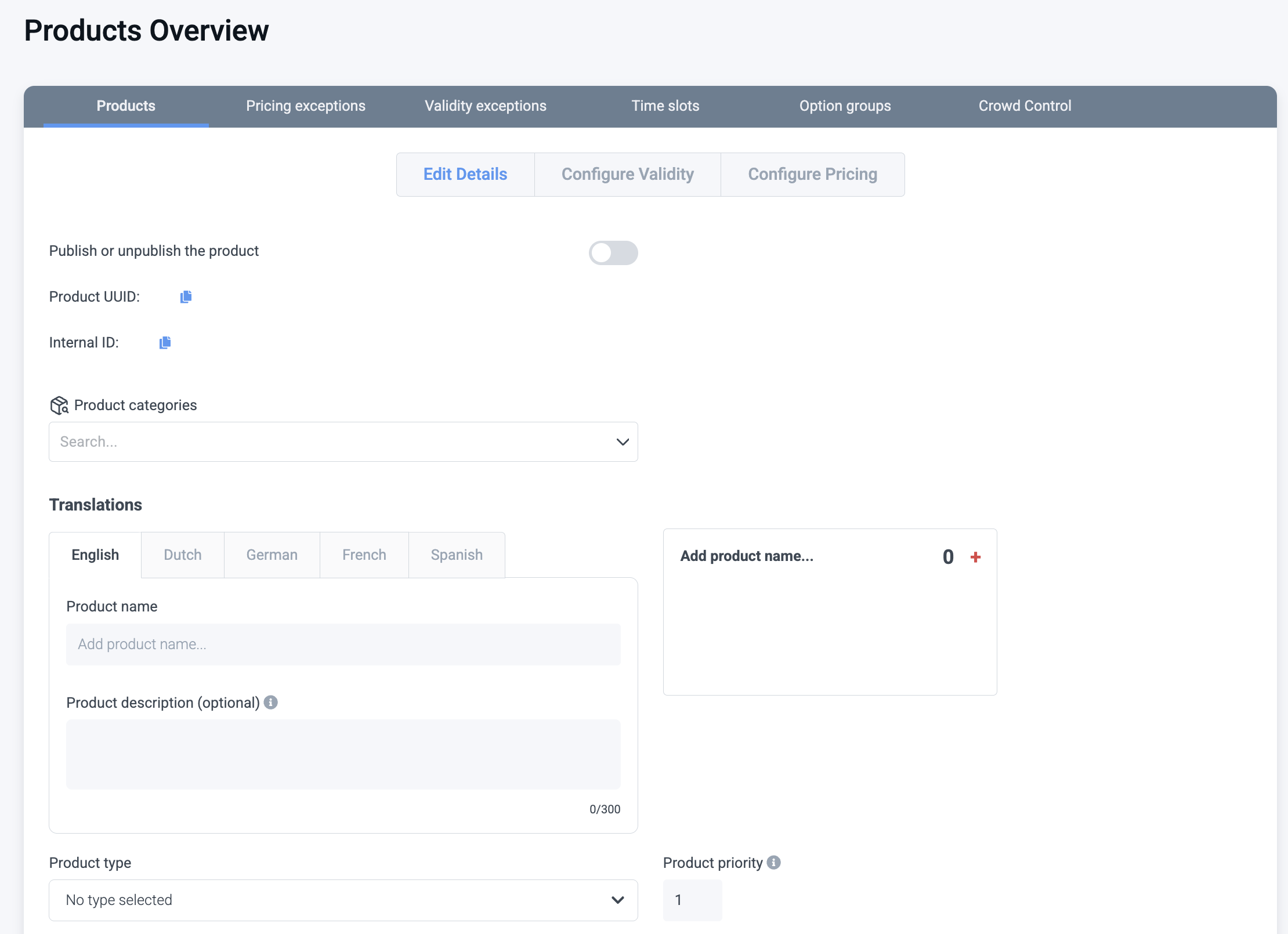
2.1 Catégorie de produit :
Ici, vous devez connecter le produit à une ou plusieurs catégories auxquelles il appartient.
Cliquez simplement sur Modifier, et choisissez la bonne catégorie parente ou enfant dans la sélection et cliquez sur Appliquer.
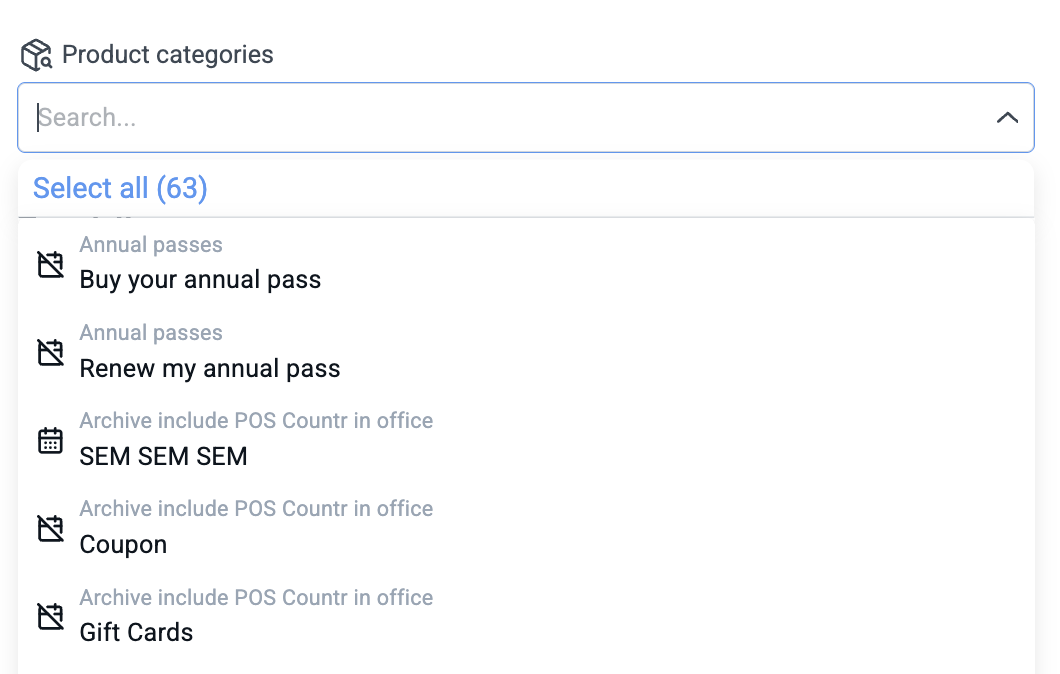
Dès que vous cliquez sur Appliquer, vous verrez le nombre de catégories auxquelles un produit est connecté. Ici, nous l'avons connecté à une catégorie :

Connecter les Produits avec les Catégories et vice-versa se fait depuis un niveau “Produit”, et non depuis un niveau “Catégorie”. Si vous souhaitez qu'un produit soit dans une catégorie de produit spécifique, assurez-vous d'avoir créé une telle catégorie au préalable (vous pouvez suivre les étapes mentionnées ci-dessus sur la façon de créer une nouvelle catégorie).
Assurez-vous d'activer les catégories (actives et visibles au public). Si les produits ne leur sont pas assignés, ils ne seront tout simplement pas affichés dans le processus de commande car ils n'ont pas de parents pour les “héberger”.
2.2 Traductions : Sous traductions, vous verrez autant d'onglets que de langues que vous avez activées pour votre billetterie. N'oubliez pas de remplir les paramètres et traductions pour toutes vos langues.
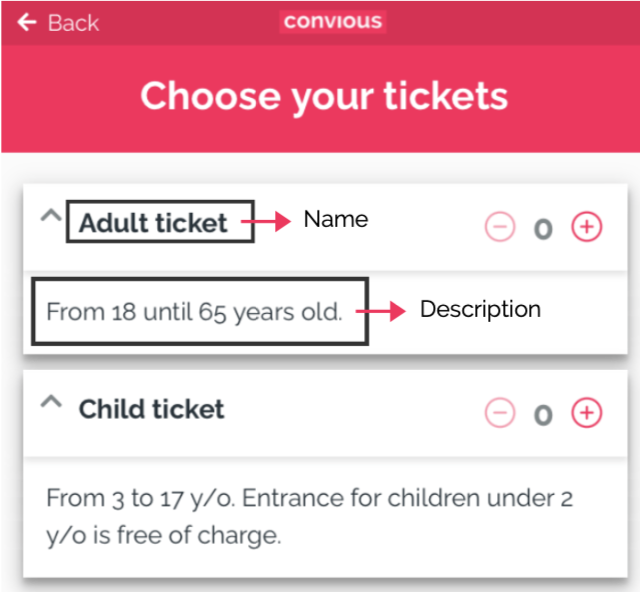
2.3 Nom du produit : Obligatoire. C'est le nom de votre produit que vos clients verront dans votre billetterie.
2.4 Description du produit : Facultatif, maximum 300 caractères. Ici, vous pouvez choisir d'ajouter des informations supplémentaires concernant votre produit (comme l'âge minimum requis, s'ils doivent apporter leur pièce d'identité, les conditions générales, les vêtements ou équipements nécessaires, les exigences supplémentaires, etc. En gros, tout ce que vous voulez dire sur votre produit !).
Lorsque vous modifiez ces champs, vous pourrez voir un aperçu de ce que vous construisez sur le côté droit de l'écran. En plus de cela, voici une image pour vous aider à avoir une idée de l'endroit où ces champs sont affichés sur une vraie billetterie :
2.5 Type de produit
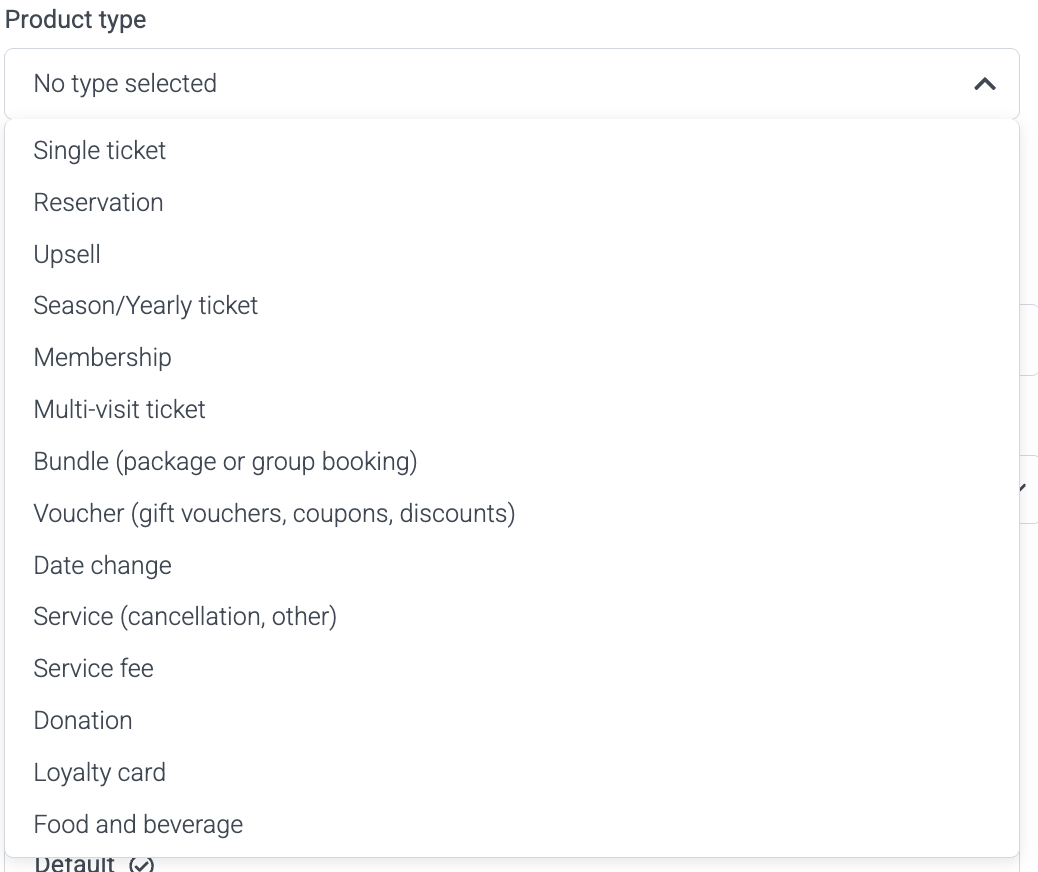
Lorsque vous cliquez sur Type de produit, vous verrez un menu se déployer. Ici, vous choisirez l'objectif de votre article.
Billet unique : Billet de visite unique - peut être utilisé pour les billets datés et non datés.
Réservation : Un billet qui sera émis dans le cadre d'un processus de réservation.
Upsell : Ce seront des améliorations et des compléments aux produits principaux qui peuvent être achetés juste avant de finaliser le paiement/les produits de réservation.
Billet de saison/annuel : Ce seront vos abonnements de saison.
Adhésion : Pour les produits basés sur l'adhésion.
Billet multi-visites : Cela inclut les billets que vous pourriez proposer et qui peuvent être utilisés pour réserver plusieurs dates de visite (billets 2 jours, etc.).
Forfait (Package ou Réservation de groupe) : Pour les produits groupés ou de groupe.
Bon (Bons cadeaux, Coupons ou Réductions) : Pour les produits de réduction ou de bon cadeau.
Changement de date : Choisissez ce type pour les produits utilisés pour changer la date avec le changeur de réservation en libre-service
Service (Annulation, autre)
Frais de service Don : Choisissez ceci pour implémenter un flux de don dans votre billetterie.
Carte de fidélité : Selon votre configuration, ce type intègre vos cartes de fidélité.
Nourriture et boissons
Si vous faites défiler vers le bas sur la page de création de produit, vous verrez :
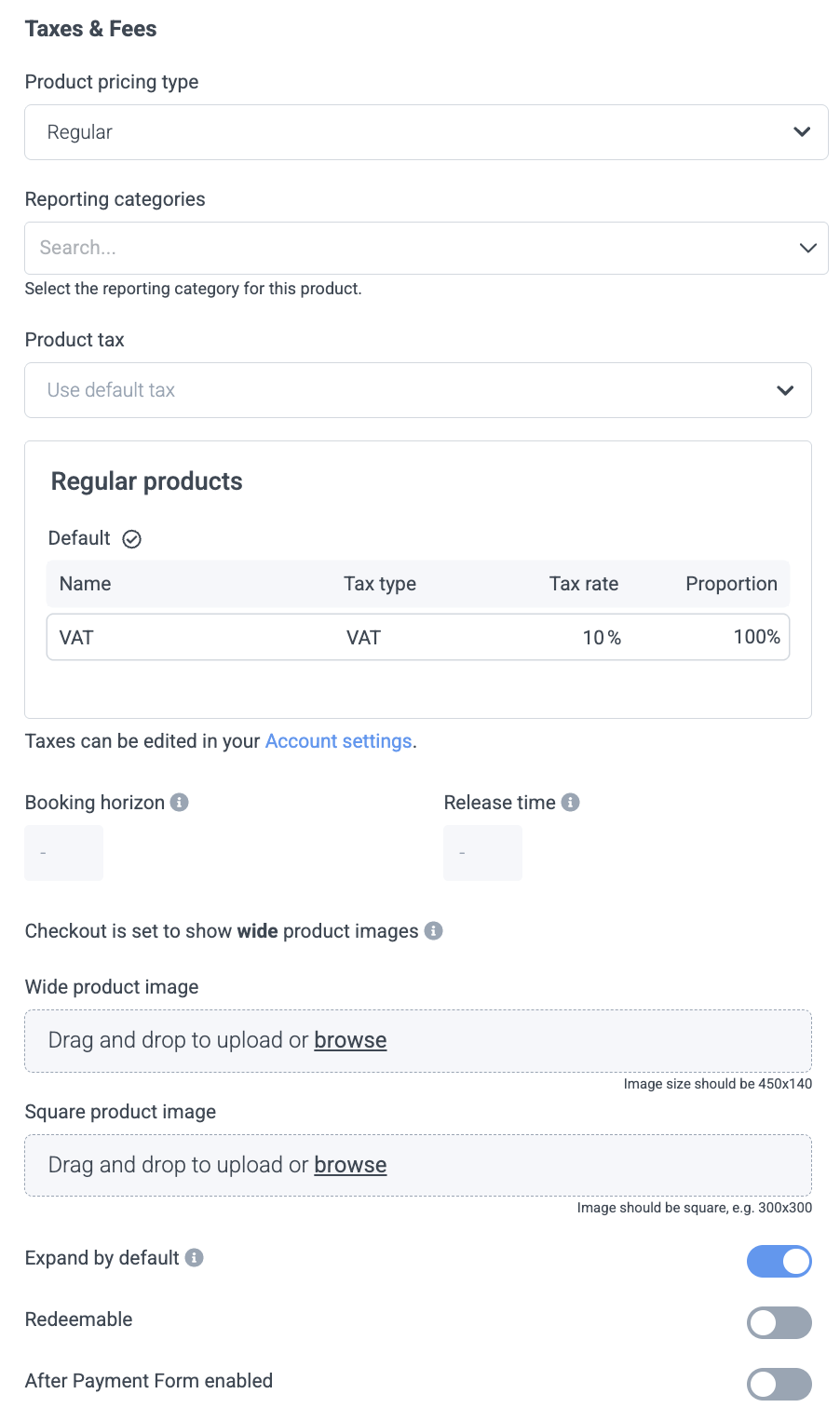
2.6 Type de tarification du produit : Dans ce champ, vous devrez choisir quel type de tarification votre produit aura. Vous pouvez choisir entre :
Régulier
Upsell
Une fois que vous sélectionnez le type de tarification du produit et enregistrez vos modifications, vous ne pourrez plus changer son type de tarification. Si vous souhaitez le faire après avoir déjà enregistré le produit, vous devrez en créer un nouveau à partir de zéro, remplir à nouveau tous les champs, puis changer le type de tarification. Donc, si vous voulez éviter cela, assurez-vous d'enregistrer le type de tarification de vos produits avec attention.
2.7 Catégories de reporting vous permettent d'attribuer un code et une étiquette à vos produits à des fins de reporting financier et comptable, en les regroupant afin que votre équipe financière puisse analyser les revenus, les taxes et les réductions par catégorie plutôt que par produit individuel. Vous pouvez les configurer sous Settings → Account → Reporting Categories et, une fois attribuées, le nom et le code de la catégorie apparaîtront dans votre rapport détaillé des ventes au moment de l'achat.
2.8 Priorité du produit : Lorsque vous avez créé plusieurs produits, vous pouvez utiliser ce champ pour définir dans quel ordre vous souhaitez les afficher dans la billetterie.
2.9 Taxe du produit
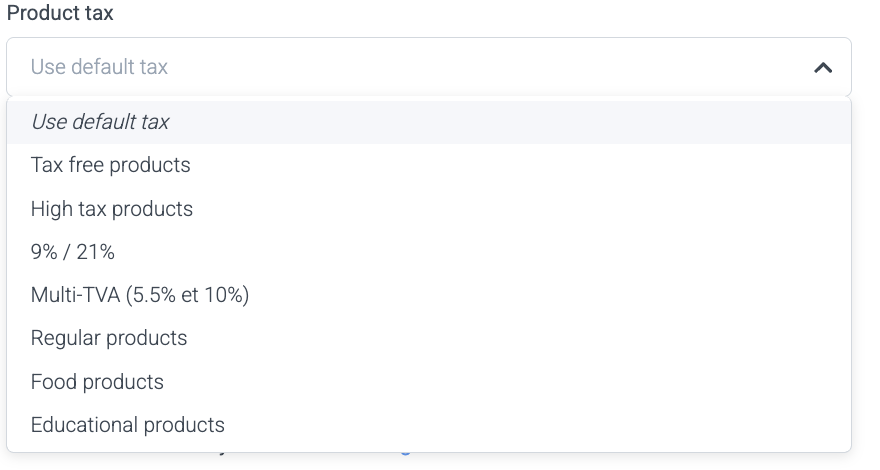
Selon la taxation que vous nous avez communiquée, la TVA sera définie globalement sur votre compte pour tous les articles, c'est la taxe par défaut. Ce menu déroulant vous offre cependant la possibilité de sélectionner un autre type de taxe que vous avez configuré dans votre compte pour ce produit uniquement. Pour apprendre à configurer les configurations fiscales dans Control Panel, cliquez ici.
Pour voir un guide complet sur la configuration de votre % de TVA, veuillez cliquer ici.
2.10 Horizon de réservation & Heure de mise en vente
Pour plus de détails sur ce sujet, veuillez consulter l’Étape 4 du Chapitre 3 : Comment créer une nouvelle catégorie
2.11 Image du produit :
Pour plus de détails sur ce sujet, veuillez consulter l’Étape 4 du Chapitre 3 : Comment créer une nouvelle catégorie
2.12 Afficher l’image par défaut
Cela ne s’applique que si vous avez téléchargé des images larges ! Si l’image ne s’affiche pas par défaut, elle ne s’affichera qu’une fois la catégorie/le produit choisi en cliquant dessus. Si elle est activée pour s’afficher par défaut, l’image s’affichera sans nécessiter de clic.
2.13 Échangeable
Si vous basculez vers la droite, cela signifie que vous pourrez scanner les codes-barres de ces produits, et ils apparaîtront comme échangés dans votre vue Order List de votre Convious Control Panel.
2.14 Formulaire après paiement
Collecter les informations de vos visiteurs ne vous fournit pas seulement les coordonnées nécessaires pour les maintenir engagés ou pour émettre un pass saisonnier ou de membre ; c’est aussi une nécessité de sécurité pour savoir qui vient quand aux portes de votre établissement. Avec Convious, vous utilisez un After Payment Form pour collecter ces informations.
L’activation des APF fonctionne dans les deux sens : depuis l’éditeur APF et au niveau du produit.
Si le bouton est basculé vers la droite, l’After Payment Form est activé.
Vous devez également attribuer les bons champs APF à ce produit spécifique pour que l’APF s’affiche. Cela ne peut être fait que depuis l’éditeur APF. Mais pas d’inquiétude - c’est facile ! Vous pouvez trouver toutes les informations sur la façon de modifier vos APF ici.
2.15 Billets par client
Les valeurs par défaut sont 1 comme minimum et 10 comme maximum par défaut. Bien que vous deviez toujours avoir au moins 1 ou plus comme minimum, vous pouvez modifier le maximum selon vos préférences
2.16 ID externe :
Pour les partenaires concernés, vous verrez un champ supplémentaire pour saisir vos ID externes qui sont les ID de produit correspondants utilisés pour les intégrations. Si vous avez plusieurs ID, veuillez les séparer par des barres verticales : |
2.17 eBillets et version imprimée du pass saisonnier
Ensuite, vous devrez connecter le bon eBillet à votre produit. Si vous devez encore créer un eBillet, consultez notre article sur les eBillets pour apprendre comment faire.
Si vous ou l’un de nos experts avez créé un modèle d’eBillet pour vous, il apparaîtra dans le menu déroulant. Sélectionnez le bon modèle pour le connecter.

Si vous créez un pass saisonnier, vous avez alors la possibilité d’ajouter une version imprimable. Trouvez toutes les informations sur le téléchargement d’un modèle ici.
2.18 Codes-barres, limite de scan et durée du billet
Pool de codes-barres
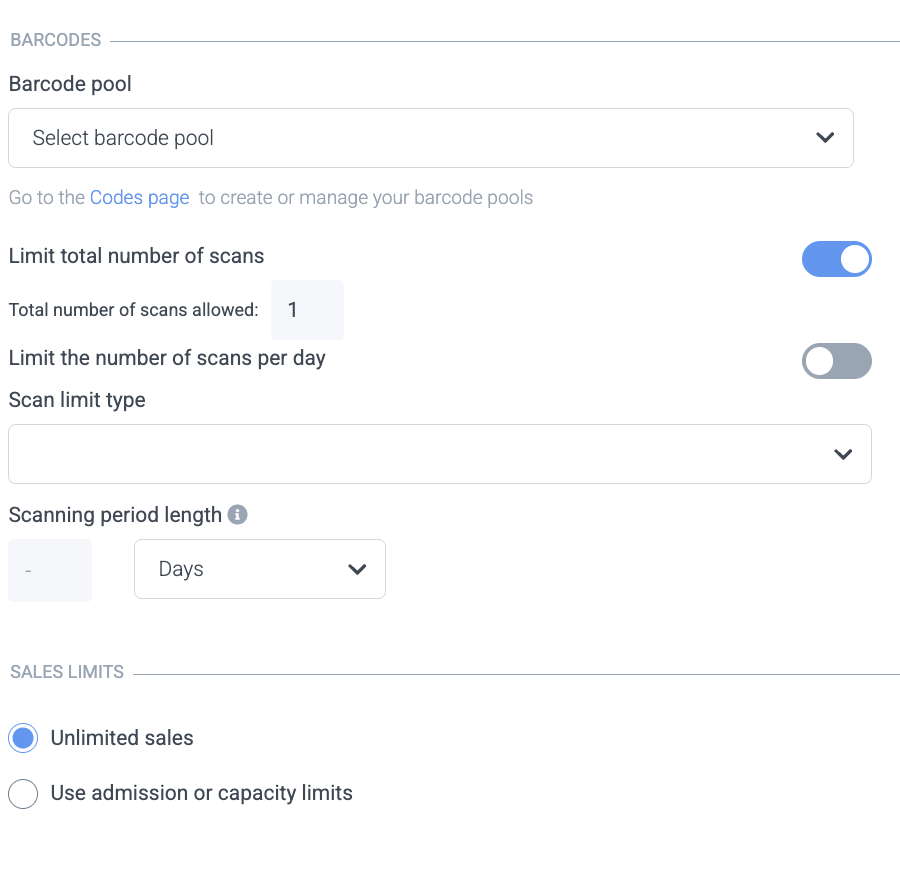
Si vous souhaitez les ajouter à un pool de codes-barres déjà existant, il apparaîtra dans le menu déroulant. Si vous devez créer un nouveau pool de codes-barres pour votre nouveau produit, veuillez lire notre article sur les codes-barres pour vous assurer de bien configurer cela. Une fois votre pool de codes-barres créé, il apparaîtra également dans le menu déroulant. Veuillez noter qu’il s’agit d’une étape cruciale. Si vous ne connectez pas le bon pool de codes-barres à vos produits, vos produits ne seront pas échangeables !
Limite de scan
Une limite de scan définit le nombre de fois qu’un code-barres peut être scanné.
Autoriser le scan sur une période commençant à la date d’achat : Si vous sélectionnez ceci, la période de validité du billet commence à partir du jour où le billet a été acheté.
Autoriser la numérisation pendant la période de validité du produit : Si vous définissez cela, le billet sera valide pendant la durée de la période de validité définie
Autoriser la numérisation pendant une période commençant à la 1ère numérisation : Si vous définissez cela, la période pendant laquelle le billet est valide commence à partir de la première fois qu'il a été numérisé.
Durée du billet
La durée du billet peut être définie comme X année, mois et jours à partir de la date d'achat, ou le billet est numérisé pour la première fois. Elle définit la durée pendant laquelle le billet peut être numérisé.
Pour mettre cela en contexte : Si vous définissez la limite de numérisation sur Autoriser la numérisation pendant une période commençant à la 1ère numérisation et la durée du billet pour un an, le billet pourra être numérisé un nombre illimité de fois dans l'année suivant la date de la première numérisation.
Bon à savoir
Les paramètres de période de numérisation sont indépendants du nombre de numérisations autorisées
Vous pouvez définir le nombre total de numérisations autorisées. Dans notre exemple, nous avons sélectionné 1. Cela peut être défini sur 0 si vous ne voulez pas que le code-barres du produit soit numérisable. Ceci est utile pour les produits qui ne doivent être utilisés que comme codes de réservation et non être numérisés.
2.19 Capacité
Connecter votre produit à la bonne capacité est une autre étape importante. Selon votre configuration, vous devez connecter vos produits à la bonne capacité pour vous assurer qu'aucune surréservation ne se produira. Si vous n'avez qu'une capacité globale, elle doit évidemment y être connectée. Si vous avez une configuration avec une capacité de porte et que votre nouveau produit est un billet, et non une vente incitative, dans la plupart des cas, c'est ce à quoi vous devez le connecter.
ÉTAPE 3
Une fois que vous avez rempli tous les champs mentionnés dans les étapes précédentes, assurez-vous d'appuyer sur le bouton “ENREGISTRER” dans le coin inférieur droit pour enregistrer vos modifications.
Si vous souhaitez publier le produit après avoir configuré la tarification et la validité, revenez aux paramètres du produit et déplacez le bouton en haut vers la droite
ÉTAPE 4
Cependant, appuyer sur 'ENREGISTRER' sur les paramètres de votre nouveau produit ne mettra pas automatiquement votre produit en ligne dans votre boutique de billets à moins que vous n'ayez ajouté des paramètres de tarification et de validité.
Par conséquent, pour vous assurer que votre nouveau produit est affiché sur votre boutique de billets Convious, vous devrez d'abord y ajouter la tarification et la validité.
Vous pouvez le faire en cliquant simplement sur les onglets affichés en haut de vos écrans de paramètres de produit :

Consultez cet article connexe sur la tarification si vous avez besoin d'informations supplémentaires sur la façon de la configurer :
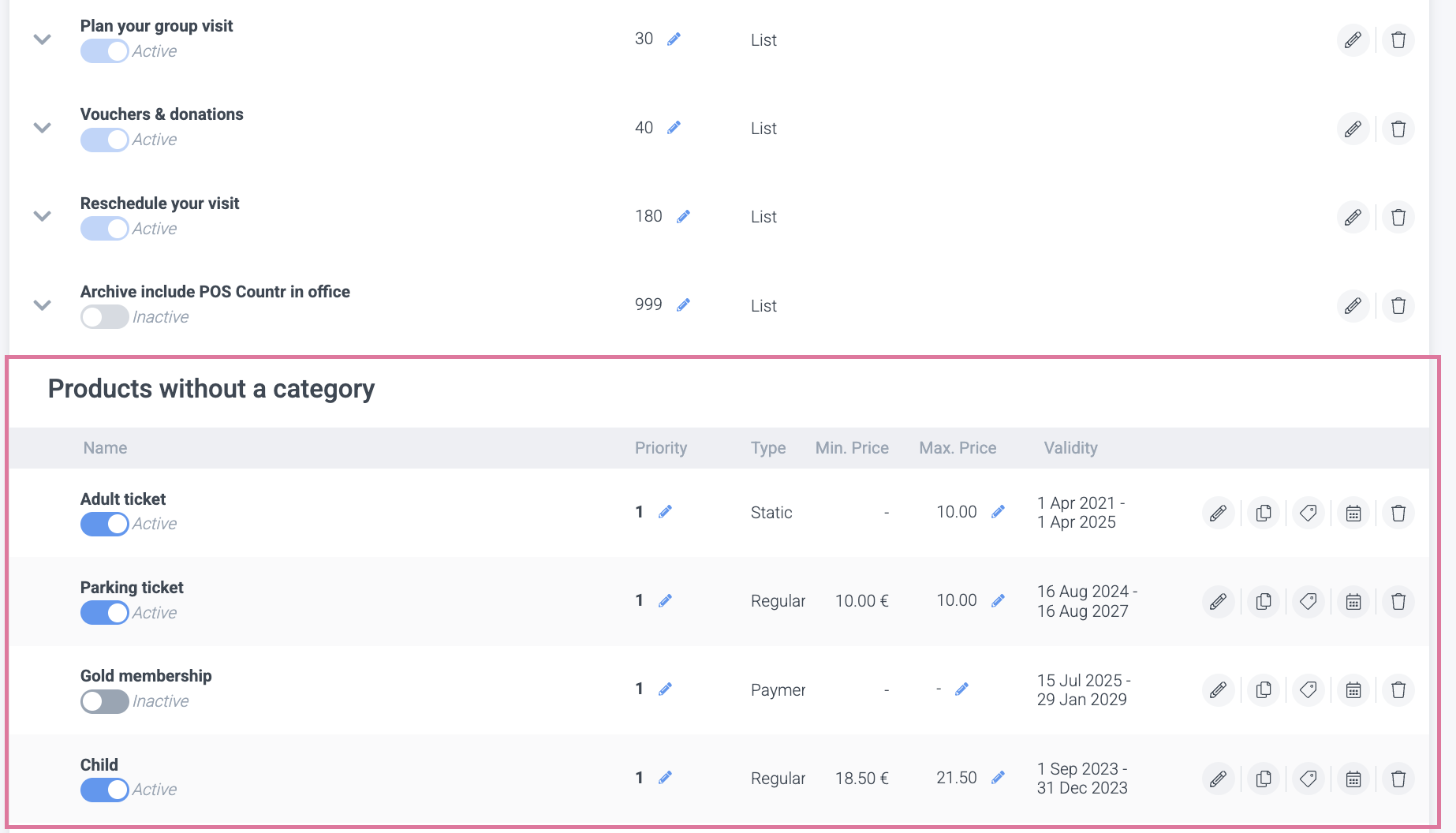
Les produits qui n'ont été affectés à aucune catégorie seront clairement affichés sous 'Produits sans catégorie' dans votre écran d'aperçu des produits
5. Modifier un produit ou une catégorie existant
Pour modifier les détails et les paramètres d'un produit ou d'une catégorie déjà existant :
ÉTAPE 1
Allez dans la section 'Produits' dans votre menu de gauche dans Control Panel où vous pouvez trouver une liste de tous les produits et catégories (le cas échéant).
ÉTAPE 2
Cliquez sur le nom du produit ou de la catégorie pour voir plus de détails à ce sujet.
ÉTAPE 3
Cliquez sur les champs que vous souhaitez modifier et insérez vos modifications. Ensuite, n'oubliez pas d'appuyer sur le bouton “SAVE” pour enregistrer vos modifications.
Si le produit ou la catégorie que vous modifiez est actif (le bouton bascule est bleu), les modifications que vous apportez seront instantanément en ligne sur votre boutique de billets pour que tout le monde puisse les voir dès que vous appuyez sur le bouton “SAVE”.
Et voilà ! Nous espérons que ce guide étape par étape vous sera utile pour gérer et modifier vos propres produits et catégories de produits !
Pour toute demande ou question, veuillez contacter support@convious.com.