

1. Connectez-vous à votre Partner Dashboard
Utilisez vos identifiants pour vous connecter.
2. Trouvez la section “Products” dans votre menu de gauche*
*Vous aurez besoin de permissions explicites pour accéder à cette zone du Control Panel. Si vous ne voyez pas “Products”, contactez votre administrateur de compte afin qu’il puisse vous accorder l’accès.
Cliquez sur “products” pour accéder à votre écran Products Overview.
L’écran Products Overview comporte trois onglets :
- Products
- Pricing exceptions
- Validity exceptions
Sous “Products”, vous pouvez trouver les paramètres de tarification globaux de chaque produit en cliquant sur cette icône d’étiquette de prix.
Pricing Settings :
Les Pricing settings sont les paramètres globaux de vos produits. Cependant, dans cet article, nous nous concentrerons sur les exceptions tarifaires.
Exceptions : Règles qui modifient les paramètres de prix globaux pour des périodes spécifiques, des jours de la semaine ou des heures de la journée. Si des exceptions sont configurées, un résumé apparaîtra sous vos paramètres de tarification globaux comme indiqué dans l’exemple ci-dessous :
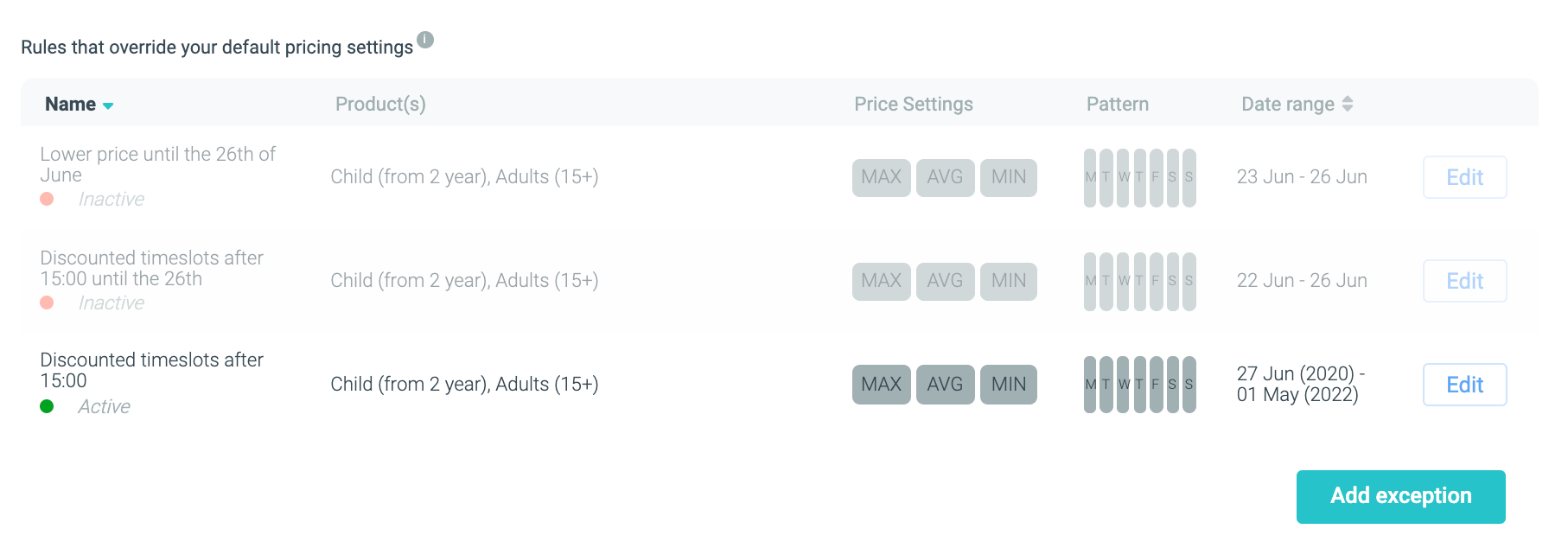
Afin de modifier une exception tarifaire déjà existante, cliquez simplement sur le bouton “Edit” à droite.
Name : C’est le nom qui a été créé pour l’exception.
Products : Ce sont les produits affectés par cette exception.
Price type : C’est la propriété de prix qui a été modifiée par l’exception. Survolez pour voir la valeur réelle.
Pattern : Si l’exception est appliquée uniquement pour des jours de la semaine spécifiques, vous voyez ici les jours concernés.
Date range : Cela indique la plage de dates (jour de début et jour de fin) pendant laquelle l’exception sera active.
3. Créer de nouvelles exceptions tarifaires.
Suivez les étapes ci-dessous pour créer une ou plusieurs exceptions à vos paramètres de tarification globaux.
1. Cliquez sur “Add new exception” en bas à droite de la page
2. Ajoutez un nom descriptif à votre exception (Ex. Réductions de Noël)
3. Sélectionnez le type de tarification des produits que vous souhaitez modifier
La plupart des partenaires ont un ou deux types de tarification différents dans leurs processus de paiement. Sélectionnez dans le menu déroulant le type de prix du ou des produits pour lesquels vous souhaitez créer des exceptions.
4. Sélectionnez le ou les produits qui seront affectés par votre nouvelle exception
Lorsque vous avez des groupes dans votre processus de paiement :
Sélectionnez le groupe (Product List)
Ensuite, sélectionnez un ou plusieurs produits qui suivront les règles définies dans votre exception
Les produits seront listés ci-dessous. Pour supprimer un produit, cliquez simplement sur l’icône “X” à droite du nom du produit.
5. Définissez vos règles
Les règles sont différentes pour chaque type de prix. Cliquez sur les liens ci-dessous pour accéder au type de tarification pour lequel vous créez des exceptions :
5.1. Exceptions Real-Time Pricing (RTP)
Vous avez deux options principales :
Regular Price Strategy : Ajustez une ou plusieurs propriétés de tarification.
Enforce Price Strategy : Désactivez RTP et rendez vos prix statiques.
5.1.1 Regular Price Strategy
Utilisez le bouton à bascule pour activer l’une de ces règles :
Règle pour le prix maximum accepté
Règle pour le prix minimum accepté
Règle pour le prix cible moyen
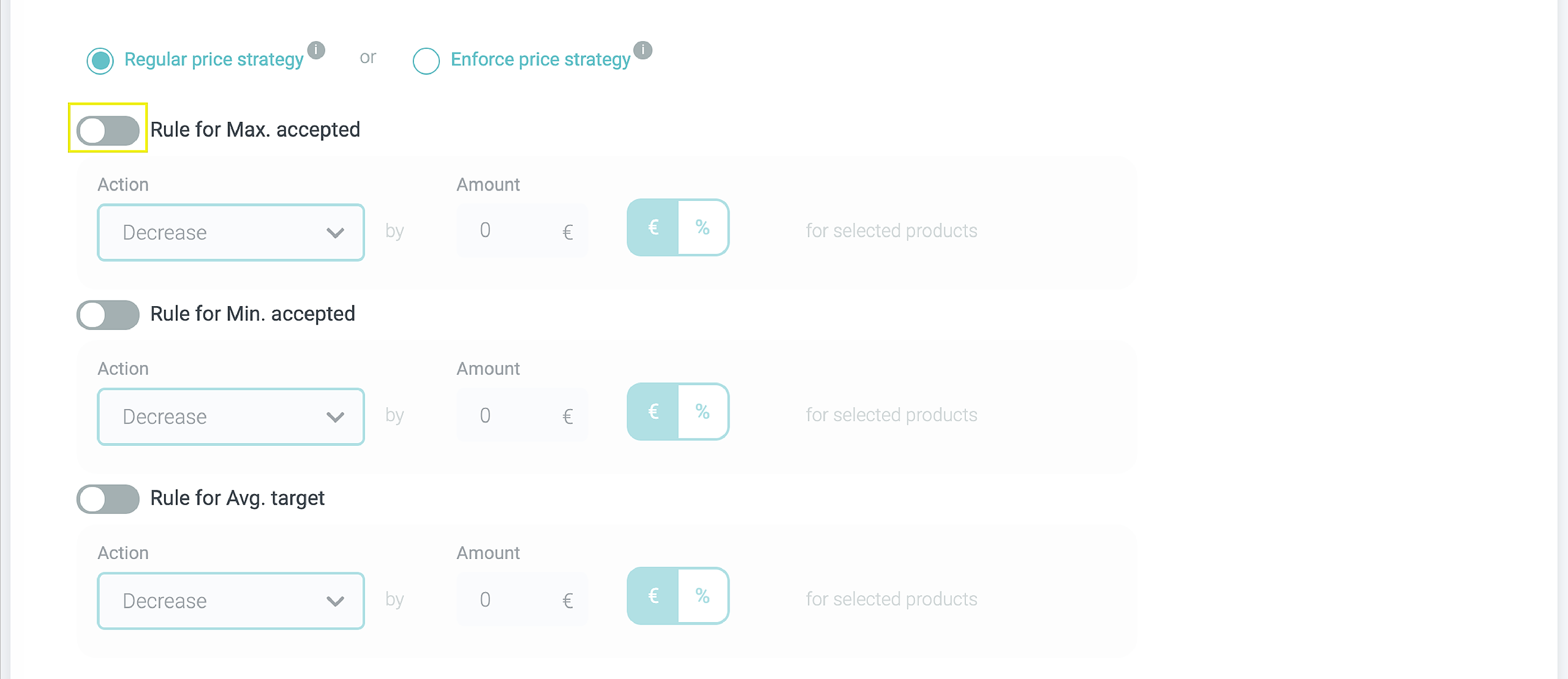
Sélectionnez la règle :
Increase : Le prix sera augmenté
Decrease : Le prix sera diminué
Set : Le prix sera défini à une nouvelle valeur
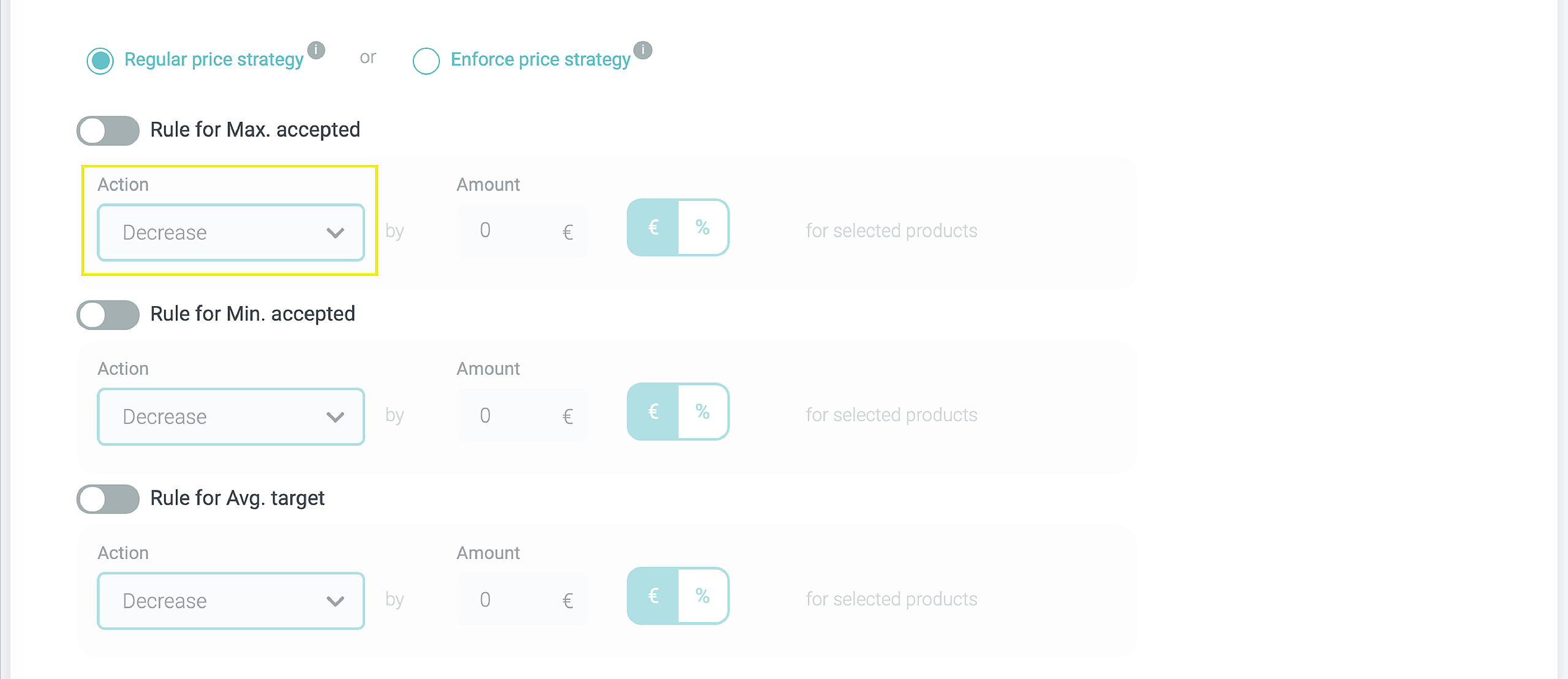
Sélectionnez le montant et la dimension :
Currency : Les prix augmenteront ou diminueront de ce montant
Percentage : Le prix augmentera ou diminuera de ce pourcentage par rapport aux paramètres globaux
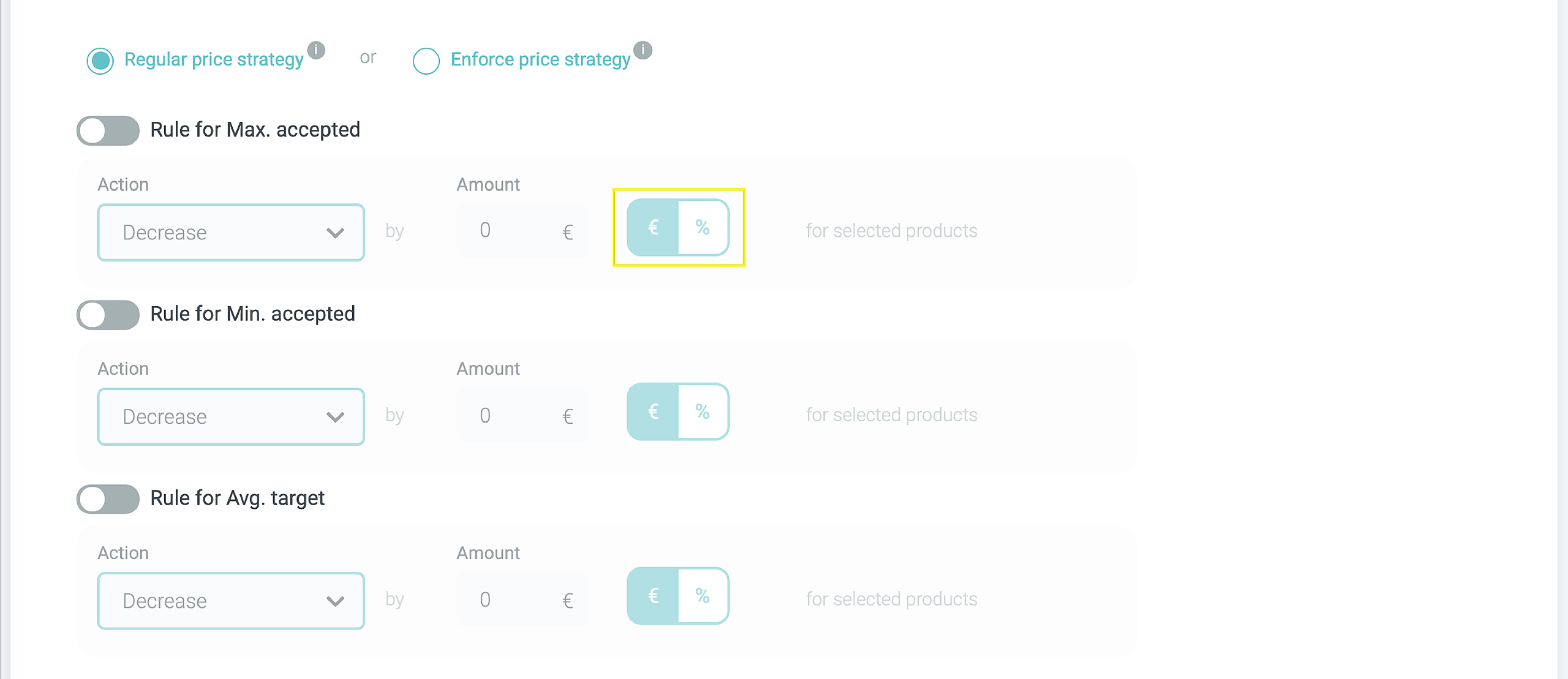
5.1.2. Enforce Price Strategy

Imposez à tous les produits sélectionnés d’être statiques et d’utiliser leur paramètre de prix global comme le leur. Vous pouvez ‘imposer le prix’ pour qu’il soit...
Min. Price : Les produits seront vendus au prix minimum
Avg. Price : Les produits seront vendus au prix cible moyen
Max. Price : Les produits seront vendus au prix maximum
5.2. Static Price
Vous avez deux options principales :
Static Price Strategy : Les prix sont fixes
Dynamic Price Strategy : Désactivez RTP et rendez vos prix statiques
5.2.1. Static Price Strategy
Sélectionnez l’action et la dimension (devise ou pourcentage) :
Decrease : Diminuer le prix d’un montant ou d’un pourcentage spécifique par rapport aux paramètres globaux
Increase : Augmenter le prix d’un montant ou d’un pourcentage spécifique par rapport aux paramètres globaux
Set : Définir un nouveau prix
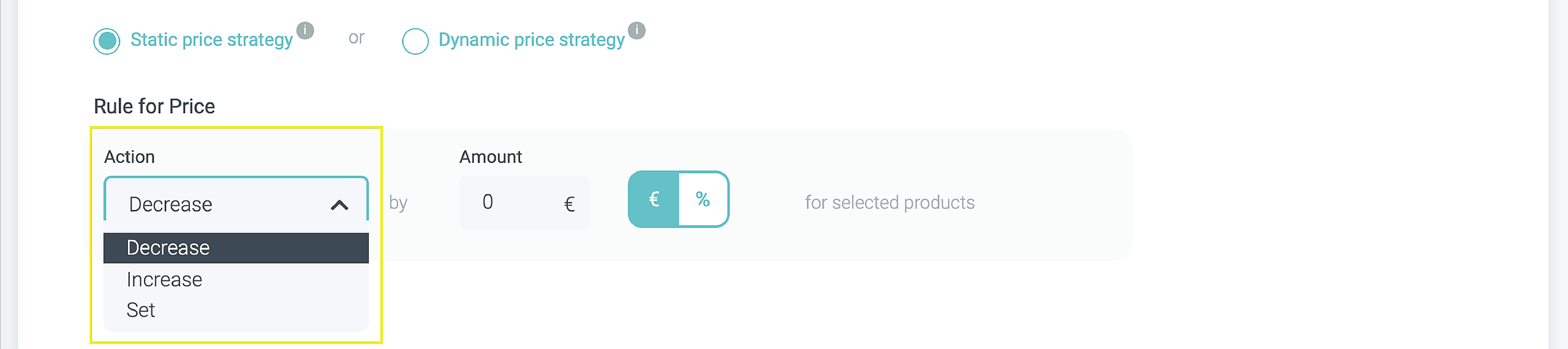
5.2.2. Dynamic Price Strategy
La Dynamic Price Strategy vous permet de configurer des règles spécifiques et les prix changeront en conséquence. Vous pouvez donc indiquer au système de diminuer/augmenter/ou de définir le prix à un montant spécifique pendant un intervalle de temps avant un événement spécifique.
5.3. Upsell Price
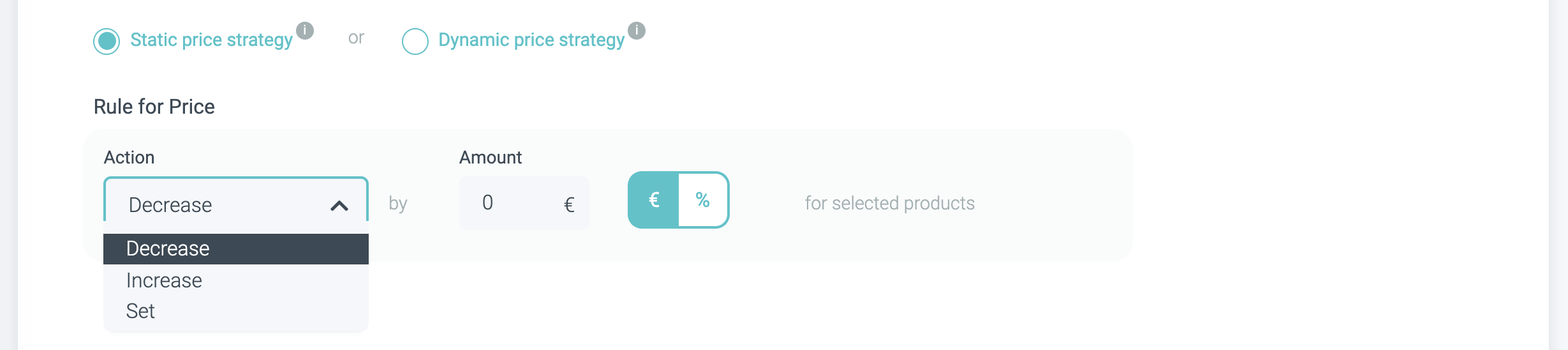
Sélectionnez l’action et la dimension (devise ou pourcentage) :
Decrease : Diminuer le prix d’un montant ou d’un pourcentage spécifique par rapport aux paramètres globaux
Increase : Augmenter le prix d’un montant ou d’un pourcentage spécifique par rapport aux paramètres globaux
Set : Définir un nouveau prix
6. Définissez la plage de dates et/ou les modèles de récurrence
Dans cette section, vous définirez quand et/ou comment vos règles seront appliquées :
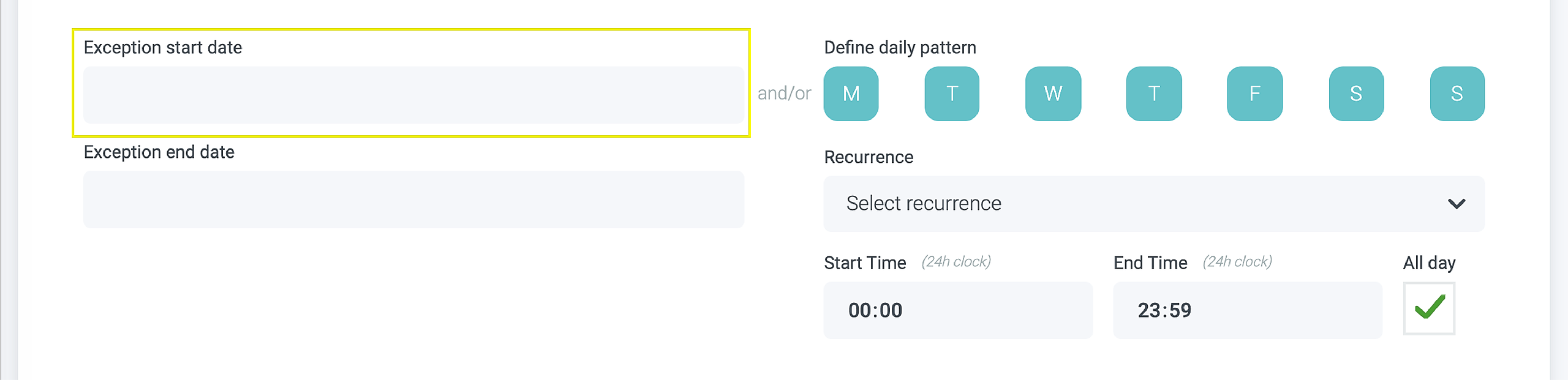
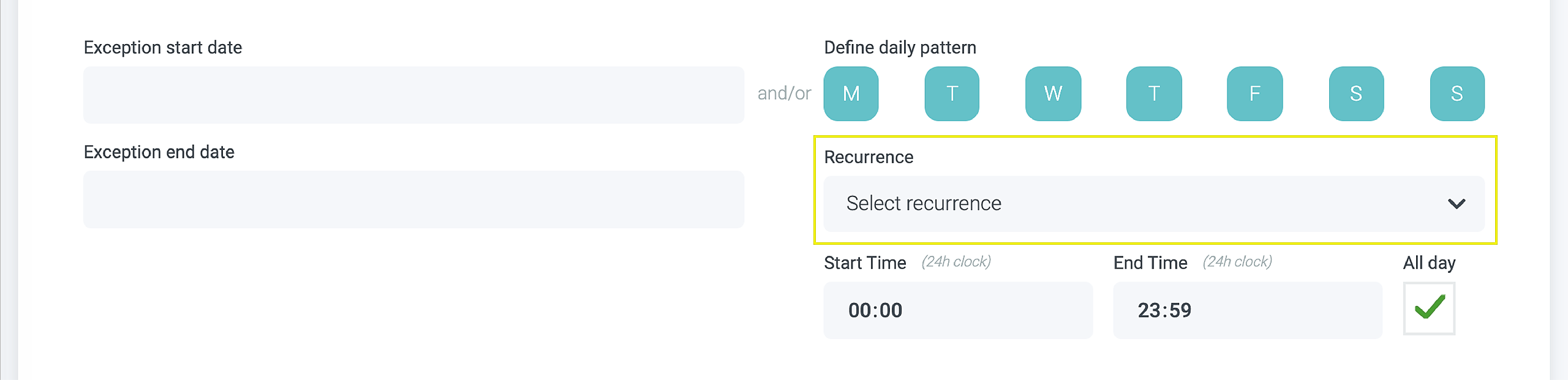
Exception Start Date et Exception End Date : Facultatif. Si vous ne définissez pas de plage de dates, l’exception agit comme une règle et est appliquée pendant toute la validité de vos produits.
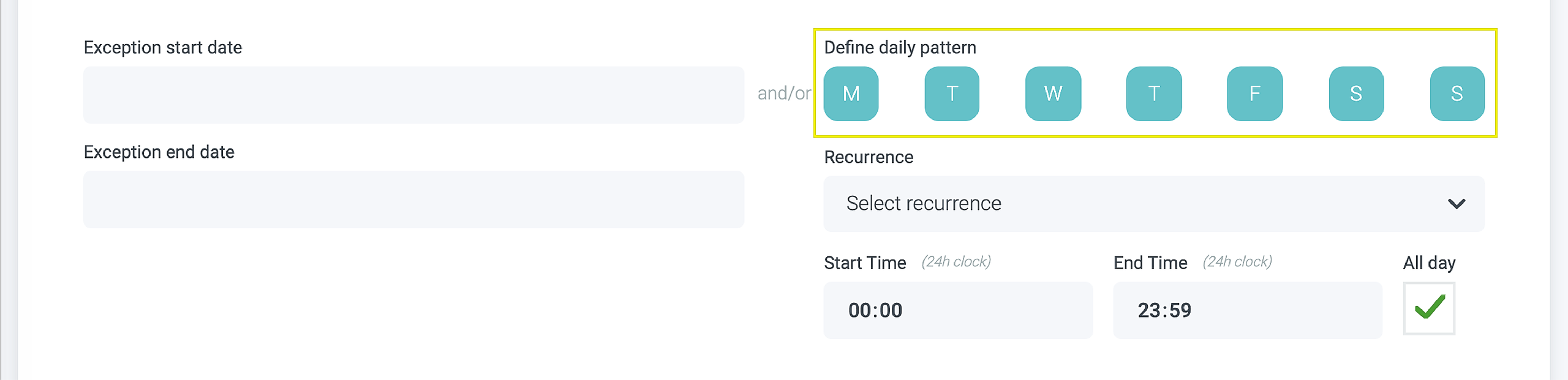
Daily Pattern : Facultatif. Le vert signifie que l’exception sera appliquée à ce jour de la semaine, et toutes les exceptions sont appliquées à tous les jours de la semaine par défaut. Cliquez pour désélectionner. Lors de la désélection, le jour apparaîtra en rouge (ce qui indique que la règle ne s’applique pas à ce jour spécifique).
Recurrence : Facultatif. Défini sur hebdomadaire par défaut.
Every two weeks : Le système sautera une semaine entre deux.
First week of the month : Le système appliquera uniquement les règles à la première semaine du mois.
Last week of the month : Le système appliquera uniquement les règles à la dernière semaine du mois.
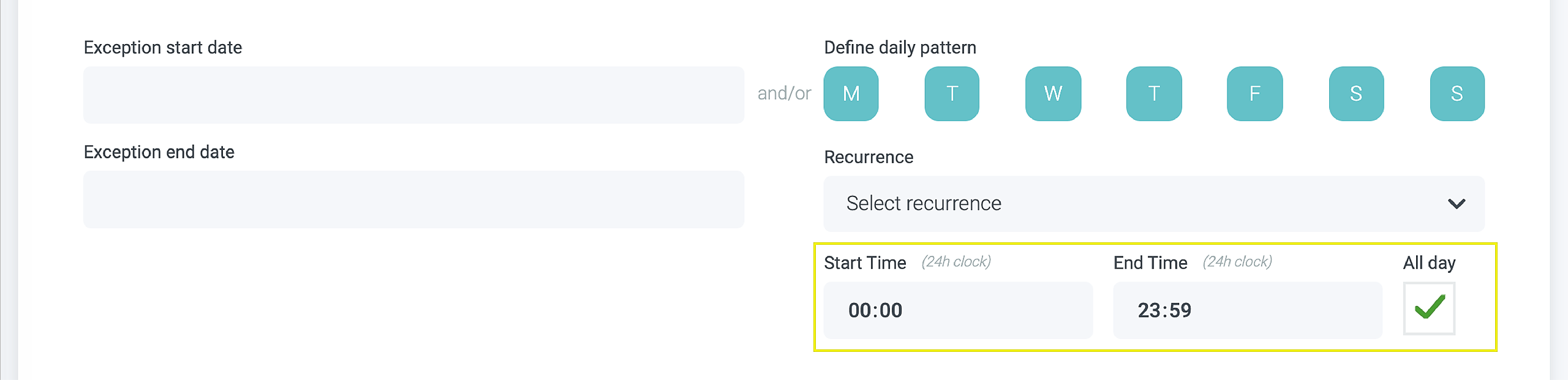
Start time & End Time : Facultatif. Le système appliquera la règle à cette plage horaire spécifique.
7. Examinez vos modifications dans le tableau
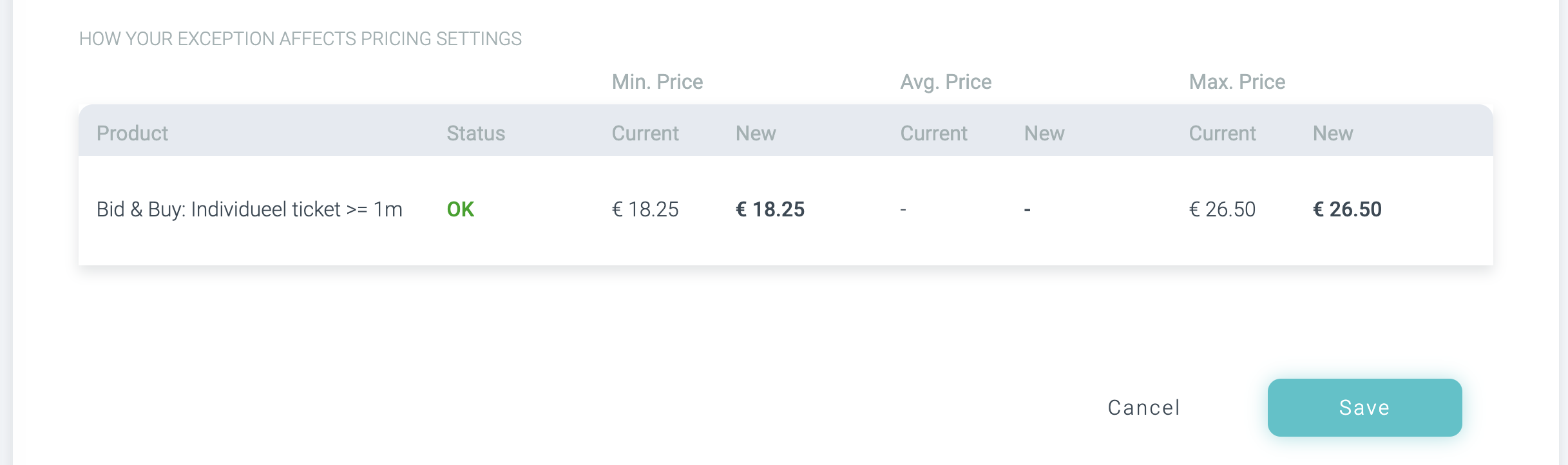
Utilisez ce tableau récapitulatif pour un aperçu rapide de vos modifications.
Product : Liste des produits affectés par l’exception
Status : Vous verrez un ‘OK’ ici si l’exception n’a pas de conflits
Min. Price
Current : Prix minimum actuel tel que défini dans les paramètres globaux
New : Nouveau prix minimum après application de l’exception
Average Price
Current : Prix cible moyen actuel tel que défini dans les paramètres globaux
New : Nouveau prix cible moyen après application de l’exception
Max. Price
Current : Prix maximum accepté actuel tel que défini dans les paramètres globaux
New : Nouveau prix maximum accepté après application de l’exception
8. Cliquez sur enregistrer et mettez en ligne !
Si tout vous semble correct et que vous ne voyez aucun conflit dans votre nouvelle exception, cliquez sur ‘Save’ et vous avez terminé !
*Vos modifications peuvent prendre quelques minutes pour être propagées, mais elles sont publiées en temps réel.