

Savoir comment fermer des créneaux horaires est important car cela vous donne un contrôle immédiat et total sur votre site. Un après-midi est-il censé être calme, ce qui justifie une fermeture anticipée, ou devez-vous fermer en raison d'une influence externe ?
Fermer des créneaux horaires et définir certaines règles pour eux est facile, mais nous devons garder à l'esprit les différentes configurations. Si vous souhaitez fermer un créneau horaire spécifique, vous devez ajouter une exception à votre capacité de porte.
Si vous souhaitez raccourcir vos heures ou fermer toute la journée, vous devez utiliser les heures d'ouverture.
Suivez ces étapes pour configurer une règle d'exception :
1. Veuillez naviguer vers le menu principal de votre panneau de contrôle à gauche vers Produits puis vers Inventaire.
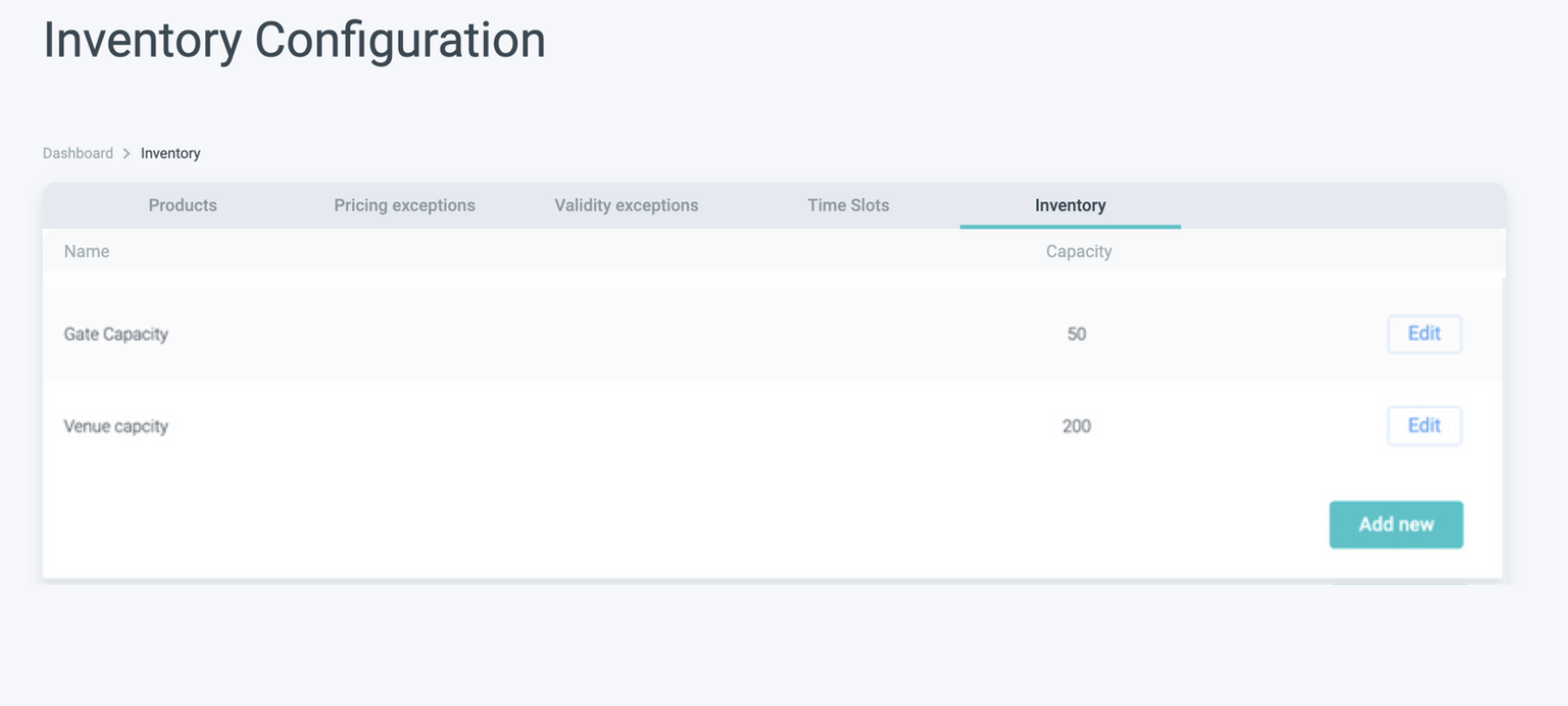
Vous serez maintenant dans la configuration de l'inventaire. Ici, vous pouvez voir vos pools d'inventaire.
Selon votre configuration, vous pouvez avoir une structure légèrement différente ici. Vous pouvez avoir une Capacité du site traditionnelle et une Capacité de porte, ou différentes capacités pour différents produits.
2. Cliquez sur Modifier pour le pool d'inventaire concerné.
Parce que vous souhaitez fermer un créneau horaire pour un article spécifique, il est important d'aller modifier l'inventaire actuellement connecté à l'article concerné.
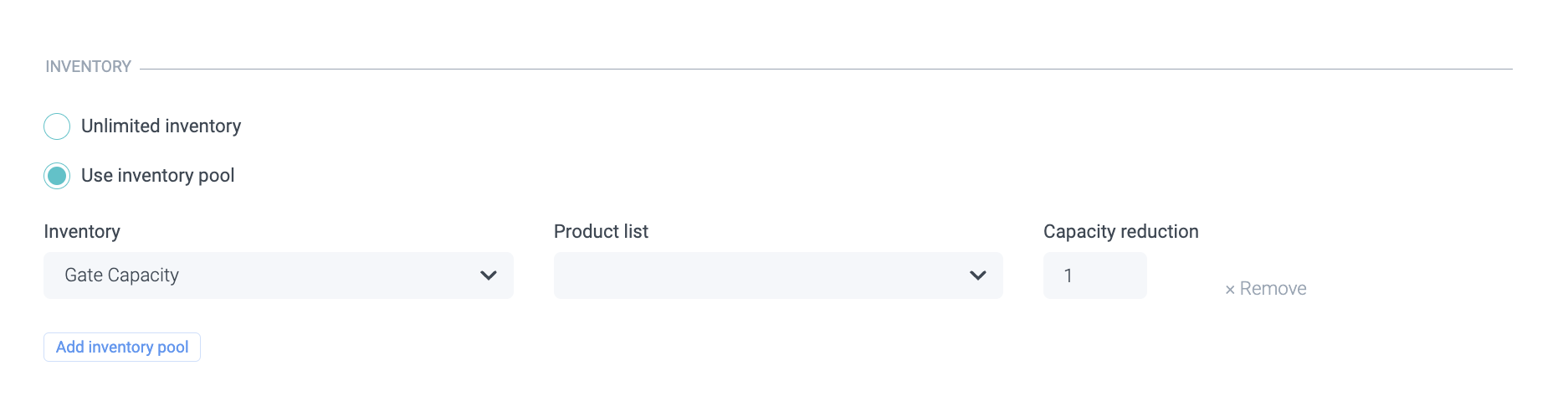
Un rappel rapide : Vous pouvez découvrir quel pool d'inventaire est connecté à votre produit en vérifiant sur la page de configuration du produit.
Une fois que vous avez cliqué sur modifier, vous verrez toutes les règles que vous avez précédemment configurées pour ce pool d'inventaire.
Avez-vous même une capacité différente par créneau horaire différent ? Cependant, peu importe le nombre de règles et d'exceptions que vous avez sur la capacité, ici vous pouvez toujours les visualiser par créneau horaire avec leur modèle hebdomadaire, leur plage de dates et leur priorité.
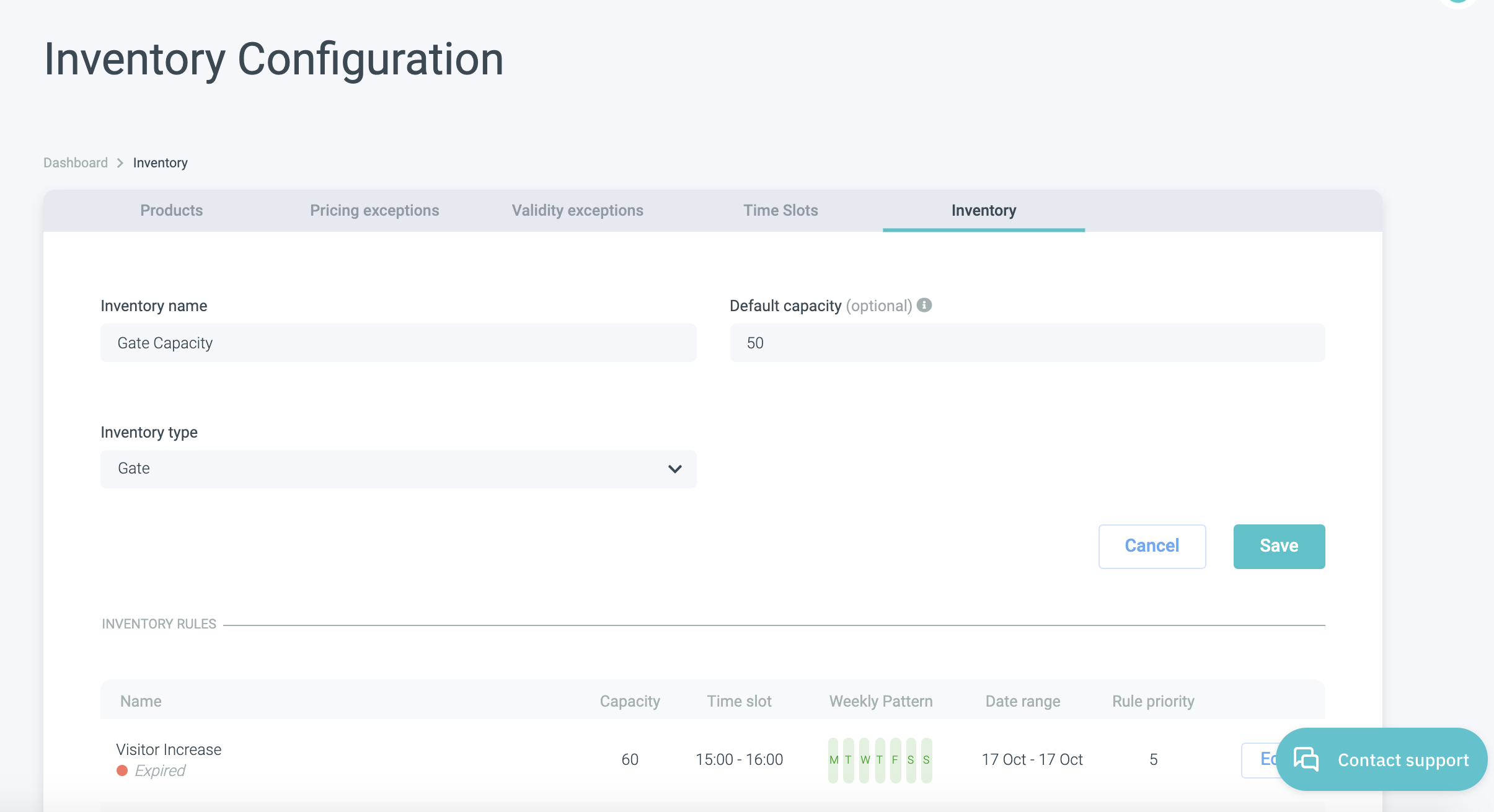
Comme vous pouvez le voir dans l'exemple ci-dessus, ici, le site a essayé une augmentation de la capacité de visiteurs de la porte dans le passé pour un certain créneau horaire sur un seul jour (17 octobre).
3. Faites défiler vers le bas et choisissez Ajouter une règle

4. Lorsque vous ajoutez une règle, vous devez définir :
Nom de la règle - choisissez quelque chose de descriptif, afin que vous et vos collègues compreniez immédiatement son objectif.
En vigueur à partir de & en vigueur jusqu'à - définissant la plage de dates de la règle.
Heure de début & heure de fin - définissant les créneaux horaires que vous choisissez de fermer ou de limiter. Ici, il est important que l'heure de fin ne soit pas inclusive. Si un créneau horaire est défini de 13:00 à 15:00, il s'appliquera à 14:30, mais pas à 15:00.
Modèle hebdomadaire - si vous avez une période de temps plus longue à laquelle votre règle s'applique et qu'elle se répète uniquement certains jours (par exemple, tous les mardis), c'est ici que vous pouvez définir cela. Pas besoin de le configurer pour chaque mardi séparément.
Capacité - si vous souhaitez fermer un créneau horaire, vous le définissez à 0.
Priorité de la règle - comme toujours, vous devez nous indiquer quelle est sa priorité ; si vous fermez un créneau horaire, cela devrait être le nombre le plus élevé de toutes vos exceptions. Parce que comme vous vous en souvenez peut-être : Les nombres plus élevés l'emportent sur les nombres plus bas.
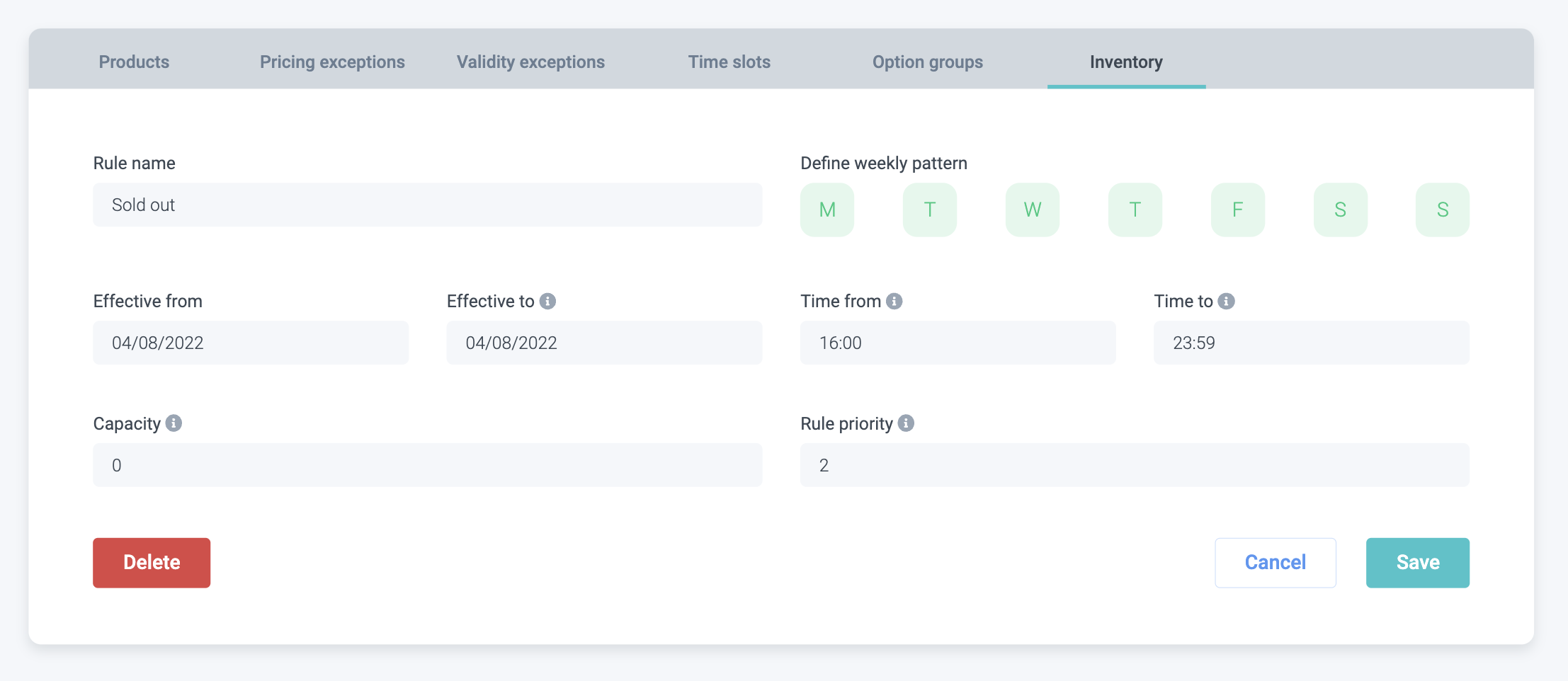
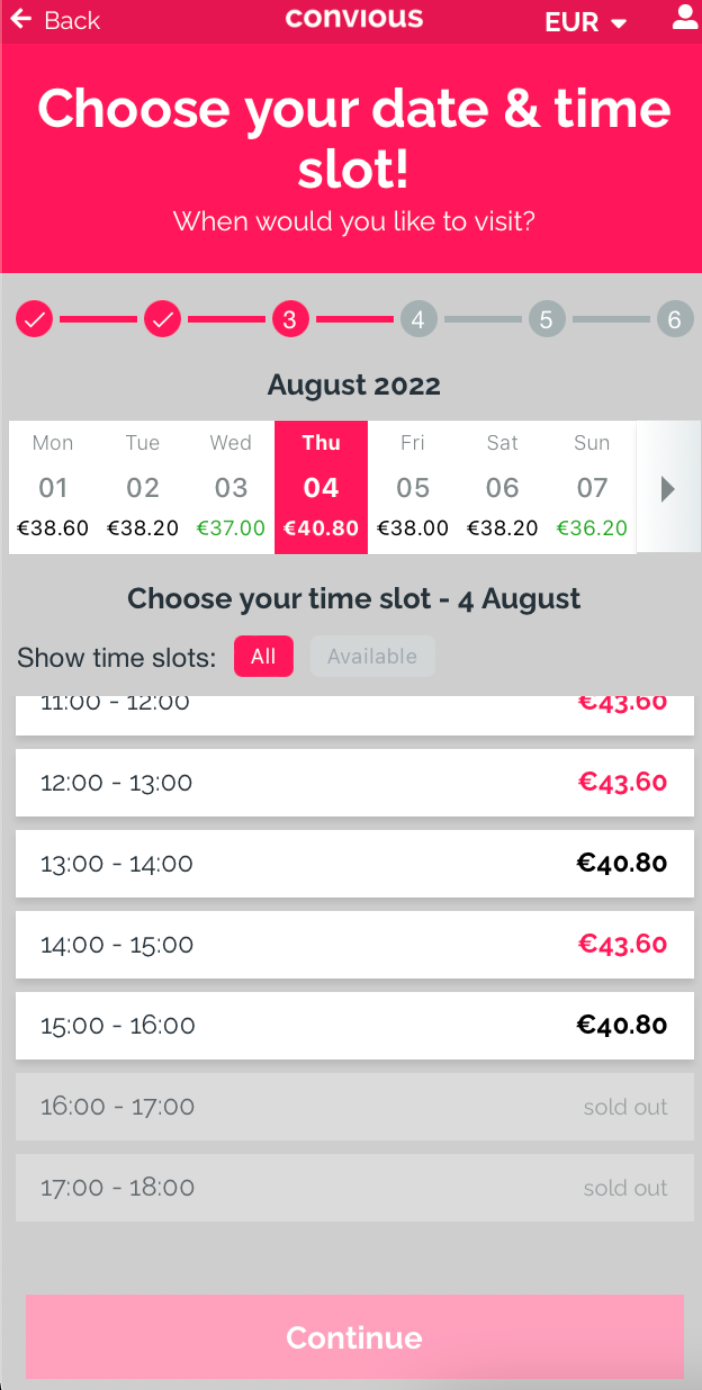
Dans l'exemple ci-dessus, nous avons fermé la porte (capacité = 0) uniquement le 3 novembre de 16:00 à 18:00. Nous avons défini la priorité à 6 pour nous assurer qu'elle l'emporte sur le reste.
5. Une fois que vous avez saisi votre règle d'inventaire, cliquez sur enregistrer !
6. Maintenant, il est temps de vérifier si votre règle est correctement définie en vérifiant si elle est en ligne.
Dans l'exemple que nous avons montré ci-dessus, voici comment le processus de paiement l'affiche :
7. TERMINÉ !
Description du créneau horaire
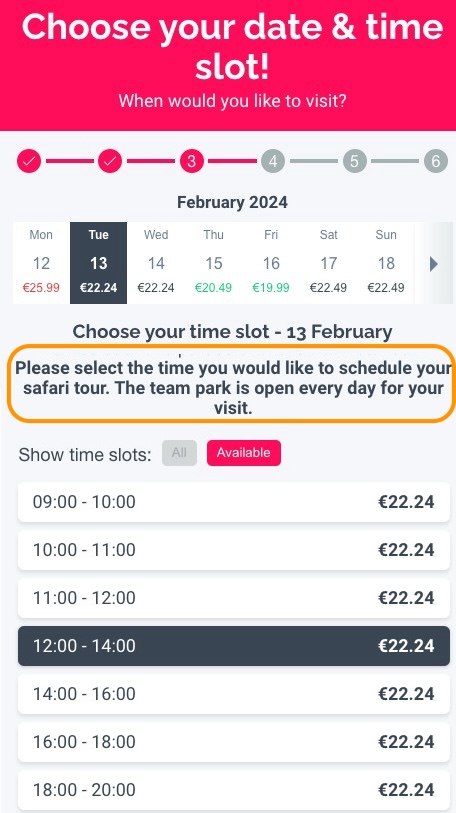
Nous offrons la possibilité d'inclure des explications sur ce que chaque créneau horaire implique ou d'offrir de brèves descriptions. Par exemple, considérez un partenaire offrant l'accès à la fois à un Team Park et à un Safari Tour. Bien que votre billet vous donne accès aux deux attractions, vous devrez sélectionner un créneau horaire spécifique pour votre Safari Tour. Cependant, vous êtes libre de profiter du Team Park tout au long de la journée.Veuillez noter que cette fonctionnalité est facultative.
Pour configurer les informations de créneau horaire, suivez ces étapes :
Accédez à la catégorie correspondante où vous souhaitez ajouter les informations.
Assurez-vous que les créneaux horaires sont activés pour cette catégorie.
Une fois activé, vous trouverez un champ de saisie supplémentaire intitulé “Description de la catégorie (facultatif).” Ici, vous pouvez saisir les informations que vous souhaitez que les clients voient. (Nous avons fourni un exemple ci-dessous)
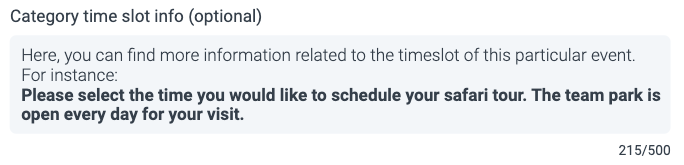
Veuillez garder à l'esprit que vous avez une limite de 500 caractères pour la description. Rappelez-vous, moins c'est plus, et plus c'est moins. Utiliser moins de caractères peut conduire à des taux de conversion plus élevés. En fait, dans environ 99 % des cas, des descriptions détaillées ne sont pas nécessaires et peuvent même réduire les taux de conversion.
Dépannage
Avez-vous défini votre capacité à 0 dans la règle d'exception et vérifié deux fois la priorité, mais cela ne s'affiche toujours pas pour les produits que vous souhaitez fermer ? Assurez-vous de vérifier si vos produits sont connectés au bon pool d'inventaire ! Car un pool d'inventaire ne fonctionnera que s'il est connecté aux articles.
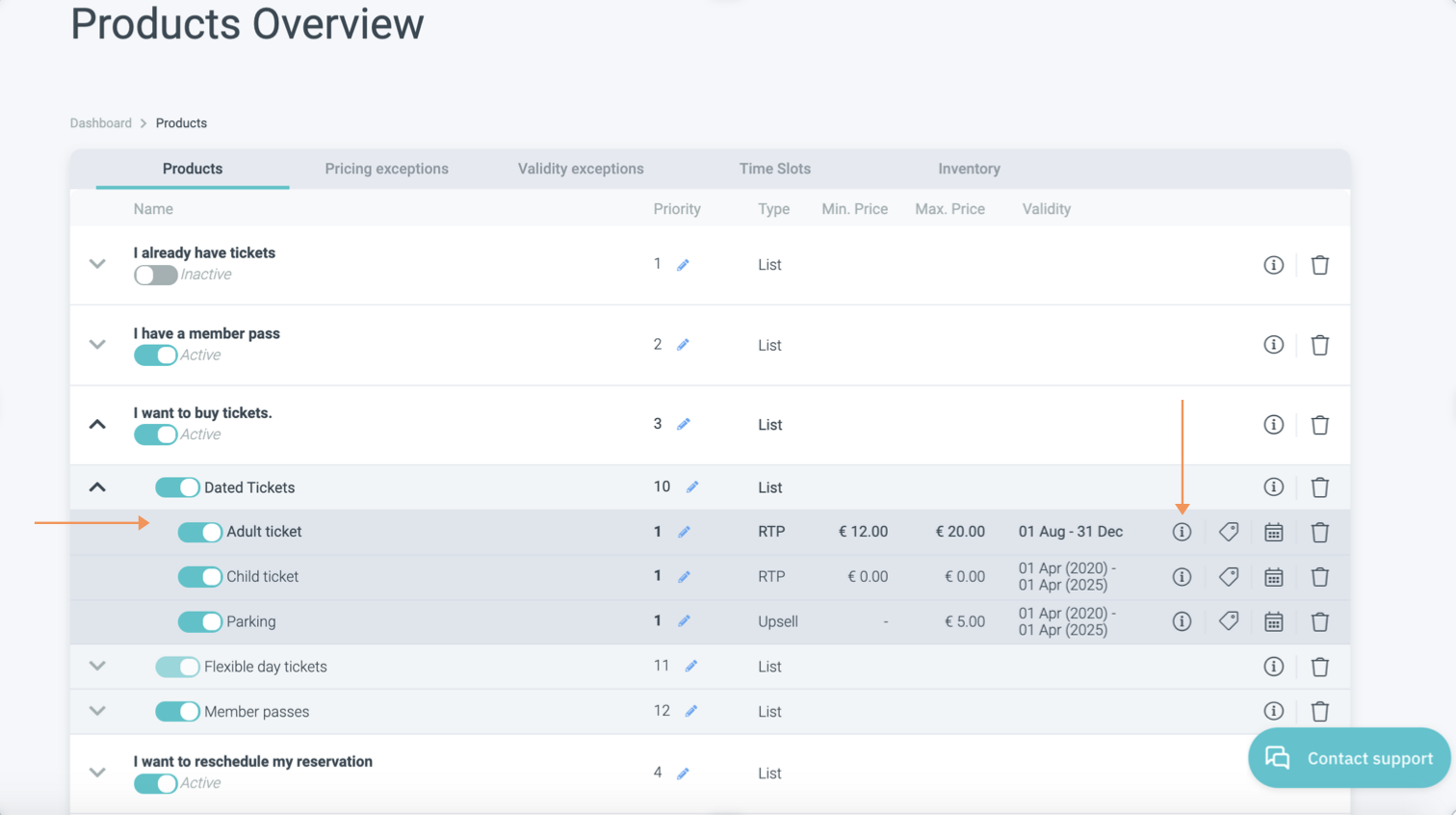
Vous pouvez le faire en allant dans votre aperçu des produits, en choisissant le produit pour lequel vous semblez incapable de fermer le créneau horaire - dans l'exemple, nous avons utilisé l'article Billet adulte.
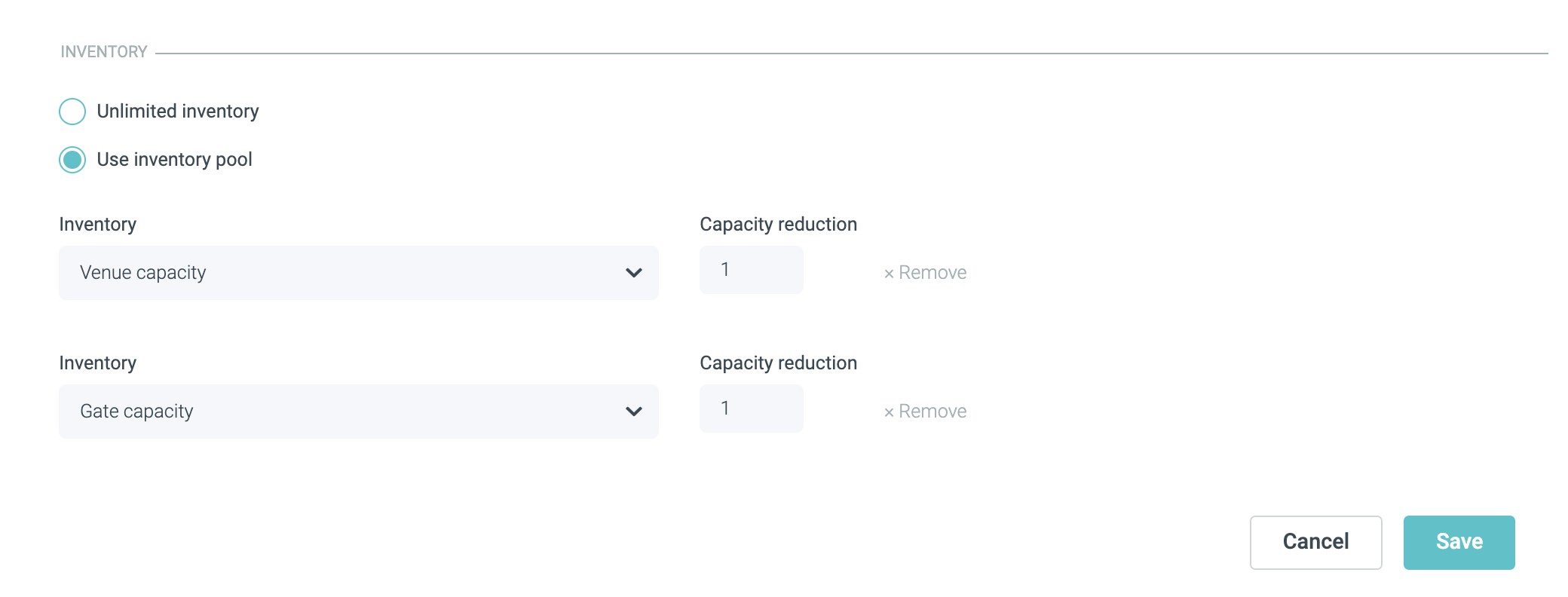
Cliquez sur l'icône i pour afficher ses paramètres. Faites défiler jusqu'au pool d'inventaire pour voir à quel pool d'inventaire le produit est connecté. Selon votre configuration, votre inventaire doit être connecté différemment.
Configuration 1, un site d'une journée complète utilisant des créneaux horaires avec des heures de début différentes mais la même heure de fin, et configuration 2 : site de visite de X heures où les créneaux horaires ont une heure de début différente et des heures de fin différentes, l'inventaire doit être connecté aux deux : capacité de porte et capacité du site. Alors que la configuration 3, qui ne consiste qu'en une capacité de porte, doit également, par conséquent, être connectée uniquement à la capacité de porte.
En résumé : Si vous utilisez à la fois la capacité de porte et la capacité du site, connectez les deux. Sinon, ne le faites pas.
Assurez-vous d'enregistrer toutes les modifications que vous apportez.