

Ob Transaktions-E-Mail, Post-Purchase-E-Mail oder Marketing-E-Mail zur erneuten Ansprache Ihrer Besucher – die Art und Weise, wie Sie mit ihnen kommunizieren, ist wichtig, da sie definieren kann, wie sie Sie dauerhaft wahrnehmen, aber auch, ob sie erneut mit Ihnen und Ihrem Angebot interagieren werden.
Transaktions-E-Mails umfassen:
Erforderliche Eingabe zur Vervollständigung der Reservierung E-Mails
After payment form
Marketing-E-Mails umfassen:
Wir empfehlen Ihnen dringend, Ihre Kaufbestätigung, Reservierungsbestätigung sowie die E-Mails für erforderliche Eingaben zur Vervollständigung der Bestellung und Reservierung jederzeit aktiviert zu haben, um ein reibungsloses Reservierungs- und Kauferlebnis zu gewährleisten und alle notwendigen Details bereitzustellen.
Passen Sie Ihre E-Mail-Vorlagen an
Um Ihre E-Mail-Vorlagen anzupassen und die Nachricht einzufügen, die Sie an Ihre Besucher senden möchten, folgen Sie dieser einfachen Anleitung & Empfehlung:
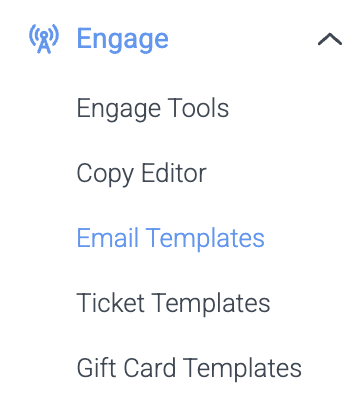
1. Navigieren Sie zu Ihrem linken Menü und wählen Sie Email Templates im Bereich Engage.
Hier sehen Sie alle E-Mails, die Sie aktivieren können und aktiviert haben.
Sie können sehen, ob Sie eine E-Mail aktiviert haben, anhand des Schalters auf der rechten Seite. Wenn er türkis und nach rechts ist: Ihre E-Mail ist aktiv! Wenn er grau und nach links ist: Ihre E-Mail ist inaktiv.
Beachten Sie:
Sie sollten immer die Kaufbestätigung aktiviert haben, wenn Sie kein After payment form haben & immer eine E-Mail für erforderliche Eingaben, wenn Sie ein After payment form haben.
Wenn Sie ein After payment form aktiviert haben, wird die E-Mail für erforderliche Eingaben gesendet, unabhängig davon, ob Personen das After payment form ausgefüllt haben oder nicht. Sie erhalten jedoch nicht die zweite E-Mail. Falls sie das Formular nicht ausgefüllt haben, führt die Schaltfläche “Tickets herunterladen” zur After payment form-Seite. Wenn sie das Formular bereits ausgefüllt haben, können sie ihre Tickets sofort herunterladen.
Hier können Sie zwei Dinge tun:
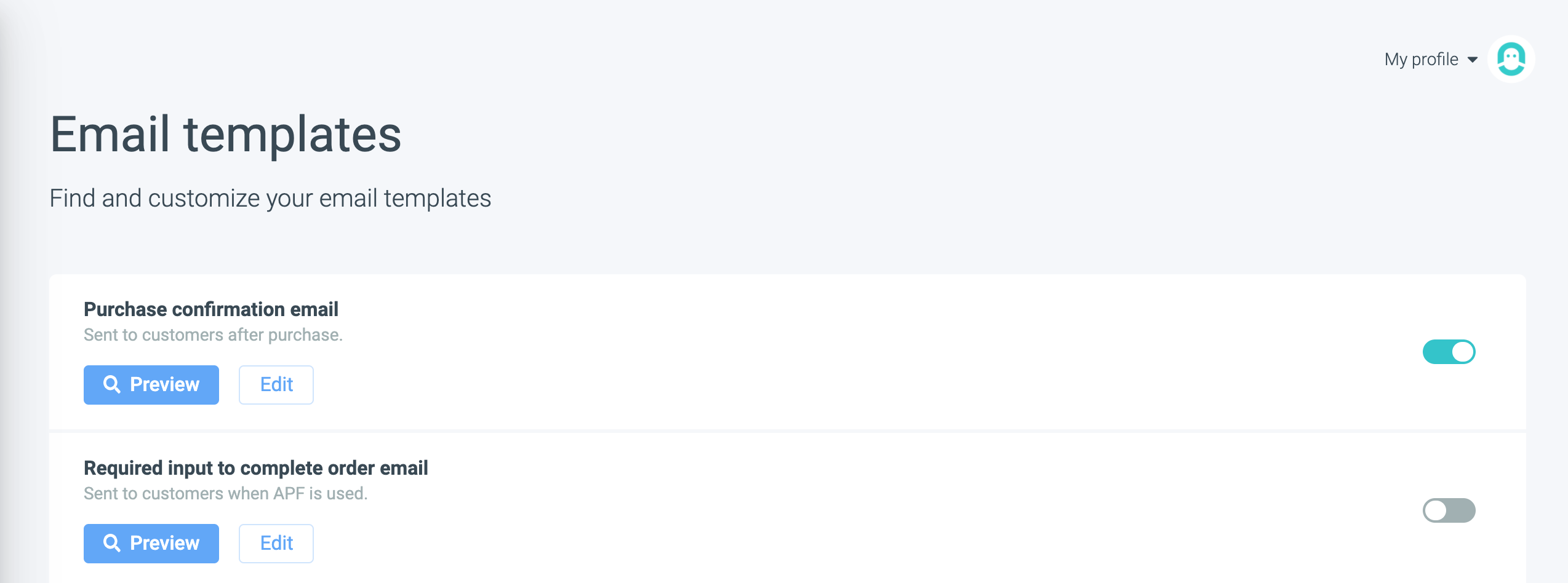
Vorschau Ihrer E-Mail-Vorlage
Bearbeiten Sie Ihre E-Mail-Vorlage
Wenn Sie eine Vorschau Ihrer E-Mail-Vorlage anzeigen, können Sie sie aus der Perspektive Ihrer Besucher, also der Empfängerperspektive, durchscrollen. Hier ist die Vorschau jedoch nur auf Englisch verfügbar. Um Ihre E-Mail in anderen Sprachen in der Vorschau anzuzeigen, müssen Sie das Convious Studio aufrufen.
HINWEIS:
Wenn Bearbeiten für Sie ausgegraut erscheint, liegt dies daran, dass wir eine benutzerdefinierte Vorlage für Ihre E-Mails verwendet haben. Kontaktieren Sie uns in diesem Fall bitte unter convious@support.com für Änderungen, die Sie vornehmen möchten.

Um eine bestimmte E-Mail zu bearbeiten, wählen Sie bitte Bearbeiten, um das Convious Studio aufzurufen.
Alle E-Mails können auf die gleiche Weise bearbeitet werden. Um Sie kurz durch diesen Prozess zu führen, verwenden wir die Kaufbestätigungs-E-Mail.
3. Der erste Schritt besteht darin, die globalen Einstellungen und Uploads zu bearbeiten. Hier können Sie Ihre E-Mail anpassen.
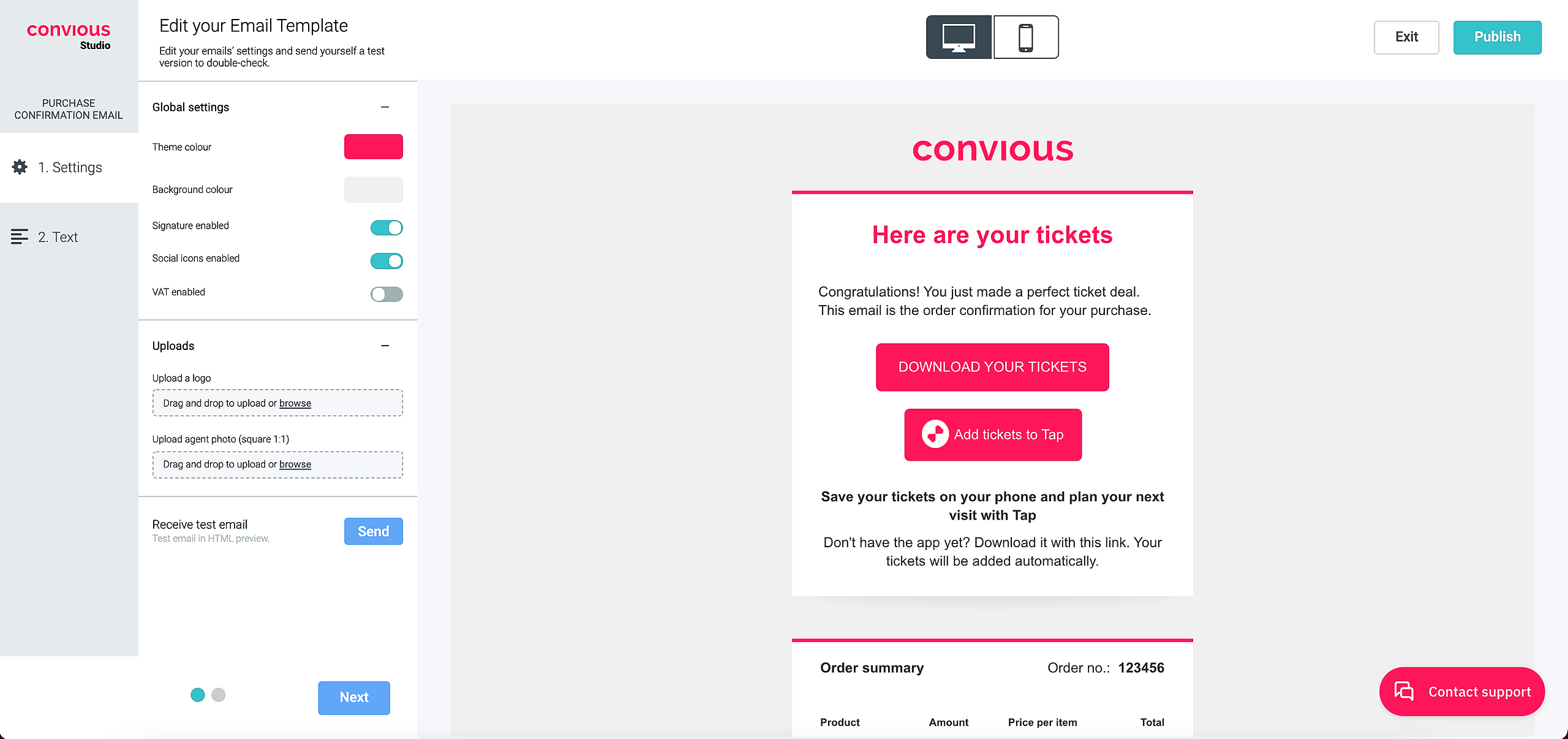
Wählen Sie eine Themenfarbe, indem Sie einen HEX-Code, RGB-Code eingeben oder die Farbe mit dem Cursor finden.
Wählen Sie eine Hintergrundfarbe, indem Sie erneut einen HEX-Code, RGB-Code verwenden oder die Farbe mit dem Cursor finden.
PROFI-TIPP: Verwenden Sie Ihre Markenfarben, um sicherzustellen, dass die E-Mail visuell mit Ihnen in Verbindung gebracht wird und so nativ wie möglich erscheint!Entscheiden Sie, ob Sie eine Signatur aktiviert haben möchten.
PROFI-TIPP: Wir empfehlen dringend, eine Signatur zu verwenden, um Ihren E-Mails eine persönlichere Note zu verleihen. Der Inhalt der Signatur selbst wird von uns voreingestellt und ist normalerweise nicht häufig Änderungen unterworfen. Falls Sie jedoch eine dauerhafte Änderung vornehmen möchten, informieren Sie uns bitte und senden Sie Ihre Anpassungen an support@convious.com.
Entscheiden Sie, ob Sie Ihre Social-Media-Symbole aktiviert haben möchten.
PROFI-TIPP: Auch hier empfehlen wir dringend, diese Funktion in allen Ihren E-Mails zu aktivieren, da sie Ihren Kunden die Möglichkeit gibt, Sie zu kontaktieren oder mehr über Sie auf verschiedenen Kanälen zu erfahren, während Sie gleichzeitig die Chance erhalten, Traffic auf Ihren verschiedenen Kanälen zu generieren.Laden Sie ein Logo hoch
PROFI-TIPP: Auch hier ist es wichtig, dass Ihre Kunden wissen, woher Ihre E-Mails stammen und dass sie leicht zugeordnet und erkennbar sind. Das Hochladen eines Logos ist der erste Schritt dazu.Laden Sie ein Foto eines Mitarbeiters hoch, um Ihre Signatur weiter zu personalisieren.
PROFI-TIPP: Eine lustige und unkonventionelle Idee könnte auch sein, stattdessen ein Bild Ihres Maskottchens einzufügen!
4. Darüber hinaus können Sie sich bereits eine Test-E-Mail senden, um zu beurteilen, ob Sie alle globalen Einstellungen richtig haben. Die E-Mail wird an die E-Mail-Adresse gesendet, mit der Sie beim Bearbeiten angemeldet sind.
5. Klicken Sie auf Weiter, um zum Kern der E-Mail zu gelangen: dem Text – einschließlich aller Übersetzungen.
Zuerst sehen Sie wie immer die Standardsprache Ihrer E-Mail. Da dies immer die Hauptsprache sein sollte, die auf Ihrer Website verwendet wird, bezweifeln wir, dass Bearbeitungsbedarf besteht. Falls es jedoch Änderungen an Ihrer Website gibt, stellen Sie sicher, dass Sie dies hier und in allen Ihren Engagement-Tools anpassen.
Hier können Sie Folgendes bearbeiten:
Betrefftext
Pre-Header-Text
Titeltext
Absatztext
Fußzeilentext
für jede Übersetzung!
Wählen Sie dazu die Sprache der Übersetzung aus, die Sie bearbeiten möchten, und los geht's!
PROFI-TIPPS:
Für die Kaufbestätigungs-E-Mail ist es wichtig, dass Ihre E-Mail beschreibend und informativ ist: Die Betreffzeile und der Pre-Header-Text sollten Ihrem Kunden mitteilen, was er gerade gekauft hat. Wenn Sie jedoch eine Marketing-E-Mail bearbeiten, stellen Sie sicher, dass diese Felder anregend sind und Neugier wecken, um die Öffnungsraten zu erhöhen!
Wir empfehlen Ihnen dringend, den Händlernamen oder den Namen des Artikels einzufügen, den Ihr Kunde gerade gekauft hat. Sie können dies tun, indem Sie
{merchant_name}in die Betreffzeile und den Pre-Header-Text einfügen.
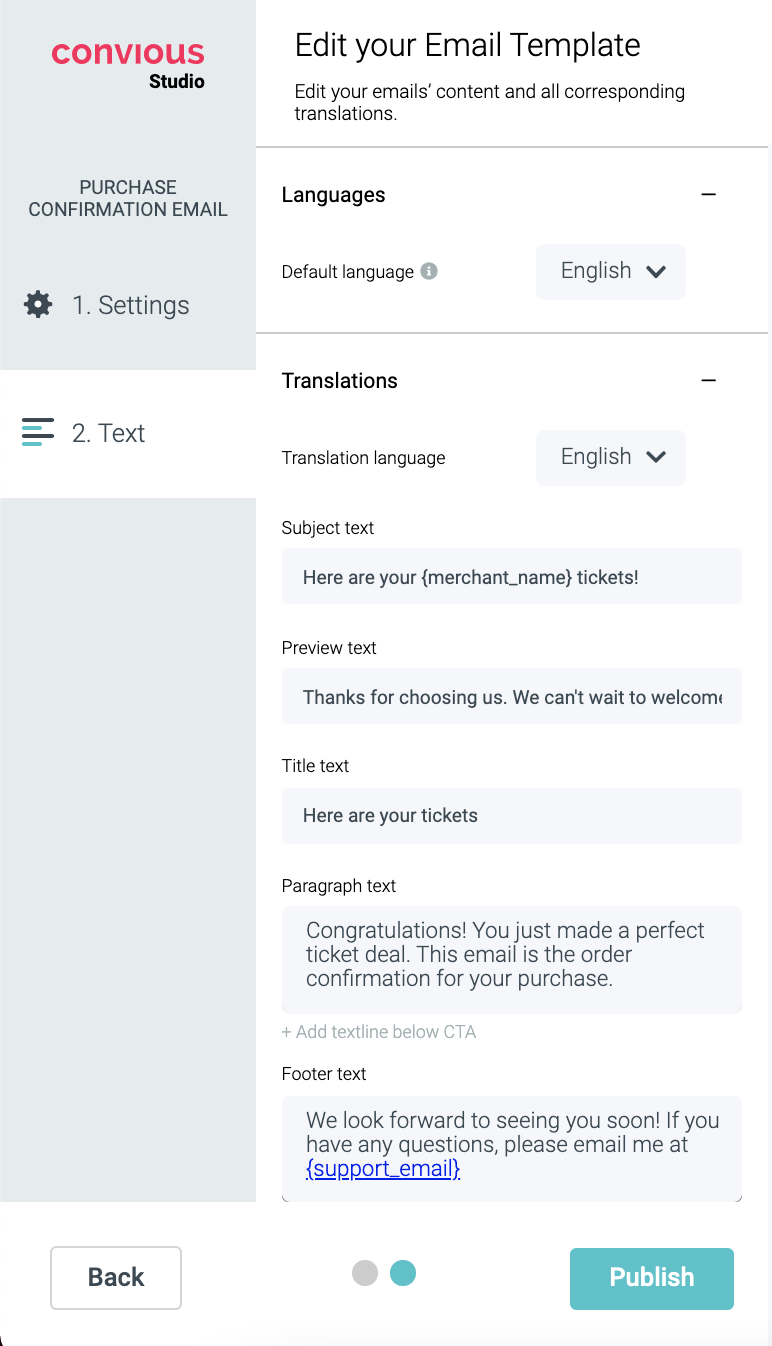
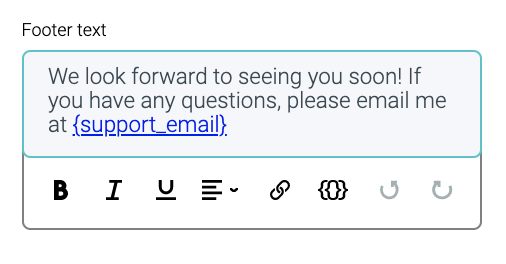
Fügen Sie eine Support-E-Mail und Telefonnummer in die Fußzeile ein, falls Ihr Kunde weitere Fragen hat. Sie können dies tun, indem Sie die folgenden Schlüssel hinzufügen:
{support_email}und{phone_number}Sie können Ihre Kunden auch auf Seiten verweisen, die Sie für sie als nützlich erachten, bevor sie Ihre Einrichtung besuchen. Vielleicht möchten Sie Ihre FAQ-Seite oder Sicherheits- und Hygienemaßnahmen und -regeln hinzufügen. Sie können dies tun, indem Sie den Text in Ihrer E-Mail einfach verlinken.
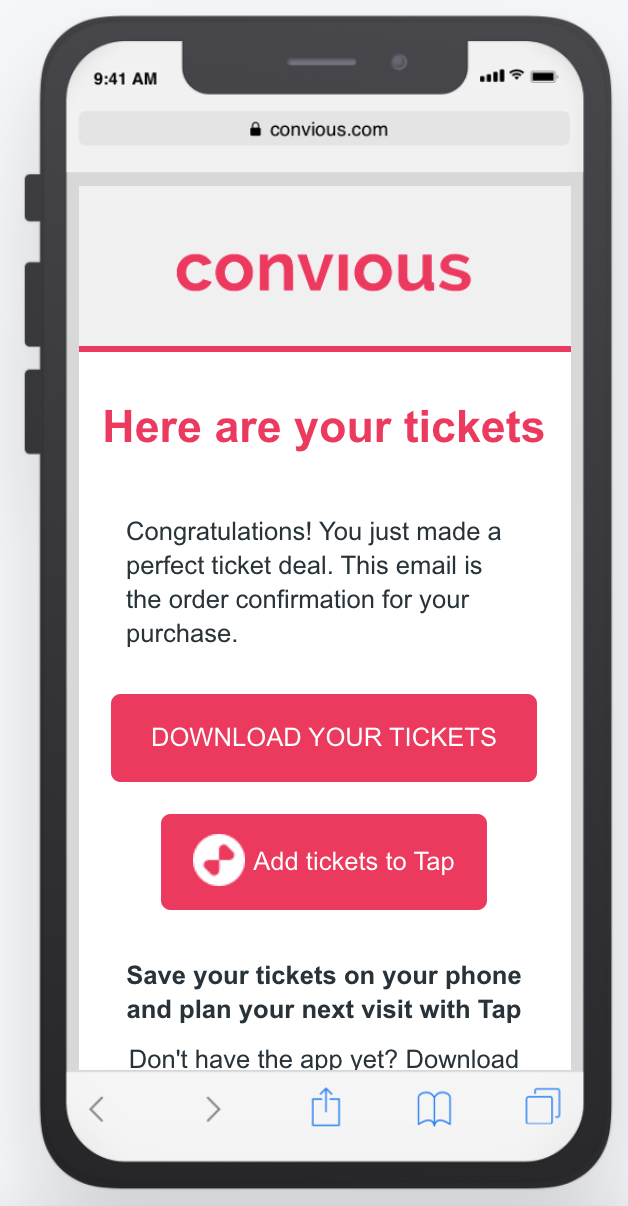
Vergessen Sie nicht, Ihre E-Mail auch auf Mobilgeräten in der Vorschau anzuzeigen, um ein großartiges Erlebnis für mobile Benutzer zu bieten!
Während Sie den Text anpassen, kehren Sie zum Einstellungsbereich zurück, um mehrere Test-E-Mails erneut zu senden. Dies kann Ihnen helfen, eine großartige ergänzende und ansprechende Betreffzeile und einen Pre-Header-Text zu finden.
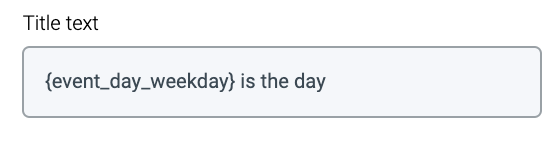
Für Pre-Event-E-Mails ist es schön, einen Countdown oder eine Erinnerung daran einzufügen, wann der Besuchstag des Kunden ist, um Vorfreude zu erzeugen. Verwenden Sie dazu
{event_day_weekday}
PROFI-TIPP: Sie können alle anderen Texte in Ihren E-Mails über den Copy Editor bearbeiten!
Entdecken Sie es selbst: Hier ist eine Anleitung, die eine schnelle und einfache Möglichkeit erklärt, Ihre Texte anzupassen und zu pflegen!
6. Sobald Sie mit der Bearbeitung und dem Testen Ihres neuen E-Mail-Textes fertig sind, KLICKEN SIE AUF VERÖFFENTLICHEN & Sie sind startklar!
HINWEIS: Stellen Sie sicher, dass die von Ihnen bearbeitete E-Mail aktiviert ist!
Und vergessen Sie nicht: Dieser Prozess funktioniert für alle Ihre E-Mail-Vorlagen, auf die Sie in Ihrem Control Panel zugreifen können. Also bitte, fangen Sie an, Ihre E-Mails anzupassen, um Ihren Kunden das beste Erlebnis zu bieten!
Aber wozu ist all diese Änderung gut, wenn Sie nicht überwachen, wie Ihre Änderungen funktionieren?
Erfahren Sie, wie Sie das Beste aus Ihren E-Mail-Berichten herausholen können.