

Falls ein Kunde seine Tickets nicht erhalten hat, benötigen Sie die E-Mail-Adresse, mit der er die Bestellung aufgegeben hat, um eine Bestätigungs-E-Mail erneut zu senden.
Wählen Sie Orders im Menü auf der linken Seite
Wählen Sie das Datum des Kaufs
Geben Sie die E-Mail-Adresse des Kunden in das Suchfeld ein und beobachten Sie die Ergebnisse Buchstabe für Buchstabe, bis Sie die richtige identifizieren können.
Einfache Suche: Sie können Bestellungen über die Bestellnummer oder die Bestell-E-Mail finden.
Erweiterte Suche (Bestellseite): Sie können Bestellungen über die Bestellnummer, die Bestell-E-Mail oder den Standort finden.
Erweiterte Suche (Bestelldetailseite): Sie können Bestellungen über Bestellnummer, Produktname, Barcode oder Käufer-/Kundeninformationen finden.
Die einfache Suche ist standardmäßig eingestellt. Sie können die erweiterte Suche aktivieren, indem Sie das Kästchen neben der Suchleiste ankreuzen.Überprüfen Sie die Bestelldetails noch einmal
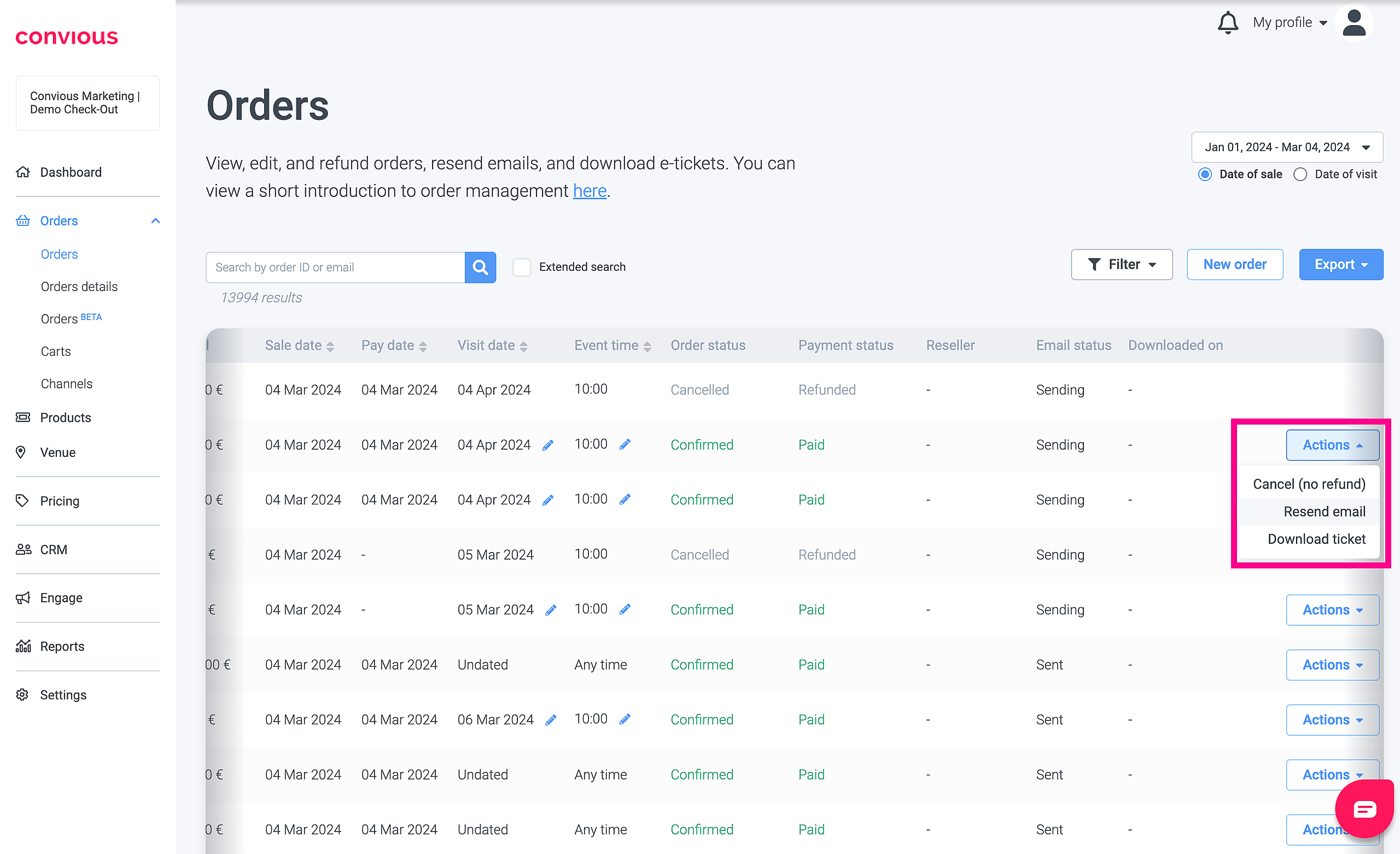
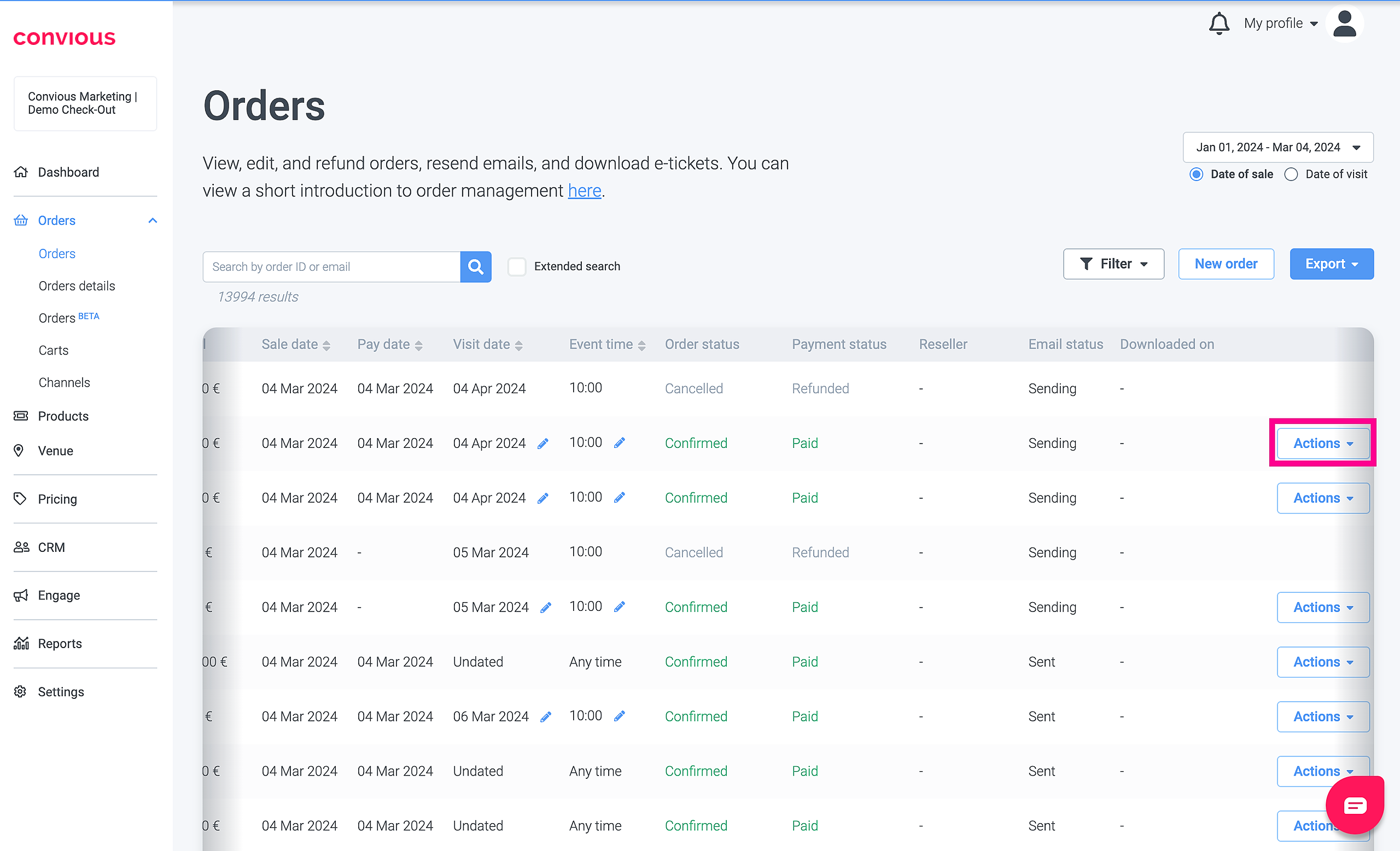
Klicken Sie auf Action und wählen Sie Resend email.
WICHTIG: Wenn Sie auf der Bestelldetailseite nach einer Bestellung gesucht haben, kopieren Sie die Bestellnummer und gehen Sie zurück zur Bestellseite, um die E-Mail erneut zu senden. Auf der Bestelldetailseite können Sie nur die Käufer-/Kundendaten bearbeiten.
7. Fertig!