

Unten finden Sie eine vollständige Anleitung in schriftlicher Form. Möchten Sie zum für Sie wichtigsten Abschnitt springen? Klicken Sie auf den Abschnitt unten:
1. Was ist der Unterschied zwischen “Produkt” und “Kategorie”?
1.1. Was ist ein “Produkt”?
Einfach ausgedrückt sind Ihre Produkte die Dinge oder Dienstleistungen, die Ihre Einrichtung anbietet und die Sie online verkaufen. Produkte sind ein integraler Bestandteil Ihres Online-Ticketshops, da sie Ihr Online-Angebot bilden.
Wenn Sie also keine Produkte in Ihrem Control Panel erstellen, haben Sie nichts, was Sie in Ihrem Convious-Ticketshop verkaufen können. Deshalb ist es so wichtig, dass Sie verstehen, wie Sie diese richtig erstellen, bearbeiten und verwalten. In diesem Artikel haben wir daher alles zusammengestellt, was Sie über Produkte wissen müssen, von der Einrichtung im Control Panel bis hin zur Verwaltung und Aktualisierung.
1.2. Was ist eine “Kategorie”?
Sie müssen sich Produktkategorien als Ordner vorstellen, die Produkte enthalten. Produktlisten oder Kategorien sind also einfach Listen von Produkten, die zur selben Kategorie gehören und unter einem gemeinsamen “Ordner” gruppiert sind.
Beispiel: Sie können zwei verschiedene Produktkategorien haben: Eine für datierte Tickets (mit Tageskarten) und eine andere für undatierte Tickets (mit Saisonkarten).
1.3. Wo finde ich sie in meinem Control Panel?
Zunächst melden Sie sich in Ihrem Convious Control Panel an.
Sie finden alle Ihre Produkte und Kategorien (falls Sie bereits welche haben) unter dem Tab “Products” in Ihrem Menü auf der linken Seite.
Wenn Sie darauf klicken, werden Sie zu dem unten gezeigten Bildschirm weitergeleitet. Wenn Sie noch keine Produkte erstellt haben, ist dieser Bildschirm für Sie natürlich leer. Wenn Sie bereits einige eingerichtet haben, sieht er etwa so aus wie diese Produktübersicht:
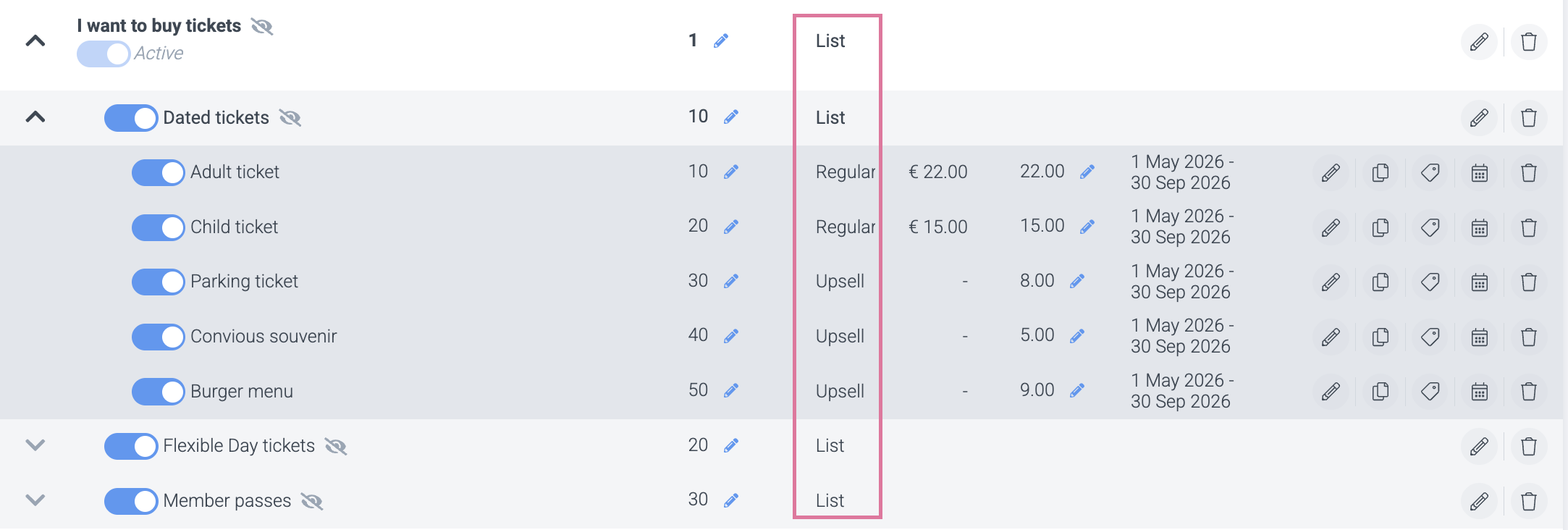
In diesem Beispiel ist “I want to buy tickets” eine Kategorie, die verschiedene Unterkategorien enthält:
Dated Tickets
Flexible day tickets
Member passes
Die erste, Dated Tickets, enthält 5 verschiedene Produkte:
(a) Adult ticket
(b) Child Ticket
(c) Parking Ticket
(d) Souvenir ticket
(e) Burger Menu
Wie können Sie Kategorien (Produktlisten) erkennen?
Sie sind als 'List' gekennzeichnet unter der Spalte 'Type'
Sie haben ein Pfeilsymbol auf der linken Seite, mit dem Sie Produkte innerhalb der Kategorie aufklappen (anzeigen) oder einklappen (verbergen) können.
Wie können Sie Produkte erkennen?
Falls Sie bereits Kategorien erstellt haben, werden die darin enthaltenen Produkte unter dem Kategorietitel aufgelistet, wobei ihre Zeile leicht nach rechts versetzt beginnt. Produkte zeigen ihre verschiedenen Preistypen unter der Spalte 'Type' (z. B.: Regular, Upsell, Payment Plan) und zeigen auch Preis- und Gültigkeitseinstellungen in den folgenden Spalten.
2. Navigation auf Ihrer Produktseite
Zunächst ist es wichtig zu wissen, dass Sie die Ansicht Ihrer Produktseite anpassen können.
Sie finden Ihre Produktseite, indem Sie zu Products unter Configuration im Hauptmenü auf der linken Seite gehen
Klicken Sie nun auf Adjust view
Sie können zwischen der Ansicht nach Kategorien oder Produkten wählen. Je nachdem, was Sie bearbeiten oder ansehen möchten, können unterschiedliche Ansichten praktisch sein.
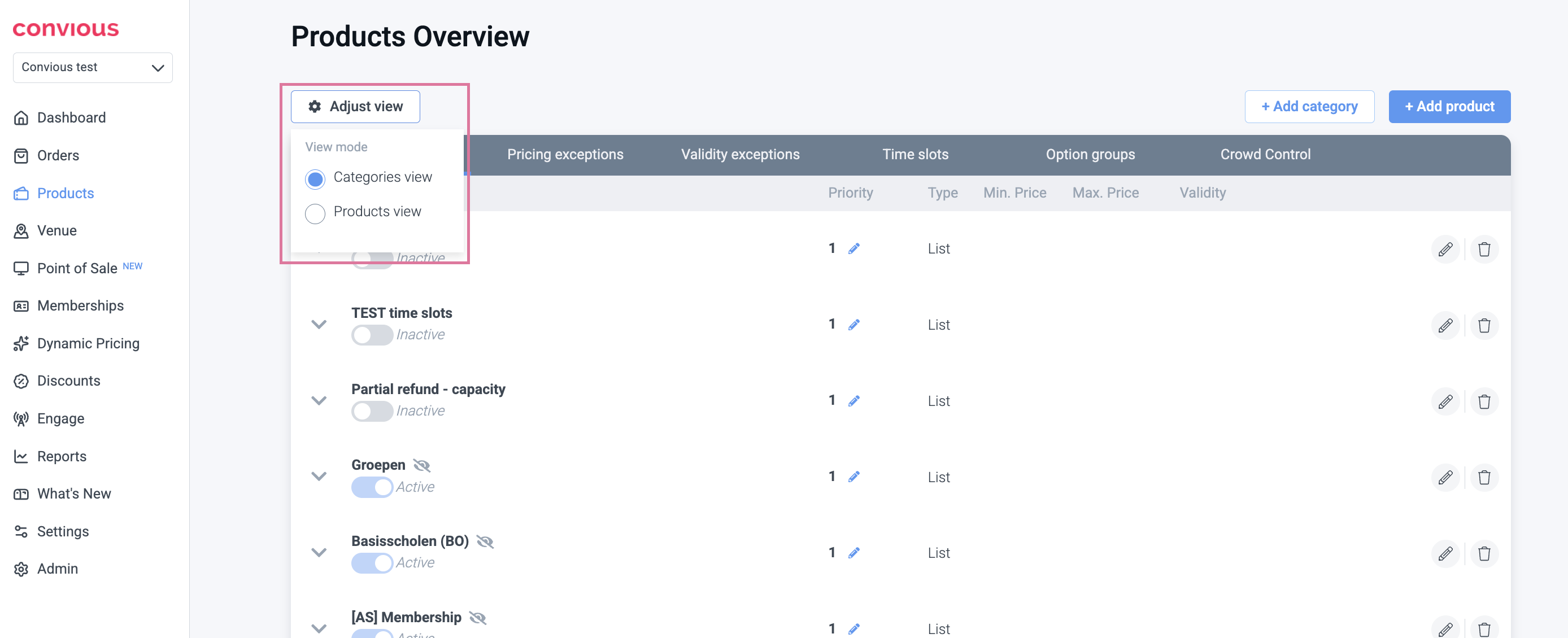
Wenn Sie beispielsweise sehen möchten, welche Produkte Sie bereits für Ihr neues Angebot erstellt haben, wechseln Sie zur Produktansicht. Wenn Sie jedoch überprüfen möchten, ob Ihre Kategorie richtig angeordnet ist und die richtigen Produkte verknüpft sind, kann es praktisch sein, dies aus der Kategorieansicht zu überprüfen.
Wenn Sie die Produktansicht auswählen, können Sie Ihre Produkte weiter nach Preistypen filtern. In der Produktansicht können Sie auch nach einem bestimmten Produkt suchen — entweder nach Produktname oder nach Produkt-ID — über die in dieser Ansicht verfügbare Suchleiste.
Pro Kategorie sehen Sie die damit verknüpften Artikel.
Neben Priorität, Typ, Min. Preis, Max. Preis und Gültigkeit haben Sie auf Produktebene auch 4 kleine Symbole, mit denen Sie schnell handeln können.
Lassen Sie uns sie Ihnen einzeln erklären — von links nach rechts:
Mit dem Stift können Sie das Produkt bearbeiten.
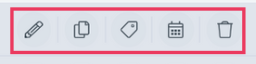
2. Mit dem Seitensymbol können Sie das Produkt duplizieren (siehe ⚠️ für Details).
Das Preisschild-Symbol führt Sie zu den Preiseinstellungen des Produkts.
Der Kalender führt Sie zu den Gültigkeitseinstellungen des Produkts.
Das Papierkorb-Symbol löscht das Produkt.
Profi-Tipp: Wenn Sie den Chrome-Browser verwenden, können Sie mit einem Linksklick die Seite in einem neuen Tab öffnen. Dies kann nützlich sein, wenn Sie an Produkten arbeiten und gleichzeitig die Übersicht oder andere Produkte ansehen möchten.
⚠️ Beachten Sie beim Duplizieren eines Produkts, dass es
Das Präfix Kopie von vor seinem Namen erhält
Nicht aktiv sein wird
Alle möglichen Beziehungen und Kopien verknüpft und dupliziert haben wird, wie z. B. Kategorien, Gültigkeitsüberschreibungen, Übersetzungen, Bundle-Artikel, Zeitfenstergruppen, Preiseinstellungen usw.
Beziehungen, die nicht dupliziert werden:
Externe IDs
Bundles: Wenn das Produkt Teil eines Bundles war, wird die Kopie es nicht sein.
3. So erstellen Sie eine neue Kategorie
Eine neue Kategorie zu erstellen ist kinderleicht und Sie können es in nur wenigen Klicks erledigen! So geht's:
SCHRITT 1
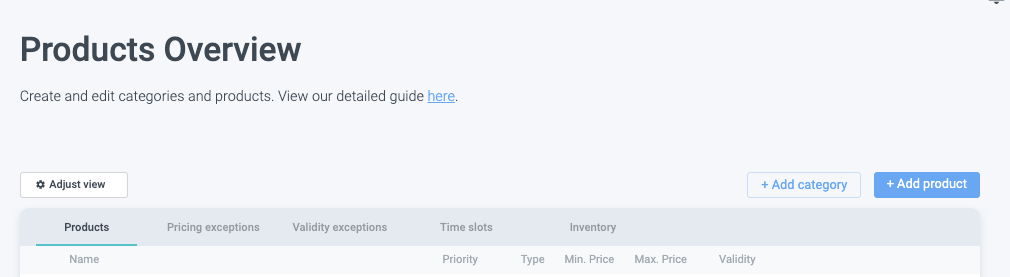
Gehen Sie zum Bereich „Produkte“ in Ihrem linken Seitenmenü im Control Panel, wo Sie eine Liste aller Kategorien (falls vorhanden) finden — wie im folgenden Beispiel gezeigt:
SCHRITT 2
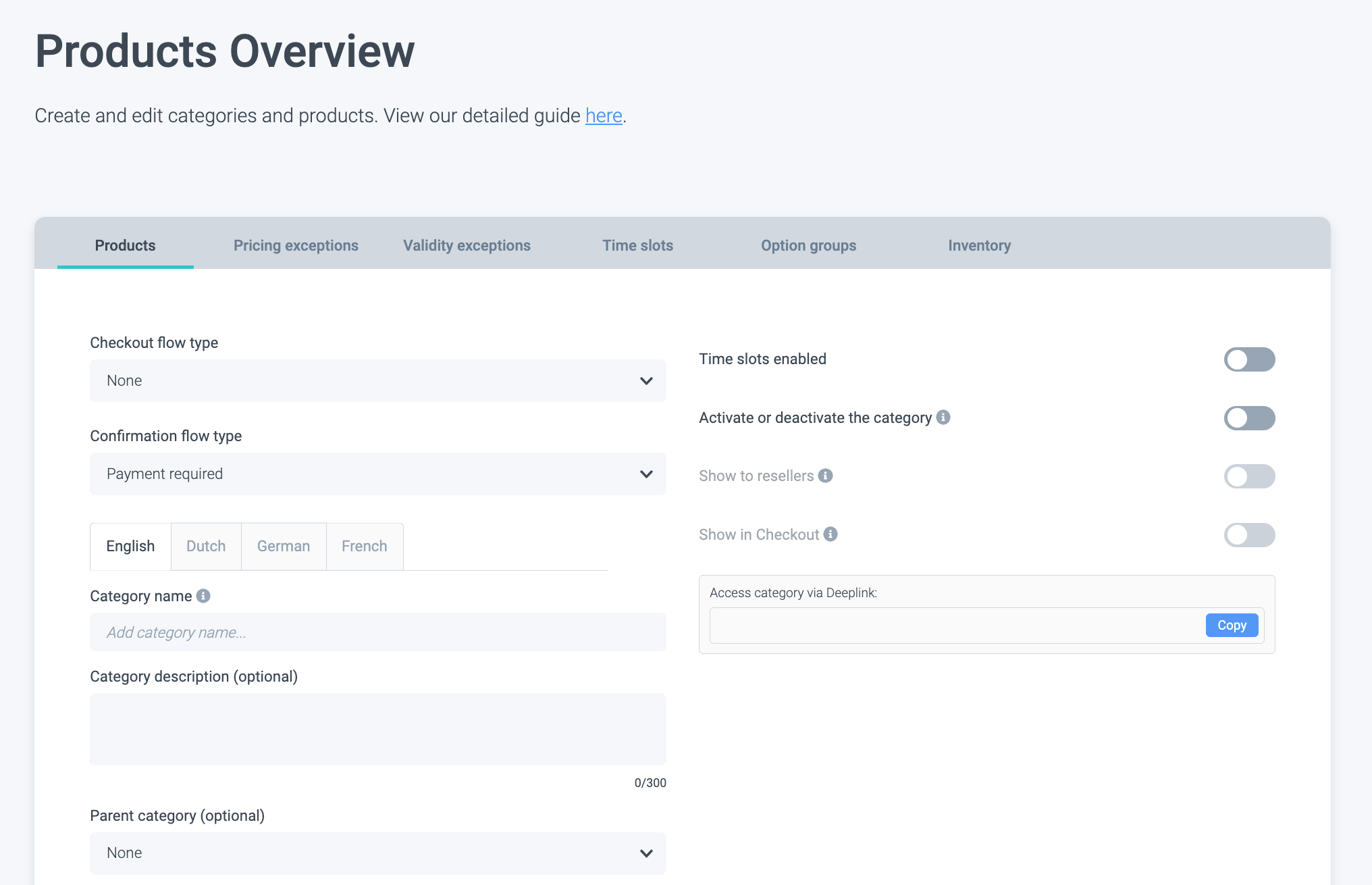
Klicken Sie auf die Schaltfläche „Kategorie hinzufügen“, die oben gelb hervorgehoben ist. Sie werden dann zu einem Bildschirm wie diesem weitergeleitet, der mehrere leere Felder und Schalter enthält:
SCHRITT 3
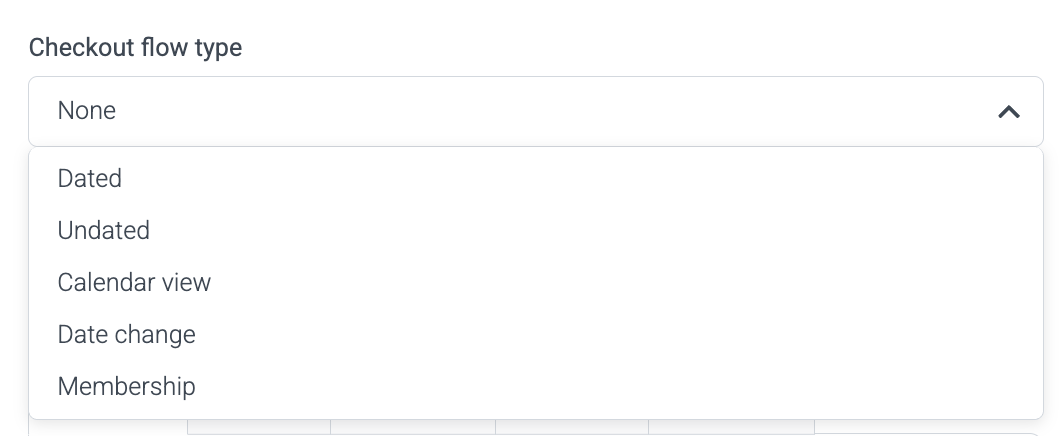
Lassen Sie uns beginnen - wählen Sie den Checkout-Flow-Typ.
Dated ist für datierte Ticket-Flows wie Einzel- oder Mehrfacheintrittskarten für bestimmte Tage.
Undated für undatierte Ticket-Flows einschließlich flexibler Tageskarten, Mitgliedspässe oder Saisonkarten
Calendar view ist für Flows mit Produkten, die Echtzeit-Preise haben.
Date change ist für Flows, bei denen Kunden das Datum einer bestehenden Buchung ändern.
Memberships ist für mitgliedschaftsbasierte Ticket-Flows.
Wählen Sie nun den Bestätigungs-Flow-Typ.
Payment required flow ist für Flows, bei denen die Kunden bezahlen müssen, zum Beispiel „Datierte Tickets“.
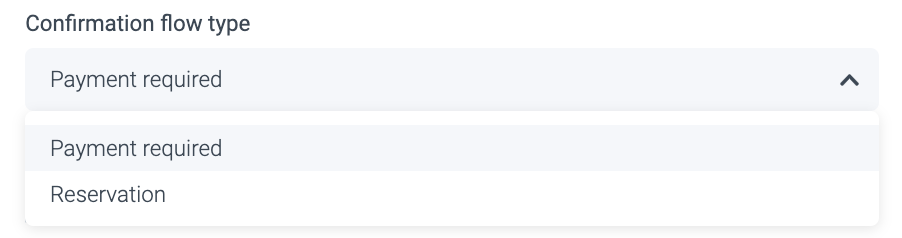
Reservation wird verwendet, wenn die Kunden nicht bezahlen müssen, zum Beispiel für den Flow „Ich habe bereits ein Ticket“. In diesem Fall wird die Validierung für den Reservierungscode aktiviert.
SCHRITT 4
Füllen Sie die Felder aus.
Language: Wählen Sie die Sprache, für die Sie Ihre Kategorie bearbeiten möchten. Wenn Sie mehrere Sprachen haben (z. B. Englisch, Deutsch, Niederländisch), müssen Sie die Textfelder so oft ausfüllen, wie Sie Sprachen haben. Klicken Sie einfach auf den Pfeil, um zwischen den Sprachen zu wechseln und alle Ihre Übersetzungen hinzuzufügen.
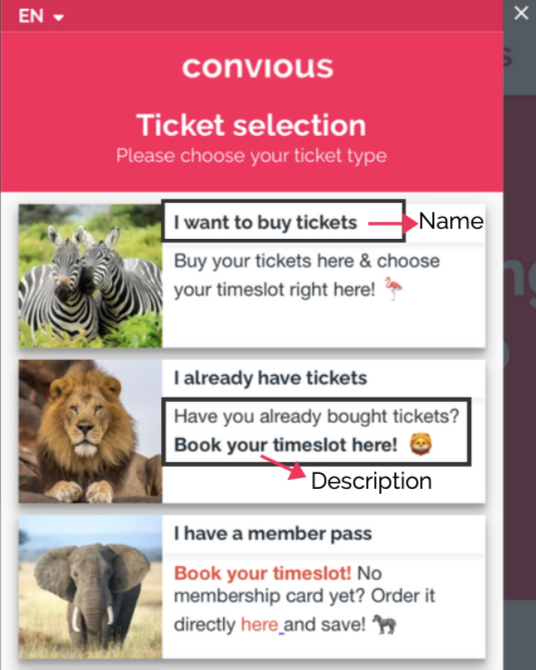
Name (Pflichtfeld): Der Name, den Sie hier eingeben, wird der Name sein, der in Ihrem Convious-Ticketshop erscheint.
Description (Optionales Feld): Dieses Feld ist dazu gedacht, zusätzliche Informationen zur Produktkategorie hinzuzufügen, wenn eine Erklärung erforderlich ist.
Sehen Sie sich das Beispiel unten an, um eine Vorstellung davon zu bekommen, wie diese Felder aussehen werden:
Parent Category:
Beim Erstellen von Kategorien können Sie zwei Arten von Anordnungen haben.
a) Parent: Kategorien (Listen), die eine andere Kategorie/Kategorien in sich enthalten.
b) Child: Kategorien, die direkt Produkte/Artikel in sich enthalten.
Sehen wir uns ein Beispiel unten an:
Parent Category 1 (z. B.: Saisonkarten)
Child Category 1.1 (z. B.: Reguläre Saisonkarten)
* Produkte
Child Category 1.2 (z. B.: Familien-Saisonkarten)
* Produkte
In diesem Fall ist Category 1 (Saisonkarten) die übergeordnete Kategorie von zwei weiteren Kategorien (Category 1.1 und Category 1.2). Wir nennen dies eine übergeordnete Kategorie: Eine Kategorie, die eine andere Kategorie oder Kategorien in sich beherbergt. Wenn Sie eine übergeordnete Kategorie einrichten, sollten Sie dieses Feld „Parent Category“ auf „none“ setzen, da eine übergeordnete Kategorie keine übergeordneten Kategorien über sich hat.
Wenn wir uns jedoch Kategorie 1.1 oder Kategorie 1.2 ansehen, enthalten diese keine weiteren Listen, sondern nur Produkte. Dies nennen wir eine Unterkategorie. Unterkategorien werden von übergeordneten Kategorien gehostet. Wenn Sie in diesem Fall eine Kategorie innerhalb einer anderen Kategorie erstellen (z. B. Kategorie 1.1 - Saisonkarten Regulär), müssen Sie angeben, zu welcher Kategorie sie gehört (z. B. Saisonkarten), indem Sie die übergeordnete Kategorie auswählen. Dies können Sie tun, indem Sie im Feld “Übergeordnete Kategorie” aus einem Dropdown-Menü auswählen.
Kategoriepriorität: Wenn Sie mehrere Kategorien erstellt haben, können Sie mit diesem Feld festlegen, in welcher Reihenfolge sie im Ticketshop angezeigt werden sollen.
Buchungshorizont & Freigabezeit festlegen:
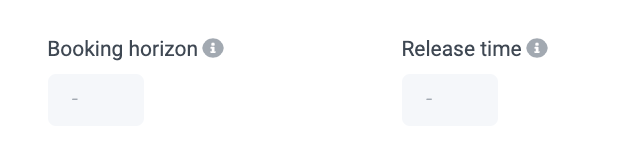
Ein Buchungshorizont definiert die Anzahl der Tage ab heute, an denen die Kategorie oder das darin enthaltene Produkt im Ticketshop verfügbar sein wird. Dies kann nützlich sein, wenn Sie verhindern möchten, dass Kunden zu weit im Voraus buchen. Bitte beachten Sie, dass die Anzahl der buchbaren Tage immer den Besuchstag einschließt.
Angenommen, Sie legen den Buchungshorizont auf 7 Tage fest und verkaufen Tickets für eine Sonderveranstaltung am 4. Juli. In diesem Fall wird Ihre Kategorie am 28. Juni verfügbar sein, aber nicht früher = 6 volle Tage vor dem Besuchs-/Veranstaltungsdatum + das Datum selbst.
Die Freigabezeit definiert die Anzahl der Tage ab heute, an denen das Produkt im Ticketshop nicht zum Kauf verfügbar sein wird. Sie können dies verwenden, um eine Kategorie oder ein Produkt einzurichten, das Sie in Zukunft zum Kauf verfügbar machen möchten. Wichtig zu wissen ist hier, dass heute (der Tag, an dem Sie es einstellen) als einer dieser Tage zählt.
Wenn Sie beispielsweise das Freigabedatum auf 2 Tage festlegen und heute der 1. Juli ist, wird Ihre Kategorie in 2 Tagen (3. Juli) freigegeben (live gehen) und für Ihre Kunden verfügbar sein.
Wenn Sie keine dieser Einstellungen aktivieren möchten, können Sie das Feld leer lassen, um es zu deaktivieren.
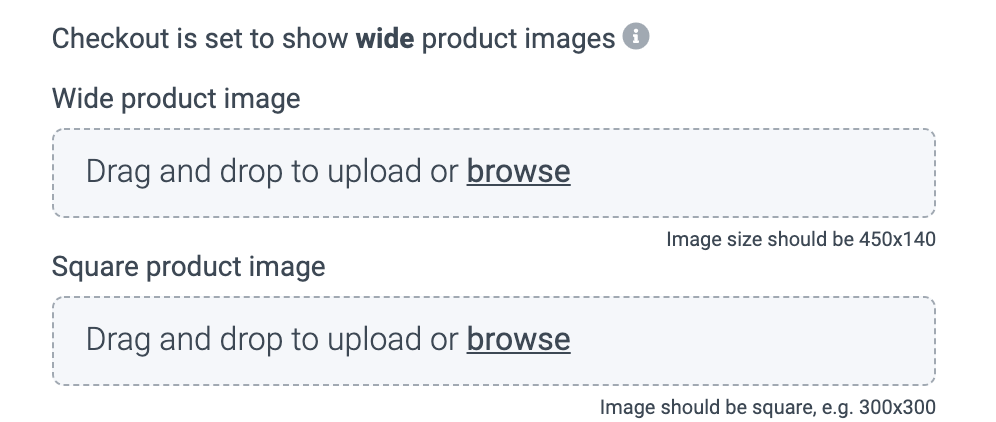
Quadratische Bilder oder breite Bilder?
Kategoriebilder: Sie haben die Möglichkeit, ein Bild hochzuladen, um Ihre Kategoriekarte attraktiver zu gestalten oder die Produktkategorie, die Sie anbieten, visueller darzustellen.
Bei Produkten und Kategorien sind standardmäßig rechteckige oder breite Bilder in Ihrem Ticketshop aktiviert (450x140), aber wir bieten auch die Option, stattdessen quadratische Bilder zu verwenden.
Warum wir quadratische Bilder empfehlen:
Aus einem einfachen, aber wirkungsvollen Grund: Es reduziert die Scrollzeit. Weniger Scrollzeit bedeutet, dass Ihre potenziellen Kunden alle Ihre Angebote auf den ersten Blick sehen können!
So laden Sie quadratische Bilder hoch:
Es ist ganz einfach! Das müssen Sie tun:
Senden Sie eine Nachricht an support@convious.com und teilen Sie uns mit, dass Sie quadratische Bilder aktivieren möchten - wir kümmern uns um die Aktivierung.
IN DER ZWISCHENZEIT kehren Sie zu Ihren Kategorien und Produkten zurück, um Bilder mit den Abmessungen 300x300 hochzuladen. Achten Sie darauf, die korrekten Maße zu verwenden, da die Größenänderung Ihres Bildes dessen Qualität erheblich verringert!
Bitte beachten Sie, dass Sie Ihre breiten Bilder noch NICHT entfernen sollten. Ihre quadratischen Bilder werden erst angezeigt, sobald wir sie für Sie aktiviert haben, und wenn Sie Ihre breiten Bilder bereits entfernen, haben Sie bis dahin keine Bilder. Aber keine Sorge: Wenn Ihre quadratischen Bilder hochgeladen sind und wir sie für Sie aktivieren, werden sie sofort nach der Aktivierung angezeigt und verbergen Ihre breiten Bilder - Sie müssen sie nicht löschen.
SCHRITT 5
Aktivieren Sie die richtigen Schalter:
Zeitfenster aktiviert: Wenn dieser Schalter nach links steht, gelten Ihre konfigurierten Zeitfenster nicht für diese Kategorie. Wenn der Schalter nach rechts steht, aktivieren Sie die Zeitfenster für Ihre Kategorie. Lesen Sie mehr über die Konfiguration von Standard- und spezifischen Zeitfenstern hier.
Kategorie aktivieren oder deaktivieren: Sie können Kategorien aktivieren (live schalten) oder deaktivieren (ausblenden), indem Sie einfach auf den Schalter klicken. Dies ist entscheidend, um Ihre Kategorie für die Öffentlichkeit sichtbar zu machen.
Für Wiederverkäufer eingeschlossen: Hier wählen Sie aus, ob diese Kategorie für Ihre Wiederverkäufer sichtbar sein soll oder nicht (falls Sie keine haben, ist dies für Sie nicht relevant). Wenn dieser Schalter nach links steht, ist Ihre Kategorie für Ihren Wiederverkäufer nicht sichtbar (= nicht buchbar). Wenn der Schalter nach rechts steht, ist sie sichtbar und somit für Ihren Wiederverkäufer buchbar.
Im Checkout anzeigen: Wenn dieser Schalter nach links steht, ist die aktive Kategorie nur über einen Deeplink zugänglich, der Ihnen zur Verfügung gestellt wird. Tatsächlich muss dieser Schalter nach rechts stehen, damit Ihre Kategorie in Ihrem Ticketshop angezeigt wird.
Sie müssen Ihre Kategorie aktiviert UND für die Anzeige im Checkout aktiviert haben, damit sie öffentlich sichtbar ist. Es reicht nicht aus, nur eine der beiden Optionen aktiviert zu haben!
SCHRITT 6
Klicken Sie unten rechts auf „SPEICHERN“ und Sie sind fertig!
Beschreibung des Kategorie-Zeitfensters
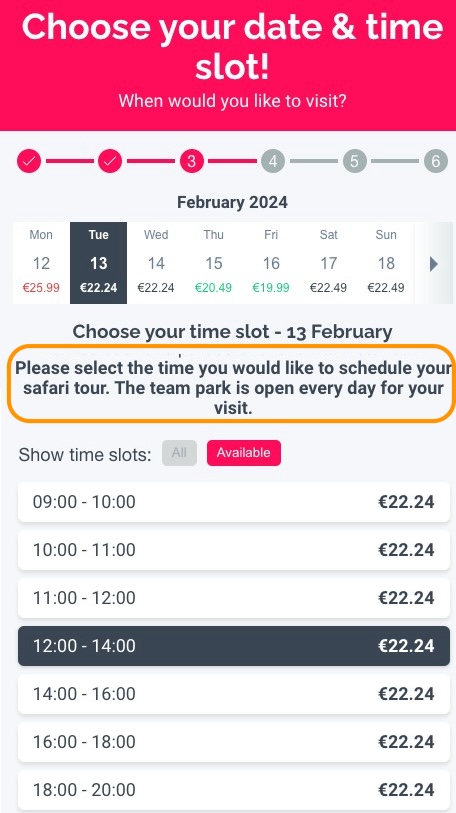
Wir bieten die Möglichkeit, Erklärungen darüber einzufügen, was jedes Zeitfenster beinhaltet, oder kurze Beschreibungen anzubieten. Betrachten Sie zum Beispiel einen Partner, der Zugang zu einem Team Park und einer Safari Tour anbietet. Während Ihr Ticket den Eintritt zu beiden Attraktionen gewährt, müssen Sie ein bestimmtes Zeitfenster für Ihre Safari Tour auswählen. Sie können jedoch den Team Park den ganzen Tag über genießen. Bitte beachten Sie, dass diese Funktion optional ist.
Um Zeitfenster-Informationen einzurichten, befolgen Sie diese Schritte:
Navigieren Sie zu der entsprechenden Kategorie, in der Sie die Informationen hinzufügen möchten.
Stellen Sie sicher, dass Zeitfenster für diese Kategorie aktiviert sind.
Sobald aktiviert, finden Sie ein zusätzliches Eingabefeld mit der Bezeichnung „Kategoriebeschreibung (optional)“. Hier können Sie die Informationen eingeben, die Kunden sehen sollen.
Bitte beachten Sie, dass Sie ein Limit von 500 Zeichen für die Beschreibung haben. Denken Sie daran: Weniger ist mehr, und mehr ist weniger. Die Verwendung von weniger Zeichen kann zu höheren Conversion-Raten führen. Tatsächlich sind in etwa 99% der Fälle detaillierte Beschreibungen nicht notwendig und können sogar die Conversion-Raten senken.
4. Wie man ein neues Produkt erstellt
SCHRITT 1
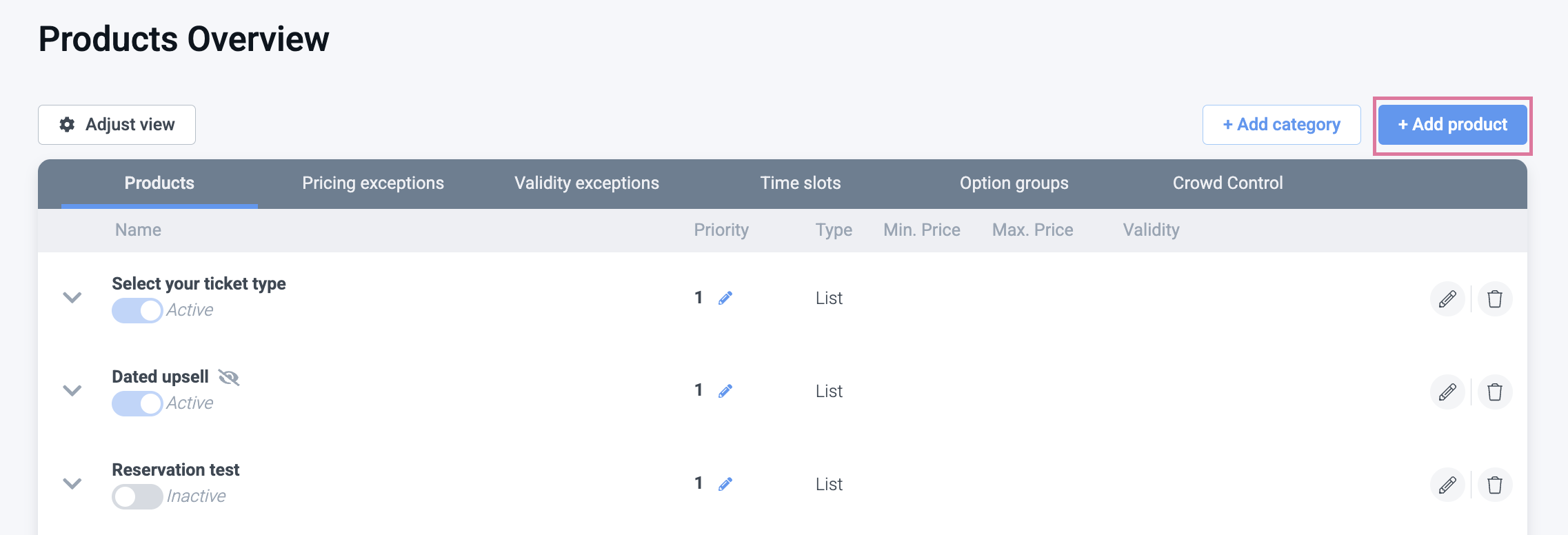
Gehen Sie zum Bereich „Produkte“ in Ihrem linken Menü im Control Panel, wo Sie eine Liste aller Produkte (falls vorhanden) finden können - wie im folgenden Beispiel gezeigt:
SCHRITT 2
Klicken Sie auf die Schaltfläche „Produkt hinzufügen“, die oben gelb hervorgehoben ist. Sie werden dann zu einem Bildschirm wie diesem weitergeleitet, der die folgenden Felder enthält:
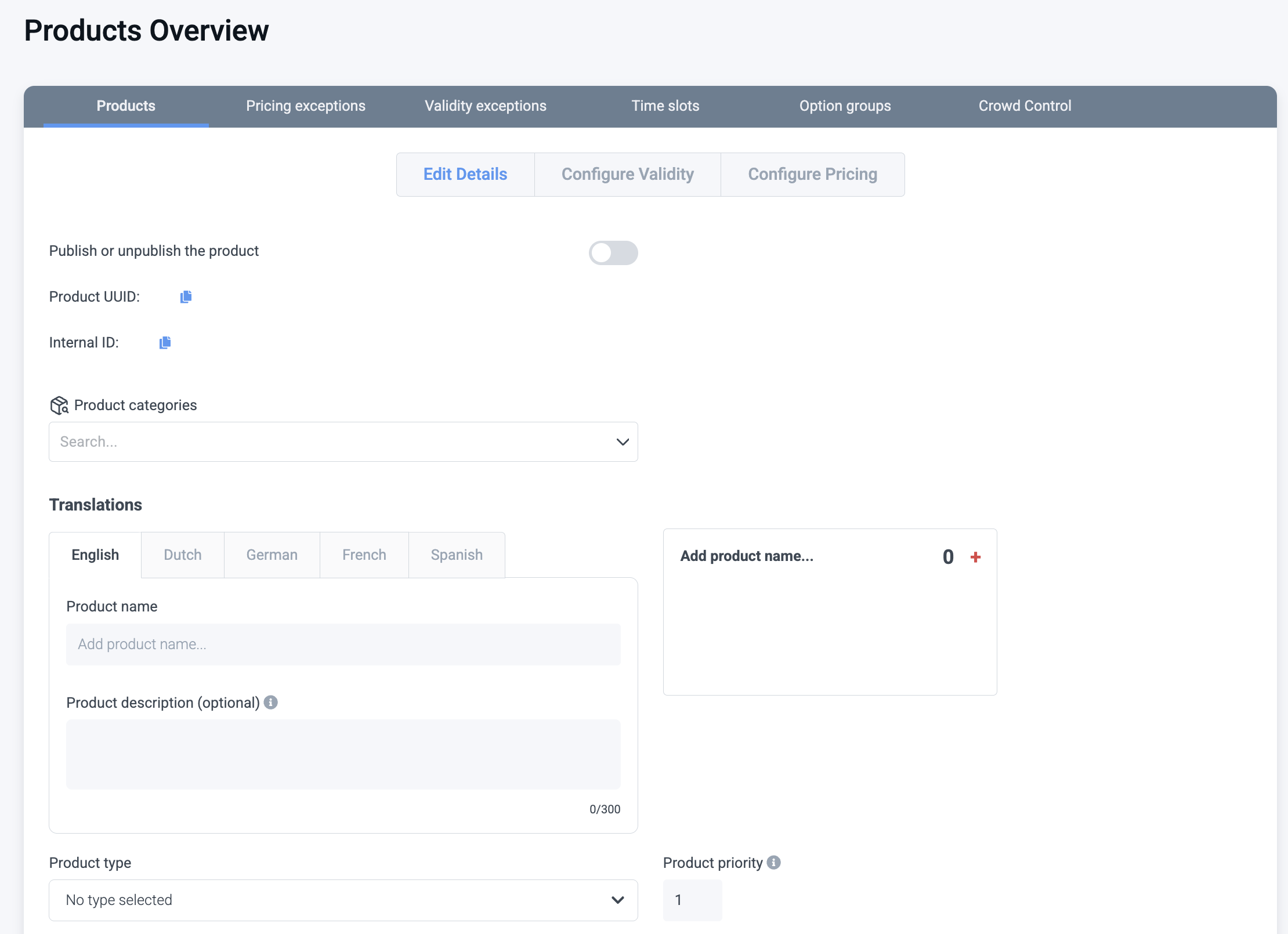
2.1 Produktkategorie:
Hier müssen Sie das Produkt mit einer oder mehreren Kategorien verbinden, zu denen es gehört.
Klicken Sie einfach auf Bearbeiten, wählen Sie die richtige Haupt- oder Unterkategorie aus der Auswahl und klicken Sie auf Anwenden.
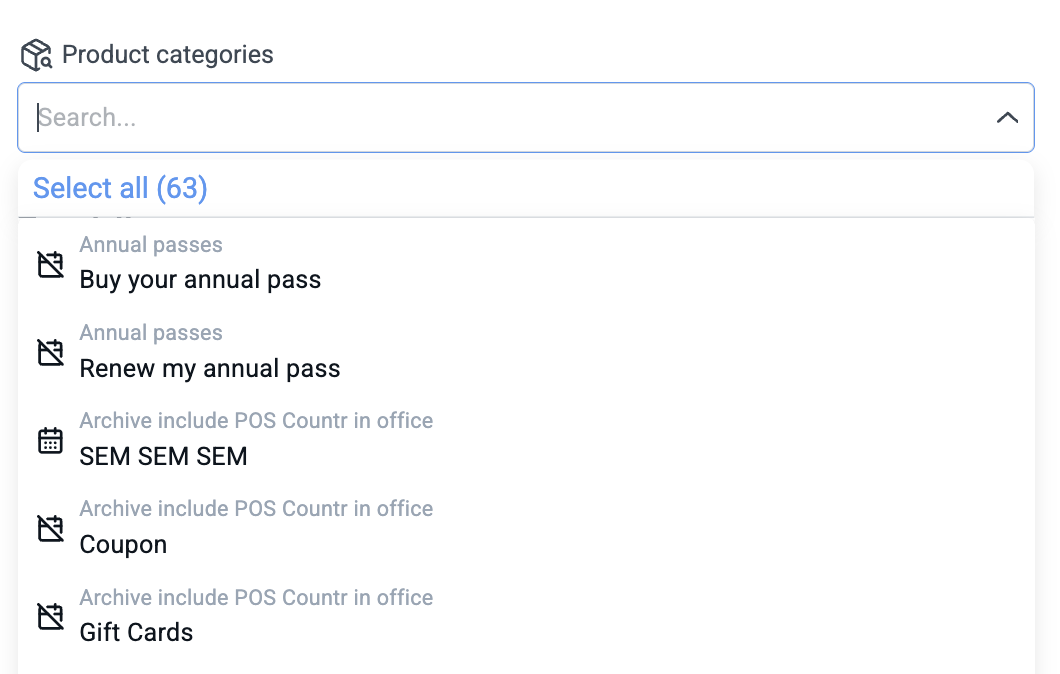
Sobald Sie auf Anwenden klicken, sehen Sie die Anzahl der Kategorien, mit denen ein Produkt verbunden ist. Hier haben wir es mit einer Kategorie verbunden:

Das Verbinden von Produkten mit Kategorien und umgekehrt erfolgt auf „Produkt“-Ebene, nicht auf „Kategorie“-Ebene. Wenn Sie möchten, dass ein Produkt in einer bestimmten Produktkategorie enthalten ist, stellen Sie sicher, dass Sie eine solche Kategorie vorher erstellt haben (Sie können die oben genannten Schritte befolgen, wie man eine neue Kategorie erstellt).
Stellen Sie sicher, dass die Kategorien aktiviert sind (aktiv und öffentlich sichtbar). Wenn die Produkte ihnen nicht zugeordnet sind, werden sie im Checkout einfach nicht angezeigt, da sie keine übergeordneten Elemente haben, die sie „hosten“.
2.2 Übersetzungen: Unter Übersetzungen sehen Sie so viele Registerkarten, wie Sie Sprachen für Ihren Ticketshop aktiviert haben. Denken Sie daran, die Einstellungen und Übersetzungen für alle Ihre Sprachen auszufüllen.
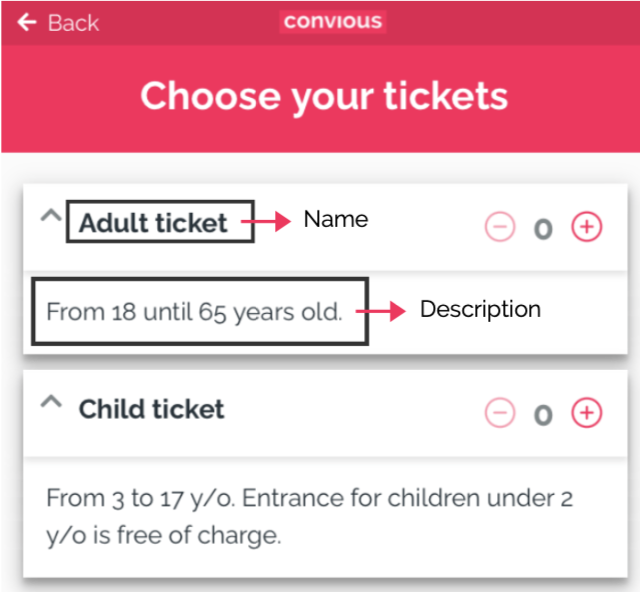
2.3 Produktname: Erforderlich. Dies ist der Name Ihres Produkts, den Ihre Kunden in Ihrem Ticketshop sehen werden.
2.4 Produktbeschreibung: Optional, maximal 300 Zeichen. Hier können Sie zusätzliche Informationen zu Ihrem Produkt hinzufügen (z. B. erforderliches Mindestalter, ob ein Ausweis mitgebracht werden muss, Geschäftsbedingungen, notwendige Kleidung oder Ausrüstung, zusätzliche Anforderungen usw. Im Grunde alles, was Sie über Ihr Produkt sagen möchten!).
Während Sie diese Felder bearbeiten, können Sie auf der rechten Seite des Bildschirms eine Vorschau dessen sehen, was Sie erstellen. Darüber hinaus finden Sie hier ein Bild, das Ihnen eine Vorstellung davon gibt, wo diese Felder in einem echten Ticketshop angezeigt werden:
2.5 Produkttyp
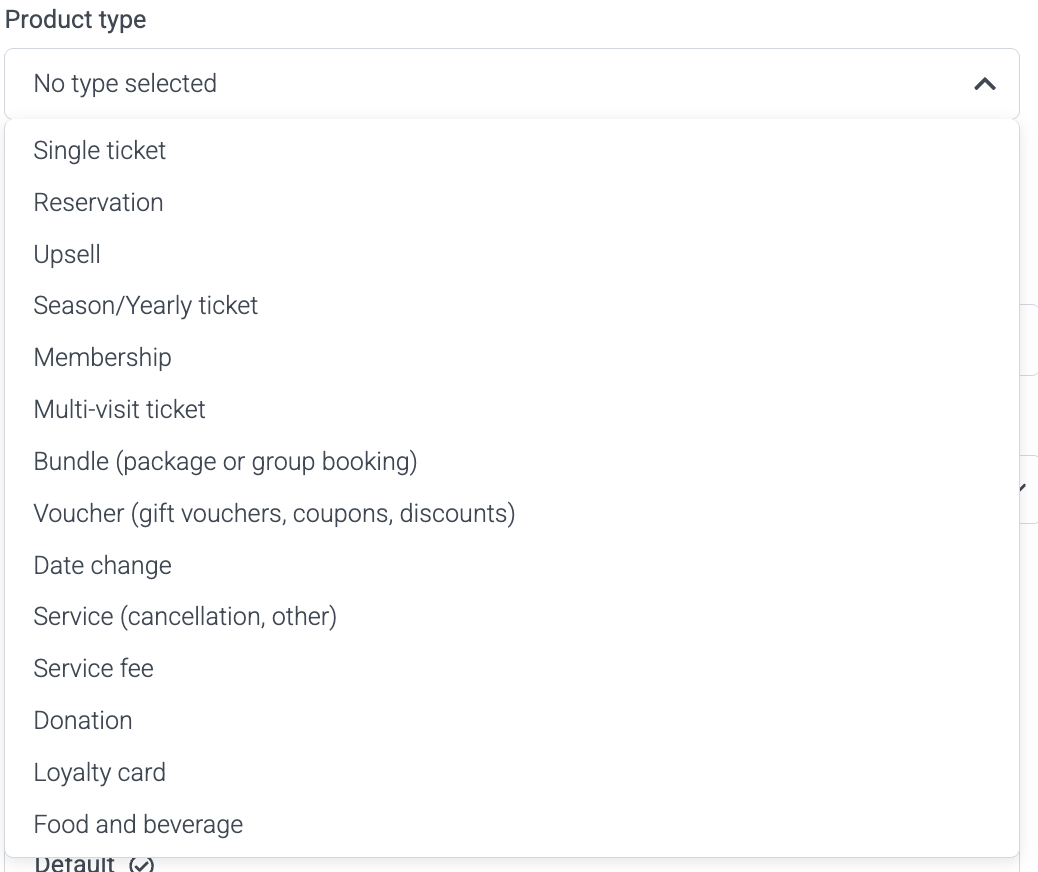
Wenn Sie auf Produkttyp klicken, wird ein Menü erweitert. Hier wählen Sie den Zweck aus, den Ihr Artikel hat.
Single ticket: Einzelbesuchsticket – kann für datierte und undatierte Tickets verwendet werden.
Reservation: Ein Ticket, das im Rahmen eines Reservierungsablaufs ausgestellt wird.
Upsell: Dies sind Upgrades und Add-ons zu den Hauptprodukten, die kurz vor Abschluss der Zahlung/Reservierungsprodukte erworben werden können.
Season/Yearly ticket: Dies sind Ihre Saisonkarten.
Membership: Für mitgliedschaftsbasierte Produkte.
Multi-visit ticket: Dazu gehören Tickets, die Sie möglicherweise anbieten und die zur Buchung mehrerer Besuchstermine verwendet werden können (2-Tages-Tickets usw.).
Bundle (Package or Group booking): Für gebündelte oder Gruppenprodukte.
Voucher (Gift vouchers, Coupons or Discounts): Für Rabatt- oder Geschenkgutscheinprodukte.
Date change: Wählen Sie diesen Typ für Produkte, die verwendet werden, um das Datum mit dem Self-Service-Reservierungsänderungstool
Service (Cancellation, other)
Service fee Donation: Wählen Sie dies, um einen Spendenablauf in Ihren Ticketshop zu integrieren.
Loyalty card: Abhängig von Ihrer Einrichtung integriert dieser Typ Ihre Treuekarten.
Food and beverage
Wenn Sie auf der Produkterstellungsseite nach unten scrollen, sehen Sie:
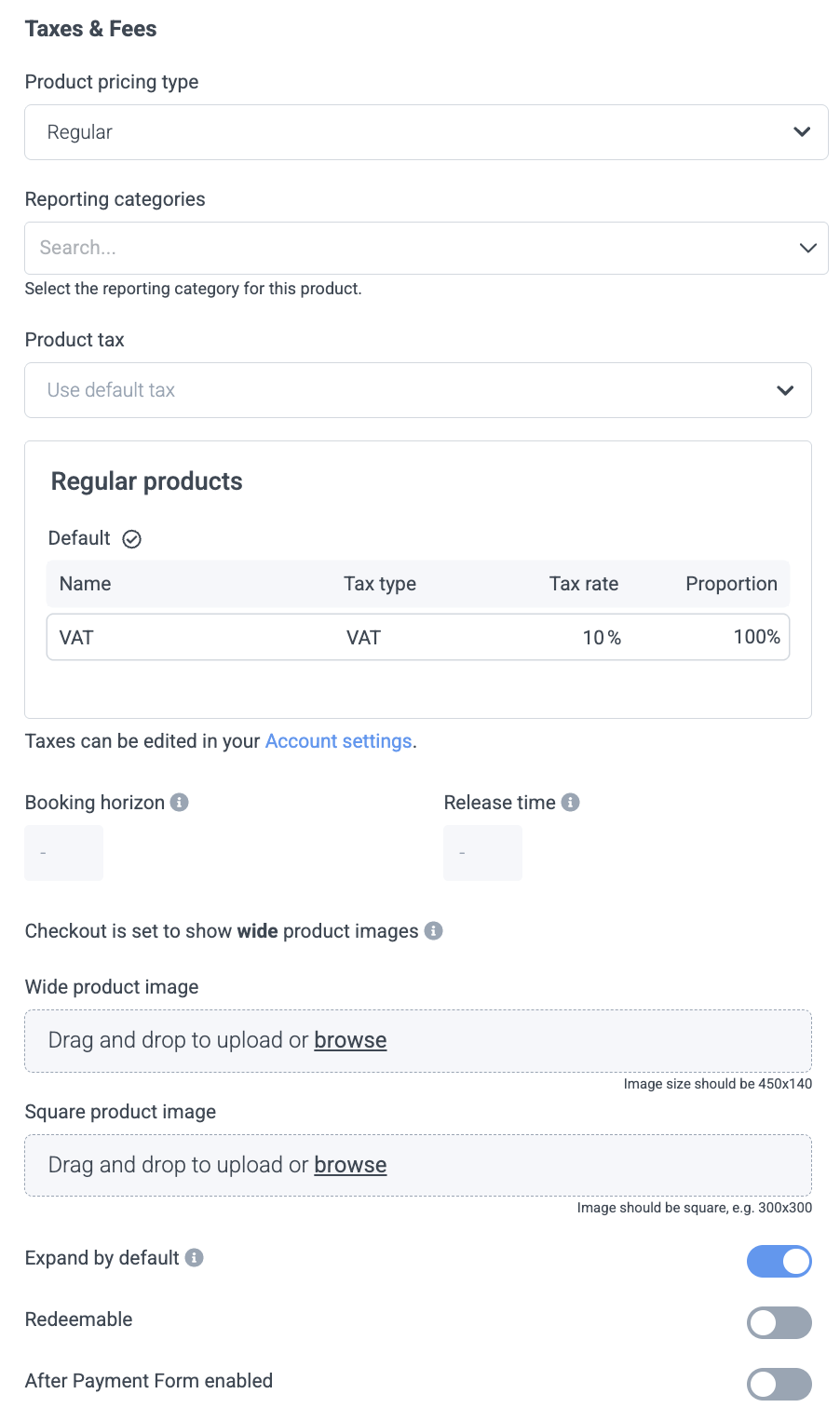
2.6 Produktpreistyp: In diesem Feld müssen Sie auswählen, welche Art von Preisgestaltung Ihr Produkt haben wird. Sie können wählen zwischen:
Regular
Upsell
Sobald Sie den Preistyp des Produkts ausgewählt und Ihre Änderungen gespeichert haben, können Sie den Preistyp nicht mehr ändern. Wenn Sie dies tun möchten, nachdem Sie das Produkt bereits gespeichert haben, müssen Sie ein neues von Grund auf erstellen, alle Felder erneut ausfüllen und dann den Preistyp ändern. Um dies zu vermeiden, stellen Sie sicher, dass Sie den Preistyp Ihrer Produkte sorgfältig speichern.
2.7 Reporting Categories ermöglichen es Ihnen, Ihren Produkten einen Code und eine Bezeichnung für Finanzberichterstattungs- und Buchhaltungszwecke zuzuweisen und sie zu gruppieren, damit Ihr Finanzteam Einnahmen, Steuern und Rabatte nach Kategorie statt nach einzelnem Produkt analysieren kann. Sie können sie unter Settings → Account → Reporting Categories einrichten, und nach der Zuweisung werden der Kategoriename und der Code zum Zeitpunkt des Kaufs in Ihrem detaillierten Verkaufsbericht angezeigt.
2.8 Produktpriorität: Wenn Sie mehrere Produkte erstellt haben, können Sie mit diesem Feld festlegen, in welcher Reihenfolge sie im Ticketshop angezeigt werden sollen.
2.9 Produktsteuer
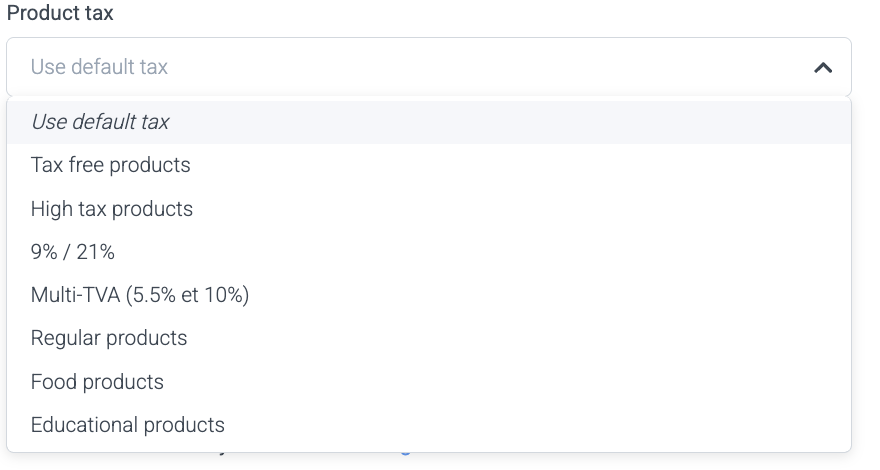
Gemäß Ihrer Besteuerung, die Sie uns mitgeteilt haben, wird die Mehrwertsteuer global für Ihr Konto für alle Artikel festgelegt, das ist die Standardsteuer. Dieses Dropdown-Menü bietet Ihnen jedoch die Möglichkeit, einen anderen Steuertyp auszuwählen, den Sie in Ihrem Konto nur für dieses Produkt konfiguriert haben. Um zu erfahren, wie Sie Steuerkonfigurationen im Control Panel einrichten, klicken Sie hier.
Um eine vollständige Anleitung zur Einstellung Ihres Mehrwertsteuersatzes zu sehen, klicken Sie bitte hier.
2.10 Booking Horizon & Release time
Weitere Details zu diesem Thema finden Sie in Schritt 4 in Kapitel 3: Wie man eine neue Kategorie erstellt
2.11 Produktbild:
Weitere Details zu diesem Thema finden Sie in Schritt 4 in Kapitel 3: Wie man eine neue Kategorie erstellt
2.12 Bild standardmäßig anzeigen
Dies gilt nur, wenn Sie breite Bilder hochgeladen haben! Wenn das Bild nicht standardmäßig angezeigt wird, wird das Bild erst angezeigt, sobald die Kategorie/das Produkt durch Anklicken ausgewählt wird. Wenn es aktiviert ist, um standardmäßig angezeigt zu werden, wird das Bild ohne Klick angezeigt.
2.13 Einlösbar
Wenn Sie nach rechts umschalten, bedeutet dies, dass Sie die Barcodes dieser Produkte scannen können und sie als eingelöst in Ihrer Bestelllistenansicht in Ihrem Convious Control Panel erscheinen.
2.14 After Payment Form
Das Sammeln der Informationen Ihrer Besucher liefert Ihnen nicht nur die Kontaktdaten, die Sie benötigen, um sie zu binden oder eine Saison- oder Mitgliedskarte auszustellen; es ist auch eine Sicherheitsnotwendigkeit zu wissen, wer wann zu den Türen Ihrer Einrichtung kommt. Mit Convious verwenden Sie ein After Payment Form, um diese Informationen zu sammeln.
Die Aktivierung von APFs funktioniert in beide Richtungen: Vom APF-Editor und auf Produktebene.
Wenn der Schalter nach rechts umgelegt ist, ist das After Payment Form aktiviert.
Sie müssen auch die richtigen APF-Felder diesem spezifischen Produkt zuweisen, damit das APF angezeigt wird. Dies kann nur über den APF-Editor erfolgen. Aber keine Sorge - es ist einfach! Alle Informationen zur Bearbeitung Ihrer APFs finden Sie hier.
2.15 Tickets pro Kunde
Die Standardwerte sind 1 als Minimum und 10 als Standard-Maximum. Während Sie immer mindestens 1 oder höher als Minimum haben müssen, können Sie das Maximum nach Ihren Wünschen bearbeiten
2.16 Externe ID:
Für diejenigen Partner, für die es zutreffend ist, sehen Sie ein zusätzliches Feld zur Eingabe Ihrer externen IDs, die den entsprechenden Produkt-IDs für Integrationen entsprechen. Wenn Sie mehrere IDs haben, trennen Sie diese bitte durch Pipes: |
2.17 eTickets & Druckversion der Saisonkarte
Als Nächstes müssen Sie das richtige eTicket mit Ihrem Produkt verbinden. Wenn Sie noch ein eTicket erstellen müssen, gehen Sie zu unserem eTicket-Artikel, um zu erfahren, wie.
Wenn Sie oder einer unserer Experten eine eTicket-Vorlage für Sie erstellt hat, wird sie im Dropdown-Menü angezeigt. Wählen Sie die richtige Vorlage aus, um sie zu verbinden.

Wenn Sie eine Saisonkarte erstellen, haben Sie die Möglichkeit, eine druckbare Version hinzuzufügen. Alle Informationen zum Hochladen einer Vorlage finden Sie hier.
2.18 Barcodes, Scanlimit und Ticketdauer
Barcode-Pool
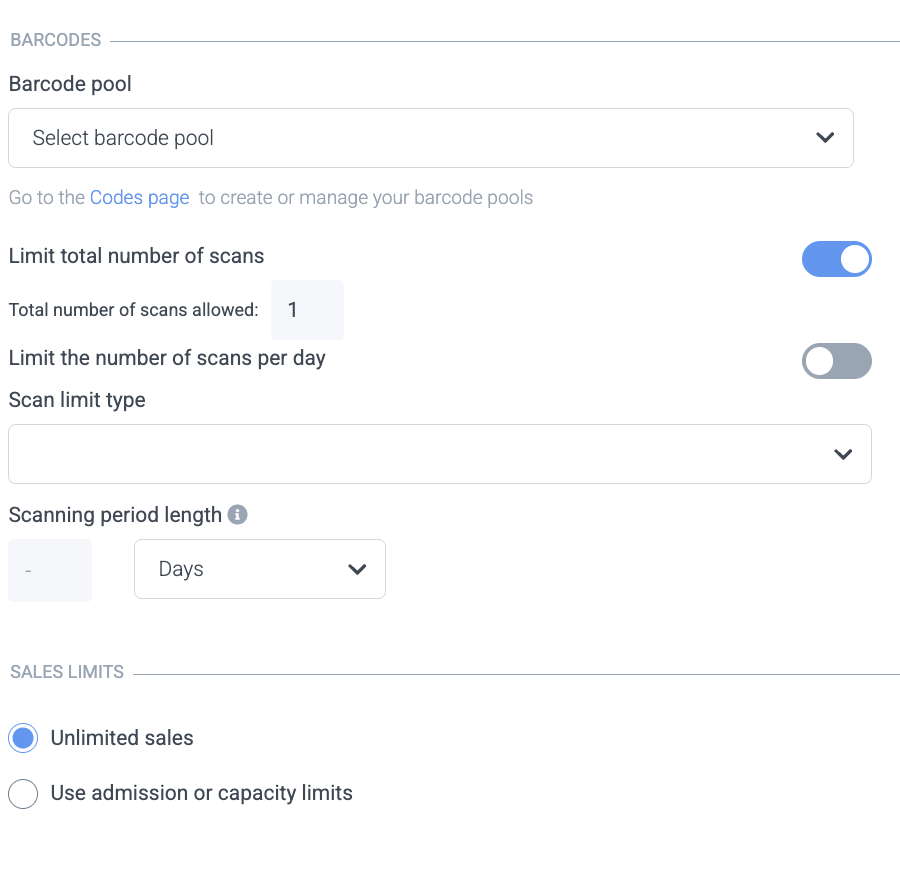
Wenn Sie sie zu einem bereits vorhandenen Barcode-Pool hinzufügen möchten, wird dieser im Dropdown-Menü angezeigt. Wenn Sie einen neuen Barcode-Pool für Ihr neues Produkt erstellen müssen, lesen Sie bitte unseren Barcode-Artikel, um sicherzustellen, dass Sie dies richtig eingerichtet haben. Sobald Ihr Barcode-Pool erstellt ist, wird er auch im Dropdown-Menü angezeigt. Bitte beachten Sie, dass dies ein entscheidender Schritt ist. Wenn Sie nicht den richtigen Barcode-Pool mit Ihren Produkten verbinden, sind Ihre Produkte nicht einlösbar!
Scanlimit
Ein Scanlimit definiert die Anzahl der Male, die ein Barcode gescannt werden kann.
Scannen ab Kaufdatum erlauben: Wenn Sie dies auswählen, beginnt der Zeitraum, in dem das Ticket gültig ist, ab dem Tag, an dem das Ticket gekauft wurde.
Scannen während der Gültigkeitsdauer des Produkts erlauben: Wenn Sie dies festlegen, ist das Ticket für die Zeit gültig, für die die Gültigkeitsdauer festgelegt wurde
Scannen während der Periode ab dem 1. Scan erlauben: Wenn Sie dies festlegen, beginnt die Gültigkeitsdauer des Tickets ab dem ersten Scan.
Ticket-Gültigkeitsdauer
Die Ticket-Gültigkeitsdauer kann als X Jahre, Monate und Tage ab dem Kaufdatum oder ab dem ersten Scan des Tickets definiert werden. Sie legt die Zeitdauer fest, in der das Ticket gescannt werden kann.
Um dies in den Kontext zu setzen: Wenn Sie das Scanlimit auf Scannen während der Periode ab dem 1. Scan erlauben und die Ticket-Gültigkeitsdauer auf ein Jahr festlegen, kann das Ticket innerhalb eines Jahres ab dem ersten Scandatum unbegrenzt oft gescannt werden.
Gut zu wissen
Die Einstellungen für die Scanperiode sind unabhängig von der Anzahl der erlaubten Scans
Sie können die Gesamtzahl der erlaubten Scans festlegen. In unserem Beispiel haben wir 1 ausgewählt. Dies kann auf 0 gesetzt werden, wenn Sie nicht möchten, dass der Produkt-Barcode gescannt werden kann. Dies ist nützlich für Produkte, die nur als Reservierungscodes verwendet werden sollen und nicht gescannt werden.
2.19 Kapazität
Die Verknüpfung Ihres Produkts mit der richtigen Kapazität ist ein weiterer wichtiger Schritt. Abhängig von Ihrer Konfiguration müssen Sie Ihre Produkte mit der richtigen Kapazität verknüpfen, um sicherzustellen, dass keine Überbuchung auftritt. Wenn Sie nur eine Gesamtkapazität haben, muss diese offensichtlich damit verknüpft werden. Wenn Sie eine Konfiguration mit Gate-Kapazität haben und Ihr neues Produkt ein Ticket und kein Upsell ist, dann ist dies in den meisten Fällen das, womit Sie es verknüpfen müssen.
SCHRITT 3
Sobald Sie alle in den vorherigen Schritten genannten Felder ausgefüllt haben, stellen Sie sicher, dass Sie auf die Schaltfläche „Speichern“ unten rechts klicken, um Ihre Änderungen zu speichern.
Wenn Sie das Produkt veröffentlichen möchten, nachdem Sie Preise und Gültigkeit eingerichtet haben, kehren Sie zu den Produkteinstellungen zurück und bewegen Sie den Schalter oben nach rechts
SCHRITT 4
Das Klicken auf „Speichern“ in den Einstellungen Ihres neuen Produkts wird Ihr Produkt jedoch nicht automatisch in Ihrem Ticket-Shop live schalten, es sei denn, Sie haben Preis- und Gültigkeitseinstellungen hinzugefügt.
Daher müssen Sie zunächst Preise und Gültigkeit hinzufügen, um sicherzustellen, dass Ihr neues Produkt in Ihrem Convious Ticket-Shop angezeigt wird.
Sie können dies tun, indem Sie einfach auf die Registerkarten oben auf Ihren Produkteinstellungsbildschirmen klicken:

Lesen Sie diesen verwandten Artikel über Preisgestaltung, wenn Sie zusätzliche Informationen zur Einrichtung benötigen:
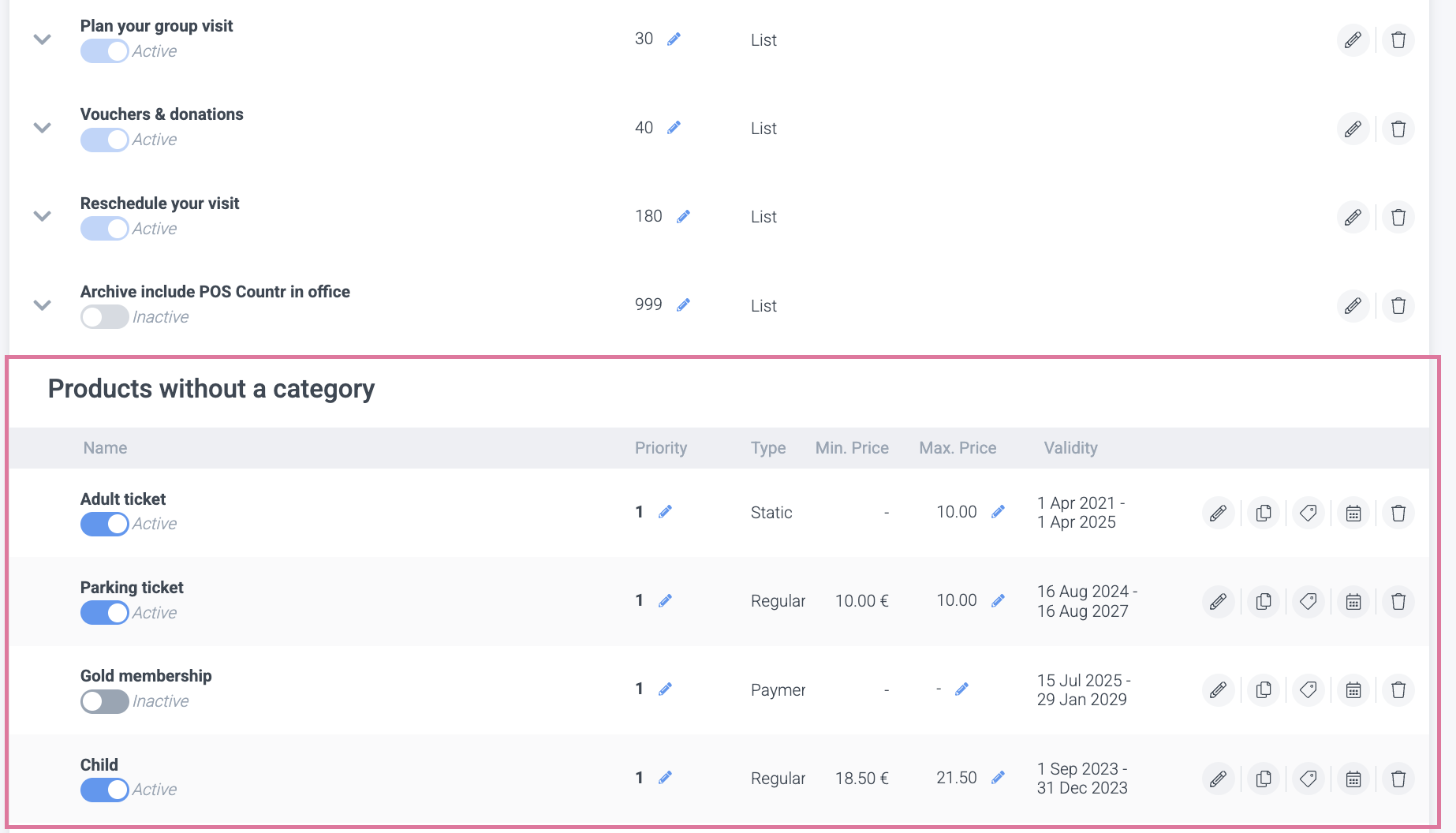
Produkte, die keiner Kategorie zugeordnet wurden, werden deutlich unter „Produkte ohne Kategorie“ in Ihrer Produktübersicht angezeigt
5. Bearbeiten eines vorhandenen Produkts oder einer Kategorie
Um Details und Einstellungen eines bereits vorhandenen Produkts oder einer Kategorie zu bearbeiten:
SCHRITT 1
Gehen Sie zum Bereich „Produkte“ in Ihrem linken Menü im Control Panel, wo Sie eine Liste aller Produkte und Kategorien (falls vorhanden) finden.
SCHRITT 2
Klicken Sie auf den Namen des Produkts oder der Kategorie, um weitere Details anzuzeigen.
SCHRITT 3
Klicken Sie auf die Felder, die Sie bearbeiten möchten, und fügen Sie Ihre Änderungen ein. Denken Sie dann daran, die Schaltfläche „SAVE“ zu drücken, um Ihre Änderungen zu speichern.
Wenn das Produkt oder die Kategorie, die Sie bearbeiten, aktiv ist (Umschaltfläche ist blau), werden die von Ihnen vorgenommenen Änderungen sofort in Ihrem Ticketshop für alle sichtbar sein, sobald Sie die Schaltfläche „SAVE“ drücken.
Und da haben Sie es! Wir hoffen, dass diese Schritt-für-Schritt-Anleitung hilfreich sein wird, wenn es um die Verwaltung und Bearbeitung Ihrer eigenen Produkte und Produktkategorien geht!
Für Anfragen oder Fragen wenden Sie sich bitte an support@convious.com.