

1. Melden Sie sich in Ihrem Partner Dashboard an
Verwenden Sie Ihre Zugangsdaten, um sich anzumelden.
2. Finden Sie den Bereich “Produkte” in Ihrem linken Menü*
*Sie benötigen ausdrückliche Berechtigungen, um auf diesen Bereich des Control Panel zuzugreifen. Wenn Sie “Produkte” nicht sehen können, wenden Sie sich an Ihren Kontoadministrator, damit dieser Ihnen Zugriff gewähren kann.
Klicken Sie auf “Produkte”, um zu Ihrer Produktübersicht zu gelangen.
Die Produktübersicht hat drei Registerkarten:
- Produkte
- Preisausnahmen
- Gültigkeitsausnahmen
Unter “Produkte” finden Sie die globalen Preiseinstellungen jedes Produkts, indem Sie auf dieses Preisschild-Symbol klicken.
Preiseinstellungen:
Preiseinstellungen sind die globalen Einstellungen für Ihre Produkte. In diesem Artikel konzentrieren wir uns jedoch auf Preisausnahmen.
Ausnahmen: Regeln, die globale Preiseinstellungen für bestimmte Zeiträume, Wochentage oder Tageszeiten ändern. Wenn Ausnahmen eingerichtet sind, wird eine Zusammenfassung unter Ihren globalen Preiseinstellungen angezeigt, wie im folgenden Beispiel gezeigt:
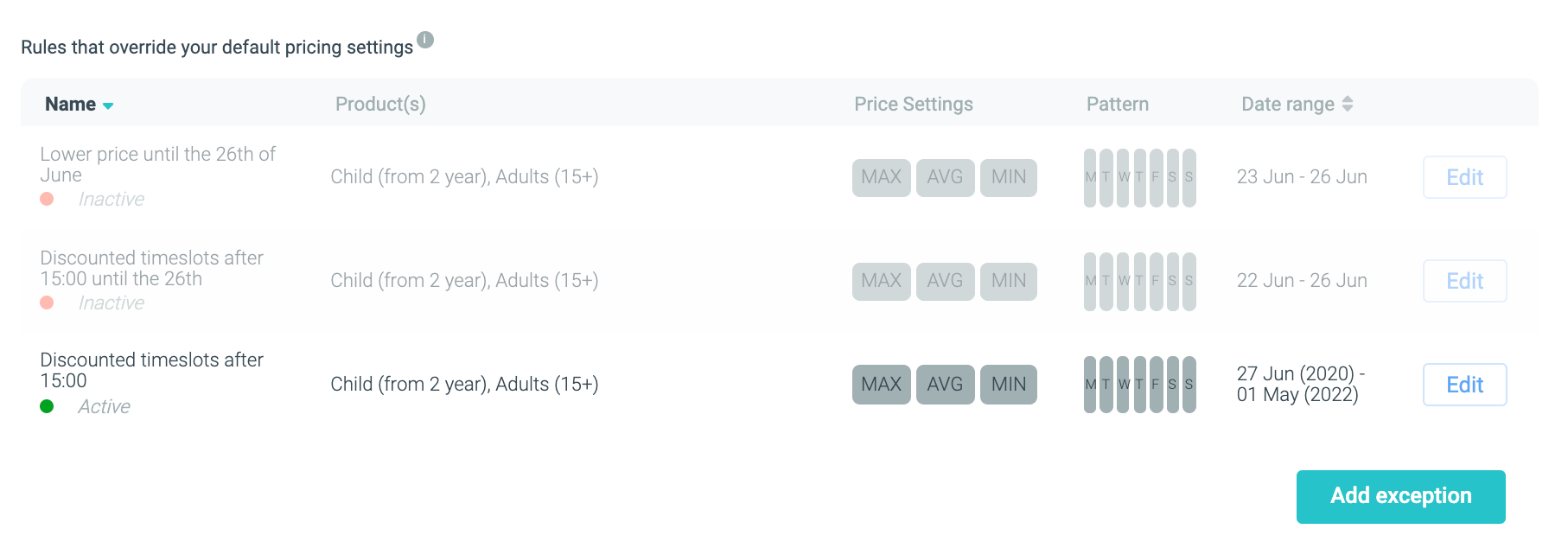
Um eine bereits vorhandene Preisausnahme zu bearbeiten, klicken Sie einfach auf die Schaltfläche “Bearbeiten” auf der rechten Seite.
Name: Dies ist der Name, der für die Ausnahme erstellt wurde.
Produkte: Dies sind die Produkte, die von dieser Ausnahme betroffen sind.
Preistyp: Dies ist die Preiseigenschaft, die durch die Ausnahme geändert wurde. Fahren Sie mit der Maus darüber, um den tatsächlichen Wert zu sehen.
Muster: Wenn die Ausnahme nur für bestimmte Wochentage gilt, sehen Sie hier die betroffenen Wochentage.
Datumsbereich: Dies gibt den Datumsbereich (Starttag & Endtag) an, in dem die Ausnahme aktiv ist.
3. Neue Preisausnahmen erstellen.
Befolgen Sie die folgenden Schritte, um eine oder mehrere Ausnahmen zu Ihren globalen Preiseinstellungen zu erstellen.
1. Klicken Sie unten rechts auf der Seite auf “Neue Ausnahme hinzufügen”
2. Fügen Sie Ihrer Ausnahme einen aussagekräftigen Namen hinzu (z. B. Weihnachtsrabatte)
3. Wählen Sie den Preistyp der Produkte aus, die Sie ändern möchten
Die meisten Partner haben ein oder zwei verschiedene Preistypen in ihren Checkouts. Wählen Sie aus dem Dropdown-Menü den Preistyp des/der Produkt(e) aus, für das/die Sie Ausnahmen erstellen möchten.
4. Wählen Sie das/die Produkt(e) aus, das/die von Ihrer neuen Ausnahme betroffen sein wird/werden
Wenn Sie Gruppen in Ihrem Checkout haben:
Wählen Sie die Gruppe (Produktliste)
Wählen Sie dann ein oder mehrere Produkte aus, die den in Ihrer Ausnahme definierten Regeln folgen
Produkte werden unten aufgelistet. Um ein Produkt zu entfernen, klicken Sie einfach auf das “X”-Symbol rechts neben dem Produktnamen.
5. Definieren Sie Ihre Regeln
Die Regeln sind für jeden Preistyp unterschiedlich. Klicken Sie auf die folgenden Links, um zum Preistyp zu springen, für den Sie Ausnahmen erstellen:
5.1. Real-Time Pricing (RTP) Ausnahmen
Sie haben zwei Hauptoptionen:
Reguläre Preisstrategie: Passen Sie eine oder mehrere Preiseigenschaften an.
Preis erzwingen-Strategie: Deaktivieren Sie RTP und machen Sie Ihre Preise statisch.
5.1.1 Reguläre Preisstrategie
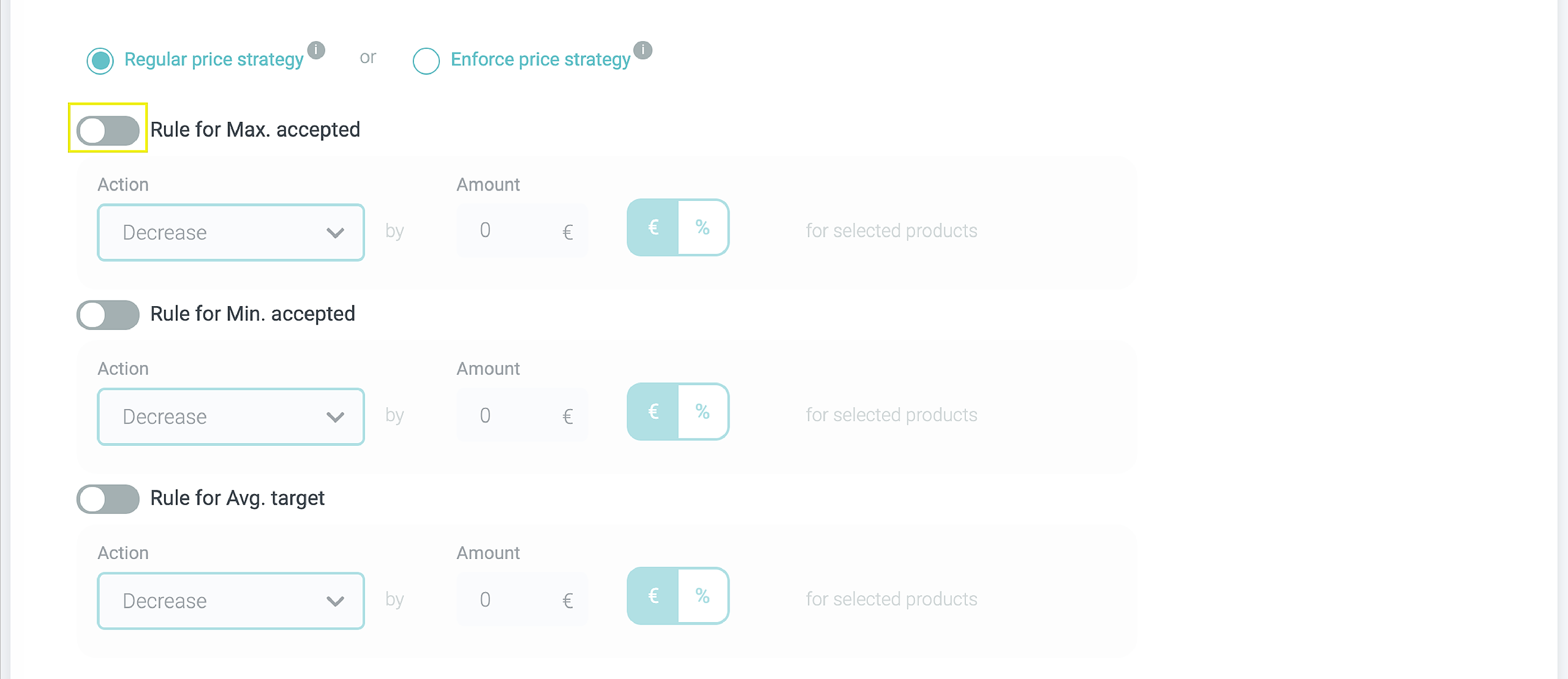
Verwenden Sie die Umschalttaste, um eine dieser Regeln zu aktivieren:
Regel für maximal akzeptierten Preis
Regel für minimal akzeptierten Preis
Regel für durchschnittlichen Zielpreis
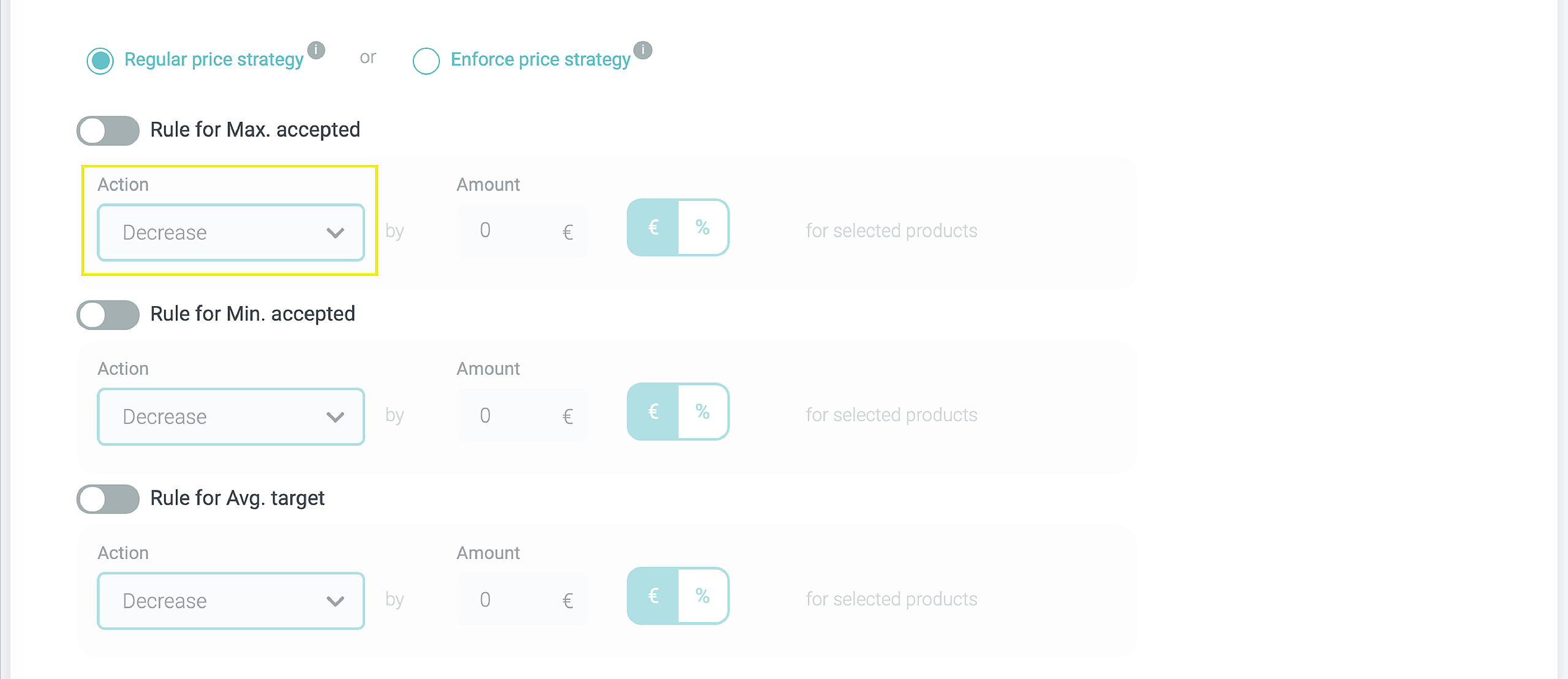
Wählen Sie die Regel:
Erhöhen: Preis wird erhöht
Verringern: Preis wird verringert
Festlegen: Preis wird auf einen neuen Wert festgelegt
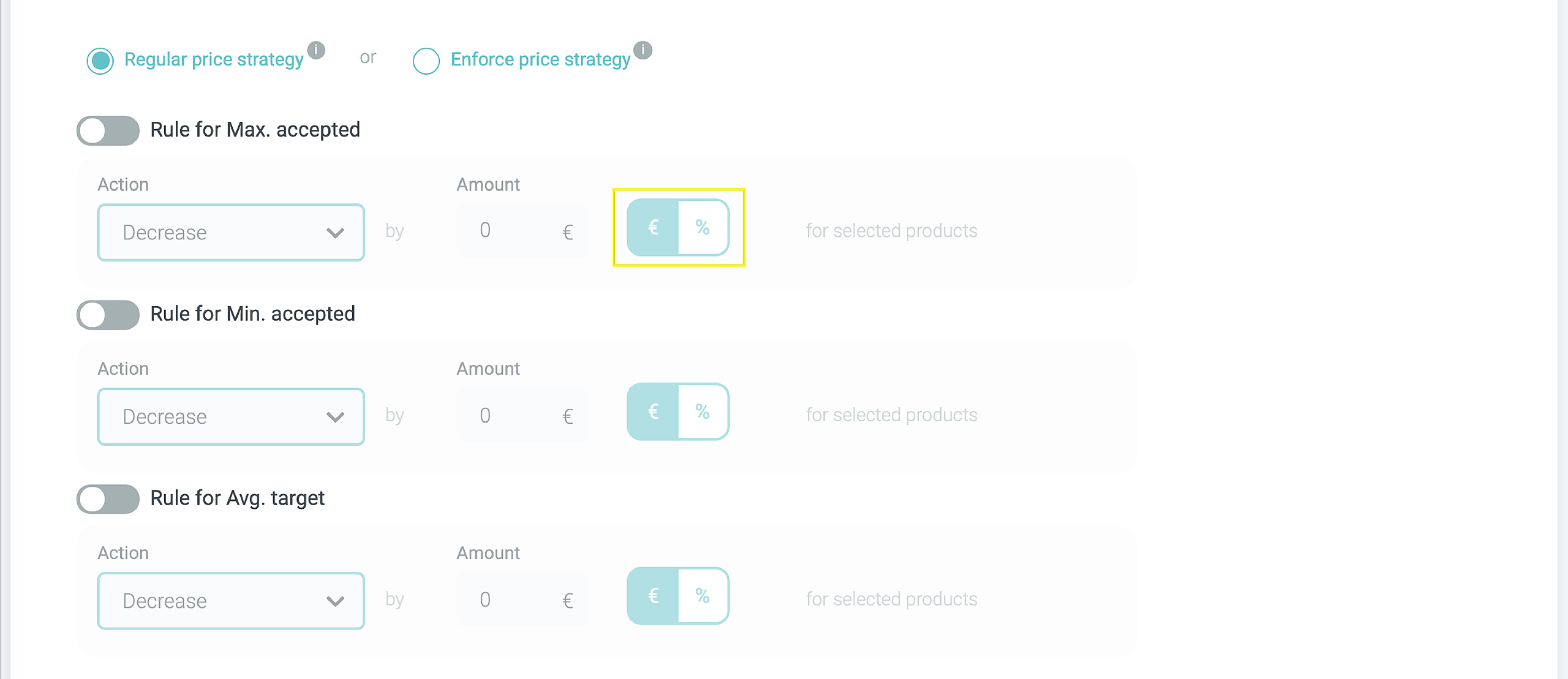
Wählen Sie den Betrag und die Dimension:
Währung: Preise werden um diesen Betrag erhöht oder verringert
Prozentsatz: Preis wird um diesen Prozentsatz im Vergleich zu den globalen Einstellungen erhöht oder verringert
5.1.2. Preis erzwingen-Strategie

Erzwingen Sie, dass alle ausgewählten Produkte statisch sind und ihre globale Preiseinstellung als eigene verwenden. Sie können “Preis erzwingen” auf ... setzen
Min. Preis: Produkte werden zum Mindestpreis verkauft
Durchschn. Preis: Produkte werden zum durchschnittlichen Zielpreis verkauft
Max. Preis: Produkte werden zum Höchstpreis verkauft
5.2. Statischer Preis
Sie haben zwei Hauptoptionen:
Statische Preisstrategie: Preise sind fest
Dynamische Preisstrategie: Deaktivieren Sie RTP und machen Sie Ihre Preise statisch
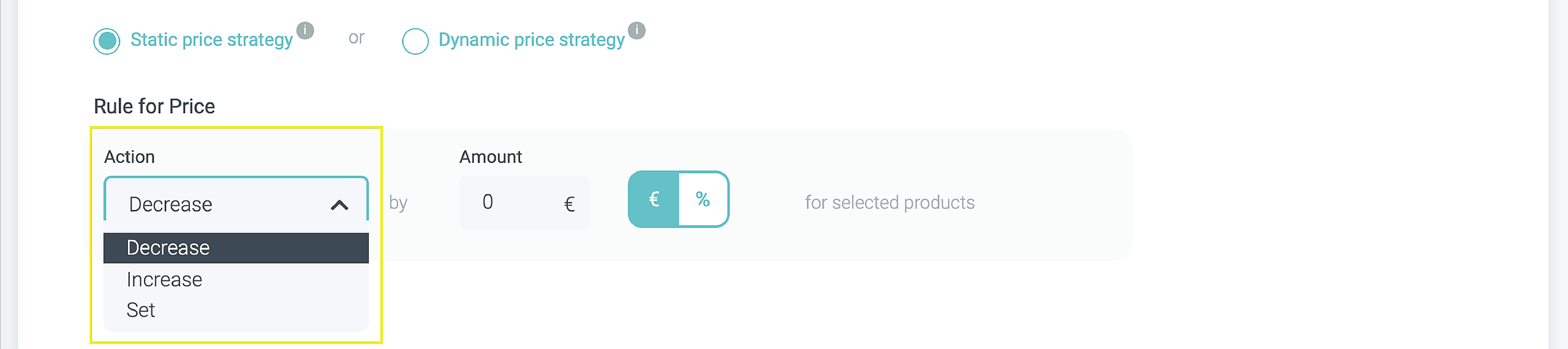
5.2.1. Statische Preisstrategie
Wählen Sie die Aktion und Dimension (Währung oder Prozentsatz):
Verringern: Verringern Sie den Preis um einen bestimmten Betrag oder Prozentsatz im Vergleich zu den globalen Einstellungen
Erhöhen: Erhöhen Sie den Preis um einen bestimmten Betrag oder Prozentsatz im Vergleich zu den globalen Einstellungen
Festlegen: Legen Sie einen neuen Preis fest
5.2.2. Dynamische Preisstrategie
Die dynamische Preisstrategie ermöglicht es Ihnen, spezifische Regeln einzurichten, und die Preise ändern sich entsprechend. Sie können dem System also mitteilen, den Preis während eines Zeitintervalls vor einem bestimmten Ereignis zu verringern/erhöhen oder auf einen bestimmten Betrag festzulegen.
5.3. Upsell-Preis
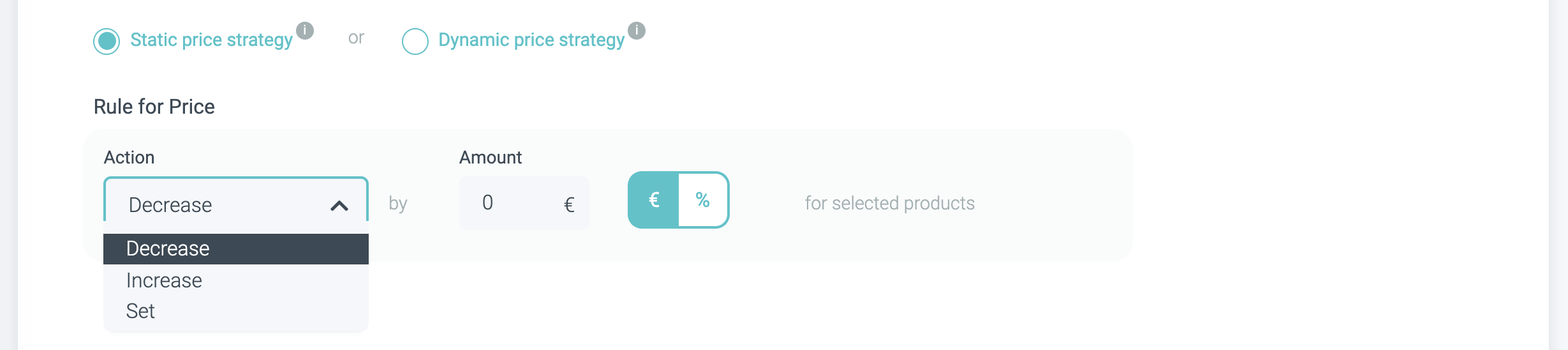
Wählen Sie die Aktion und Dimension (Währung oder Prozentsatz):
Verringern: Verringern Sie den Preis um einen bestimmten Betrag oder Prozentsatz im Vergleich zu den globalen Einstellungen
Erhöhen: Erhöhen Sie den Preis um einen bestimmten Betrag oder Prozentsatz im Vergleich zu den globalen Einstellungen
Festlegen: Legen Sie einen neuen Preis fest
6. Definieren Sie den Datumsbereich und/oder Wiederholungsmuster
In diesem Abschnitt definieren Sie, wann und/oder wie Ihre Regeln angewendet werden:
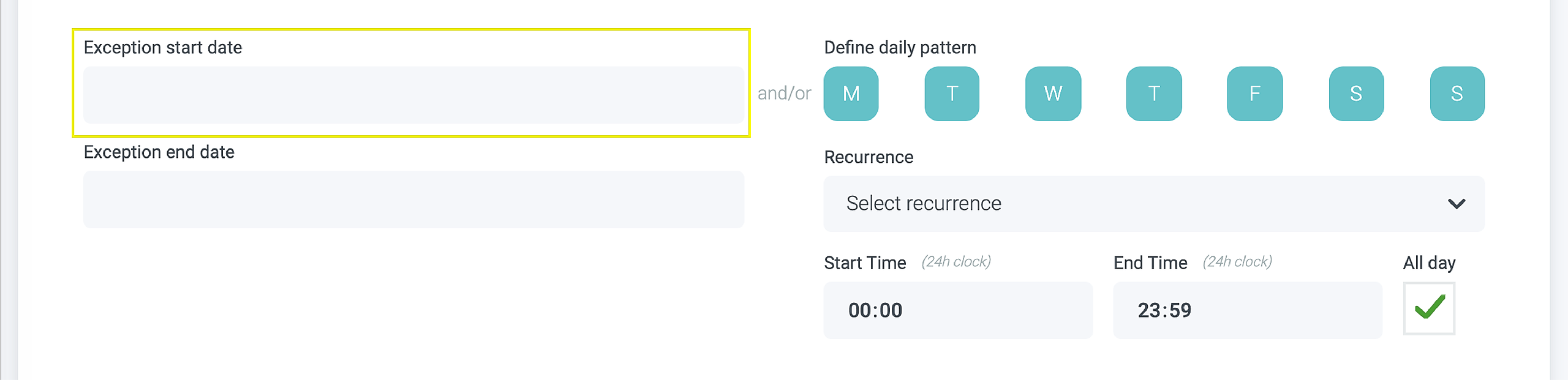
Ausnahme-Startdatum und Ausnahme-Enddatum: Optional. Wenn Sie keinen Datumsbereich definieren, fungiert die Ausnahme als Regel und wird für die gesamte Gültigkeit Ihrer Produkte angewendet.
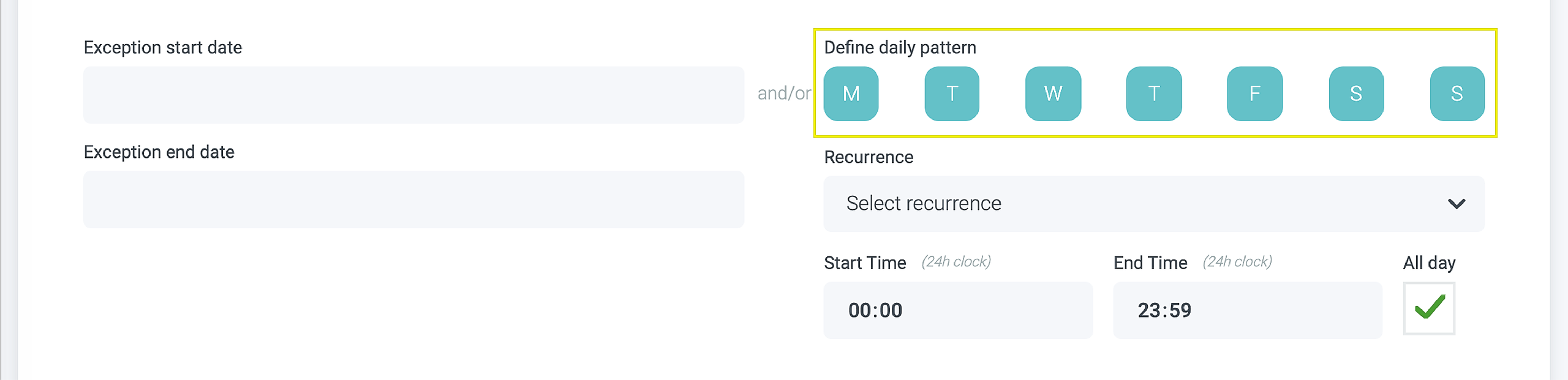
Tagesmuster: Optional. Grün bedeutet, dass die Ausnahme auf diesen Wochentag angewendet wird, und alle Ausnahmen werden standardmäßig auf alle Wochentage angewendet. Klicken Sie zum Abwählen. Beim Abwählen erscheint der Tag in Rot (was anzeigt, dass die Regel nicht für diesen bestimmten Tag gilt).
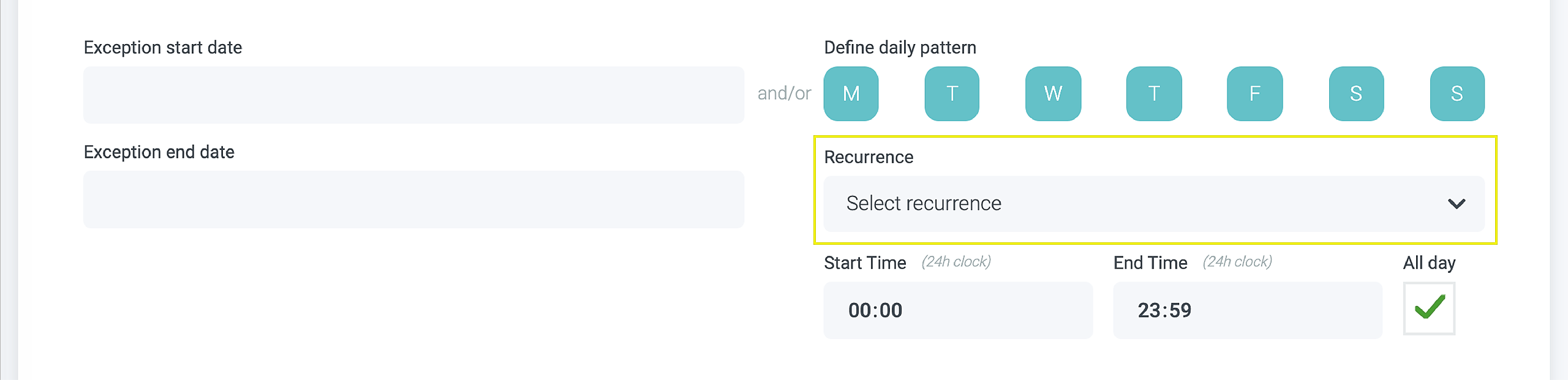
Wiederholung: Optional. Standardmäßig auf Wöchentlich eingestellt.
Alle zwei Wochen: System überspringt eine Woche dazwischen.
Erste Woche des Monats: System wendet die Regeln nur auf die erste Woche des Monats an.
Letzte Woche des Monats: System wendet die Regeln nur auf die letzte Woche des Monats an.
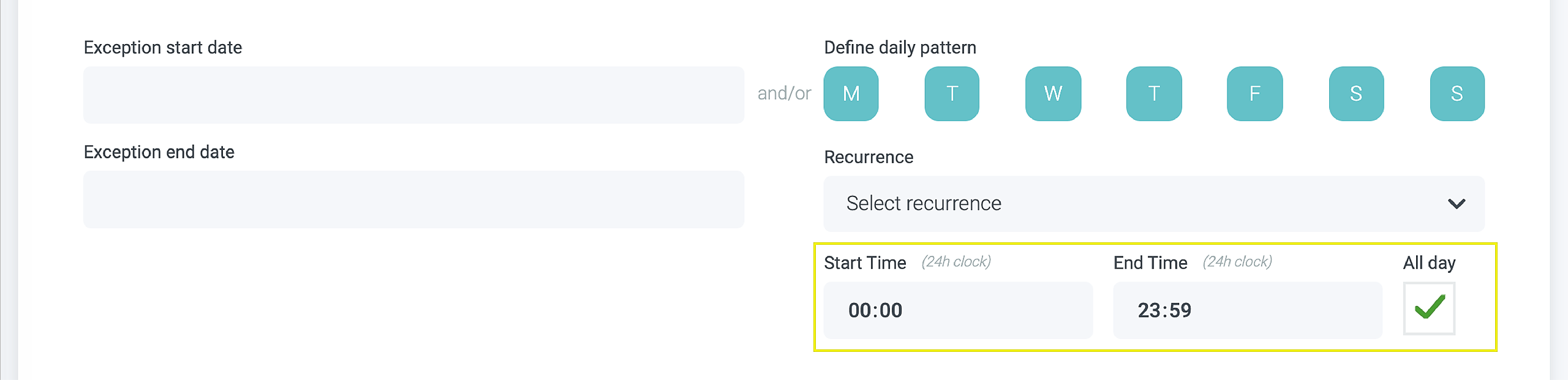
Startzeit & Endzeit: Optional. System wendet die Regel auf diesen bestimmten Zeitrahmen an.
7. Überprüfen Sie Ihre Änderungen in der Tabelle
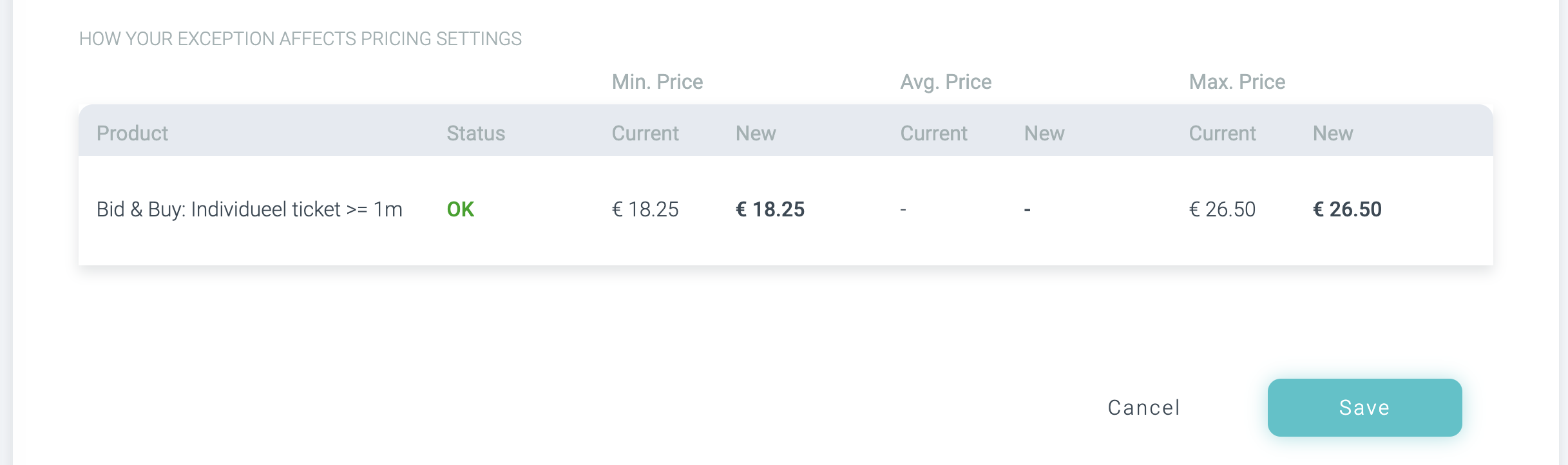
Verwenden Sie diese Zusammenfassungstabelle für einen schnellen Überblick über Ihre Änderungen.
Produkt: Liste der von der Ausnahme betroffenen Produkte
Status: Sie sehen hier ein “OK”, wenn die Ausnahme keine Konflikte aufweist
Min. Preis
Aktuell: Aktueller Mindestpreis wie in den globalen Einstellungen definiert
Neu: Neuer Mindestpreis nach Anwendung der Ausnahme
Durchschnittspreis
Aktuell: Aktueller durchschnittlicher Zielpreis wie in den globalen Einstellungen definiert
Neu: Neuer durchschnittlicher Zielpreis nach Anwendung der Ausnahme
Max. Preis
Aktuell: Aktueller maximal akzeptierter Preis wie in den globalen Einstellungen definiert
Neu: Neuer maximal akzeptierter Preis nach Anwendung der Ausnahme
8. Klicken Sie auf Speichern und gehen Sie live!
Wenn alles für Sie gut aussieht und Sie keine Konflikte in Ihrer neuen Ausnahme sehen, klicken Sie auf “Speichern” und Sie sind fertig!
*Ihre Änderungen können einige Minuten dauern, bis sie verbreitet werden, aber sie werden in Echtzeit veröffentlicht.