

Zu wissen, wie man Zeitfenster schließt, ist wichtig, da es Ihnen sofortige und vollständige Kontrolle über Ihre Einrichtung gibt. Wird ein Nachmittag voraussichtlich ruhig sein, sodass es sinnvoll ist, früher zu schließen, oder müssen Sie aufgrund eines externen Einflusses schließen?
Das Schließen von Zeitfenstern und das Festlegen bestimmter Regeln dafür ist einfach, aber wir müssen die verschiedenen Konfigurationen im Auge behalten. Wenn Sie ein bestimmtes Zeitfenster schließen möchten, müssen Sie eine Ausnahme zu Ihrer Gate-Kapazität hinzufügen.
Wenn Sie Ihre Öffnungszeiten verkürzen oder den gesamten Tag schließen möchten, sollten Sie die Öffnungszeiten verwenden.
Folgen Sie diesen Schritten, um eine Ausnahmeregel einzurichten:
1. Navigieren Sie bitte im Hauptmenü Ihres Control Panels auf der linken Seite zu Produkte und dann zu Inventar.
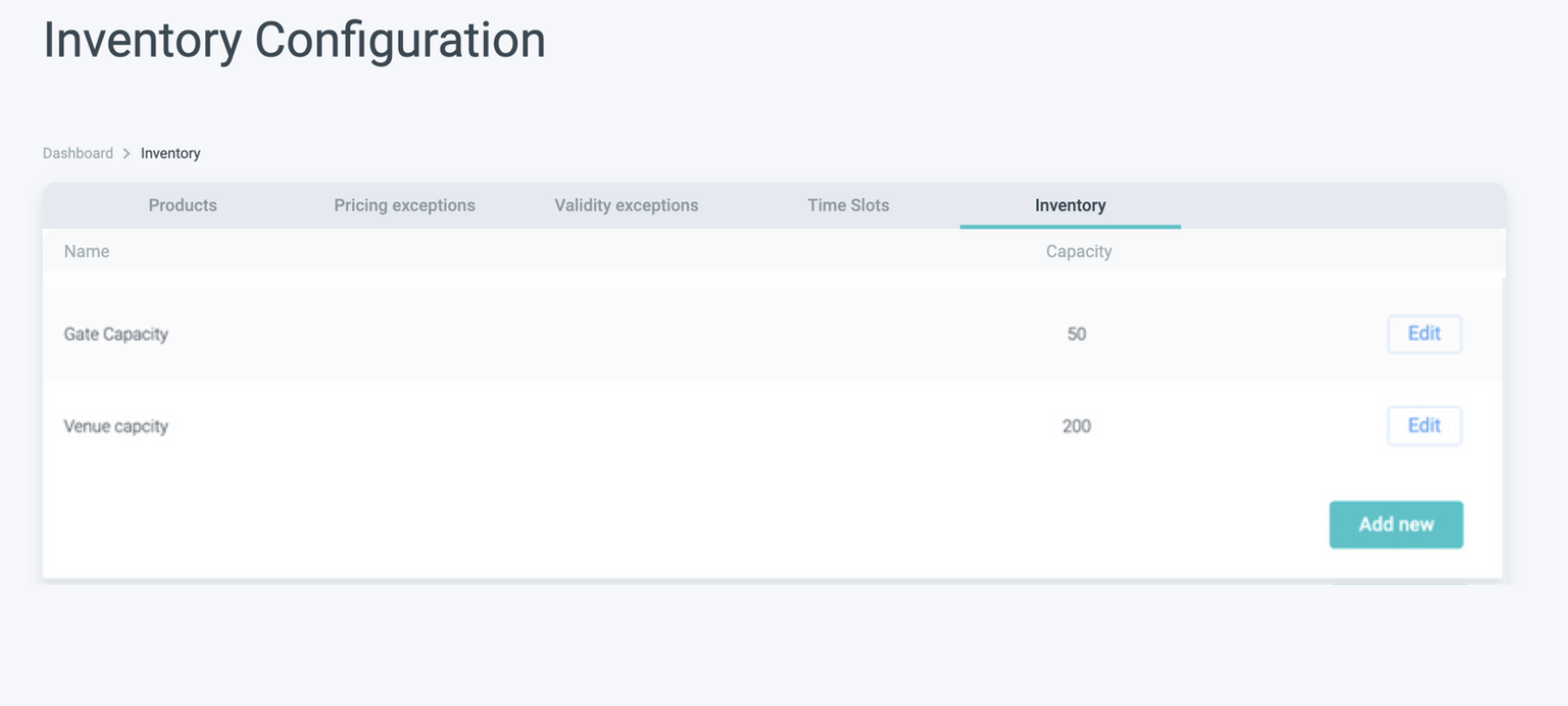
Jetzt befinden Sie sich in der Inventarkonfiguration. Hier können Sie Ihre Inventarpools sehen.
Je nach Ihrer Konfiguration können Sie hier eine etwas andere Struktur haben. Sie können eine traditionelle Venue Capacity und Gate capacity haben oder unterschiedliche Kapazitäten für verschiedene Produkte.
2. Klicken Sie auf Bearbeiten für den relevanten Inventarpool.
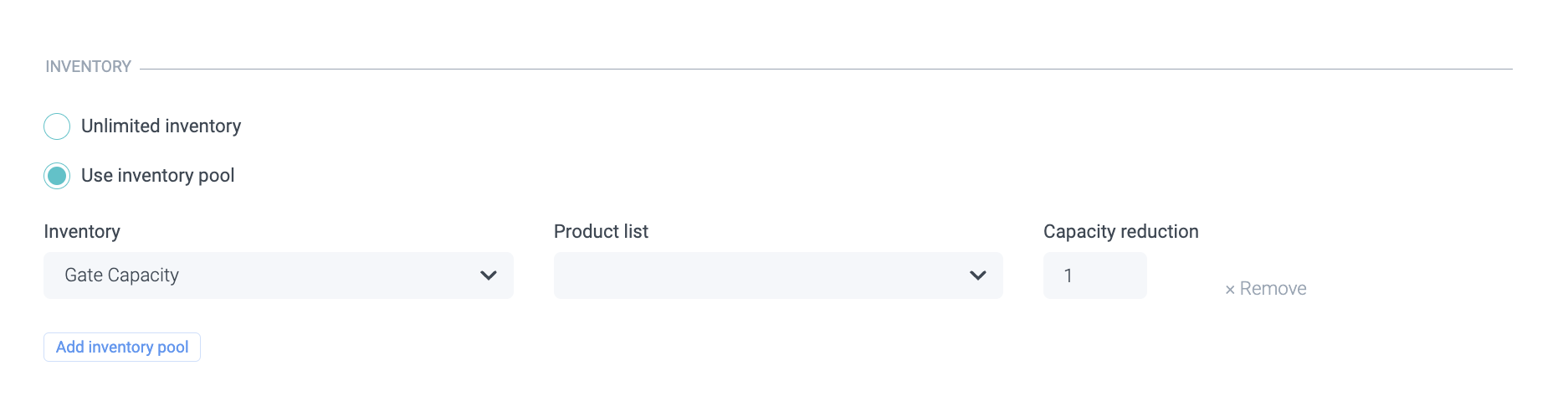
Da Sie ein Zeitfenster für einen bestimmten Artikel schließen möchten, ist es wichtig, dass Sie das Inventar bearbeiten, das derzeit mit dem relevanten Artikel verbunden ist.
Eine kurze Zusammenfassung: Sie können herausfinden, welcher Inventarpool mit Ihrem Produkt verbunden ist, indem Sie die Produkteinrichtungsseite überprüfen.
Sobald Sie auf Bearbeiten klicken, sehen Sie alle Regeln, die Sie zuvor für diesen Inventarpool eingerichtet haben.
Haben Sie sogar unterschiedliche Kapazitäten für verschiedene Zeitfenster? Egal wie viele Regeln und Ausnahmen Sie für die Kapazität haben, hier können Sie sie immer pro Zeitfenster zusammen mit ihrem wöchentlichen Muster, Datumsbereich und Priorität anzeigen.
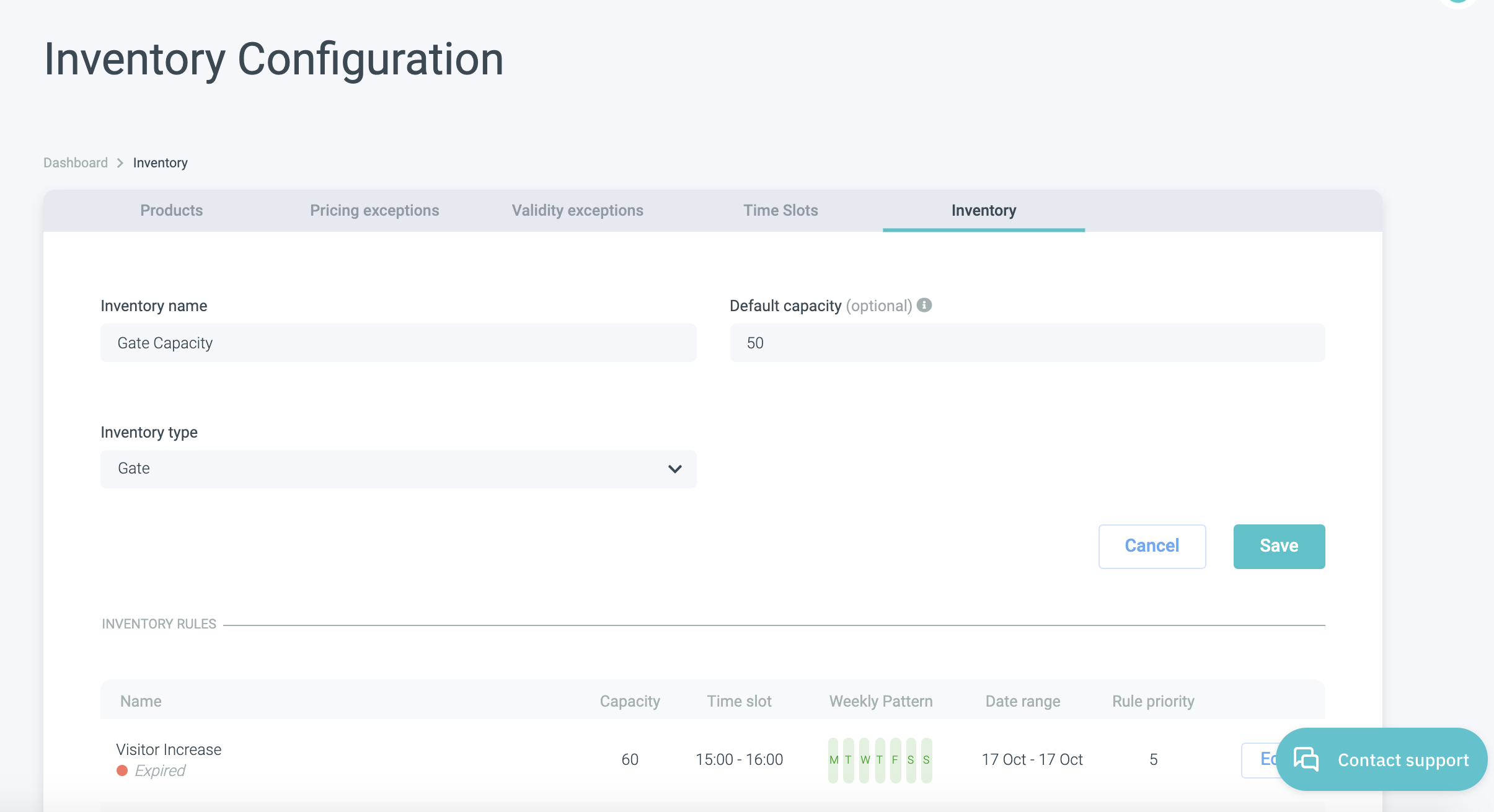
Wie Sie im obigen Beispiel sehen können, hat die Einrichtung hier in der Vergangenheit eine Erhöhung der Gate-Kapazität für ein bestimmtes Zeitfenster an einem einzigen Tag (17. Oktober) ausprobiert.
3. Scrollen Sie nach unten und wählen Sie Regel hinzufügen

4. Wenn Sie eine Regel hinzufügen, müssen Sie Folgendes definieren:
Regelname - wählen Sie etwas Beschreibendes, damit Sie und Ihre Kollegen sofort den Zweck verstehen.
Gültig ab & gültig bis - Definition des Datumsbereichs der Regel.
Zeit von & Zeit bis - Definition der Zeitfenster, die Sie schließen oder begrenzen möchten. Hier ist es wichtig, dass die Endzeit nicht inklusiv ist. Wenn ein Zeitfenster auf 13:00-15:00 eingestellt ist, gilt es um 14:30, aber nicht um 15:00.
Wöchentliches Muster - wenn Sie einen längeren Zeitraum haben, für den Ihre Regel gilt, und sie sich nur an bestimmten Tagen wiederholt (z. B. jeden Dienstag), können Sie dies hier definieren. Sie müssen es nicht für jeden einzelnen Dienstag separat einrichten.
Kapazität - wenn Sie ein Zeitfenster schließen möchten, setzen Sie es auf 0.
Regelpriorität - wie immer müssen Sie uns mitteilen, wie hoch ihre Priorität ist; wenn Sie ein Zeitfenster schließen, sollte dies die höchste Zahl unter all Ihren Ausnahmen sein. Denn wie Sie sich vielleicht erinnern: Höhere Zahlen überschreiben niedrigere Zahlen.
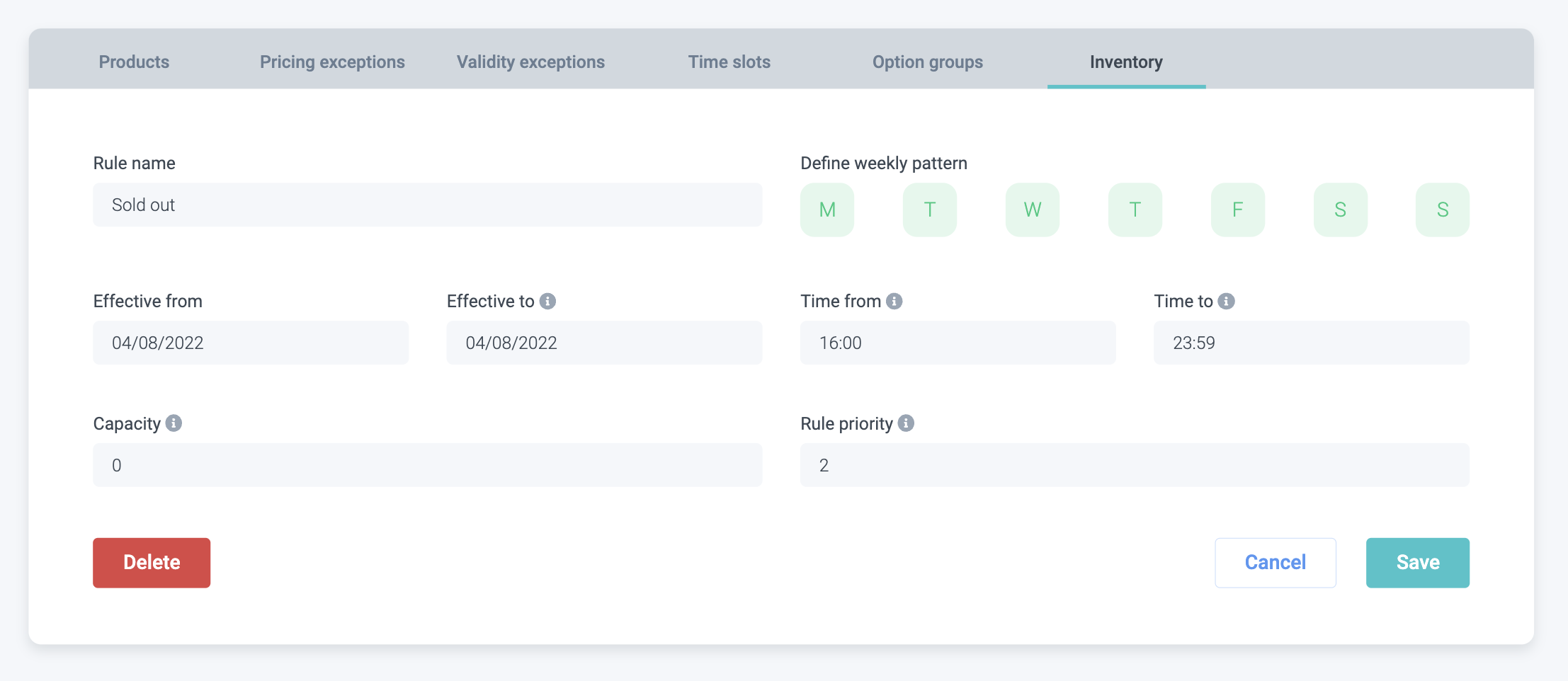
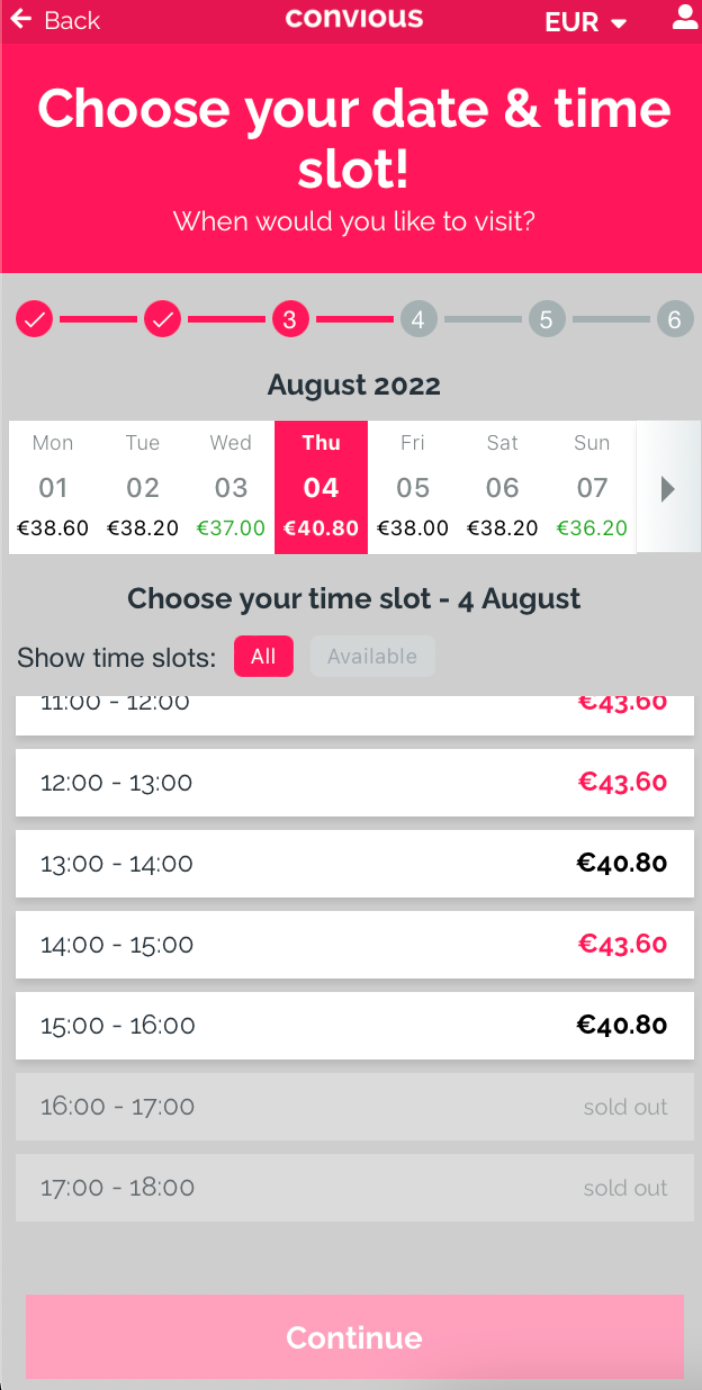
Im obigen Beispiel haben wir das Gate (Kapazität = 0) nur am 3. November von 16:00-18:00 Uhr geschlossen. Wir haben die Priorität auf 6 gesetzt, um sicherzustellen, dass sie den Rest überschreibt.
5. Sobald Sie Ihre Inventarregel eingegeben haben, klicken Sie auf Speichern!
6. Jetzt ist es an der Zeit zu überprüfen, ob Ihre Regel korrekt eingestellt ist, indem Sie prüfen, ob sie live gegangen ist.
Im Beispiel, das wir oben gezeigt haben, wird es so im Checkout angezeigt:
7. FERTIG!
Zeitfensterbeschreibung
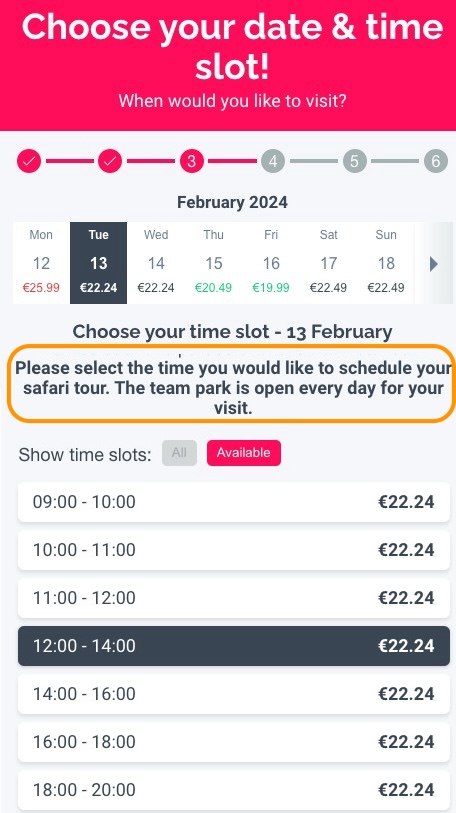
Wir bieten die Möglichkeit, Erklärungen darüber einzufügen, was jedes Zeitfenster beinhaltet, oder kurze Beschreibungen anzubieten. Betrachten Sie zum Beispiel einen Partner, der Zugang zu einem Team Park und einer Safari Tour anbietet. Während Ihr Ticket den Eintritt zu beiden Attraktionen gewährt, müssen Sie ein bestimmtes Zeitfenster für Ihre Safari Tour auswählen. Sie können jedoch den Team Park den ganzen Tag über genießen.Bitte beachten Sie, dass diese Funktion optional ist.
Um Zeitfensterinformationen einzurichten, folgen Sie diesen Schritten:
Navigieren Sie zur entsprechenden Kategorie, in der Sie die Informationen hinzufügen möchten.
Stellen Sie sicher, dass Zeitfenster für diese Kategorie aktiviert sind.
Sobald aktiviert, finden Sie ein zusätzliches Eingabefeld mit der Bezeichnung “Category description (optional)”. Hier können Sie die Informationen eingeben, die Kunden sehen sollen. (Wir haben unten ein Beispiel bereitgestellt)
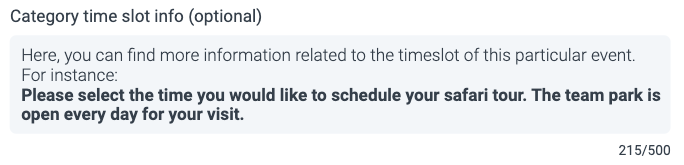
Bitte beachten Sie, dass Sie ein Limit von 500 Zeichen für die Beschreibung haben. Denken Sie daran: Weniger ist mehr, und mehr ist weniger. Die Verwendung von weniger Zeichen kann zu höheren Conversion-Raten führen. Tatsächlich sind in etwa 99% der Fälle detaillierte Beschreibungen nicht notwendig und können sogar die Conversion-Raten reduzieren.
Fehlerbehebung
Haben Sie Ihre Kapazität in der Ausnahmeregel auf 0 gesetzt und die Priorität doppelt überprüft, aber es wird immer noch nicht für die Produkte angezeigt, für die Sie es schließen möchten? Stellen Sie sicher, dass Ihre Produkte mit dem richtigen Inventarpool verbunden sind! Da ein Inventarpool nur funktioniert, wenn er mit den Artikeln verbunden ist.
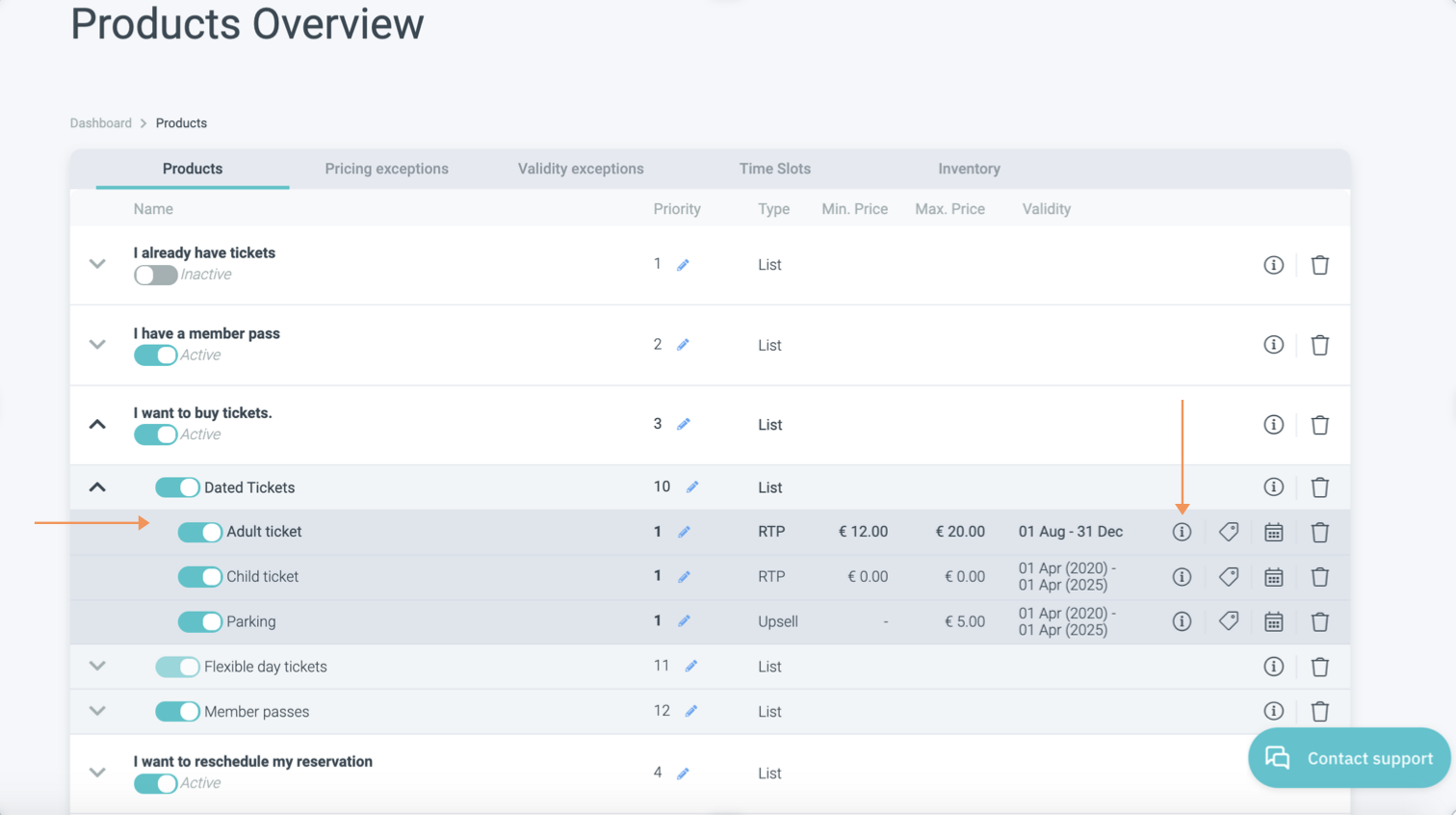
Sie können dies tun, indem Sie zu Ihrer Produktübersicht gehen, das Produkt auswählen, für das Sie das Zeitfenster anscheinend nicht schließen können - im Beispiel haben wir den Adult ticket Artikel verwendet.
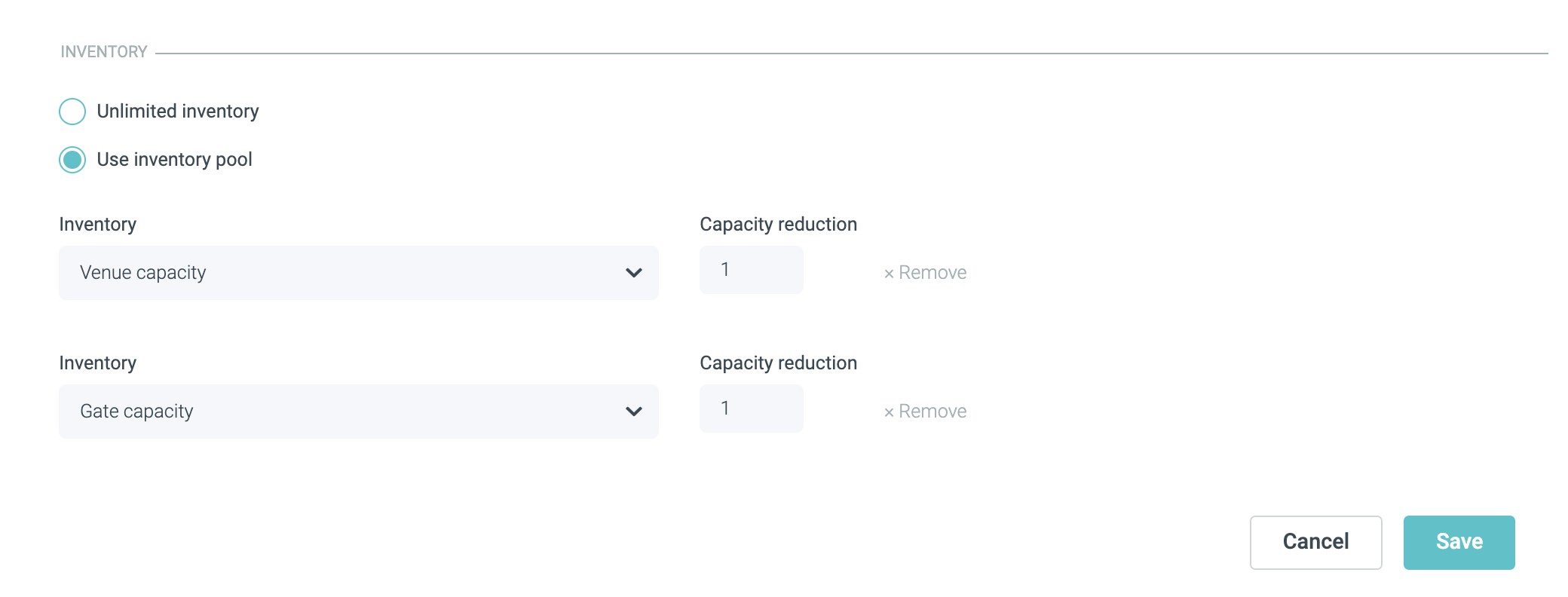
Klicken Sie auf das i-Symbol, um seine Einstellungen anzuzeigen. Scrollen Sie nach unten zum inventory pool, um zu sehen, mit welchem Inventarpool das Produkt verbunden ist. Je nach Ihrer Konfiguration muss Ihr Inventar unterschiedlich verbunden sein.
Konfiguration 1, eine ganztägige Einrichtung mit Zeitfenstern mit unterschiedlichen Startzeiten, aber derselben Endzeit, und Konfiguration 2: X-Stunden-Besuchseinrichtung, bei der Zeitfenster unterschiedliche Startzeiten und unterschiedliche Endzeiten haben, sollte das Inventar mit beiden verbunden sein: Gate & Venue Capacity. Während Konfiguration 3, die nur aus Gate Capacity besteht, auch nur mit Gate Capacity verbunden werden muss.
Kurz gesagt: Wenn Sie sowohl Gate als auch Venue Capacity verwenden, verbinden Sie beide. Wenn nicht, dann nicht.
Stellen Sie sicher, dass Sie alle vorgenommenen Änderungen speichern.