

1. Deux façons de configurer vos bons cadeaux
a) Bon cadeau pour un produit spécifique
Ce produit peut être par exemple un billet journée ou un pass saison. Le bon cadeau peut être vendu soit comme un article ou une vente incitative.
Veuillez noter qu'un pool de codes-barres de réservation doit être attaché à ce produit bon cadeau. Si vous utilisez cette option de bon cadeau, vous devez toujours configurer une catégorie séparée dans votre Convious Control Panel qui s'appelle : “J'ai déjà un bon cadeau”. Avec cette catégorie, le visiteur peut échanger le bon cadeau qu'il a reçu.
En sélectionnant le billet qui a un code de réservation attaché dans la billetterie, le(s) champ(s) de bon en dessous auront le même nombre de champ(s) pour lesquels le(s) bon(s) cadeau(x) peuvent être utilisés. ➡️ Consultez cet article pour configurer les codes-barres de réservation pour les bons cadeaux.
💡Conseil pro : Vous pouvez également donner l'option d'envoyer le bon cadeau emballé 🎁 au destinataire du cadeau. Assurez-vous simplement de créer un article de vente incitative qui s'appelle quelque chose comme envoyer comme cadeau et assurez-vous qu'un After Payment Form est créé pour ce produit de vente incitative. Avec cette option, vous pouvez envoyer des bons cadeaux imprimés joliment emballés directement au destinataire du cadeau.
b) Bon cadeau d'un montant exact
Ce bon cadeau d'un montant exact est généralement valable 1 à 3 ans et contient un solde utilisable. Par exemple, vous souhaitez vendre un bon cadeau de 10€ qui peut être échangé dans la billetterie pour n'importe quel produit.
2. Configuration et téléchargement
1. Créez un nouveau pool de codes-barres pour votre produit bon cadeau (type de code-barres “téléchargé”) :

Générez des codes-barres dans le fichier Excel :
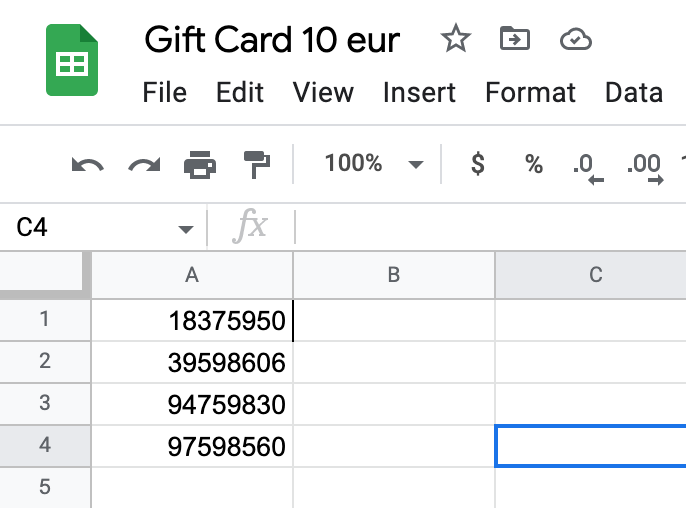
Dans ce cas, nous téléchargeons quatre codes de bons cadeaux :
18375950 |
39598606 |
94759830 |
97598560 |
Téléchargez le fichier au format CSV et téléversez-le dans le pool que vous avez créé :
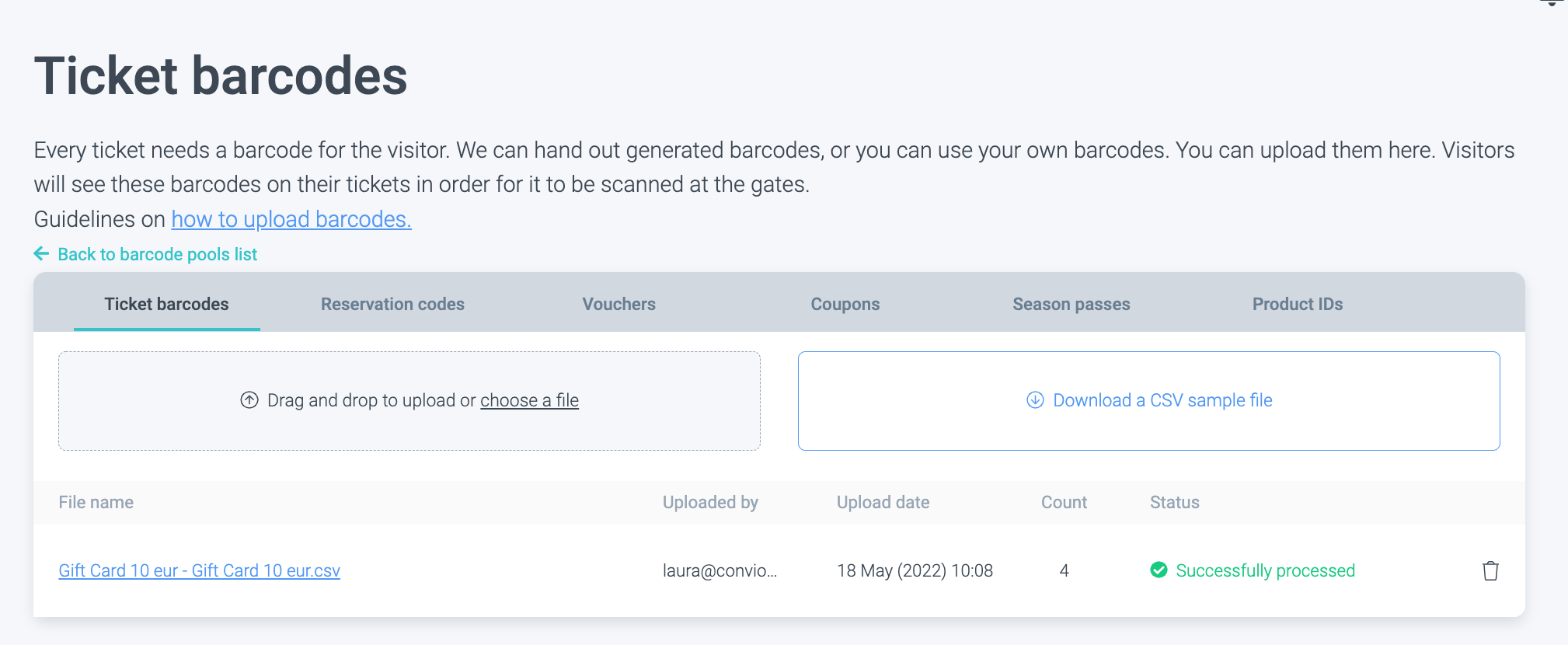
3. Créez votre produit bon cadeau (“Bon cadeau 10€”) et sélectionnez le nouveau pool dans les paramètres du produit :
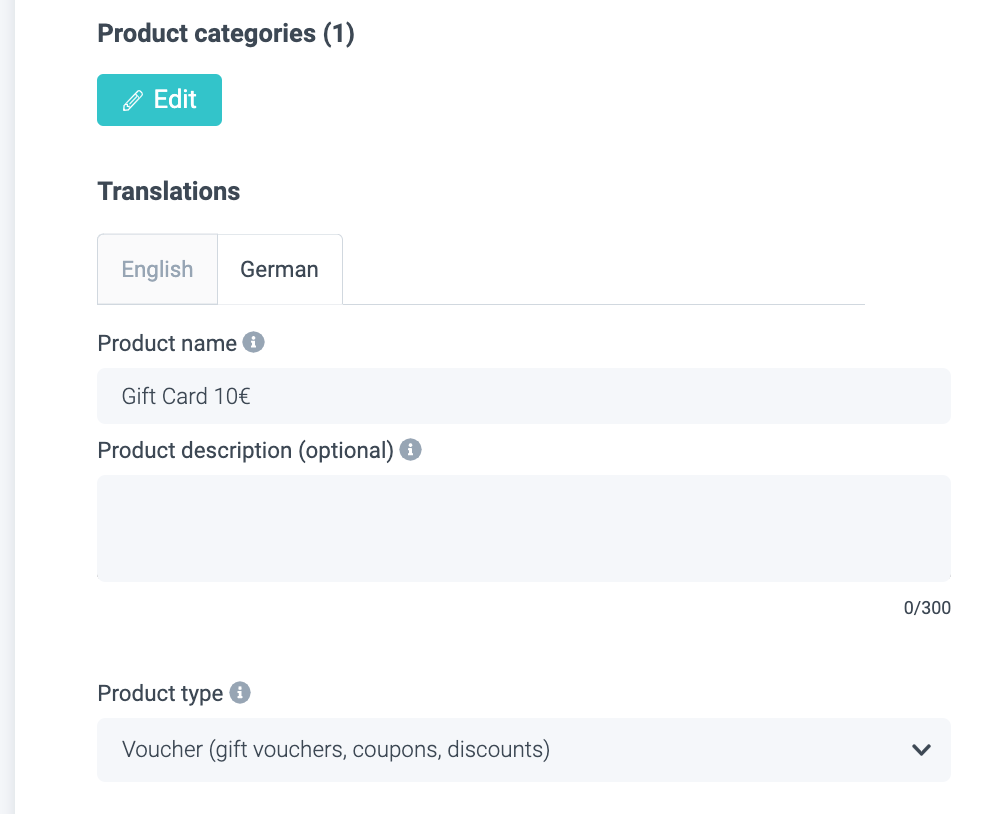
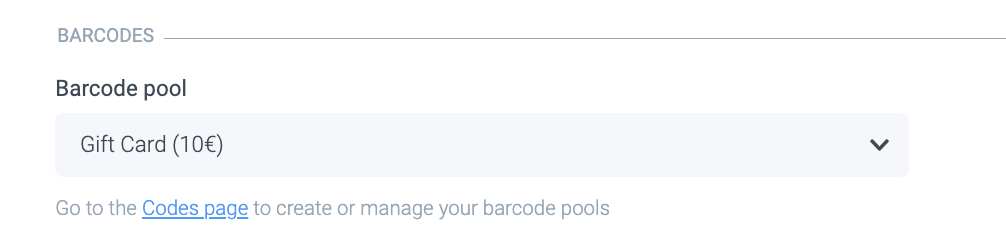
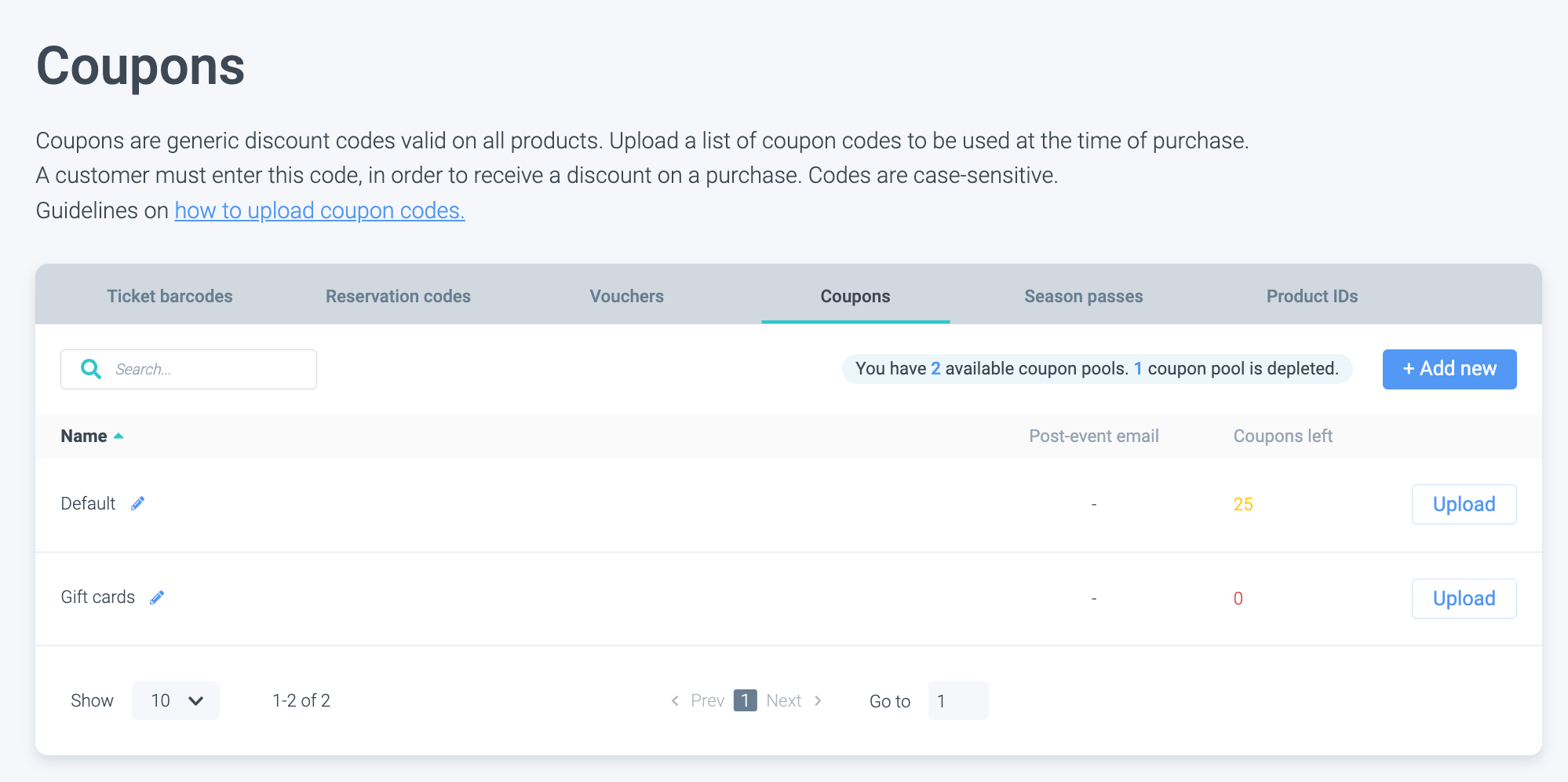
4. Créez un nouveau pool de coupons “Bon cadeau” :
Créez un nouveau fichier en utilisant les codes-barres que vous avez téléversés pour les téléverser en tant que codes de coupon avec la structure suivante :
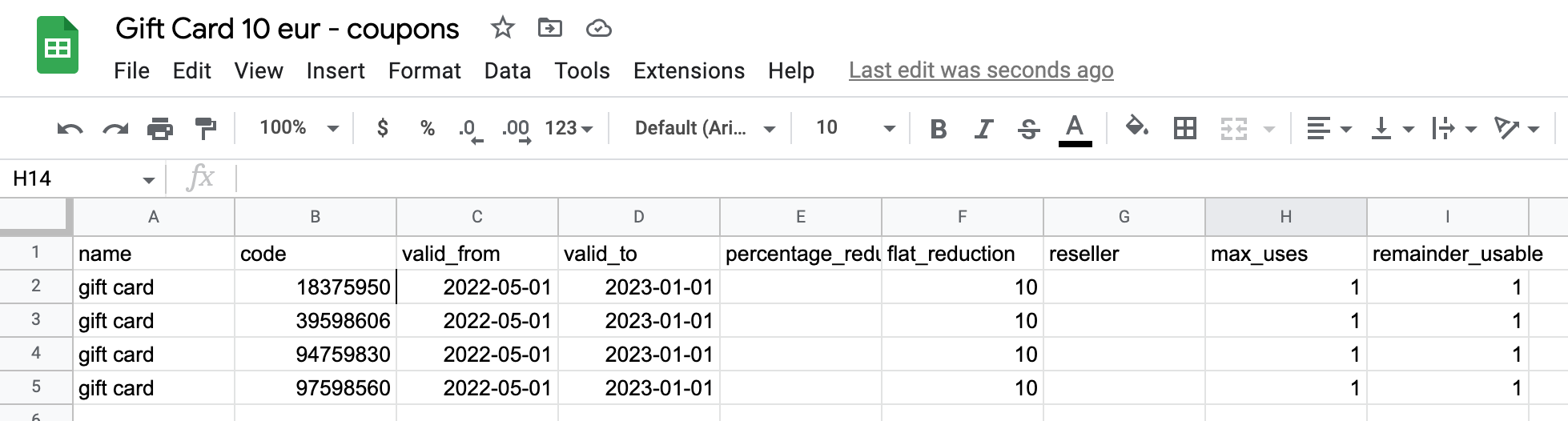
Ajoutez la valeur flat_reduction selon la valeur du bon cadeau. Définissez max_uses à 1. Si vous souhaitez que le solde du bon cadeau soit utilisable, définissez la valeur de remainder_usable à 1.
Téléversez le fichier de coupon dans le pool de coupons Bon cadeau :
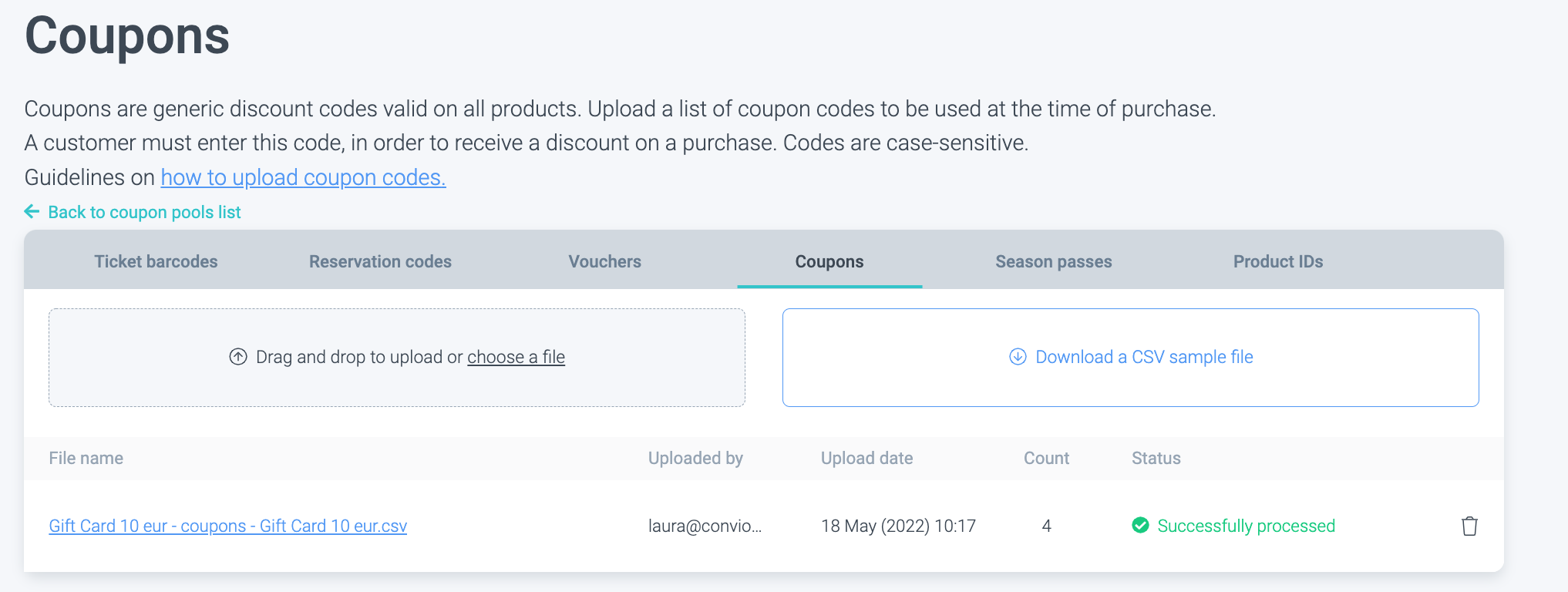
Maintenant, les codes de bons cadeaux devraient être échangeables à la caisse et donner une réduction de 10€ sur la valeur totale du panier et vous pouvez procéder à la création de votre modèle de bon cadeau.
3. Comment concevoir votre modèle de bon cadeau
Des bons de valeur aux pass saison et billets journée, vous pouvez maintenant tous les créer en tant que bons cadeaux séparés !
1. Accédez à Gift card templates dans votre section Engage.
2. Vous verrez maintenant la page de présentation des modèles de bons cadeaux. Une fois que vous aurez créé votre premier bon cadeau, vous le verrez ici.
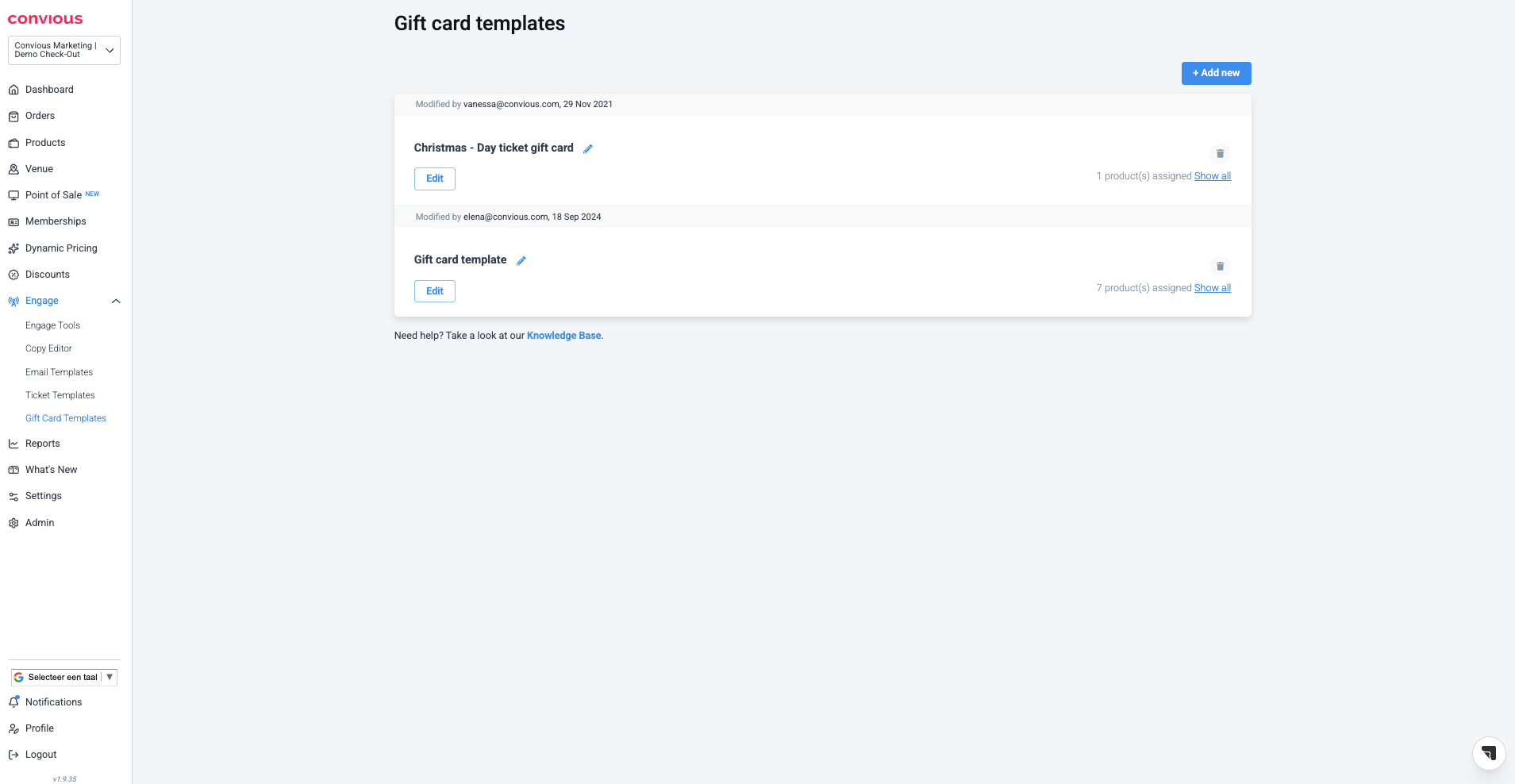
3. Pour créer un modèle de bon cadeau, choisissez + Add new.
Vous entrez maintenant dans le Convious Studio.
4. Comme pour tous vos modèles, vous devez d'abord définir les Global settings.
Cela comprend :
Couleur de fond
Couleur du texte
Pour ces deux éléments, vous pouvez choisir une couleur ou entrer un code HEX ou RGB.Taille du nom du produit
Comme il s'agit d'un bon cadeau, vous pouvez vouloir mettre en valeur le produit lui-même. C'est pourquoi vous pouvez donner au nom du produit différentes tailles de police : petite, moyenne et grande. Nous recommandons de ne pas choisir grande pour les noms de produits longs afin d'éviter que le nom ne s'étende sur plusieurs lignes.Téléverser le logo (recommandé 400x200px)
Ici, vous pouvez téléverser un png depuis la bibliothèque de votre ordinateur.
5. Ensuite, vous pouvez ajouter des bannières supérieures et inférieures. Les deux bannières peuvent être ajoutées dans toutes les langues disponibles dans votre Checkout !
Choisissez simplement une autre langue pour téléverser une nouvelle bannière pour la bannière supérieure ou inférieure.
Veuillez noter que la taille recommandée est 2515x1085px.
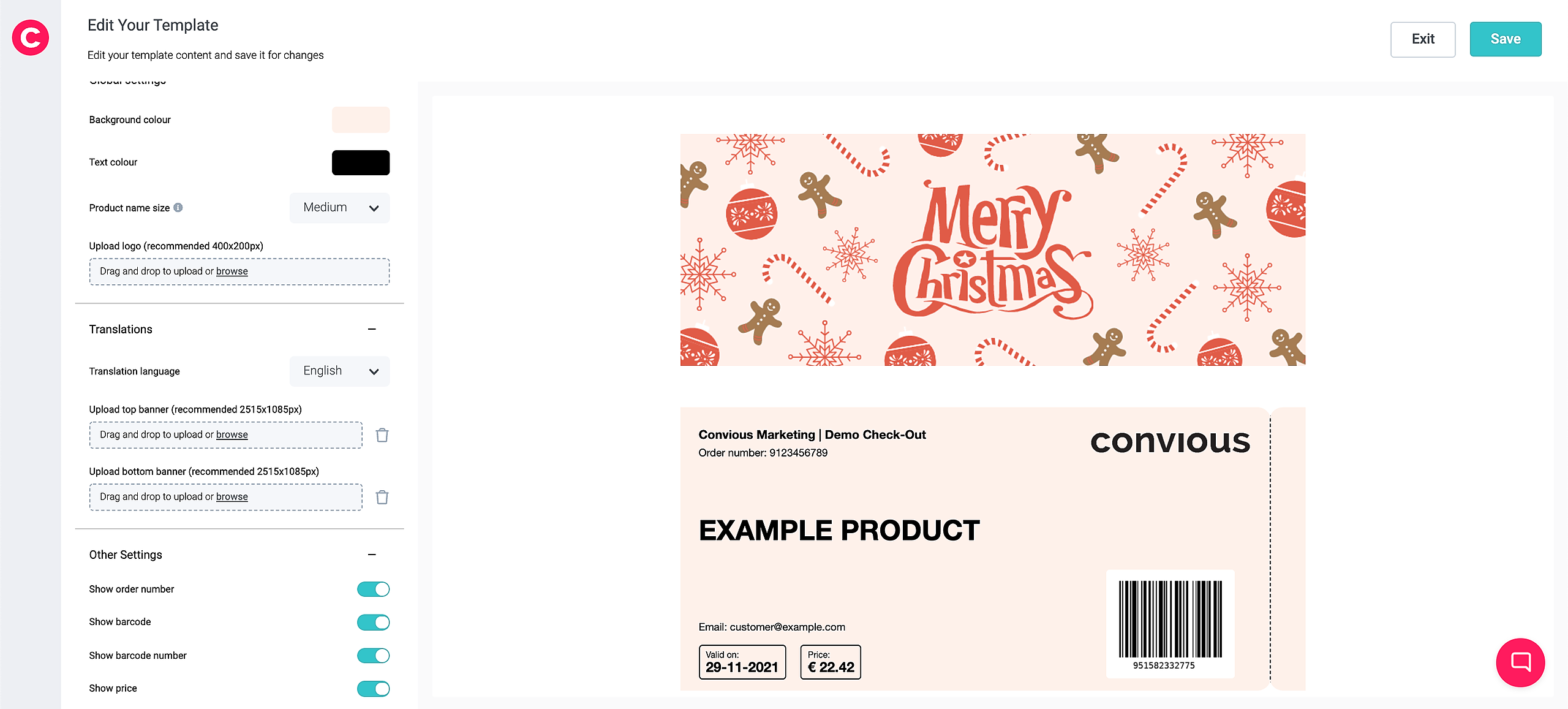
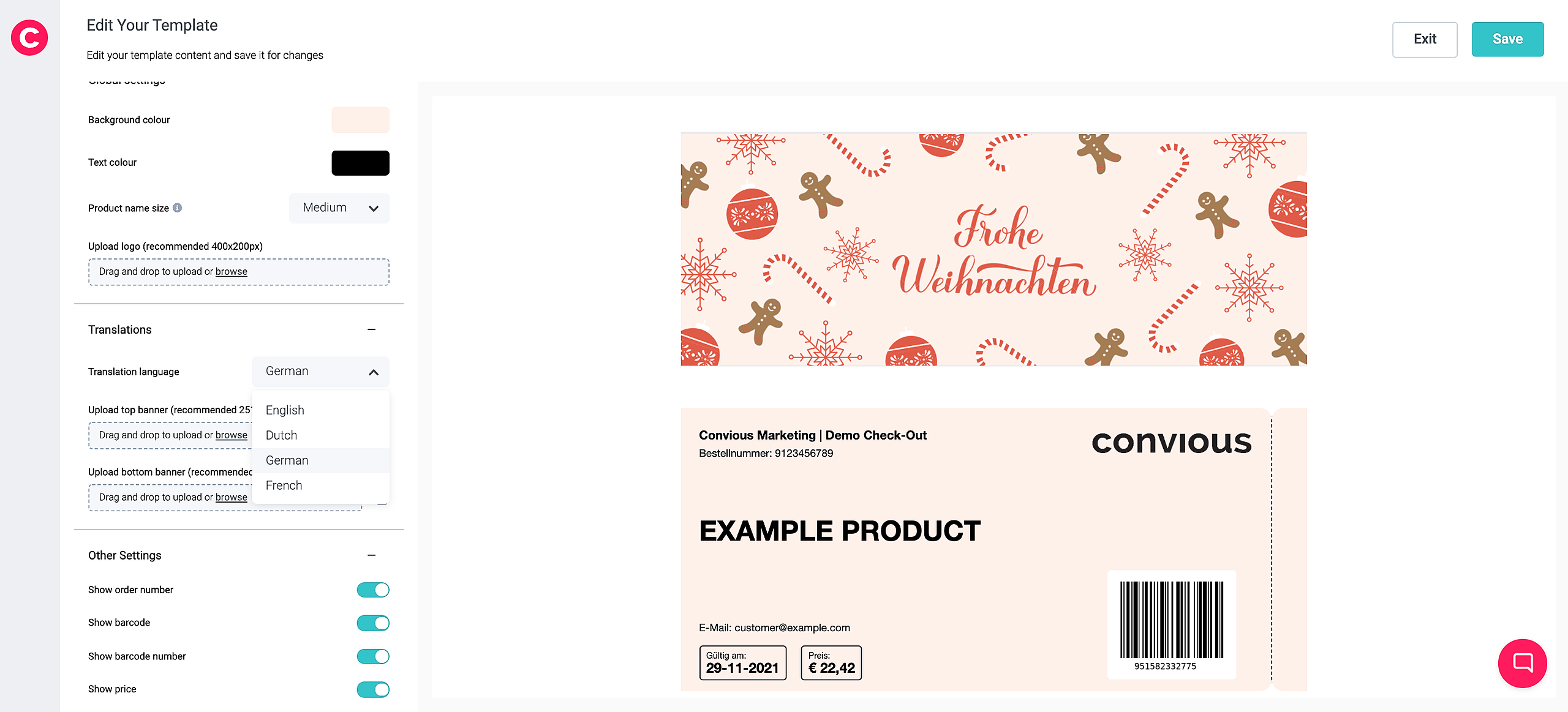
Pour la bannière inférieure, nous recommandons d'ajouter quelques lignes sur la façon d'utiliser le bon pour s'assurer que la personne qui le reçoit (et/ou le donateur) sait comment transformer le bon en billet valide.
Avez-vous besoin d'aide pour concevoir les bannières elles-mêmes ?
Pas de problème ! Nous recommandons de vous rendre sur canva.com, qui est une plateforme de conception facile à utiliser. L'inscription est gratuite et vous donnera accès à la conception de toutes sortes de bannières, publications sur les réseaux sociaux, présentations et bien plus encore. Une fois que vous avez ouvert votre compte, choisissez de créer un design et sélectionnez taille personnalisée. Entrez les dimensions de bannière que nous recommandons et commencez à créer un nouveau design ! Vous pouvez utiliser des modèles, ajouter des éléments, téléverser vos propres éléments et images, et ajouter du texte. Consultez la base de connaissances de Canva pour de courts tutoriels vidéo à la demande.
Revenons au Convious studio pour terminer le modèle de bon cadeau.
6. Il est temps de définir vos Other Settings.
Ici, vous pouvez afficher ou masquer :
Numéro de commande
Code-barres
Veuillez noter : si vous supprimez le code-barres, une étiquette pour le numéro de code-barres apparaîtra :
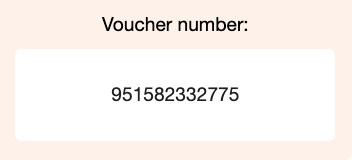
Numéro de code-barres
Prix
Prix sur les commandes revendeurs
TVA
Nom complet (Soit du détenteur du billet ou le nom complet de l'acheteur - selon qu'il a été collecté dans l'APF).
Email (de l'acheteur)
Ici, vous pouvez décider quelles informations sont pertinentes pour votre bon cadeau.
Nous préférons rester assez simple, en masquant ce qui n'est pas pertinent pour celui qui reçoit le bon cadeau.
Nous aimons afficher le nom du destinataire - mais vous devez alors vous assurer que votre produit est connecté à un After Payment Form, qui collecte le nom du détenteur du billet. En savoir plus sur la configuration de l'APF ici.
Veuillez vous rappeler que vous verrez des espaces réservés pour tous les champs.
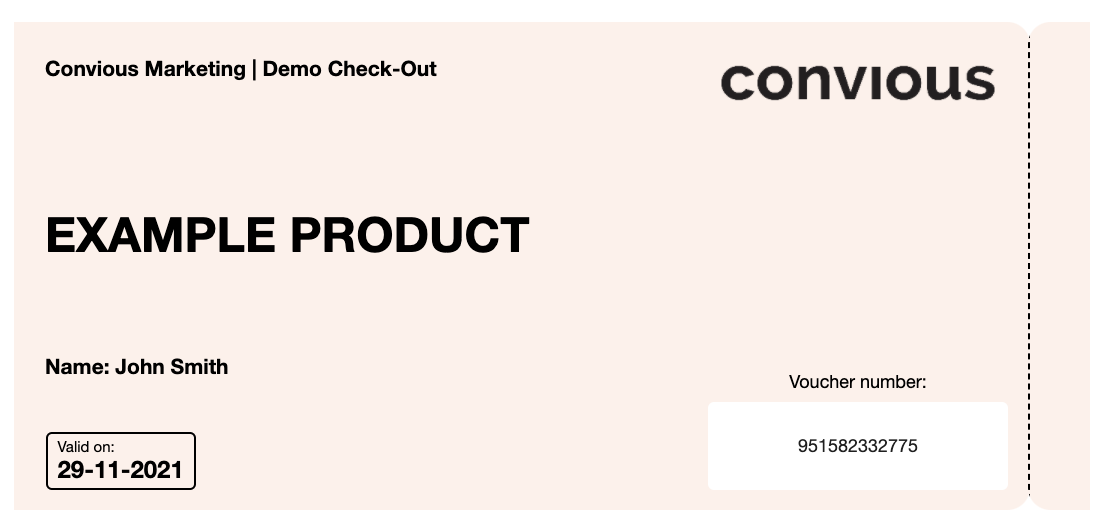
7. Une fois que vous avez conçu votre bon cadeau, vous pouvez télécharger votre pdf pour voir à quoi ressemblera le fichier réel.

8. Si vous êtes satisfait de l'apparence de votre bon cadeau, cliquez sur enregistrer.
4. Comment connecter votre modèle au produit Bon cadeau
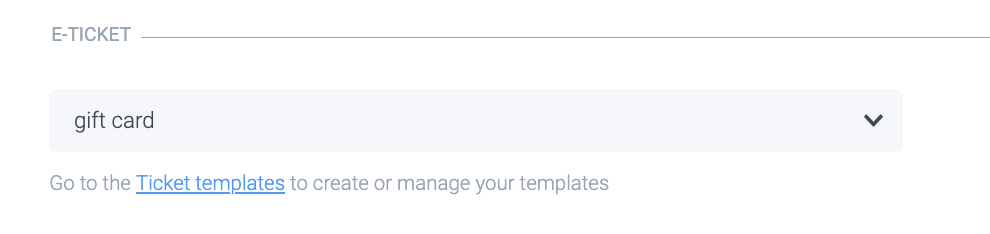
Accédez à votre produit bon cadeau et sélectionnez votre modèle de bon cadeau dans la liste.
Félicitations ! Vous avez créé votre premier bon cadeau.
5. Messages personnels sur les bons cadeaux
Aperçu
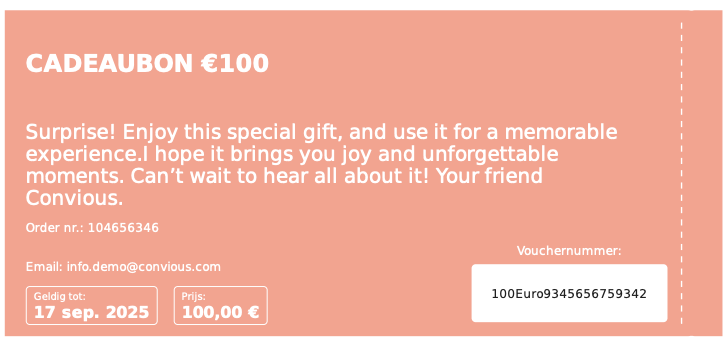
Ce manuel fournit des instructions détaillées sur la configuration de la fonctionnalité “Personnalisez votre bon” dans le “After Payment Form” (APF) pour permettre aux clients d'ajouter un message personnel aux cartes-cadeaux qu'ils achètent. De plus, il couvre la création et l'attribution d'un “Gift card template” au produit spécifique.
Étape 1 : Configuration dans APF
Accédez au “After Payment Form” (APF) dans votre Control Panel : Products -> APF Studio
Accédez à la section Activate dans APF
Sous Ticket holder fields, plus précisément, ajoutez un nouveau champ avec le nom exact Personalise your voucher.
Sous Translations, ajoutez des traductions pour les autres langues.
Nous conseillons de mettre sous le texte d'espace réservé 'Personnalisez votre bon' un texte comme 'ne pas dépasser 350 caractères'. Parce que 350 caractères est le maximum pris en charge.
Attribuez ce nom de champ exact, Personalise your voucher, au produit pour lequel vous souhaitez que les clients ajoutent un message personnel
Enregistrez les modifications
Étape 2 : Création du modèle de bon cadeau
Créez un nouveau gift voucher template dans votre Control Panel : Engage -> Gift card templates
Personnalisez le modèle pour l'aligner avec votre image de marque et vos préférences
Enregistrez le modèle
Attribuez le gift voucher template créé au(x) produit(s) que vous avez configuré(s) avec le nom de champ exact Personalise your voucher
Étape 3 : Tests
Lancez les tests avant de mettre en œuvre la fonctionnalité en direct
Effectuez un achat test d'un bon cadeau, incluant un message personnel, en utilisant un produit/flux de test désigné
Vérifiez que le message personnel apparaît correctement sur le bon cadeau
Assurez-vous que le message ne dépasse pas 350 caractères, car il ne tiendra pas sur le bon cadeau
Notes supplémentaires
Incluez un bref message d'instruction sous le texte d'espace réservé Personalise your voucher, suggérant un maximum de 350 caractères pour le message personnel
Rappelez aux utilisateurs que seul le libellé exact Personalise your voucher doit être utilisé pour le nom du champ afin d'assurer un bon fonctionnement
Précisez que la fonctionnalité Personalise your voucher peut être configurée pour un ou plusieurs produits en fonction des besoins de vos sites
🎉 TERMINÉ !