

Vos e-billets ne sont pas seulement un moyen numérique de donner la permission d'entrer dans votre établissement. Pour vos clients, ils sont le véritable début de ce qu'ils espèrent être une expérience inoubliable. Ainsi, ils constituent un point de contact crucial dans le parcours client.
C'est pourquoi vous pouvez maintenant créer et modifier vos billets afin de vous assurer non seulement qu'ils sont à jour avec les informations les plus récentes, mais vous pouvez également ajouter des offres nouvelles et spéciales avec un excellent billet facilement via votre panneau de contrôle.
Créer votre e-billet
1. Accédez à Ticket Templates dans la section Engage du menu principal.
Si vous n'avez pas encore de billets, cette page ne vous en affichera aucun.
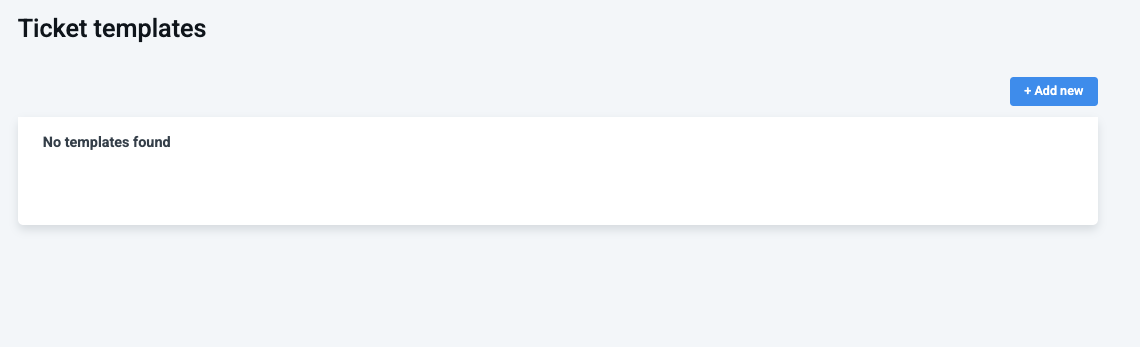
Dans la plupart des cas, si vous êtes un partenaire existant, l'un de nos experts a déjà configuré pour vous ceux de vos billets précédents qui sont encore en cours.
Si vous êtes un nouveau partenaire, l'un de nos experts a également déjà effectué la configuration de base pour les billets les plus importants et convenus lors de votre processus d'intégration.
Que vous configuriez un nouveau billet ou que vous modifiiez un billet existant, le processus de style est le même.
2. a) Si vous avez déjà des billets existants et que vous souhaitez configurer un nouveau billet à ajouter à un nouveau produit que vous allez proposer, vous cliquerez sur Add new.
2. b) Si vous souhaitez modifier un modèle de billet existant, vous sélectionnez votre billet et cliquez sur Edit.
Dans les deux cas, vous êtes dirigé vers le Convious Studio.
À des fins de démonstration, nous allons ajouter un modèle.
3. Tout d'abord, vous devrez définir un nom et appuyer sur Save.
Maintenant, vous pouvez voir le modèle de base avec les paramètres par défaut prêt à être personnalisé par vous !
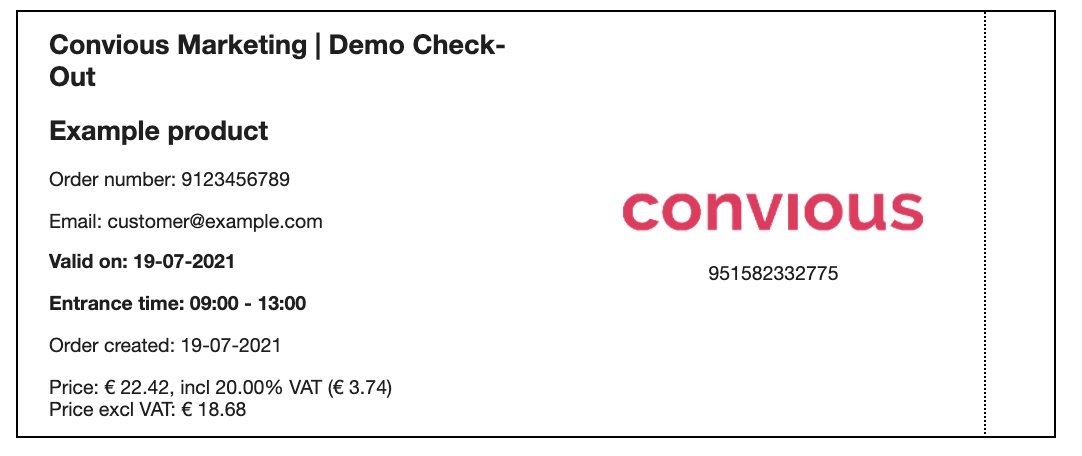
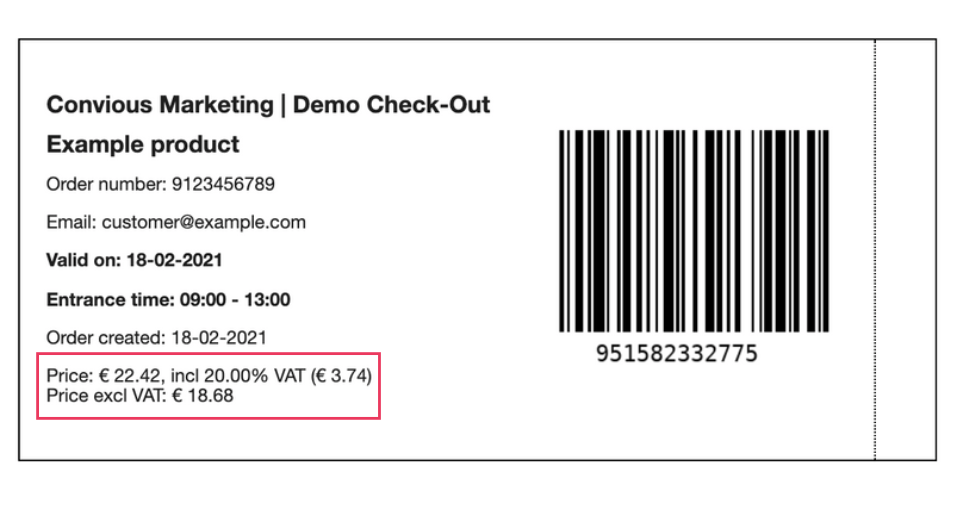
Par défaut, votre billet affichera le numéro de commande, l'e-mail du client, la validité du billet, le créneau horaire (heure d'entrée) et la date à laquelle la commande a été passée.
⚠️ Veuillez noter que la date de validité sera ajustée en fonction du produit auquel votre billet est connecté.
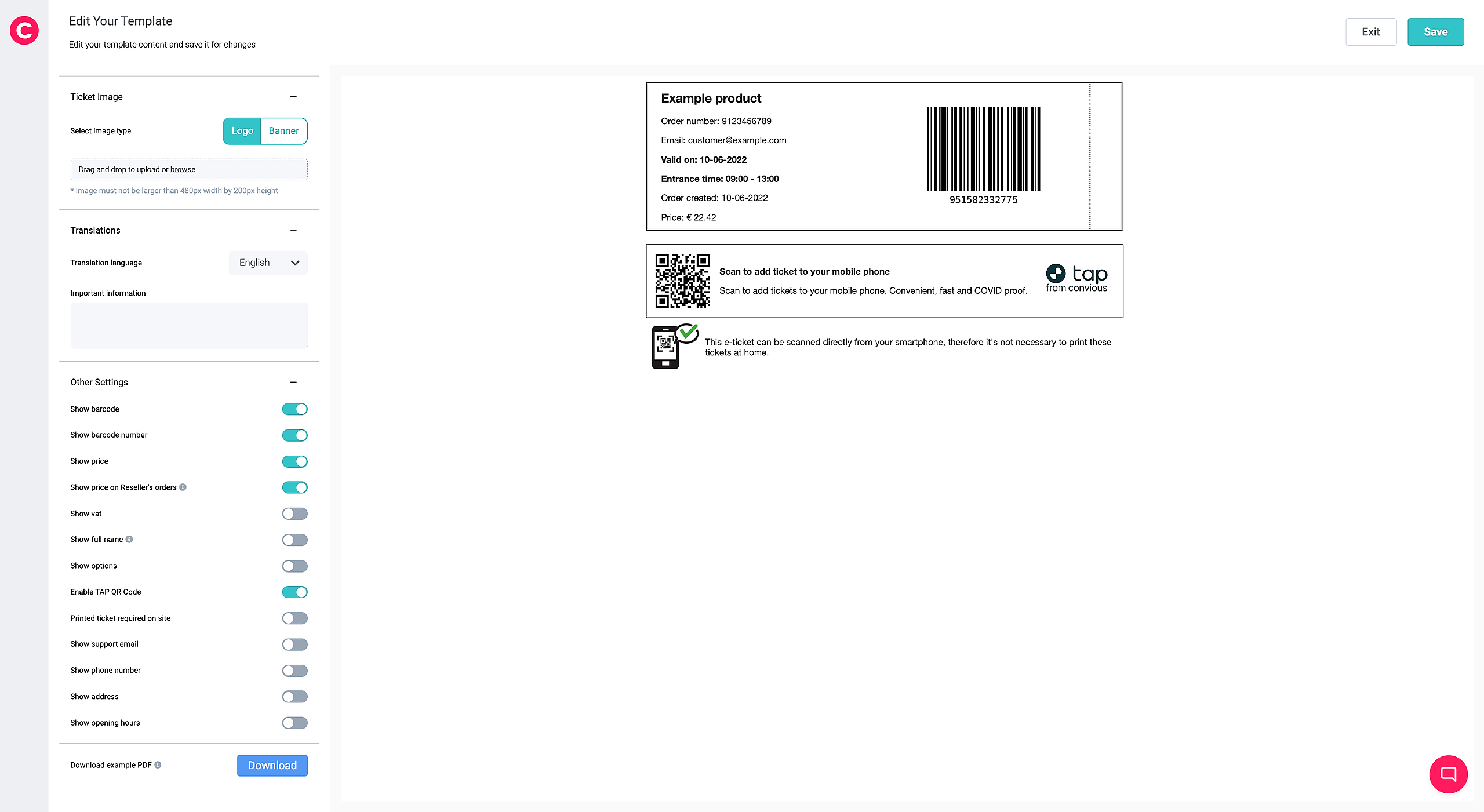

Si le produit est daté, il affichera “Valide le” et, si vous utilisez des créneaux horaires, le créneau horaire.
Si le produit est non daté, il affichera “Valide jusqu'au.”
Cela signifie que l'aperçu ne représente pas la valeur réelle qui sera affichée, et il n'est pas nécessaire de configurer différents modèles pour les billets non datés ou datés sauf si vous souhaitez modifier les “Informations importantes” sur les différents types de billets.
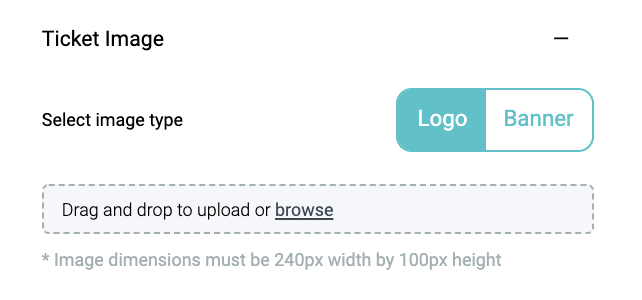
4. Télécharger une image de billet - vous pouvez choisir entre télécharger votre logo ou une bannière à la place. Veuillez être conscient des dimensions de l'image car elles diffèrent selon le choix que vous faites.
S'il s'agit d'un billet spécial, peut-être qu'une bannière est un bon moyen de le personnaliser !
Toutes les modifications que vous apporterez se refléteront immédiatement sur l'écran à votre droite.
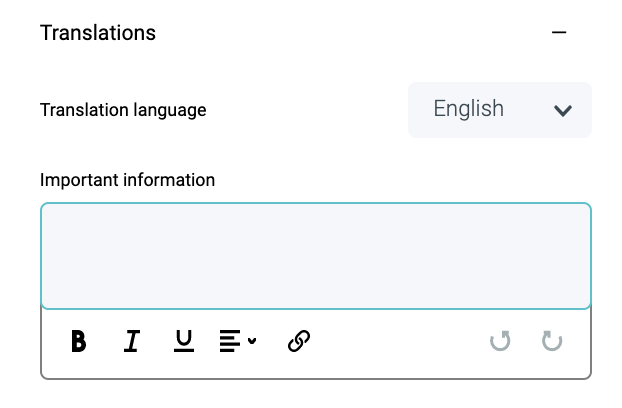
5. Ensuite, ajoutez les informations que vous souhaitez avoir sur vos billets et TOUTES les traductions.
Sur votre billet, cela s'affichera sous les deux cases par défaut que vous pouvez déjà voir.
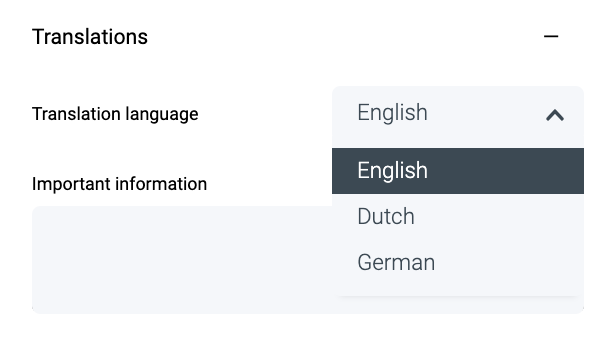
Si votre boutique de billets est en plusieurs langues, vous devrez cliquer sur la langue et les choisir pour, étape par étape, ajouter les traductions dans la zone d'information.
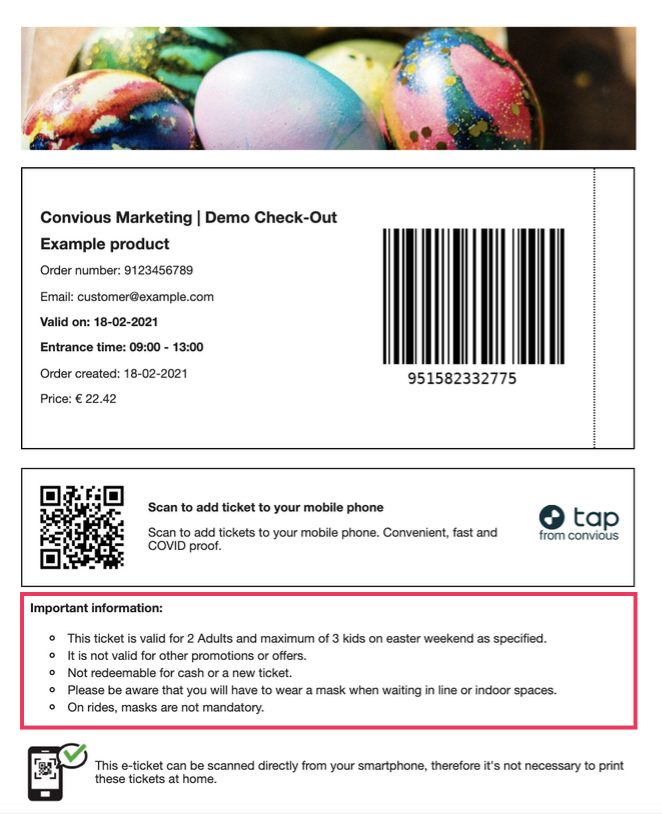
💡 Nous recommandons fortement de ne mettre que les informations nécessaires sur vos billets pour les garder propres et simples pour plusieurs raisons :
Si le texte du billet est trop encombré, les gens ne liront probablement pas toutes les informations, et alors les instructions les plus importantes pourraient être perdues.
Les billets avec trop de texte sont plutôt déplaisants - esthétiquement.
Les billets ne peuvent pas et ne doivent pas dépasser une page A4 ; il y a donc une limite maximale de caractères.
Autres paramètres
Ensuite, vous pouvez activer ou désactiver certaines propriétés et donc, les informations à afficher sur vos e-billets.
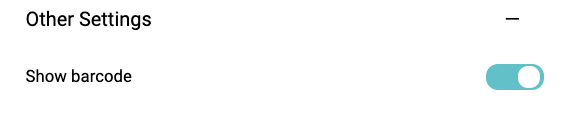
6. Avez-vous besoin d'afficher un code-barres sur vos billets ? Assurez-vous qu'il est activé en ayant le bouton à bascule vers la droite.
Si vous n'avez pas besoin de codes-barres sur vos e-billets, déplacez le bouton à bascule vers la gauche. Vous verrez le code-barres disparaître dans votre aperçu. À sa place, vous pouvez maintenant voir, s'il est téléchargé, le logo.
Veuillez noter que la suppression des codes-barres doit être traitée avec précaution, car, pour de nombreux établissements, ils sont essentiels pour l'admission. Avant de les désactiver, veuillez vérifier auprès de votre administration.
7. Il en va de même pour le numéro de code-barres. Si vous souhaitez que le numéro de code-barres soit affiché sur vos e-billets, assurez-vous qu'il est activé en ayant le bouton à bascule vers la droite.
Si vous n'avez pas besoin du numéro de code-barres sur vos e-billets, déplacez le bouton à bascule vers la gauche. Vous le verrez disparaître dans votre aperçu.
8. Maintenant, vous pouvez décider si vous souhaitez afficher vos prix sur vos billets. Voulez-vous communiquer et rassurer vos clients sur la valeur de vos billets ? C'est à vous et à votre législation locale de décider de cet affichage.
Ici aussi, pour activer l'affichage des prix, assurez-vous que le bouton à bascule est à droite et vice versa pour le désactiver.
9. Qu'en est-il de votre prix revendeur ? Si vous utilisez le module Convious Reseller et travaillez avec plusieurs revendeurs, peut-être que vos prix varient. Encore une fois, c'est entièrement à vous et à vos politiques de décider si vous souhaitez ou devez afficher cette variance de prix à vos visiteurs.
Pour activer l'affichage des prix, assurez-vous que le bouton à bascule est à droite et vice versa pour le désactiver.
Attention : Si vous décidez de masquer le prix général, vous ne pouvez pas non plus afficher les prix des revendeurs.
10. Voulez-vous ou devez-vous afficher votre taxe sur la valeur ajoutée pour ce produit ?
Déplacez le bouton à bascule vers la droite si la réponse est oui. Vous verrez que la section des prix sur votre e-billet affichera maintenant le % de TVA, le prix de la TVA et le prix hors TVA.
Si la réponse est non, alors vous laissez le bouton à bascule à gauche, et votre prix s'affichera TTC sans le détailler.


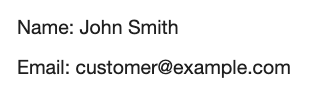
11. Après la TVA, vous pouvez également activer l'affichage du nom complet de votre client pour personnaliser davantage vos billets. Ce champ est connecté à votre After Payment Form et affichera le nom du détenteur du billet saisi. Si vous ne demandez pas le nom du détenteur du billet dans votre APF, mais seulement le nom de l'acheteur, alors le nom de l'acheteur sera affiché à la place.
12. Votre client doit-il apporter des billets imprimés pour entrer ? Si la réponse est non, laissez le bouton à bascule à gauche.
Ce bouton à bascule permet d'afficher ce qui suit sur vos billets :
Si la réponse est oui et que votre visiteur doit apporter des billets imprimés, déplacez le bouton à bascule vers la droite. Vous verrez que l'affichage de scan d'e-billet sur le billet disparaîtra.
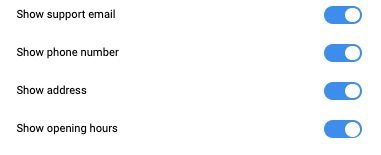
13. Voulez-vous afficher votre e-mail de support, votre numéro de téléphone, votre adresse, et vos heures d'ouverture sur votre e-billet ?



Vous pouvez activer chaque composant via des boutons à bascule séparés :
14. Si vous souhaitez voir à quoi ressemble votre e-billet en tant que PDF téléchargé, appuyez sur Download en bas pour télécharger un exemple (avec des données fictives).
15. Si votre billet est comme vous l'aimez - donnez-lui une dernière double vérification et appuyez sur Save !
Maintenant, vous verrez votre billet sur votre sauvegarde de modèle de billet. Vous pouvez voir à quels produits il est connecté et le modifier à tout moment.

🎉 TERMINÉ !
Connecter un nouveau billet à un produit
Dans notre exemple ci-dessus, nous avons créé un nouveau billet. Par conséquent, il n'est pas encore connecté à aucun produit.
Voici comment vous pouvez connecter votre billet au bon produit :
1. Accédez à votre page Products.
2. Choisissez le produit que vous souhaitez connecter avec le billet que vous avez créé ou créez un nouveau produit. Si vous avez besoin de récapituler comment créer un nouveau produit, voici un guide complet.
3. Faites défiler jusqu'à la section e-billet et choisissez votre modèle.
4. Appuyez sur Save pour vous assurer que votre modèle sera connecté.
🎉 TERMINÉ !