

Si vous êtes ici, votre Checkout agit comme votre principal véhicule pour présenter vos billets et offres au monde. Cela signifie qu'il doit être super et facilement ajustable pour vous au cas où vous auriez de nouvelles promotions, réglementations ou événements prévus. C'est précisément à cela que sert l'éditeur de texte, et ceci est un guide pour expliquer une façon rapide et simple de modifier et maintenir votre Checkout par vous-même !
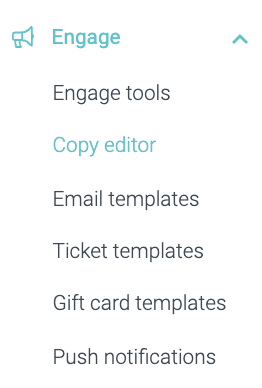
1. Accédez à Copy editor dans la section Engage du menu principal sur votre gauche.
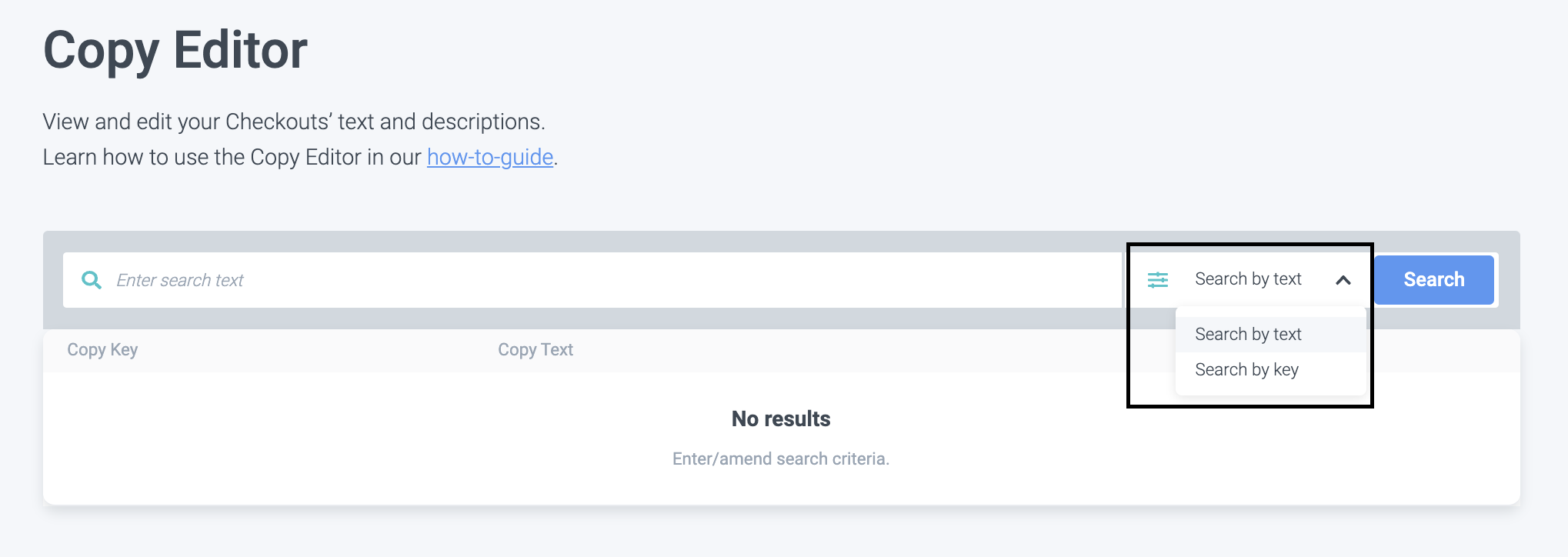
2. Avant de saisir des caractères dans la barre de recherche, sélectionnez si vous recherchez par nom ou par clé. Nous recommandons fortement de rechercher par nom car cela correspond au texte et sera le plus facile pour vous à localiser.
Notez que vous pouvez rechercher dans toutes les langues disponibles dans votre Checkout.
Gardez à l'esprit que la longueur minimale de recherche est de 3 caractères.
Pour donner un exemple, imaginez que vous souhaitez afficher ou modifier le titre “Ticket Selection” de la liste de produits ci-dessous :
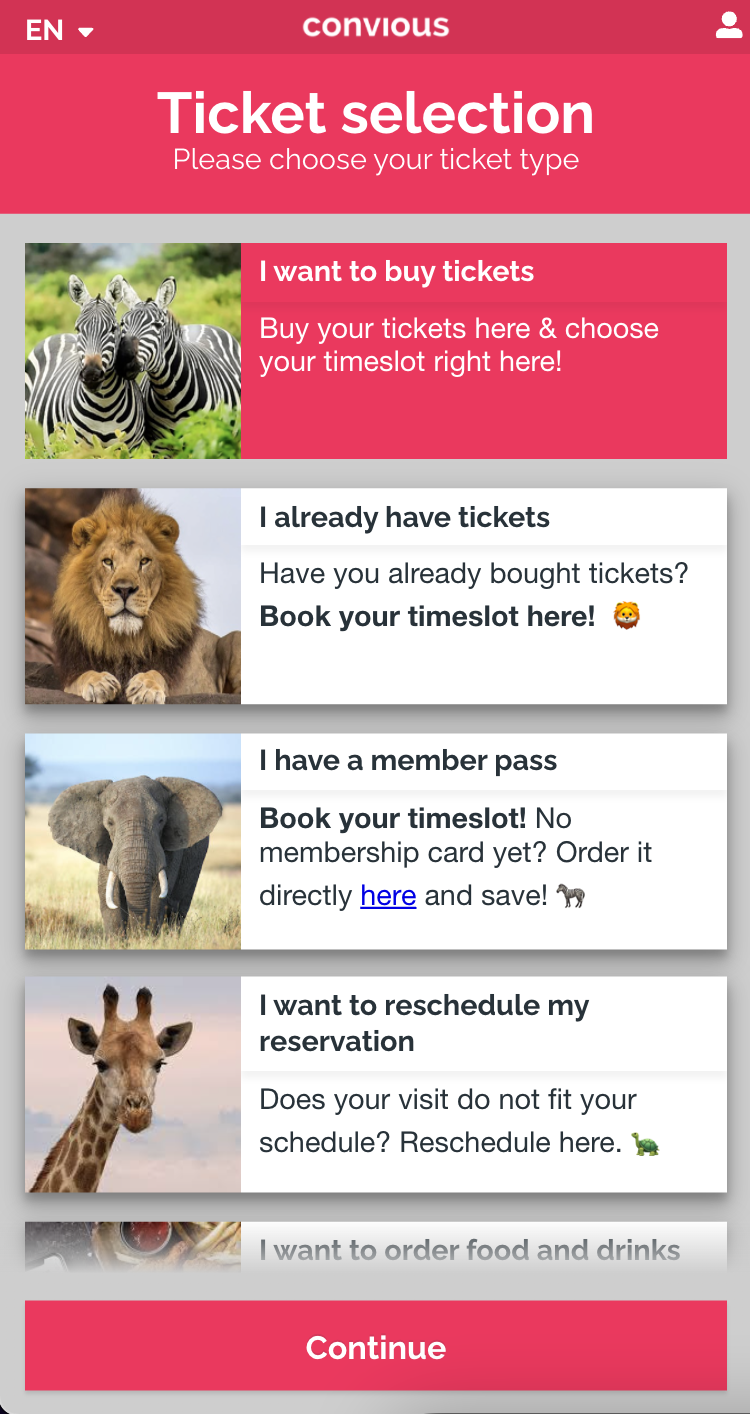
Rappel : les noms et descriptions des produits peuvent également être ajustés dans les produits eux-mêmes (par exemple, I want to buy tickets).
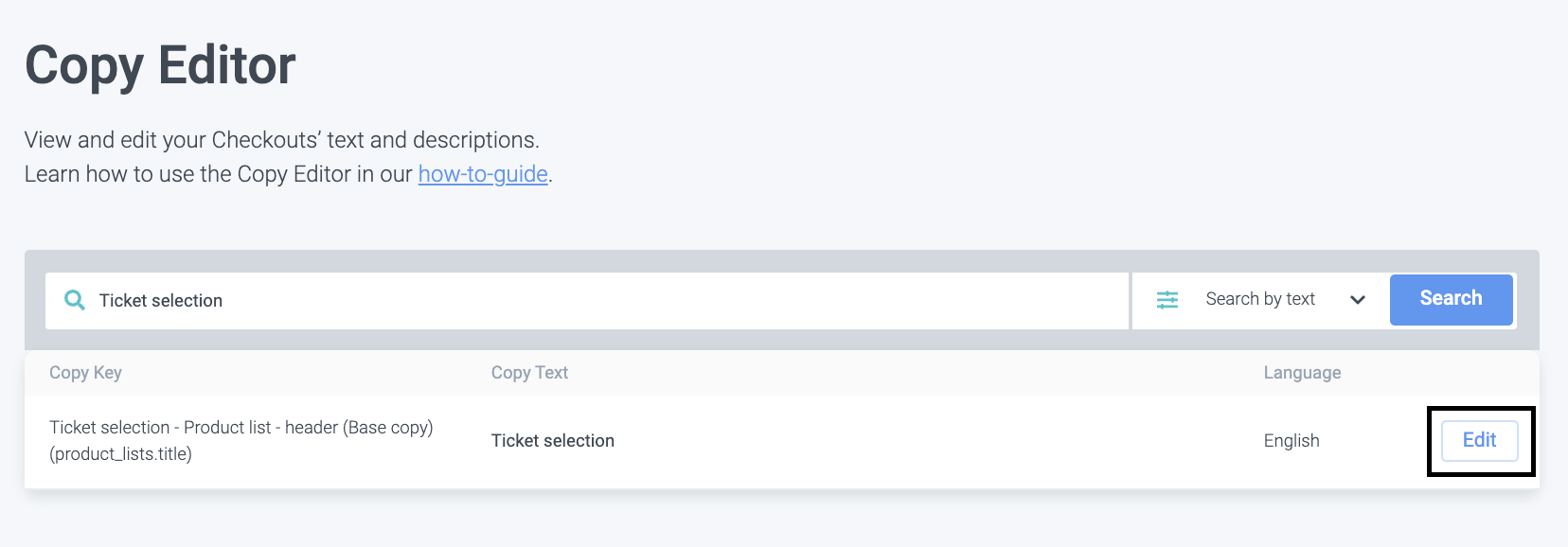
3. Saisissez le nom du champ que vous souhaitez afficher ou modifier, dans ce cas : “Ticket Selection,” et cliquez sur Search ou appuyez sur Entrée sur votre clavier.
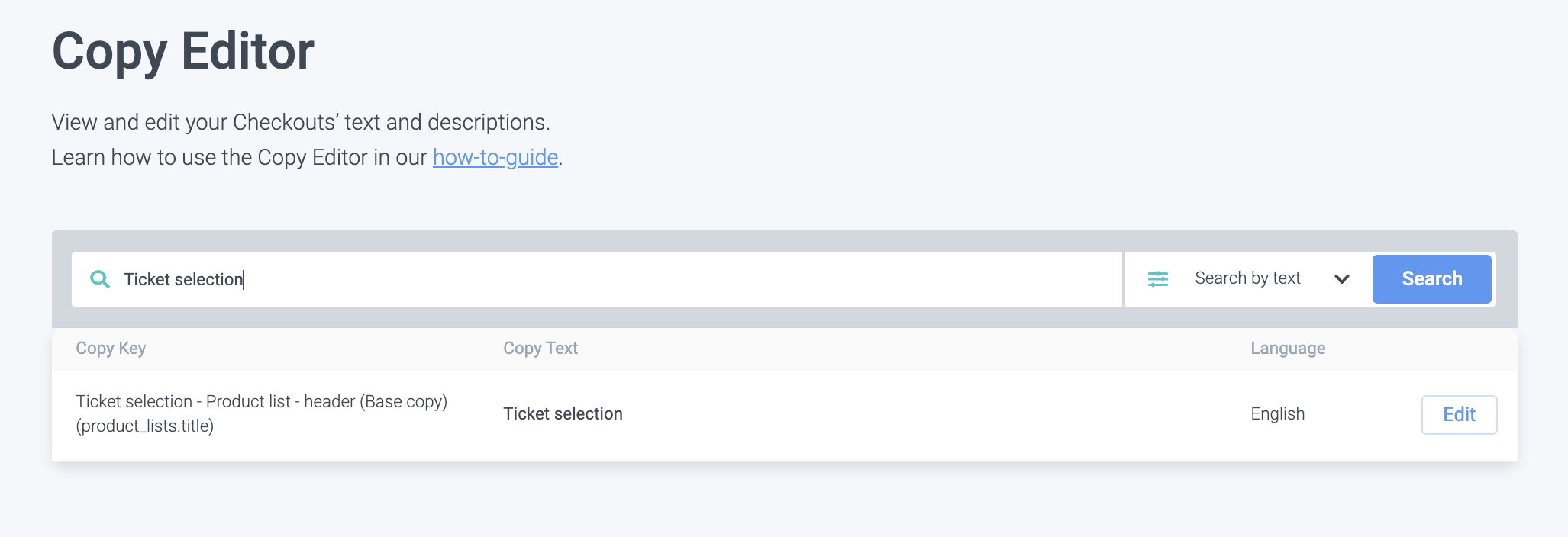
Vous voyez maintenant le texte que vous recherchez, y compris sa clé et sa langue.
4. Cliquez sur Edit pour afficher toutes les traductions.
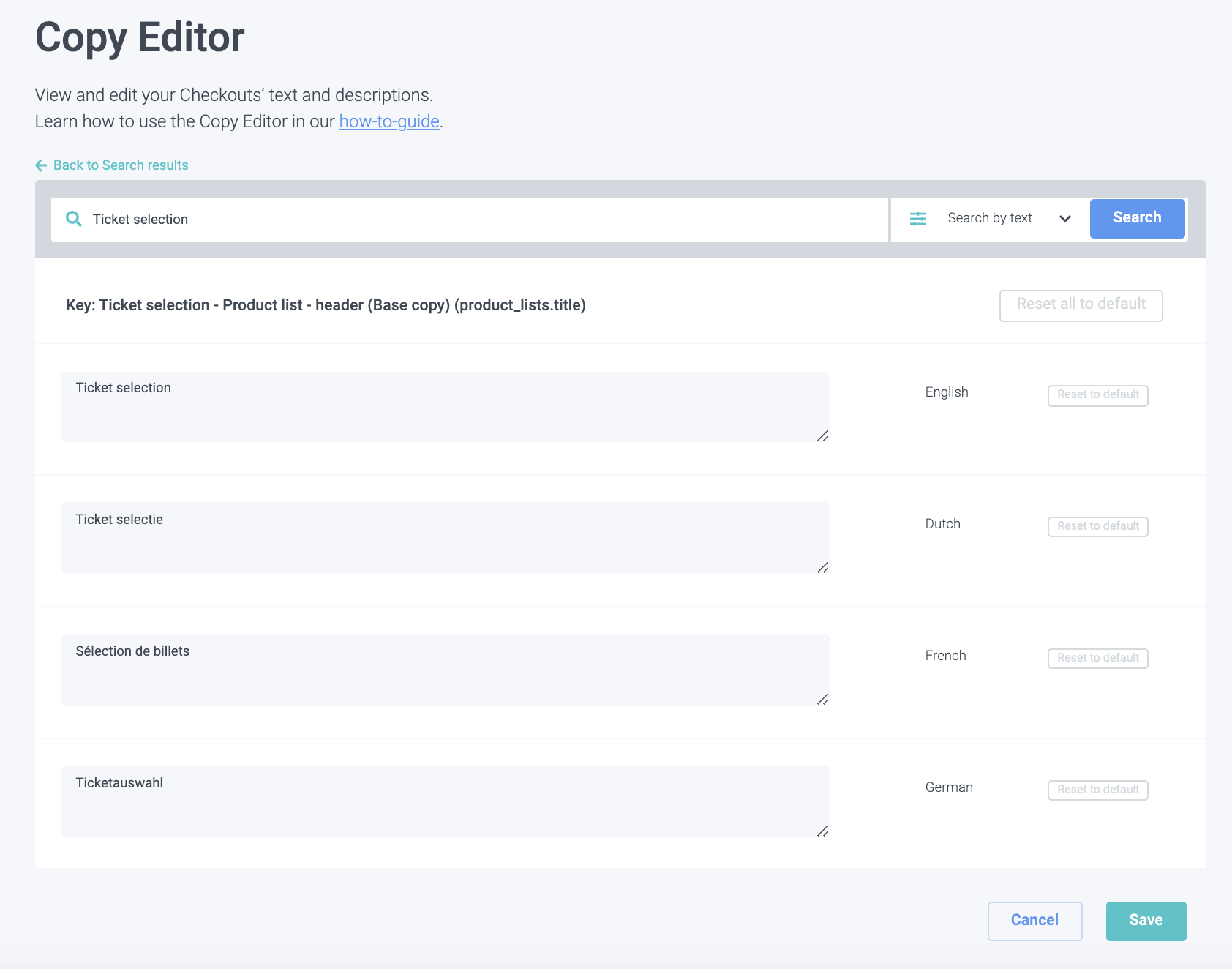
5. Pour modifier l'une de vos traductions, cliquez dans le champ et modifiez le texte.
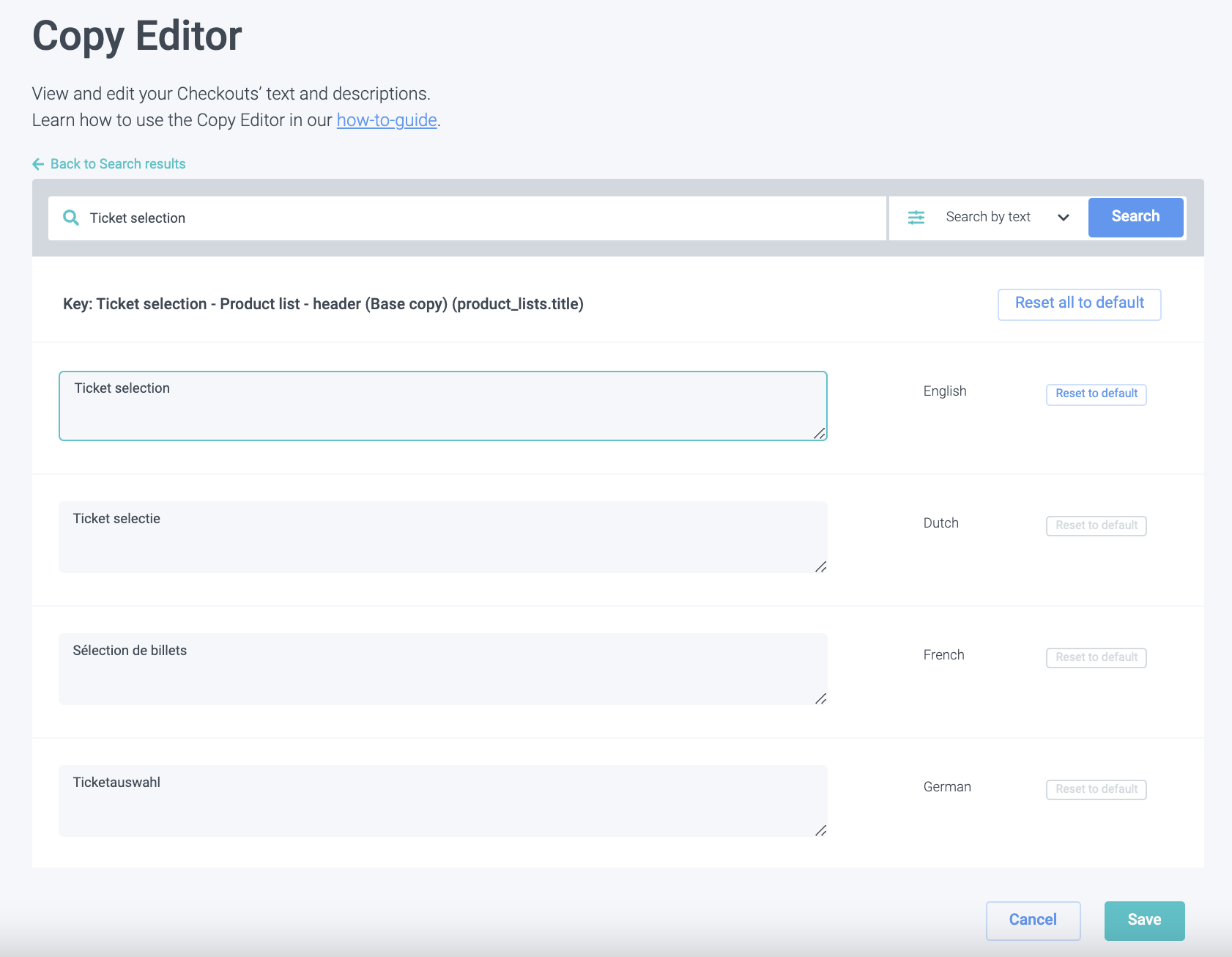
Dans l'exemple ci-dessus, nous modifions la traduction anglaise.
Si vous souhaitez annuler vos modifications ou revenir à la version précédente, il vous suffit de cliquer sur Reset to default.

6. Si vous modifiez un texte, assurez-vous de continuer et de terminer la modification de toutes les traductions en conséquence avant de cliquer sur enregistrer.
Ici aussi, vous pouvez annuler toutes les modifications et recommencer en cliquant sur Reset all to default en haut des traductions.
7. Cliquez sur Save et c'est terminé !
Trucs et astuces : Nos astuces préférées de l'éditeur de texte
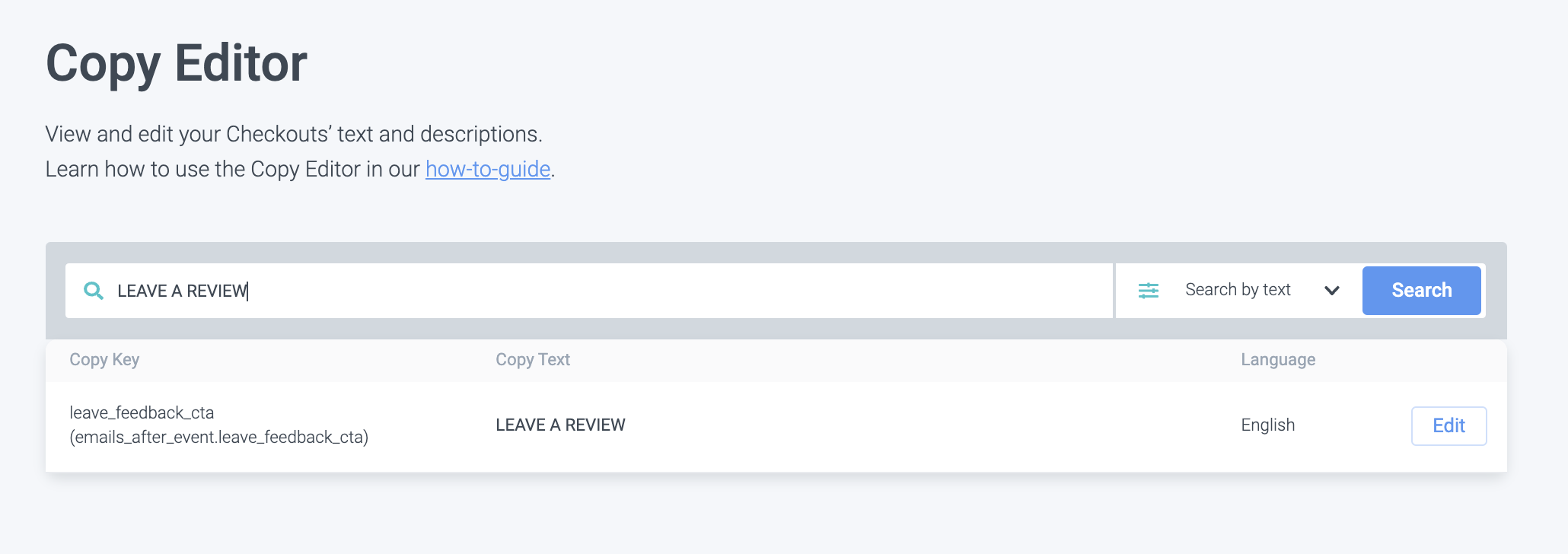
Astuce 1 : Vous pouvez également modifier vos textes d'e-mail depuis l'éditeur de texte !
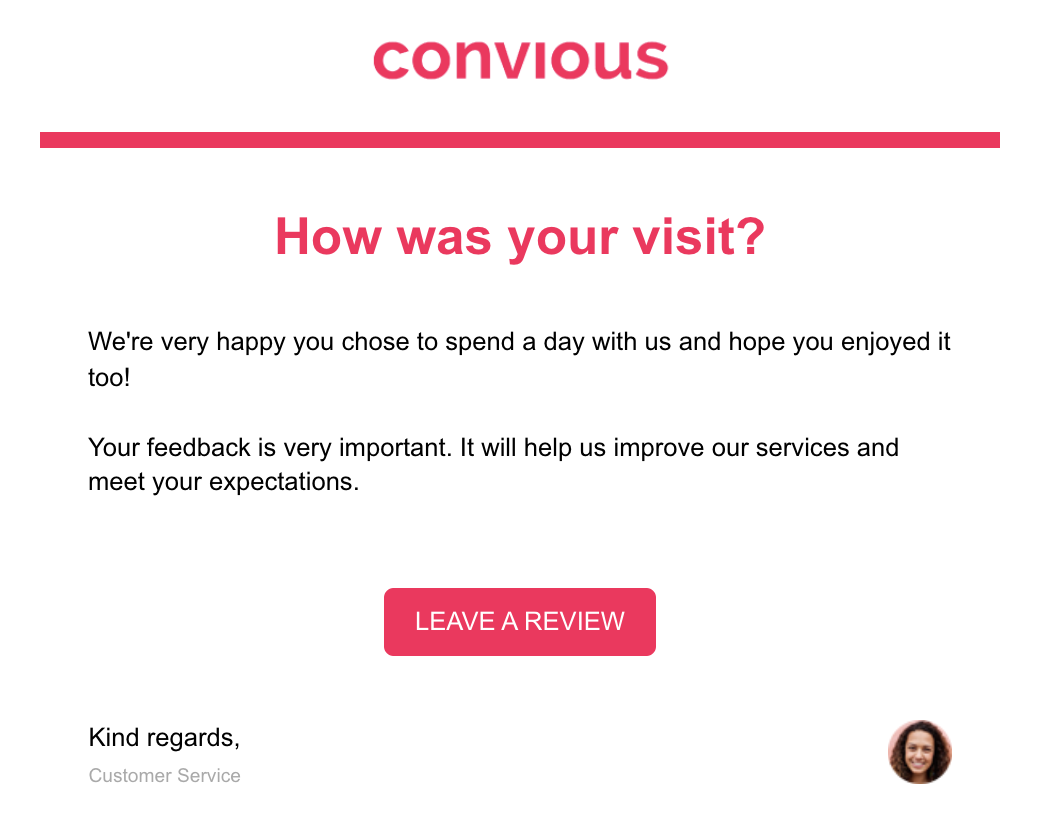
Par exemple, le bouton d'appel à l'action de votre e-mail post-événement.
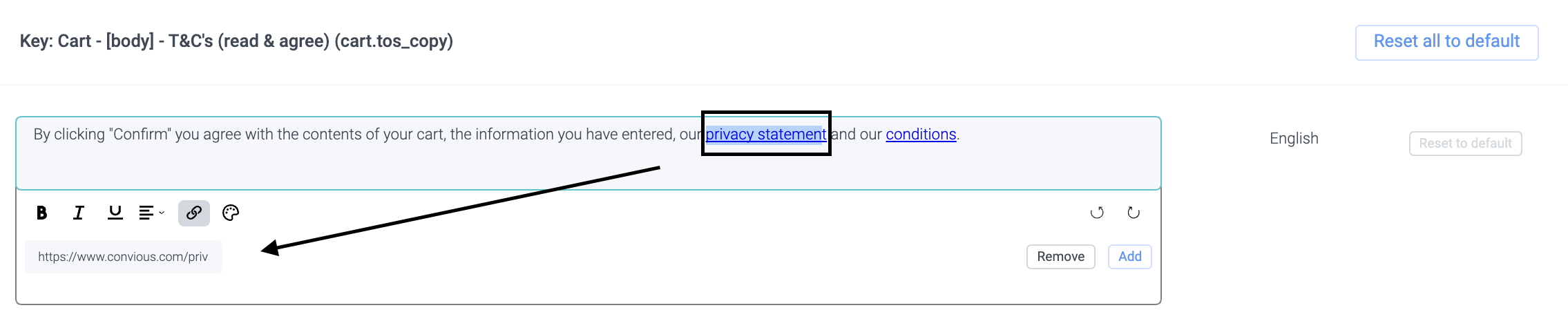
Astuce 2 : Vous pouvez créer des hyperliens.
Comme nous le faisons habituellement avec, par exemple, la déclaration de confidentialité et les conditions générales.
Assurez-vous de cliquer sur Add après avoir inséré l'URL et avant d'enregistrer ! Sinon, votre lien ne sera pas appliqué.
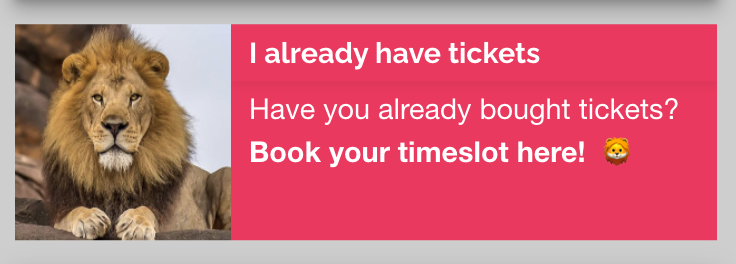
Astuce 3 : Vous pouvez insérer des emojis pour rendre votre Checkout plus engageant et ludique.
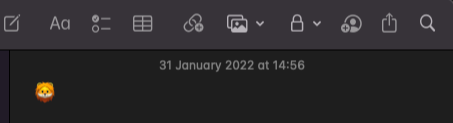
Tout ce que vous avez à faire est de copier l'emoji que vous souhaitez depuis une note et de le déposer dans l'éditeur.

Astuce 4 : Vous pouvez utiliser la couleur pour mettre en évidence certains aspects.
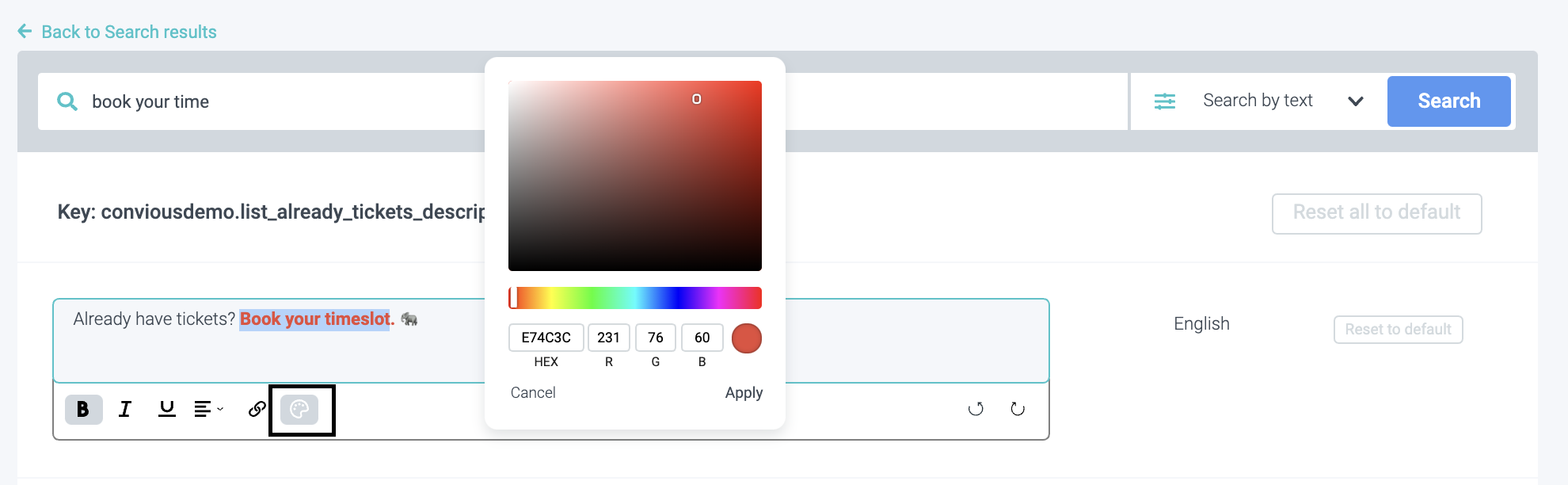
Astuce 5 : Utilisez une bannière spéciale sous les différentes pages de votre boutique de billets.
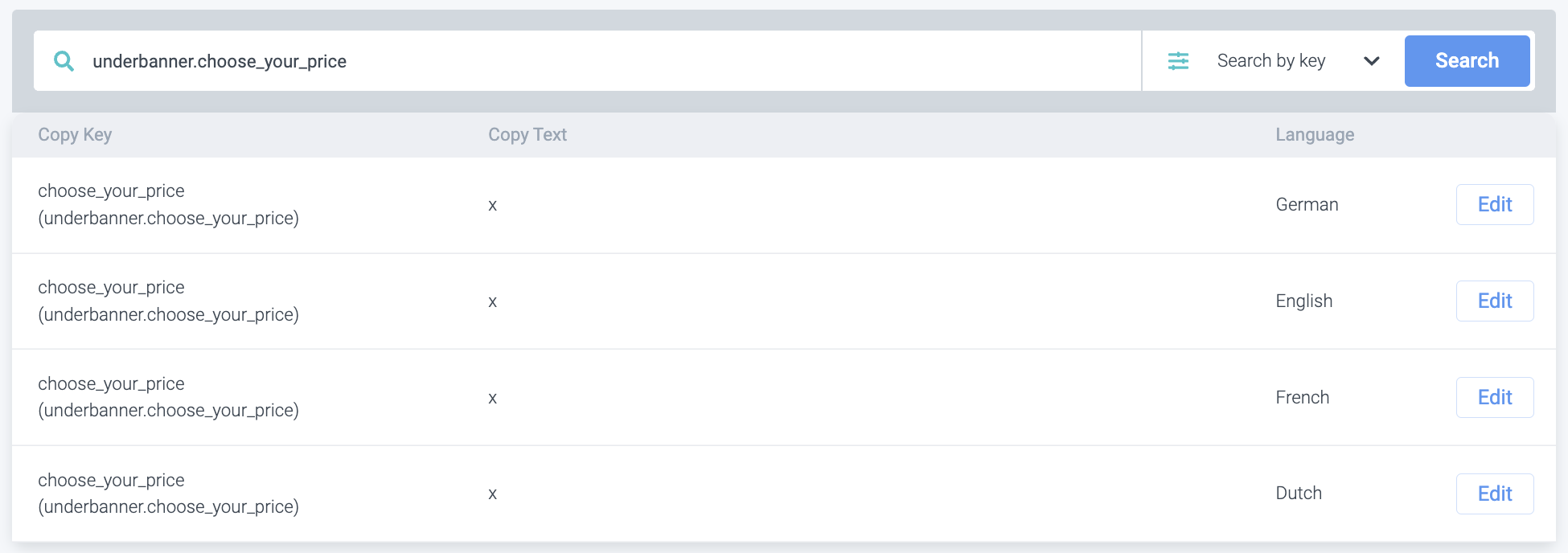
Pour activer les bannières, vous devez trouver les clés suivantes :
Recherchez
underbanner.choose_your_pricepour ajouter une bannière à la page avec la vue calendrier.
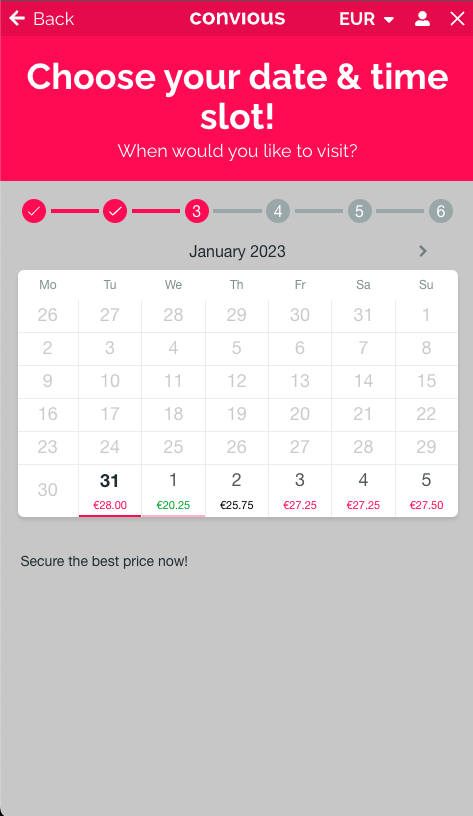
Recherchez
underbanner.choose_your_ticketspour ajouter une bannière à la page de sélection de produits pour les billets datés et non datés.
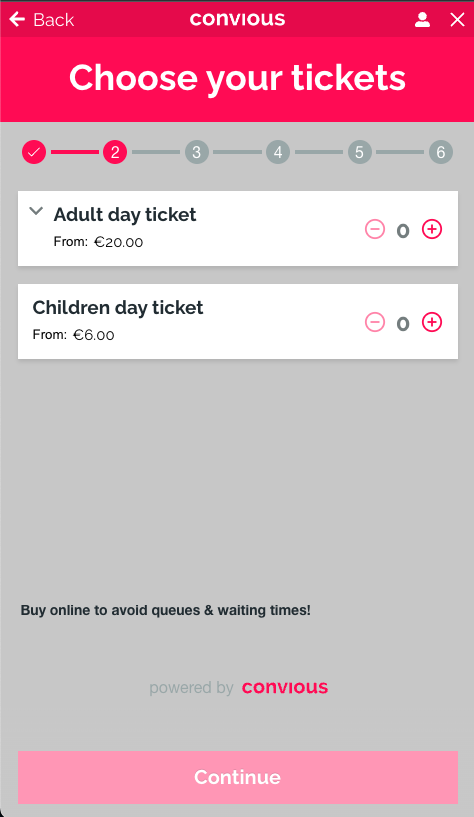
Recherchez
underbanner.pick_your_placepour ajouter une bannière à la page d'accueil.
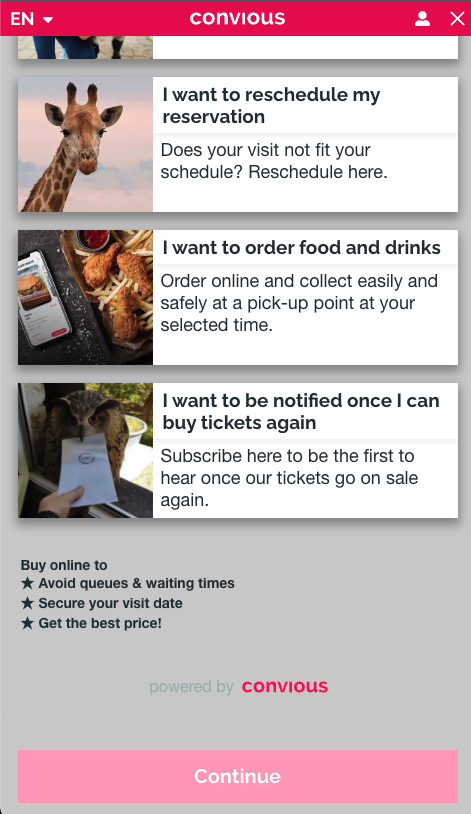
Recherchez
underbanner.pick_your_timepour ajouter une bannière sous la sélection de créneau horaire pour le flux de billets datés. Veuillez noter que cette bannière n'apparaîtra pas sous la sélection de créneau horaire pour un flux de tarification en temps réel.
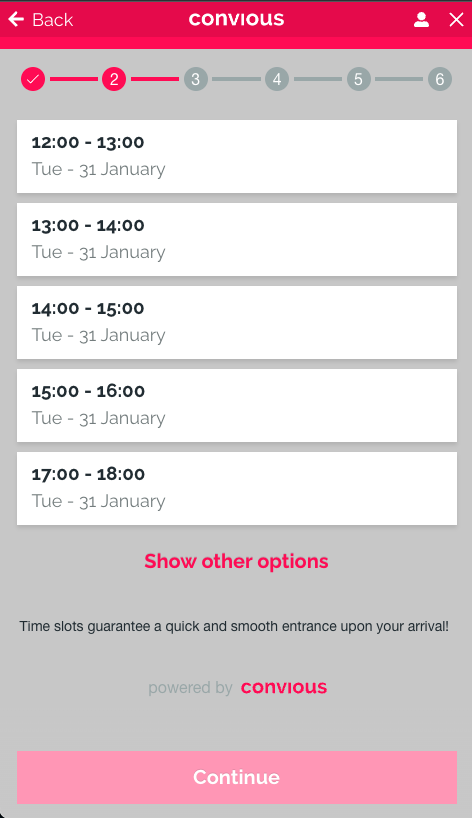
Recherchez
underbanner.widgetpour ajouter une bannière à la page de sélection de date du flux daté. Voici comment rechercher des clés :
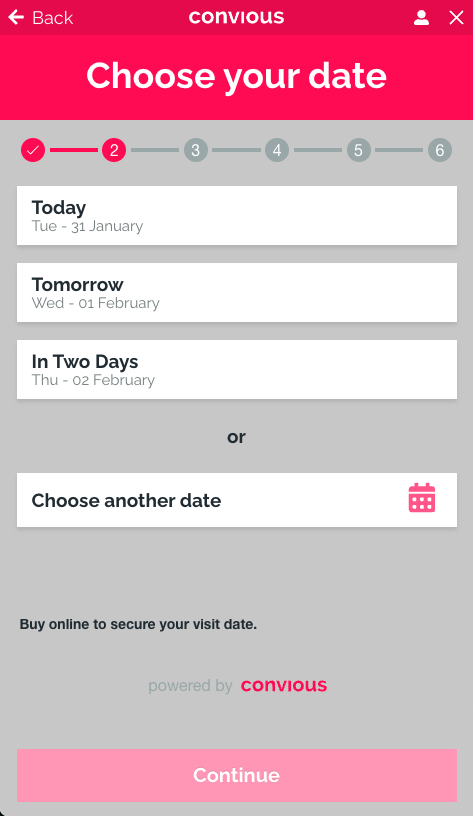
Pourquoi les bannières sont-elles géniales, vous vous demandez ? C'est votre chance de communiquer des informations importantes et les avantages de réserver en ligne et à l'avance.
Si vous ne voyez pas ce texte - ne vous inquiétez pas ! Notre équipe d'assistance peut l'activer pour vous. Envoyez simplement un e-mail à support@convious.com