

Les réservations sont essentielles pour votre établissement. Elles sont utilisées soit pour les réservations interentreprises, les billets non datés ou pour les réservations de pass saisonniers ou de cartes de membre. Ici, vous pouvez télécharger ces codes dans un fichier CSV qui doit être utilisé pour vérifier si une réservation est valide.
Dans le cas de réservations de billets, vous devez télécharger les codes-barres de vos billets non datés.
Pour les pass saisonniers ou les cartes de membre, vous devez télécharger les numéros de pass saisonniers ou de membres que vous avez émis.
Pour les réservations B2B, vous devez télécharger les codes que vous avez remis à vos partenaires commerciaux.
Si vous souhaitez télécharger des codes de réduction pour une carte entière, vous devez télécharger des coupons et pour certains articles, lisez-en plus sur les bons d'achat. Vous pouvez télécharger et supprimer vos codes via Codes dans la section Venue du menu sur le côté gauche.
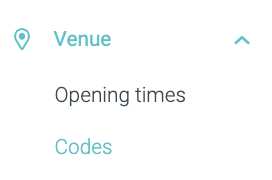

1. Pour commencer
Allez dans l'onglet Reservations et cliquez sur choisir un fichier ci-dessous.
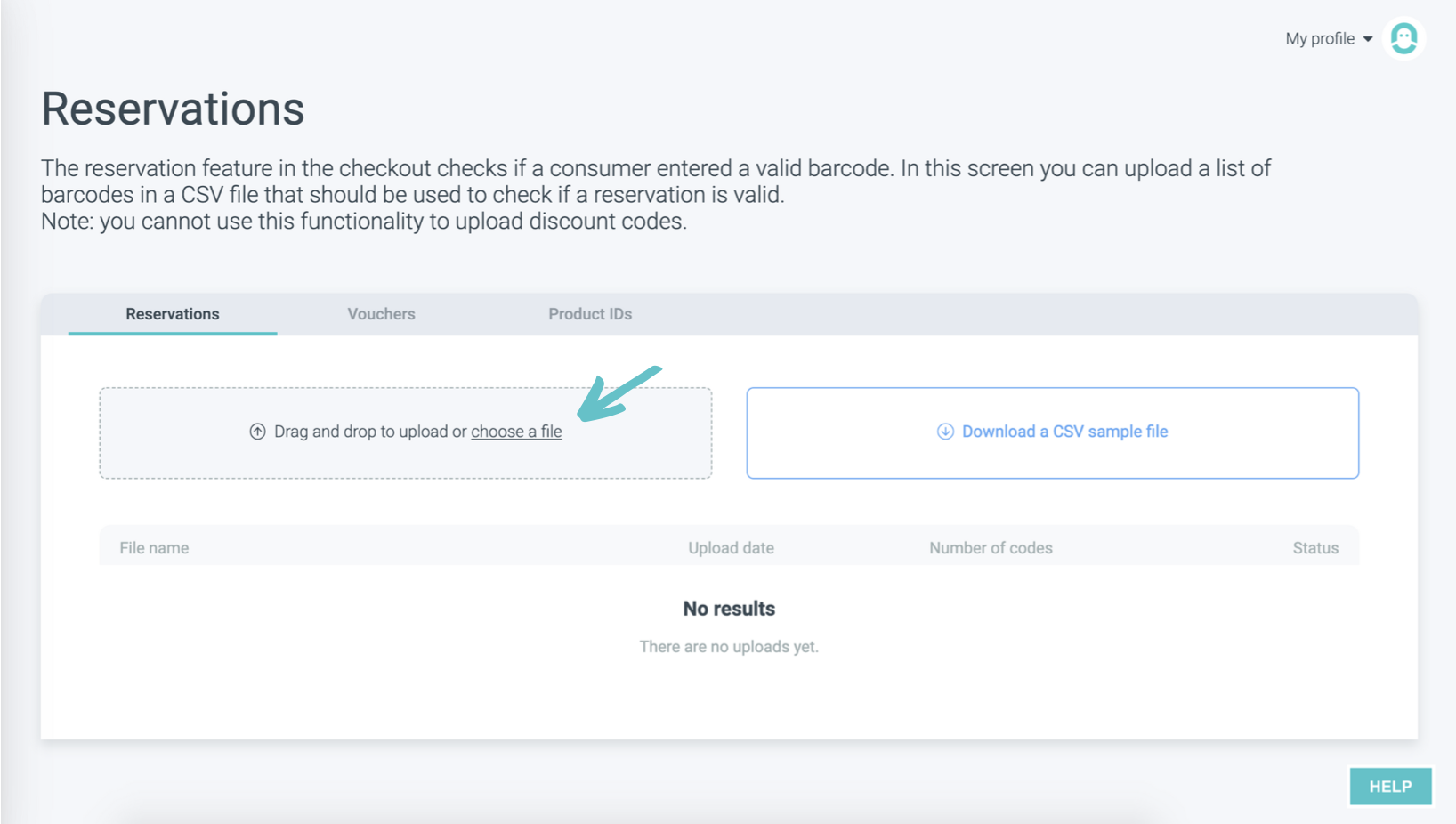
Les codes de réservation doivent être stockés dans un fichier au format CSV. Voici les directives pour créer un fichier csv :
Les champs doivent être séparés par une virgule
Chaque enregistrement doit être stocké sur une ligne séparée
La première ligne du fichier doit être une ligne d'en-tête avec une liste de noms de colonnes dans le fichier
Assurez-vous que la liste d'en-tête est délimitée de la même manière que le reste du fichier
Assurez-vous que votre fichier est encodé au format UTF-8
La ligne d'en-tête doit contenir ces colonnes :
barcode, valid_from, valid_to, article_id, unlimited
Les codes-barres peuvent être n'importe quelle combinaison de chiffres et de lettres d'au moins 4 caractères.
valid_from au format AAAA-MM-JJ
valid_to au format AAAA-MM-JJ
article_id étant l'ID du produit Convious pour lequel il doit être valide
Nous pouvons valider plusieurs ID d'articles pour un seul code-barres. Par conséquent, vous pouvez inclure vos ID de produits comme 2035 | 2036.unlimited doit être 1 pour une utilisation illimitée, comme les pass saisonniers, et 0 pour une utilisation unique, comme les billets journaliers
Vous pouvez trouver les ID de produits correspondants dans les flux “J'ai déjà des billets” ou “J'ai déjà un pass saisonnier” dans la même section.
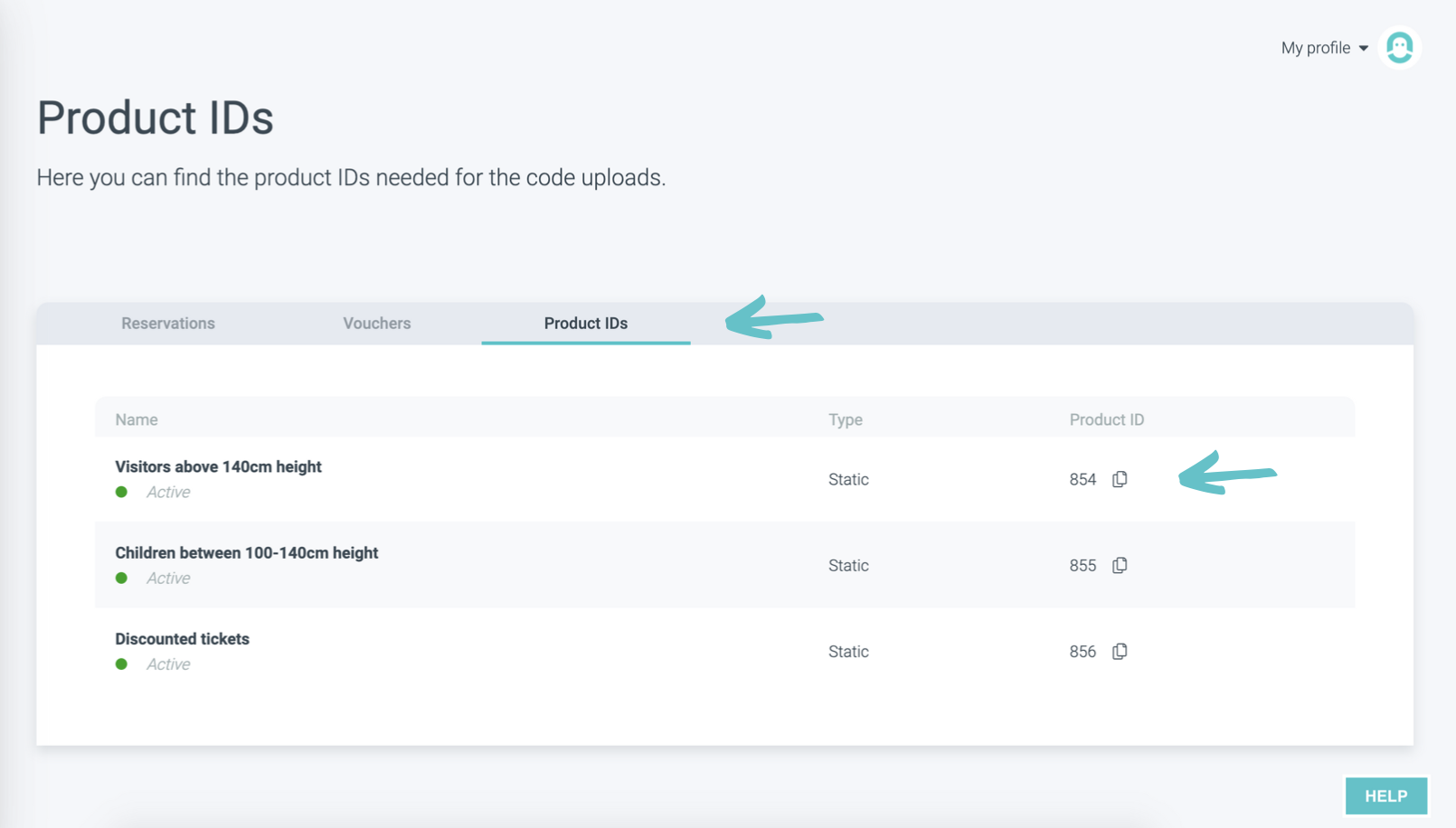
Pour clarifier, voici un exemple d'un excellent fichier CSV avec la saisie correcte :

Mais comme vous pouvez le voir dans Reservations, vous pouvez également télécharger un fichier d'exemple pour vous vérifier.
De plus, veuillez également vous assurer que votre fichier CSV est séparé par des virgules et si vous avez différents emplacements configurés avec Convious, veuillez nous soumettre 1 fichier par établissement et mettre le nom de l'établissement dans le nom du fichier.
REMARQUE : nous vous recommandons d'utiliser Google Sheets à cette fin. Si vous souhaitez toujours utiliser Excel, notez qu'il peut choisir un séparateur en fonction des paramètres régionaux. Si vous utilisez Excel de toute façon, nous avons trouvé des instructions complètes à suivre pour les utilisateurs Windows dans ce cas :
Assurez-vous qu'Excel est fermé
Ouvrez le Panneau de configuration* sur votre ordinateur Windows !
Cela peut être fait en appuyant sur win+r et en écrivant “Panneau de configuration” dans la fenêtre Exécuter
Sélectionnez Région
Cliquez sur Paramètres supplémentaires
Trouvez le séparateur de liste et changez-le en virgule (“,”).
Cliquez sur OK -> OK -> quittez le Panneau de configuration
Ouvrez le fichier Excel que vous souhaitez exporter vers un fichier délimité par des virgules
Sélectionnez Fichier, Enregistrer sous
Changez le 'Type de fichier' en 'CSV (délimité par des virgules)(*.csv)'
Changez le nom et l'extension du fichier si vous le souhaitez, par défaut reste en csv même avec un délimiteur différent
Cliquez sur Enregistrer -> OK -> Oui
______________________________________________________________________________________________________________
2. Téléchargement de votre fichier
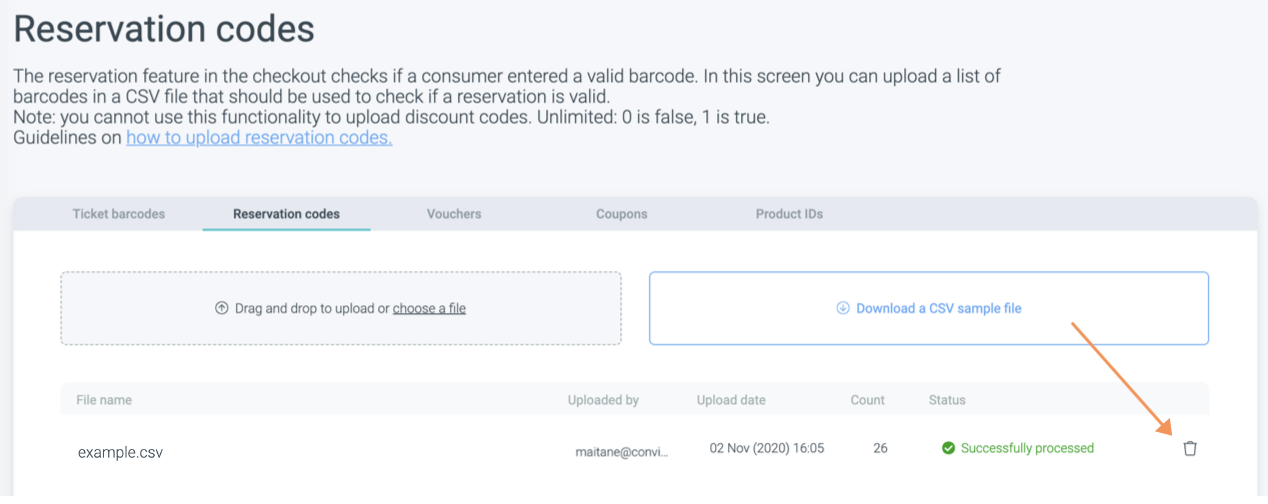
Une fois que vous avez choisi le bon fichier à télécharger depuis votre ordinateur, votre fichier téléchargé apparaîtra dans la liste des fichiers et sera marqué comme Traité avec succès. S'il est en attente pendant plus d'une minute, essayez de rafraîchir la page.

2.1 Téléchargé le mauvais fichier ?
Vous pouvez maintenant toujours supprimer vos fichiers précédemment téléchargés via l'icône de corbeille.
3. Délai de réactivation du code
Les codes de bons d'achat, de coupons, de réservation et de réduction sont temporairement bloqués pendant que le système attend la confirmation du paiement. Si aucune confirmation n'est reçue, le système libère automatiquement la capacité.
3.1 Délai de réactivation standard
Par défaut, les codes sont conservés pendant 4 heures avant d'être réactivés.
3.2 Nouvelle option : Réactivation en 60 minutes
Pour améliorer l'expérience client, vous pouvez réduire la fenêtre de réactivation à 60 minutes. Passer à ce délai de réactivation plus court :
Accélère la disponibilité des codes pour les utilisateurs.
Réduit la pression sur les équipes d'assistance en minimisant les demandes concernant les codes bloqués.
Nous recommandons de mettre à jour vos paramètres vers la fenêtre de 60 minutes. Pour obtenir de l'aide pour ajuster ces paramètres, contactez notre équipe d'assistance à support@convious.com.