

Aperçu
Les codes de réduction peuvent être un outil puissant dans votre stratégie marketing, aidant à acquérir de nouveaux visiteurs et encourageant de nouveaux achats avec une valeur de panier plus élevée.
Dans les sections suivantes, nous montrerons comment ajouter des codes de réduction directement depuis le panneau de contrôle.
1. Comment créer des réductions
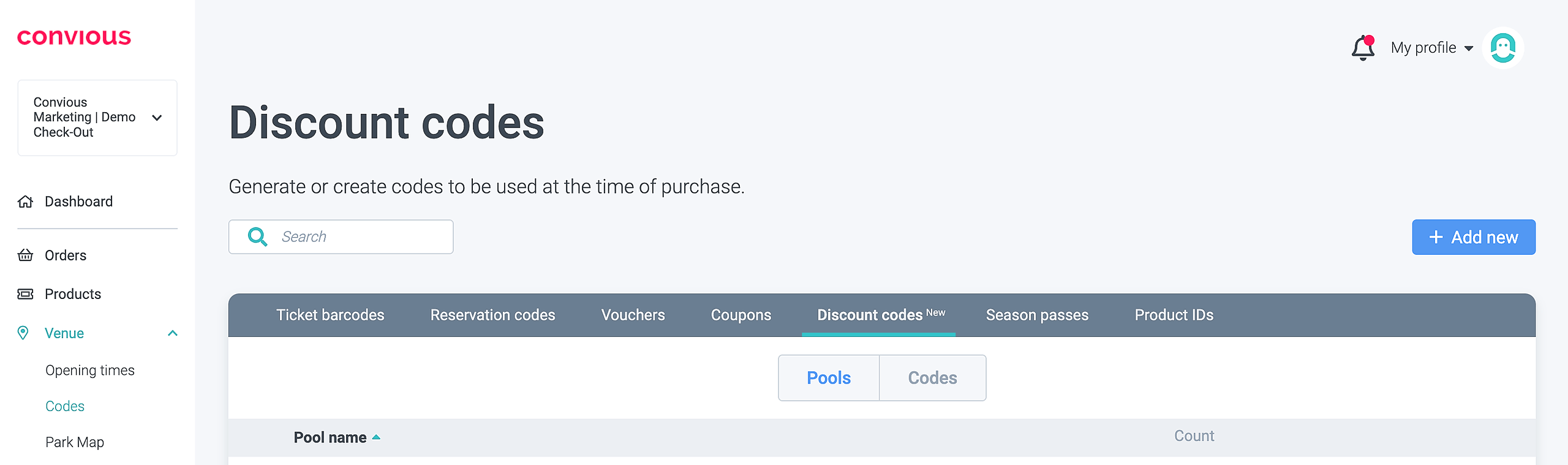
1.1 Accéder aux codes de réduction
Cliquez sur Venue --> Codes --> Discount codes.
1.2 Créer un groupe de codes de réduction
Le groupe de codes de réduction contiendra vos codes de réduction. Il peut être créé pour une campagne spécifique, par exemple, “campagne Noël 2022”.
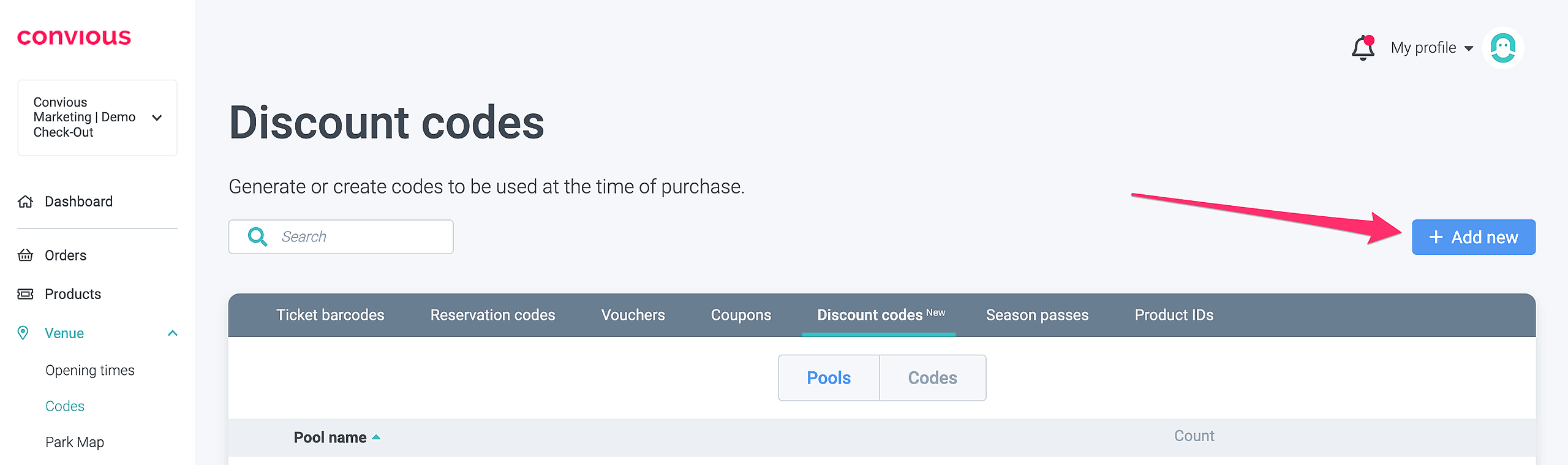
Cliquez sur “Ajouter nouveau”.
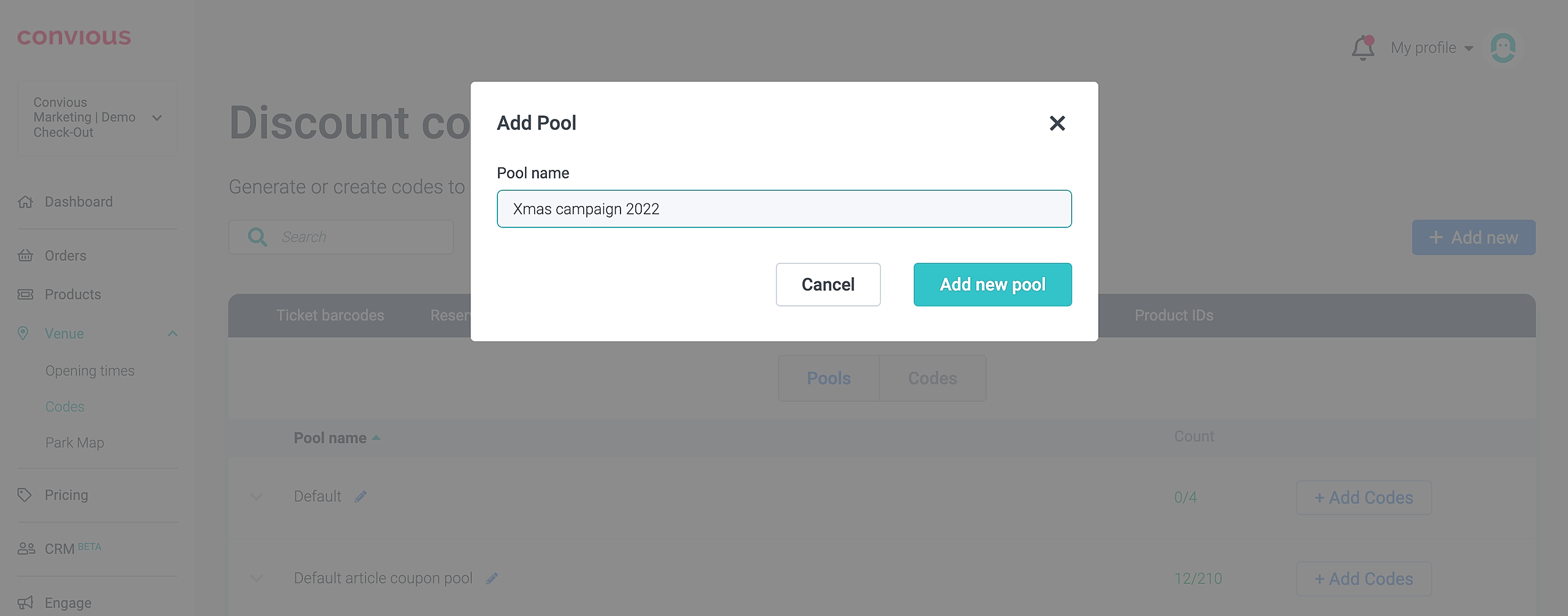
Entrez le nom du groupe et cliquez sur “Ajouter un nouveau groupe”.
1.3 Ajouter ou télécharger des codes de réduction
Cliquez sur “Ajouter des codes”.
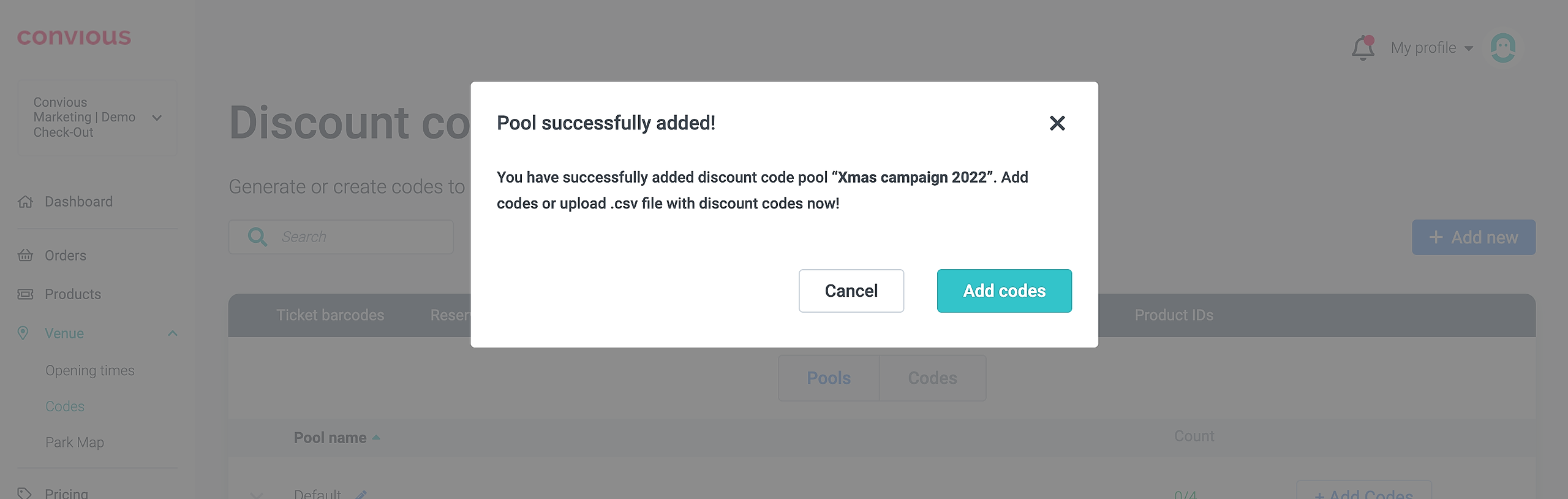
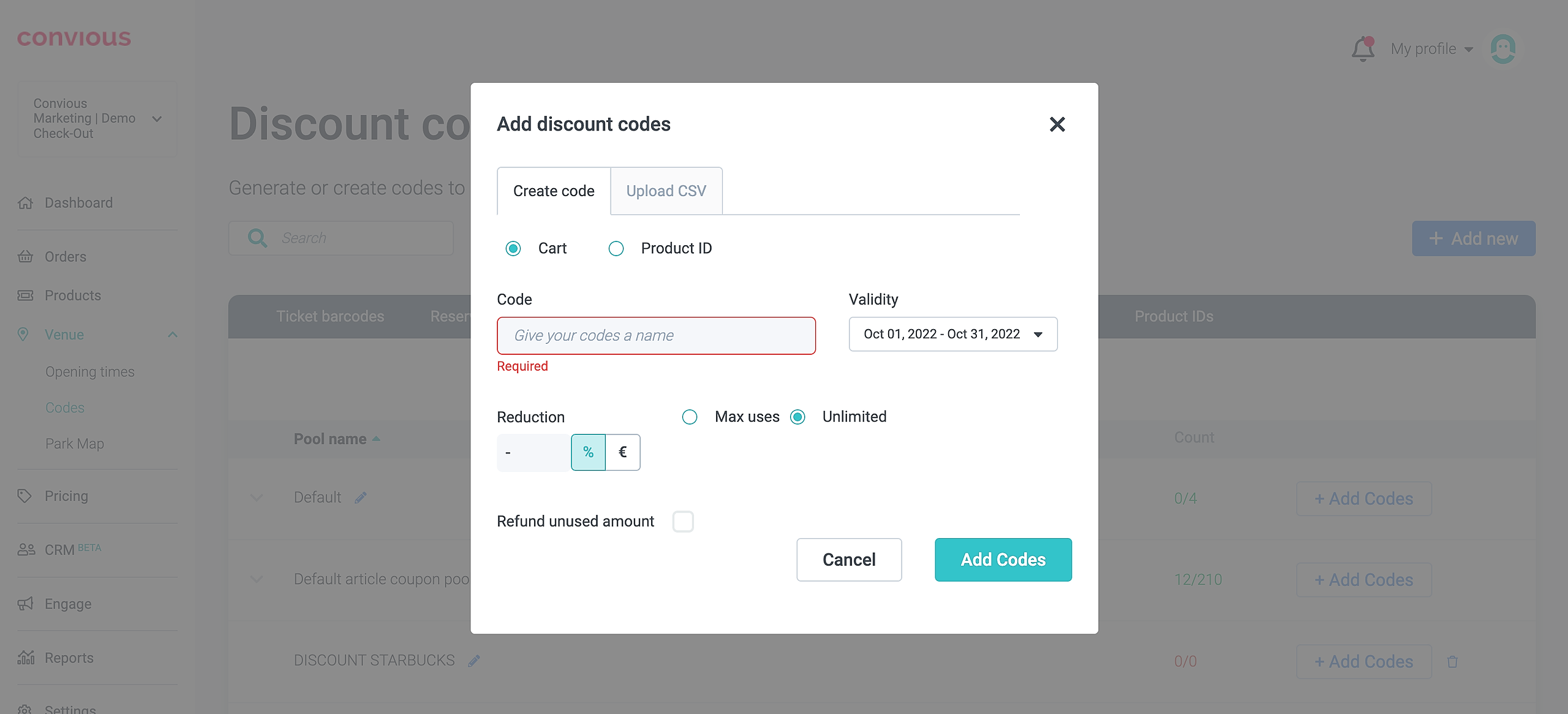
Vous pouvez choisir de créer un code individuel manuellement ou de télécharger un fichier CSV. Si vous souhaitez télécharger plusieurs codes, nous vous conseillons d'utiliser l'option fichier CSV.
2. Créer un code individuel
Sélectionnez “Créer un code”.
Choisissez “Cart” pour une réduction basée sur le panier (= coupon) et “Product ID” pour une réduction basée sur le produit (= bon d'achat). Cart (= coupon)
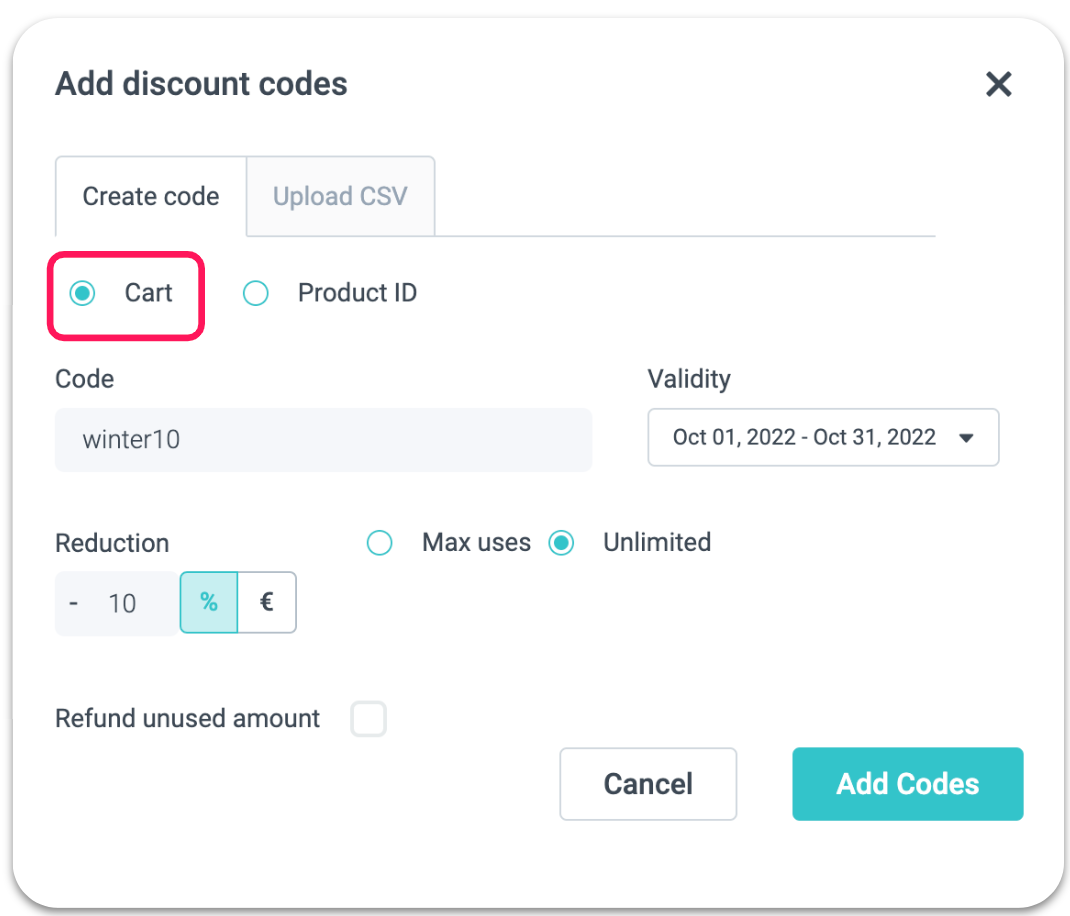
Ajoutez le nom du code sous “Code”. Il peut s'agir de n'importe quelle combinaison de chiffres et de lettres d'au moins 4 caractères.
Sélectionnez votre période de validité sous “Validity”. Vous pouvez choisir l'une des périodes présélectionnées (par exemple, ce mois-ci) ou choisir votre période personnalisée. Remarque ! Par défaut, la période de validité est la même que la période de restriction de date de visite. Si vous souhaitez utiliser une période de restriction de date de visite différente, vous pouvez le faire via un fichier CSV.
Sous “Reduction” sélectionnez “%” pour une réduction en pourcentage et “€” pour une réduction forfaitaire.
Sélectionnez si le code aura une utilisation limitée sous “Max uses” ou choisissez “Unlimited”.
Cliquez sur “Refund unused amount” si vous souhaitez permettre aux clients d'utiliser le montant restant lors du prochain achat. Ceci est normalement applicable uniquement pour les coupons utilisés comme cartes-cadeaux.
Cliquez sur “Ajouter des codes”.
Product ID (= bon d'achat)
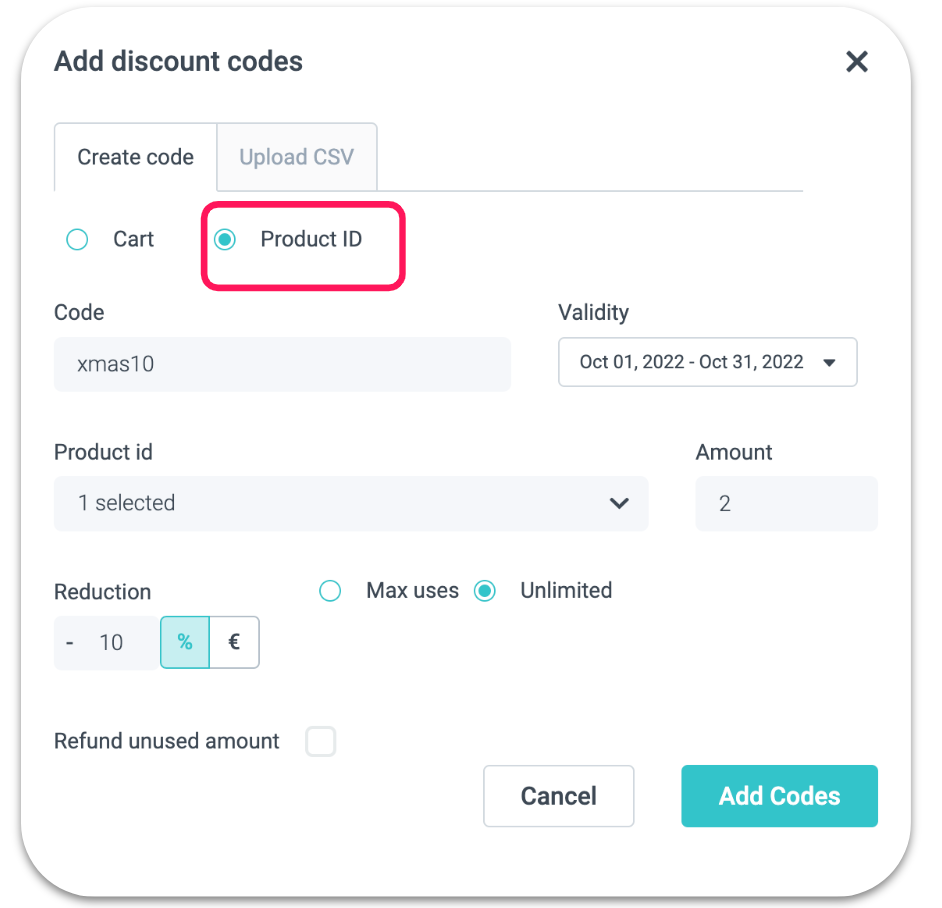
Ajoutez le nom du code sous “Code”. Il peut s'agir de n'importe quelle combinaison de chiffres et de lettres d'au moins 4 caractères.
Sélectionnez votre période de validité sous “Validity”. Vous pouvez choisir l'une des périodes présélectionnées (par exemple, ce mois-ci) ou choisir votre période personnalisée. Remarque ! Par défaut, la période de validité est la même que la période de restriction de date de visite. Si vous souhaitez utiliser une période de restriction de date de visite différente, vous pouvez le faire via un fichier CSV.
Sous “Product id” sélectionnez les produits auxquels cette réduction sera appliquée. Vous pouvez sélectionner un ou plusieurs produits. Ajoutez “amount” si vous souhaitez limiter le nombre de produits auxquels cette réduction peut être appliquée.
Sous “Reduction” sélectionnez “%” pour une réduction en pourcentage et “€” pour une réduction forfaitaire.
Sélectionnez si le code aura une utilisation limitée sous “Max uses” ou choisissez “Unlimited”.
Cliquez sur “Refund unused amount” si vous souhaitez permettre aux clients d'utiliser le montant restant lors du prochain achat. Ceci est normalement applicable uniquement pour les coupons utilisés comme cartes-cadeaux.
Cliquez sur “Ajouter des codes”.
3. Comment trouver le code créé ?
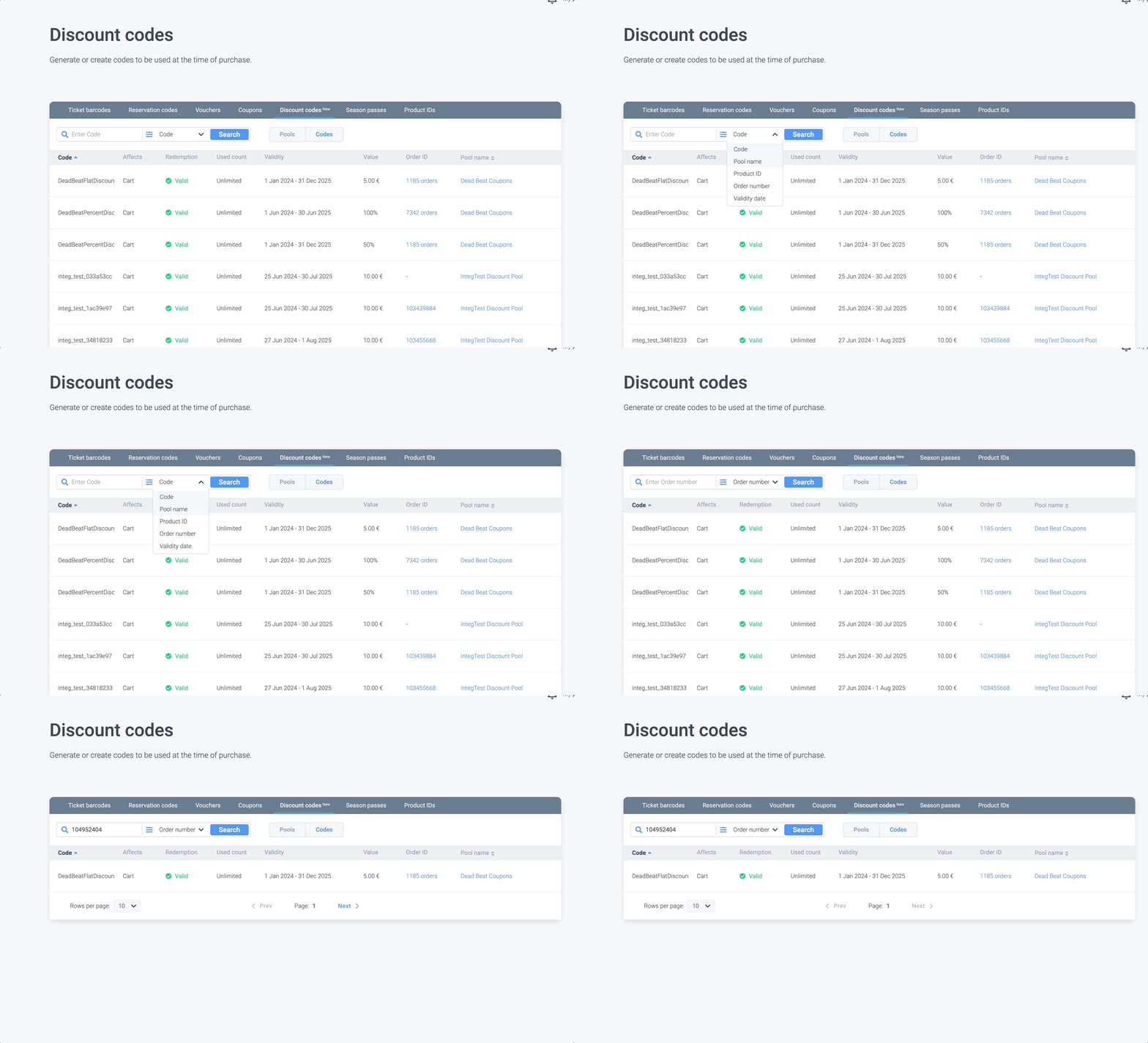
Une fois le code ajouté, vous pouvez le rechercher dans la barre de recherche. Vous devez sélectionner dans la barre de recherche sur quel champ vous souhaitez effectuer la recherche : Code, Product ID, Order Number, Pool Name ou Validity date. Entrez dans le champ de recherche de gauche la clé et cliquez sur Search et les résultats seront affichés. Vous pourrez voir s'il s'agit d'un code de réduction basé sur le panier ou d'un bon d'achat, sa validité, le nombre d'utilisations (le cas échéant), sa valeur et les ID de commande où ce code a été utilisé.
4. Télécharger plusieurs codes via CSV
Cliquez sur “Upload CSV”. Ici, vous pouvez télécharger votre fichier au format CSV.
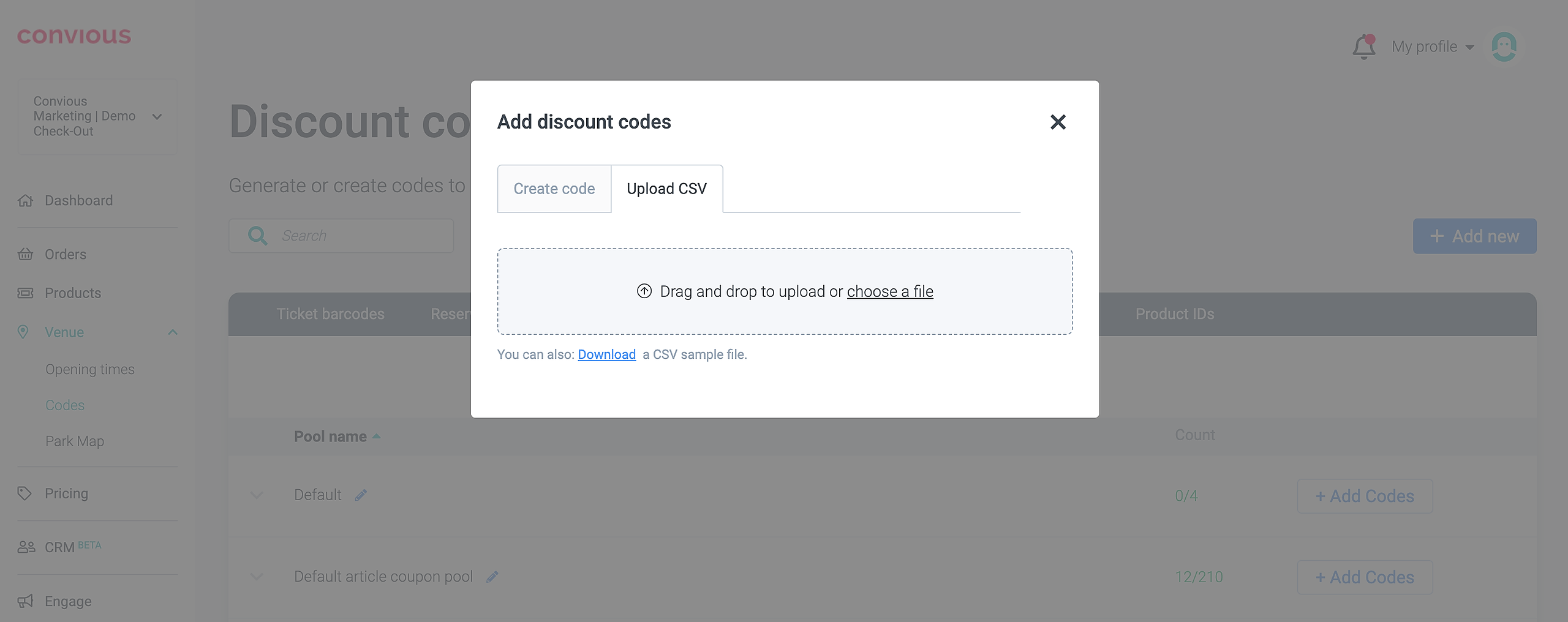
Les bons d'achat doivent être stockés dans un fichier au format CSV. Voici les directives pour créer un fichier csv :
Les champs doivent être séparés par une virgule
Chaque enregistrement doit être stocké sur une ligne séparée
La première ligne du fichier doit être une ligne d'en-tête avec une liste de noms de colonnes dans le fichier
Assurez-vous que la liste d'en-tête est délimitée de la même manière que le reste du fichier
Assurez-vous que votre fichier est encodé au format UTF-8
Le fichier doit avoir la ligne d'en-tête suivante :
code,valid_from,valid_to,percent_reduction,flat_reduction,article_id,amount,max_uses,remainder_usable,validity_period_from,validity_period_to
code Peut être n'importe quelle combinaison de chiffres et de lettres d'au moins 4 caractères
valid_from au format AAAA-MM-JJ
valid_to au format AAAA-MM-JJ
percent_reduction sans le signe %, comme dans 50 = 50%, 100 = 100%
flat_reduction sans devise et veuillez utiliser un point pour les fractions
article_id liste des ID de produits séparés par | (pipe). Les ID de produits peuvent être trouvés sous Venue --> Codes --> Product IDs.
amount Cela indique à combien de produits le code peut être appliqué dans le panier. Par exemple, si vous avez 5 produits dans le panier mais que le montant est de 1, un seul des produits sera réduit. Pour un nombre illimité (tous) d'articles dans le panier, vous pouvez écrire 99.
max_uses Nombre maximum de tentatives d'utilisation autorisées, laissez vide pour illimité.
remainder_usable Mettez 1 si vous souhaitez que le reste du bon soit utilisable et 0 s'il ne doit pas être utilisable. Le nouveau bon de reste fera partie du téléchargement du billet.
Attention : Pour activer remainder_usable, le bon doit être à utilisation limitée (max_uses > 1). De plus, remainder_usable ne fonctionne qu'avec les réductions forfaitaires et pas avec les réductions en pourcentage. Ceci est applicable pour les coupons utilisés comme cartes-cadeaux.
validity_period_from au format AAAA-MM-JJ, définit la restriction basée sur la date de visite
validity_period_to au format AAAA-MM-JJ, définit la restriction basée sur la date de visite.
Si vous avez différents emplacements configurés avec Convious, veuillez nous soumettre 1 fichier par lieu et mettre le nom du lieu dans le nom du fichier.
Voici un exemple de fichier :

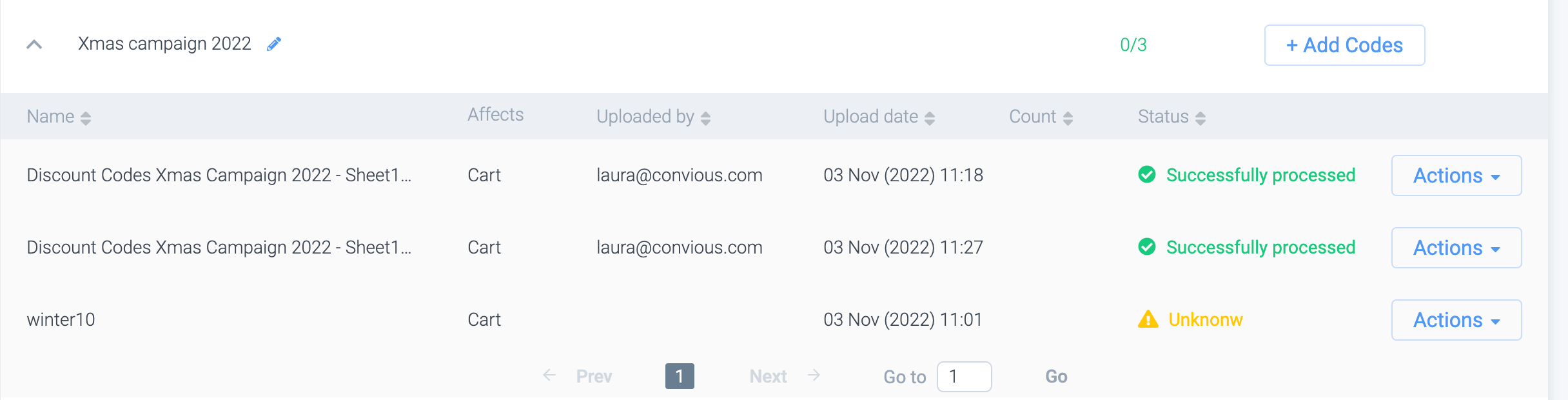
Une fois le fichier téléchargé, vous le verrez sous le groupe correspondant, avec son statut :

4.1 Que faire si mon fichier ne se télécharge pas ?
Cela peut se produire en raison d'un mauvais encodage ou d'un séparateur différent de la virgule (par exemple, un point-virgule).
Nous vous recommandons d'utiliser Google Sheets pour préparer votre fichier car il utilise le bon encodage et délimiteur par défaut.Si vous souhaitez toujours utiliser Excel, veuillez noter que le séparateur, dans ce cas la virgule, est basé sur les paramètres régionaux/région de votre appareil et peut donc être différent.
Si vous utilisez Excel, nous avons trouvé des instructions complètes pour les utilisateurs Windows à suivre dans ce cas :
Assurez-vous qu'Excel est fermé
Ouvrez le Panneau de configuration sur votre ordinateur Windows !
Cela peut être fait en appuyant sur win+r et en écrivant “Panneau de configuration” dans la fenêtre Exécuter
Sélectionnez Région
Cliquez sur Paramètres supplémentaires
Trouvez le séparateur de liste et changez-le en virgule (“,”).
Cliquez sur OK -> OK -> quittez le Panneau de configuration
Ouvrez le fichier Excel que vous souhaitez exporter vers un fichier délimité par des virgules
Sélectionnez Fichier, Enregistrer sous
Changez le 'Type de fichier' en 'CSV (délimité par des virgules)(*.csv)'
Changez le nom et l'extension du fichier si vous le souhaitez, par défaut reste en csv même si un délimiteur différent
Cliquez sur Enregistrer -> OK -> Oui
Sur Mac, vous pouvez également le faire sous Paramètres régionaux (choisissez . comme décimale) :
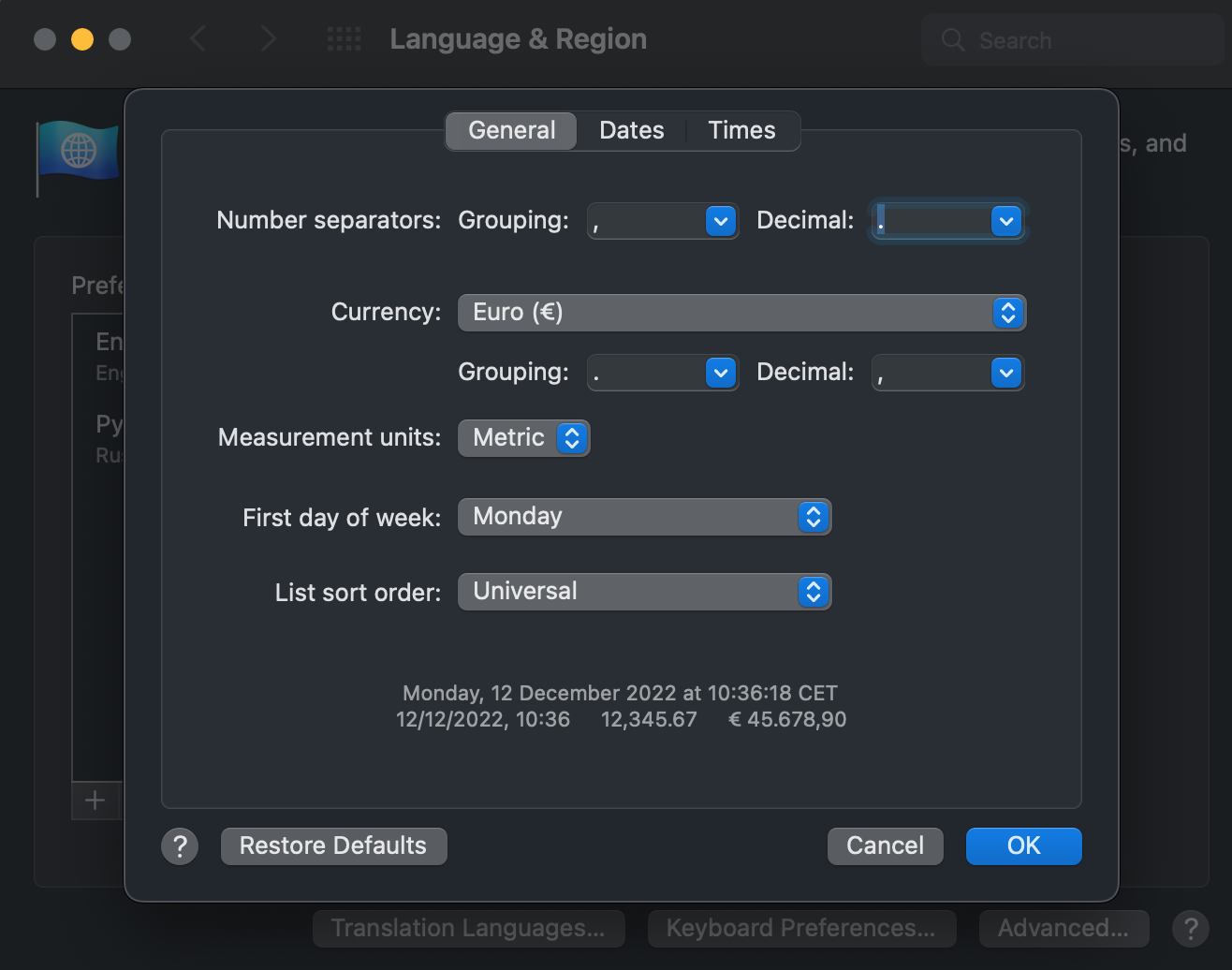
De plus, enregistrez toujours le fichier en tant que CSV UTF-8 (délimité par des virgules).
5. Comment mettre à jour la valeur d'un code existant ?
Si vous souhaitez mettre à jour la valeur du code, vous pouvez télécharger un nouveau fichier CSV avec les mêmes codes mais des valeurs mises à jour.
Par exemple, je souhaite prolonger la validité de voucher10 d'une année supplémentaire, j'ai donc mis à jour la valeur de la colonne valid_to à 2023-12-31.
De plus, je souhaite modifier la réduction de coupon5, afin qu'il offre une réduction de 10€ au lieu de 5€. J'ai donc mis à jour la valeur de flat_reduction à 10.
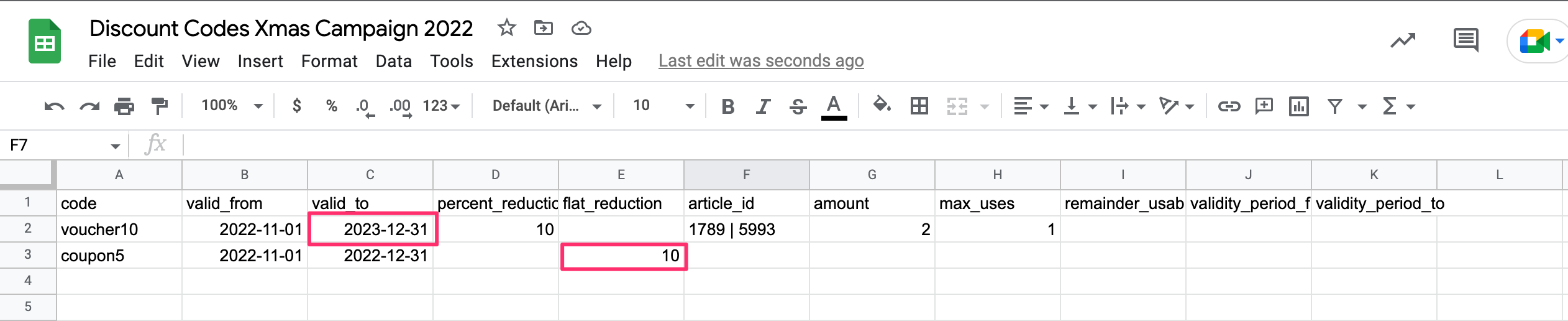
Maintenant, vous pouvez télécharger ce fichier sous le groupe où vos codes sont stockés. Le fichier le plus récent apparaîtra en haut de la liste et remplacera le téléchargement précédent.
6. Délai de réactivation du code
Les bons d'achat, coupons, réservations et codes de réduction sont temporairement bloqués pendant que le système attend la confirmation de paiement. Si aucune confirmation n'est reçue, le système libère automatiquement la capacité.
6.1 Délai de réactivation standard
Par défaut, les codes sont conservés pendant 4 heures avant d'être réactivés.
6.2 Nouvelle option : Réactivation en 60 minutes
Pour améliorer l'expérience client, vous pouvez réduire la fenêtre de réactivation à 60 minutes. Passer à ce délai de réactivation plus court :
Accélère la disponibilité des codes pour les utilisateurs.
Réduit la pression sur les équipes de support en minimisant les demandes concernant les codes bloqués.
Nous vous recommandons de mettre à jour vos paramètres sur la fenêtre de 60 minutes. Pour obtenir de l'aide pour ajuster ces paramètres, contactez notre équipe de support à support@convious.com.