

Que sont les outils Convious Engage ? Et comment pouvons-nous les configurer ?
Outils Web Engage :
Checkout
Trigger Button
Pop Up/Exit intent
Wonderbar
Chacun de ces outils possède des paramètres légèrement différents et est donc accompagné de guides de configuration distincts. Cliquez sur l'outil de votre choix pour consulter les guides détaillés.
Comment pouvons-nous configurer les outils engage pour une période spécifique et comment pouvons-nous nous assurer que la version par défaut soit activée une fois qu'une version temporaire se termine ?
Tout d'abord, il est important de comprendre que l'outil engage sans dates assignées est toujours la version par défaut.
Celle-ci doit toujours rester votre version par défaut. Si vous souhaitez créer un look & feel spécial pour un événement tel que le Black Friday, assurez-vous d'ajouter une nouvelle version.

Si vous créez maintenant une version spéciale pour une période spécifique, vous pourrez toujours la publier en même temps sans qu'elle soit reconnue comme un doublon. Cela signifie que votre nouvelle version prévaudra pour la période sélectionnée, et une fois qu'elle expirera, votre version par défaut s'activera sans aucune intervention manuelle.
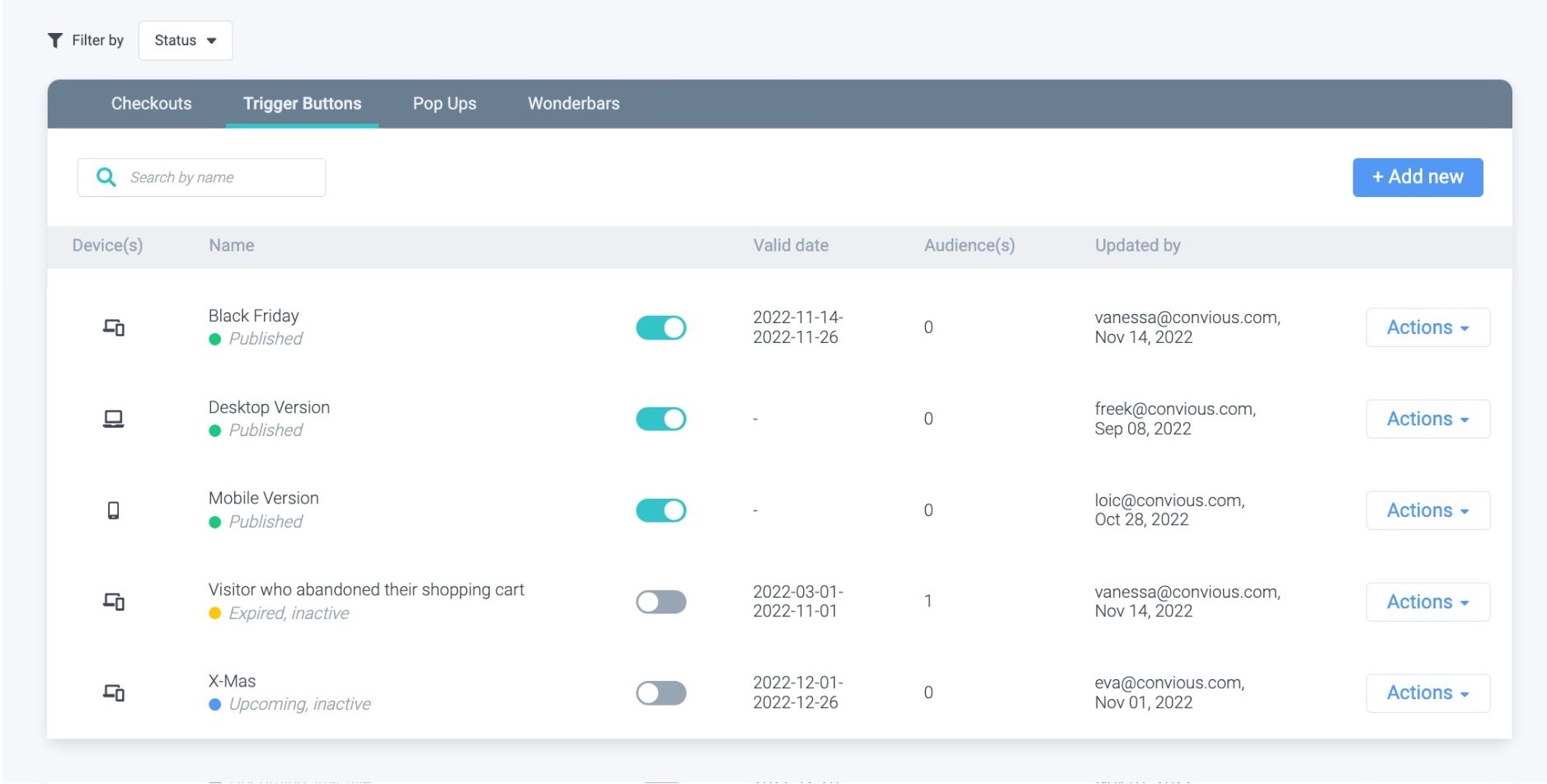
Ci-dessus, vous voyez un Trigger Button Black Friday actif du 14 jusqu'à la fin de la journée du 26 novembre, et les versions par défaut activées en même temps.
En bas, vous voyez même un Trigger Button à venir (mais encore inactif) pour Noël. Étant donné qu'il ne chevauche aucune autre version, à l'exception de celle par défaut, vous pouvez le publier, et celui-ci s'activera également une fois qu'il sera programmé.
Cela signifie que le Trigger Button Black Friday s'affichera du 14 au 26.11., la version par défaut s'affichera du 27 au 30.11. et celle de Noël du 01 au 26.12.
Mais que devons-nous faire s'il y a un message d'erreur indiquant qu'il y a plusieurs outils engage actifs pour la même période ?
Disons que nous avons configuré une version Black Friday et une version Noël et que nous n'avons pas bien programmé les campagnes. Par accident, elles se chevauchent. Dans ce cas, vous recevrez un message d'erreur qui vous en informera.
Vous pourrez alors consulter une liste de doublons et voir quelles versions sont en conflit.
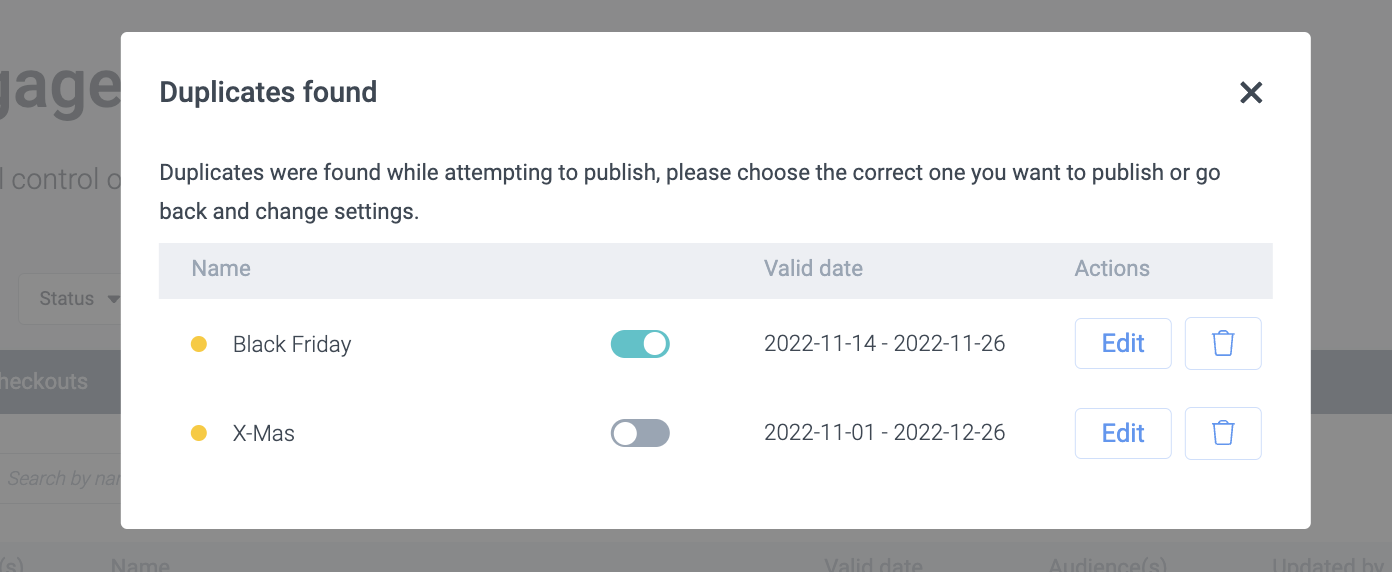

Assurez-vous de vérifier les dates de validité pour garantir une transition en douceur.
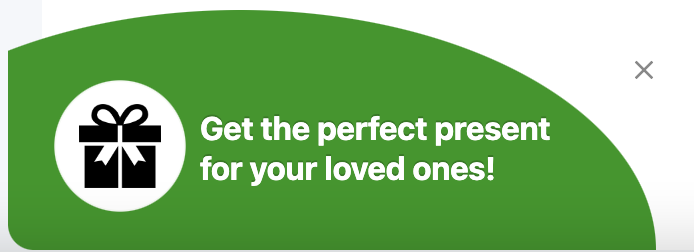
Trigger Button : Comment pouvons-nous changer l'icône de billet pour une icône saisonnière, comme un cadeau ou un sapin de Noël ?
Excellente question ! Vous pouvez le faire via le style de votre Trigger button en téléchargeant une icône SVG de votre choix.
Vous pouvez trouver toutes les étapes sur la personnalisation du style de votre Trigger Button juste ici.
Comment pouvons-nous comparer les versions des outils Engage ?
Vous pouvez toujours consulter les performances de vos versions d'outils engage via le rapport des outils engage en sélectionnant la période pendant laquelle elles étaient actives.
Si vous souhaitez comparer une version qui était active en été pendant une vente d'été avec une version Halloween, assurez-vous de sélectionner la période commençant en été jusqu'à la fin de votre version Halloween.
Cependant, nous devons mentionner qu'il est difficile de comparer les performances de versions aussi fondamentalement différentes car il existe de nombreux facteurs et conditions externes différents pendant chaque période qui contribuent à ses performances - du volume de trafic à la météo et bien plus encore. Si vous avez besoin d'aide pour examiner votre saison et vos pratiques marketing, veuillez contacter votre Customer Success Manager car nous serons heureux de vous aider avec l'analyse et d'examiner ensemble des étapes concrètes pour améliorer.