

Comme vous le savez probablement, la Wonderbar est un élément essentiel des trois outils d'engagement Convious. Elle apparaîtra en haut de votre site web avec un message engageant et personnalisé pour votre visiteur ! Ceci est essentiel pour la plupart de nos partenaires, générant du trafic vers votre boutique de billets et des taux de conversion élevés.
Comme pour vos autres outils d'engagement, il est clair que vous souhaitez que votre Wonderbar soit aussi engageante que possible tout en s'intégrant parfaitement au design de votre site web ! Heureusement, vous pourrez vous assurer que ce sera toujours le cas.
Pour vous assurer que vos outils d'engagement sont toujours en parfait état pour vos visiteurs, vous pouvez configurer plusieurs outils d'engagement pour différents publics et appareils.
1. Comment naviguer sur votre page d'outils d'engagement
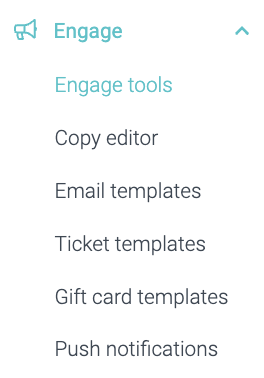
1. Accédez au menu principal sur le côté gauche de votre écran et cliquez sur Engage Tools dans la section Engage.
Maintenant, vous verrez tous vos outils d'engagement précédemment configurés séparés par onglets.
Pour afficher vos Wonderbars configurées, choisissez l'onglet Wonderbar.

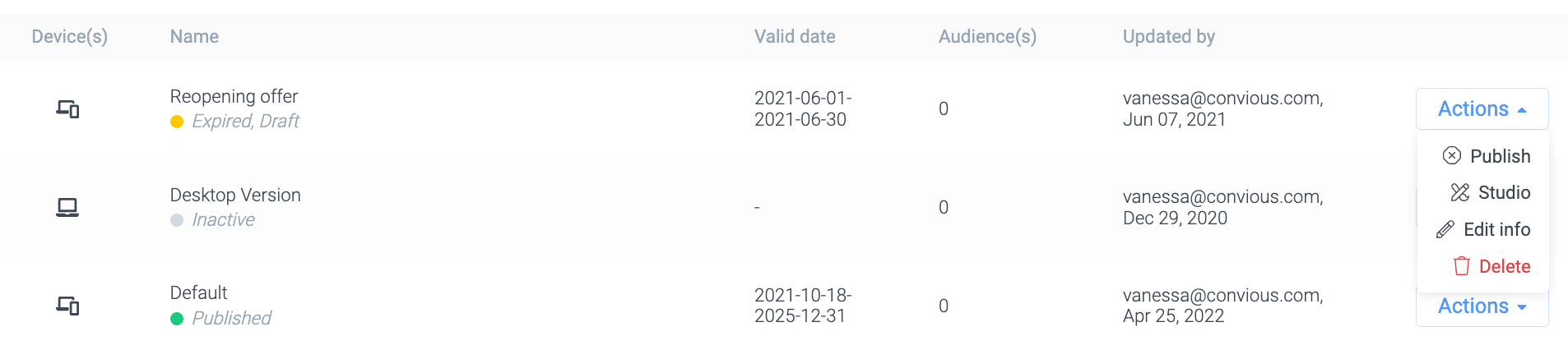
Dans chaque aperçu, vous pouvez :
Dépublier ou publier une version d'outil d'engagement
Studio : modifier son texte, son style, son déclenchement ou ses paramètres
Modifier ses informations : Nom et appareil - vous ne pouvez pas changer son type.
Supprimer une version
via l'option Actions sur son côté droit.
2. Par outil d'engagement, vous pouvez filtrer vos versions précédemment configurées par plage de dates, statut ou type d'appareil.
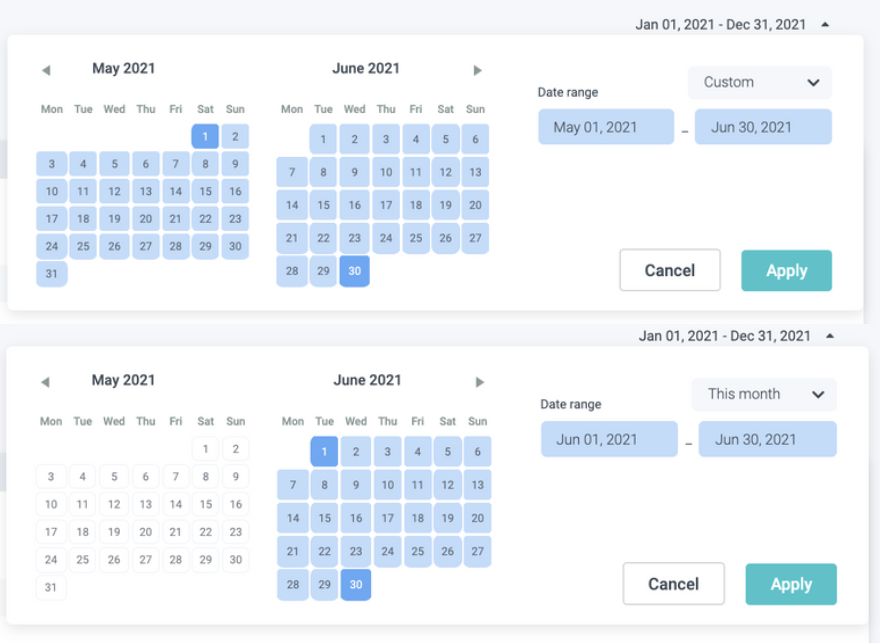
2 a) Si vous souhaitez les filtrer par plage de dates, vous devez choisir Définir par plage de dates.
Ensuite, vous pouvez choisir soit une plage de dates personnalisée dans le calendrier, soit sélectionner une plage prédéfinie.
b) Si vous souhaitez filtrer par Statut, sélectionnez Statut dans le menu de filtre à gauche et sélectionnez un ou plusieurs statuts que vous souhaitez afficher.
Vous pouvez filtrer et afficher les versions publiées, les versions non publiées, les brouillons, les versions à venir (planifiées) et les versions expirées (précédemment publiées).
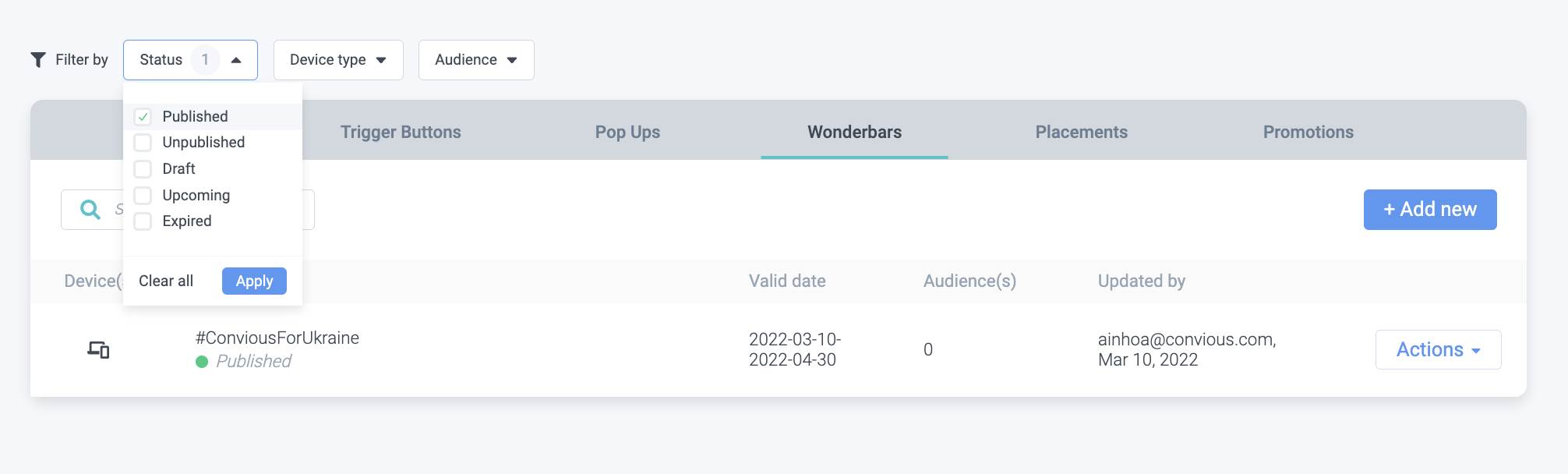
Assurez-vous de sélectionner le bon statut et cliquez sur appliquer.
2 c) De plus, vous pouvez filtrer par type d'appareil. Étant donné que vous pouvez configurer différentes versions par outil et par type d'appareil sur lequel elles sont affichées, vous pouvez maintenant également choisir de n'afficher que les versions mobiles, les versions de bureau ou les versions qui seront affichées sur tous les types d'appareils.
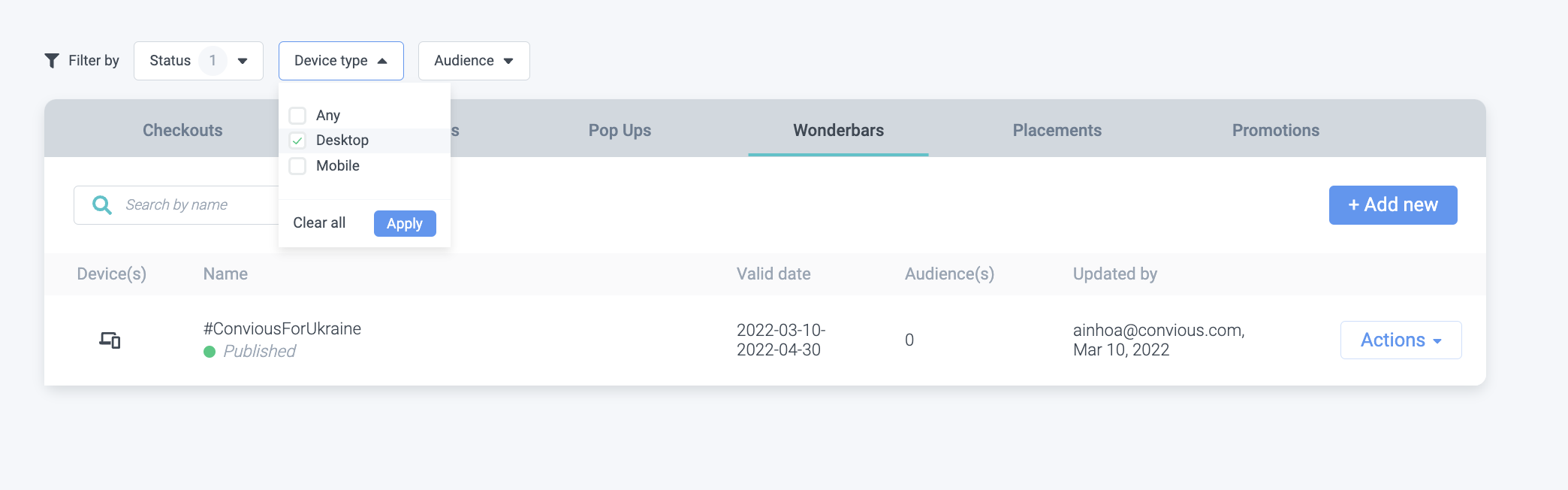
Assurez-vous de sélectionner le type d'appareil pour lequel vous souhaitez filtrer et cliquez sur appliquer.
2 d) Enfin, si vous utilisez la puissance des outils d'engagement personnalisés et que vous avez des versions configurées par type d'audience, vous pouvez filtrer par audience.
2. Comment créer une nouvelle Wonderbar
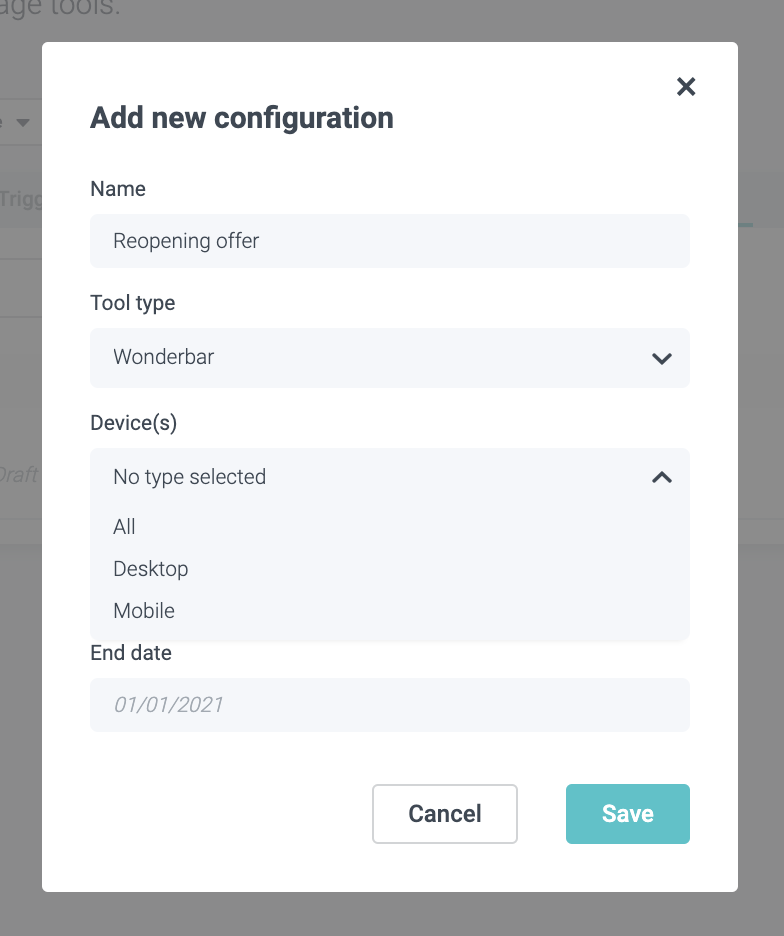
1. Cliquez sur Ajouter nouveau, si vous ne l'avez pas encore configuré.
2. Donnez-lui un nom.
Le type d'outil sera défini en fonction de l'onglet d'outil d'engagement sur lequel vous vous trouvez.
3. Configurez l'appareil sur lequel vous souhaitez le déclencher.
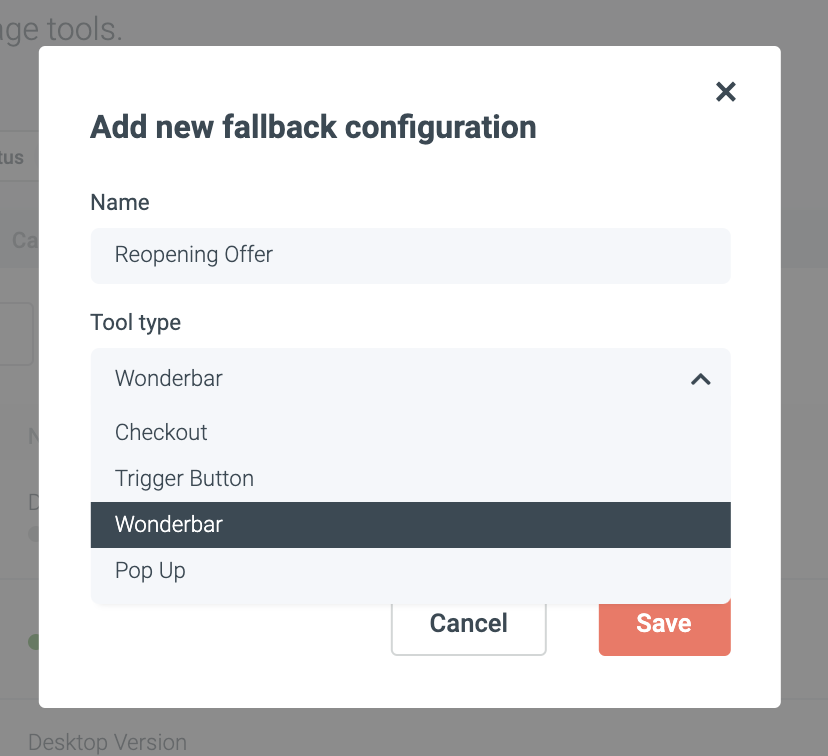
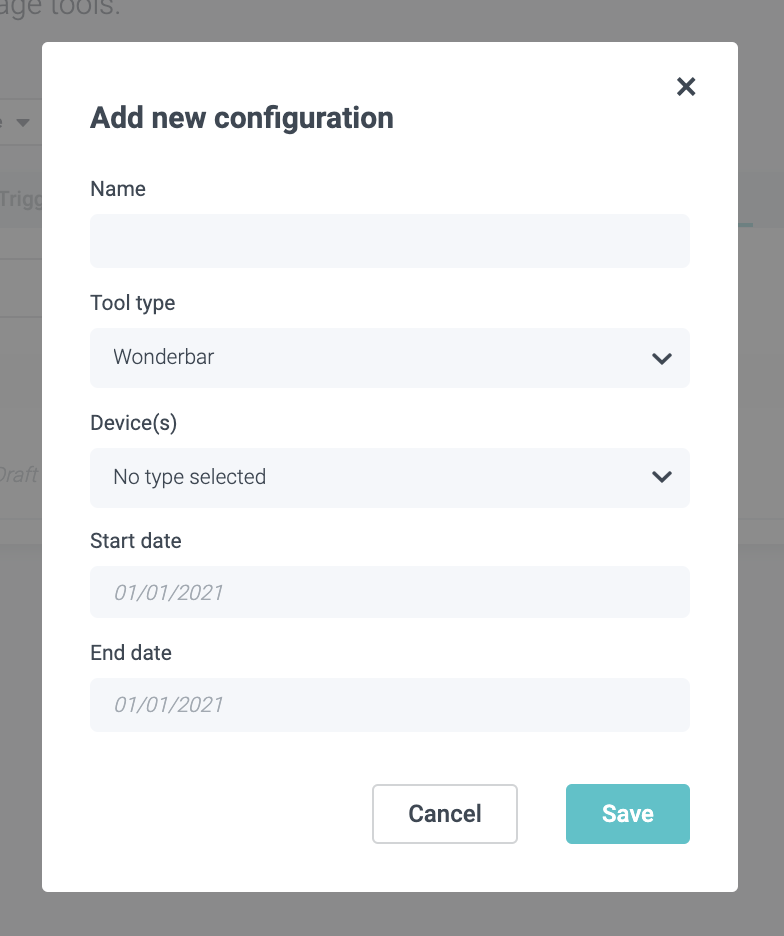
Tous (version par défaut) : Ceci est affiché sur ordinateur de bureau ainsi que sur mobile et lorsque les versions ordinateur de bureau/mobile ne sont pas définies.
Ordinateur de bureau : Ce sont des ordinateurs de bureau ou portables avec des écrans de plus de 7" en diagonal.
Mobile : Ce sont des appareils portables qui incluent un téléphone.4. Planifiez votre version en définissant une date de début et une date de fin.
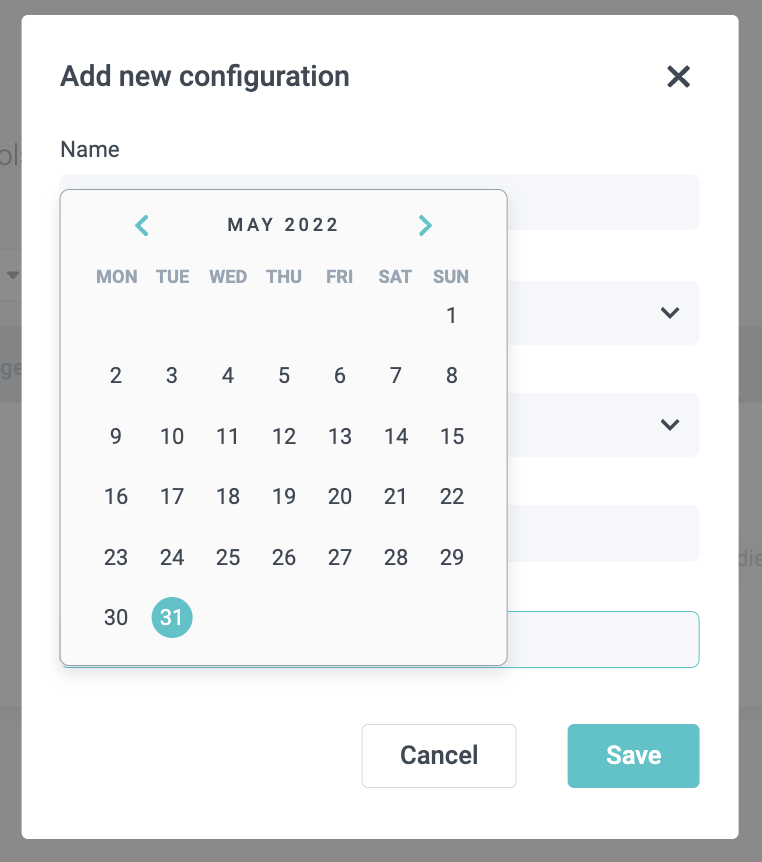
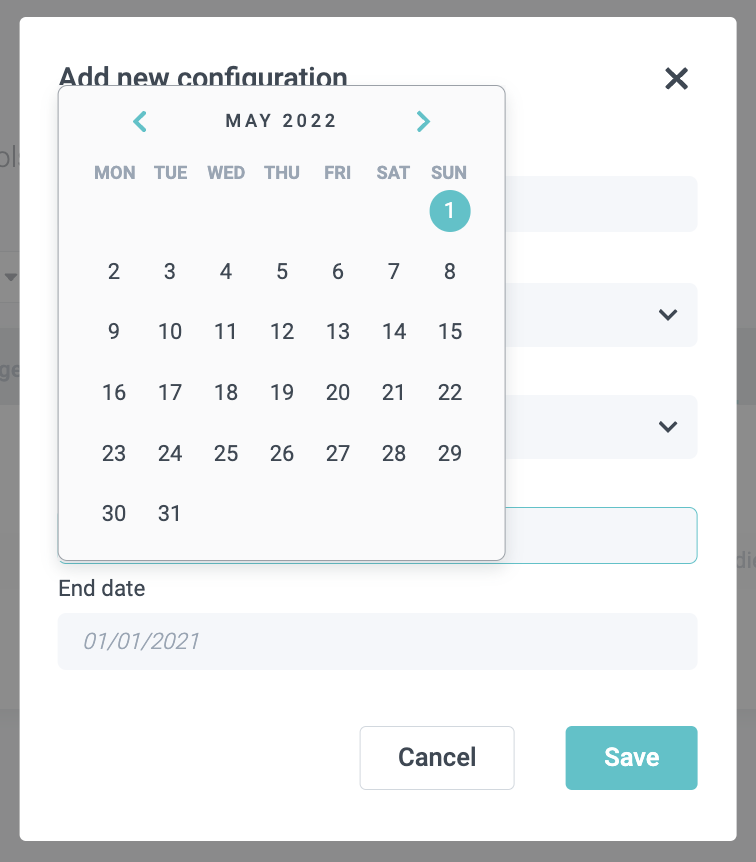
5. Cliquez sur Enregistrer.
Avez-vous des questions sur la planification de différentes versions qui n'ont pas été répondues ? Rendez-vous sur la FAQ des outils d'engagement Convious.
Pour modifier la WonderBar, cliquez sur Action puis sur Studio pour entrer dans le Convious Studio.

Vous pourrez toujours reconnaître le Convious Studio grâce à ce logo dans le coin supérieur gauche :
3. Texte de la Wonderbar
La première étape dans le Studio sera de définir les paramètres de langue, de définir le texte et de lier la WonderBar à la bonne destination.
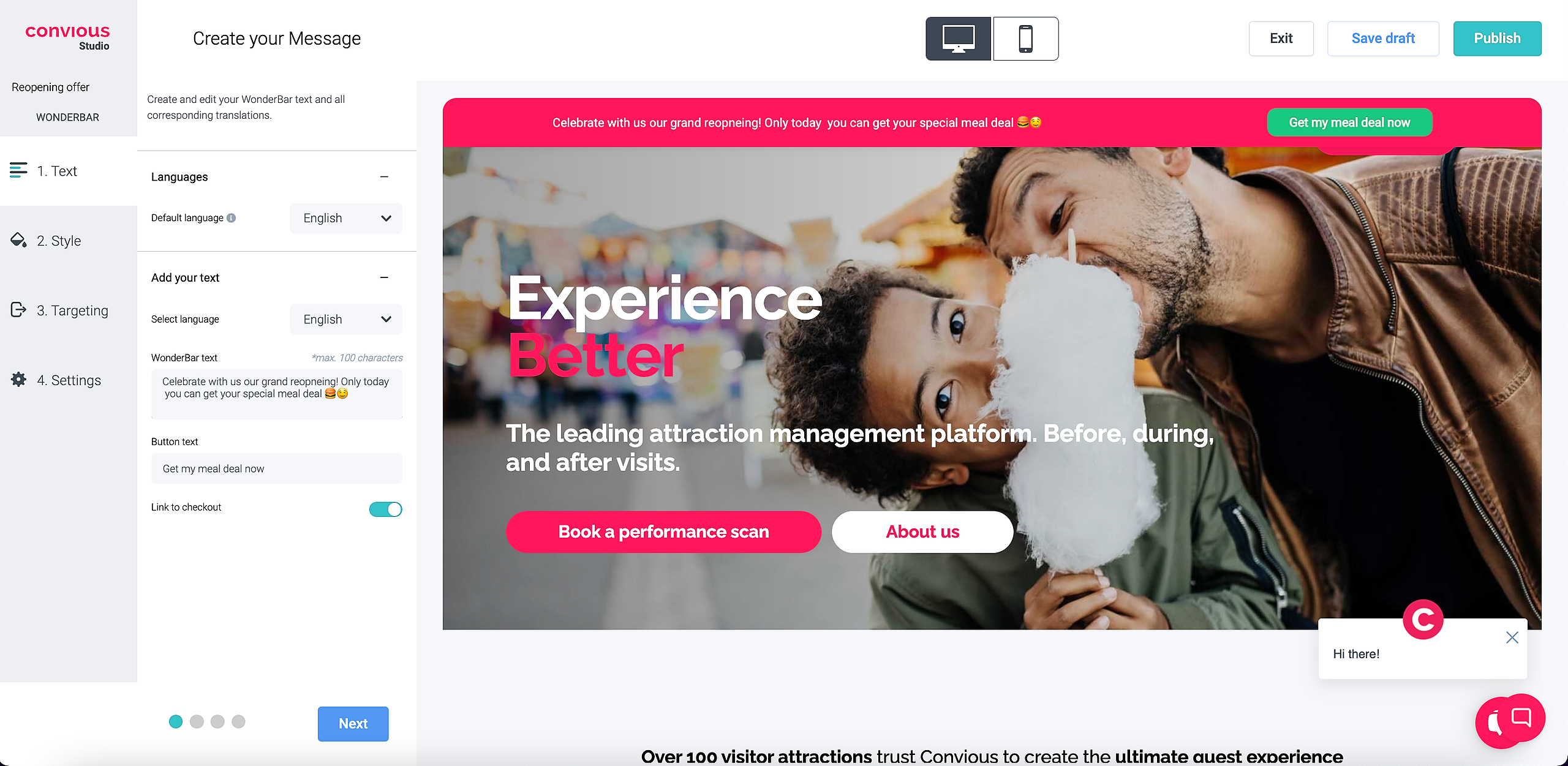
1. Décidez des langues par défaut que vous configurerez pour votre WonderBar.
REMARQUE : Configurez toutes les langues que vous proposez sur votre site web et dans lesquelles votre Checkout est publié pour garantir des expériences utilisateur fluides.
2. Une fois que vous avez choisi votre Langue, par exemple, anglais et allemand, vous devez décider de votre langue par défaut. Cela devrait être la langue principale de votre site web et de votre Checkout.
REMARQUE : Si vous modifiez votre WonderBar, vos langues seront présélectionnées en fonction de votre choix au moment de la configuration.
3. Maintenant, il est temps pour un texte de WonderBar et un Texte de bouton ou CTA (Appel à l'action) engageants.
Lorsque vous saisissez votre texte, vous pourrez immédiatement voir comment il apparaîtra dans la WonderBar.
CONSEIL PRO : La WonderBar est un excellent outil pour mettre en évidence certaines offres, avantages ou annonces que l'utilisateur pourrait vouloir examiner et en savoir plus lorsqu'il entre sur votre site web. Traditionnellement, simplement offrir et rappeler l'option d'achat en cliquant, ce qui rend l'achat de billets encore plus facile pour le visiteur du site web, fonctionne aussi à merveille !
4. Ensuite, vous devez vous assurer que votre WonderBar est connectée à votre Checkout si vous l'utilisez pour générer du trafic vers vos billets, ce que nous recommandons vivement car nous avons constaté des résultats immédiats de l'utilisation de cet outil à des fins de génération de conversion.
Vous pouvez facilement vous assurer que les deux sont activement connectés en cliquant sur le bouton bascule et en le déplaçant vers la droite.
Utilisez la WonderBar, par exemple, pour générer du trafic vers une annonce, ce que nous ne vous conseillons pas de faire. Vous pouvez également la lier à une URL alternative qui fonctionnera comme la page de destination vers laquelle vos utilisateurs seront envoyés après avoir cliqué sur le bouton. Ici, vous pouvez également décider de les envoyer vers cette page de destination dans une nouvelle fenêtre. Si vous ne choisissez pas cette option, l'URL de destination sera ouverte dans la fenêtre actuelle.
5. Créez des traductions pour les langues supplémentaires que vous avez choisies auparavant en suivant le même flux de travail par langue.
6. Cliquez sur Suivant pour passer à l'étape suivante !
4. Style de la Wonderbar
Maintenant, vous devrez décider de l'apparence de votre WonderBar.
Tout comme avec vos autres outils d'engagement, il est dans votre intérêt qu'ils, d'une part, s'intègrent au design de votre site web, mais en même temps, et c'est très important : qu'ils se démarquent !
La WonderBar se trouve juste en dessous des onglets de chaque navigateur et vous donne l'opportunité unique de rappeler à vos visiteurs de site web votre offre, au moment où ils sont prêts à passer à un autre onglet. Un style attrayant retiendra plus facilement l'attention de vos visiteurs de site web et les gardera non seulement sur votre site, mais les conduira vers votre Checkout.
1. Tout d'abord, vous déciderez et configurerez certaines fonctionnalités générales :
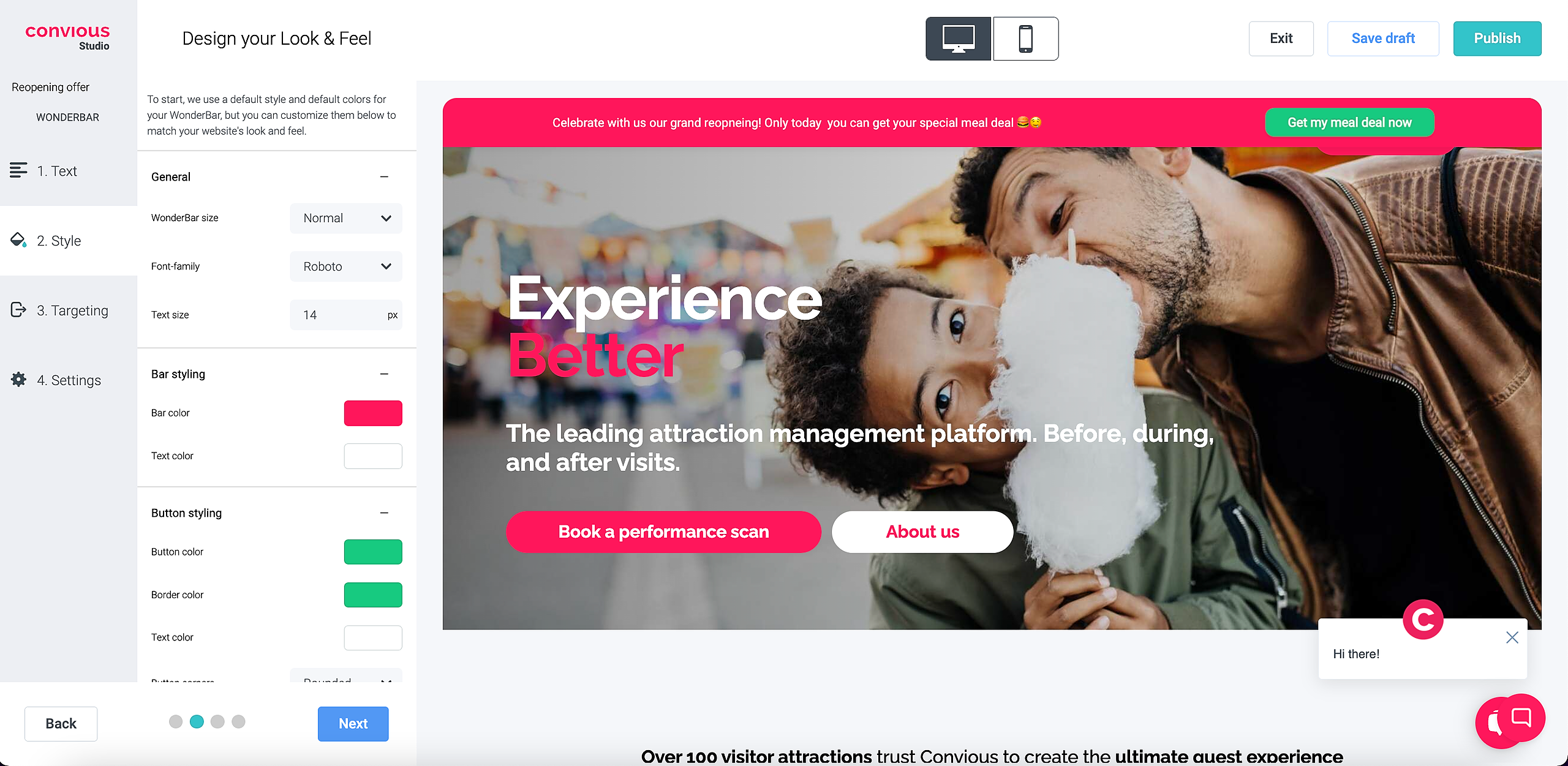
WonderBar taille
Police de texte
Taille du texte
2. Ensuite, il y a le style de la barre elle-même. Vous devrez définir une Couleur de barre et une Couleur de texte. Pour ce faire, vous pouvez soit entrer un code HEX, des codes RGB, soit utiliser le curseur pour trouver la couleur de votre choix.
3. Enfin, vous devez styliser votre bouton ou appel à l'action.
Ici, vous avez beaucoup d'opportunités pour le personnaliser : Couleur du bouton, Coins du bouton, Couleurs de bordure, Largeur de bordure et Couleur de texte.
CONSEIL PRO : Comme vous voulez que les visiteurs se sentent obligés de cliquer dessus, il doit être clair et actionnable comme 'En savoir plus' ou 'Acheter maintenant.'
3. Cliquez sur Suivant, et vous avez terminé la moitié de la configuration de votre WonderBar !
5. Ciblage de la Wonderbar
La troisième étape consiste à définir des règles de ciblage claires pour définir sur quelles pages spécifiques votre WonderBar sera affichée.
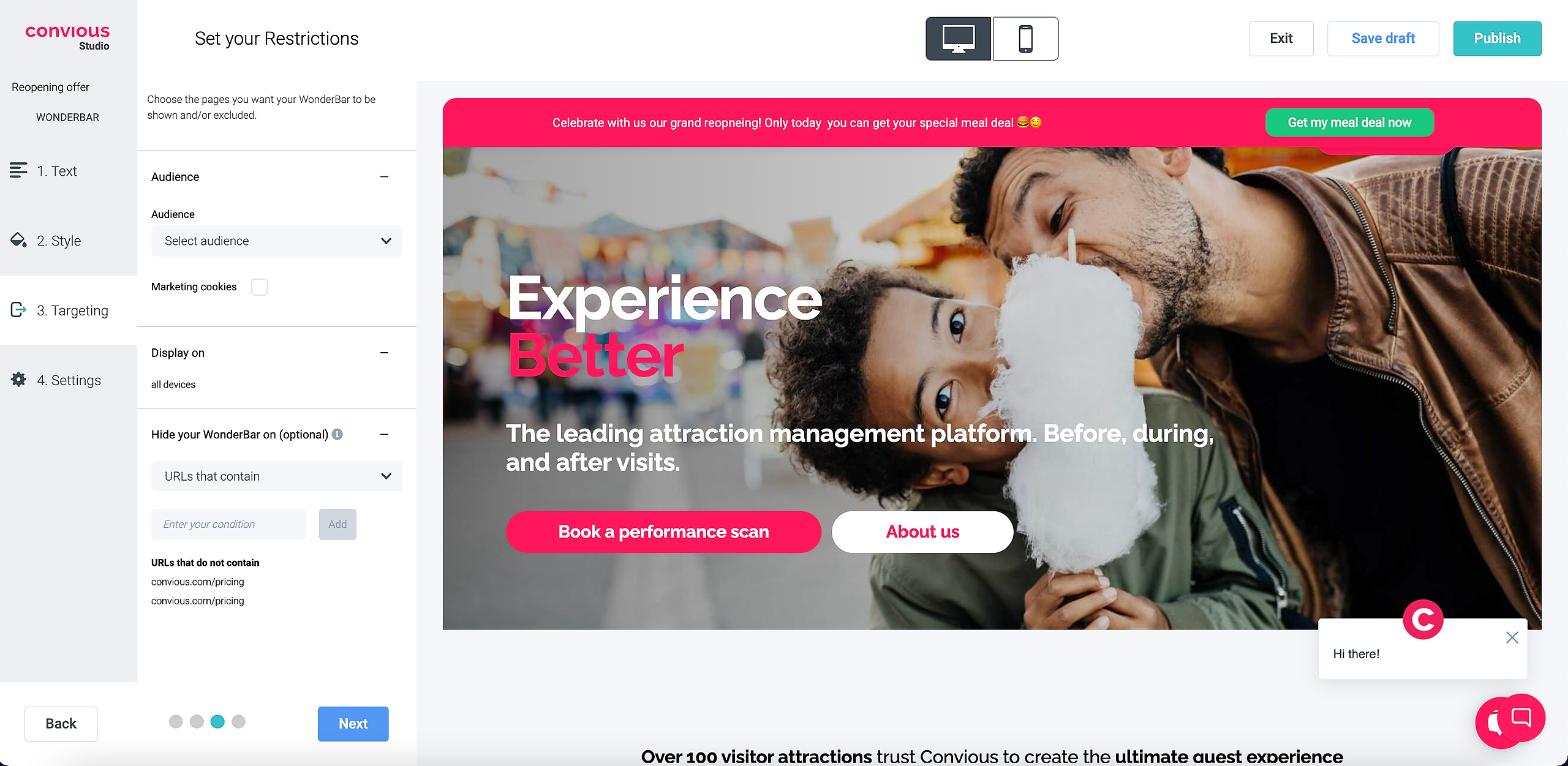
1. Afficher sur sera prédéfini sur Tous les appareils car vous avez choisi de concevoir la Version par défaut.
2. Deuxièmement, vous avez la possibilité de masquer votre WonderBar sur certaines pages au cas où vous souhaiteriez le faire. Si vous développez la section avec un clic, vous pouvez choisir entre URLs qui contiennent ..., URLs qui ne contiennent pas ... et REGEX.
Si vous choisissez URLs qui contiennent, vous pouvez ajouter n'importe quelle phrase incluse dans une URL de page sur laquelle vous ne voulez pas que la WonderBar soit affichée.
Si vous voulez, par exemple, la masquer de votre Impressum, vous ajoutez /impressum au champ et cliquez sur Ajouter pour enregistrer. Ensuite, le bouton de déclenchement ne sera pas affiché sur une URL qui contient /impressum.
La même chose fonctionne au contraire si vous choisissez URLs qui ne contiennent pas.
REGEX est l'abréviation de expression régulière et peut être défini comme 'une chaîne de texte qui vous permet de créer des modèles qui aident à faire correspondre, localiser et gérer le texte.' Ceci n'est, dans la plupart des cas, pertinent que pour les développeurs. Nous recommandons d'utiliser les règles simples : URLs qui contiennent ou URLs qui ne contiennent pas pour faciliter les choses.
Généralement, nous recommandons de ne pas masquer votre WonderBar ou l'un de vos outils d'engagement de vos pages, mais s'il y a une page spéciale à partir de laquelle vous ne voulez pas induire un achat, vous pouvez certainement le faire.
3. Cliquez sur Suivant pour passer à la dernière étape.
6. Paramètres de la Wonderbar
Dans la dernière étape, vous pourrez définir d'autres règles de visibilité pour afficher votre WonderBar à votre public.
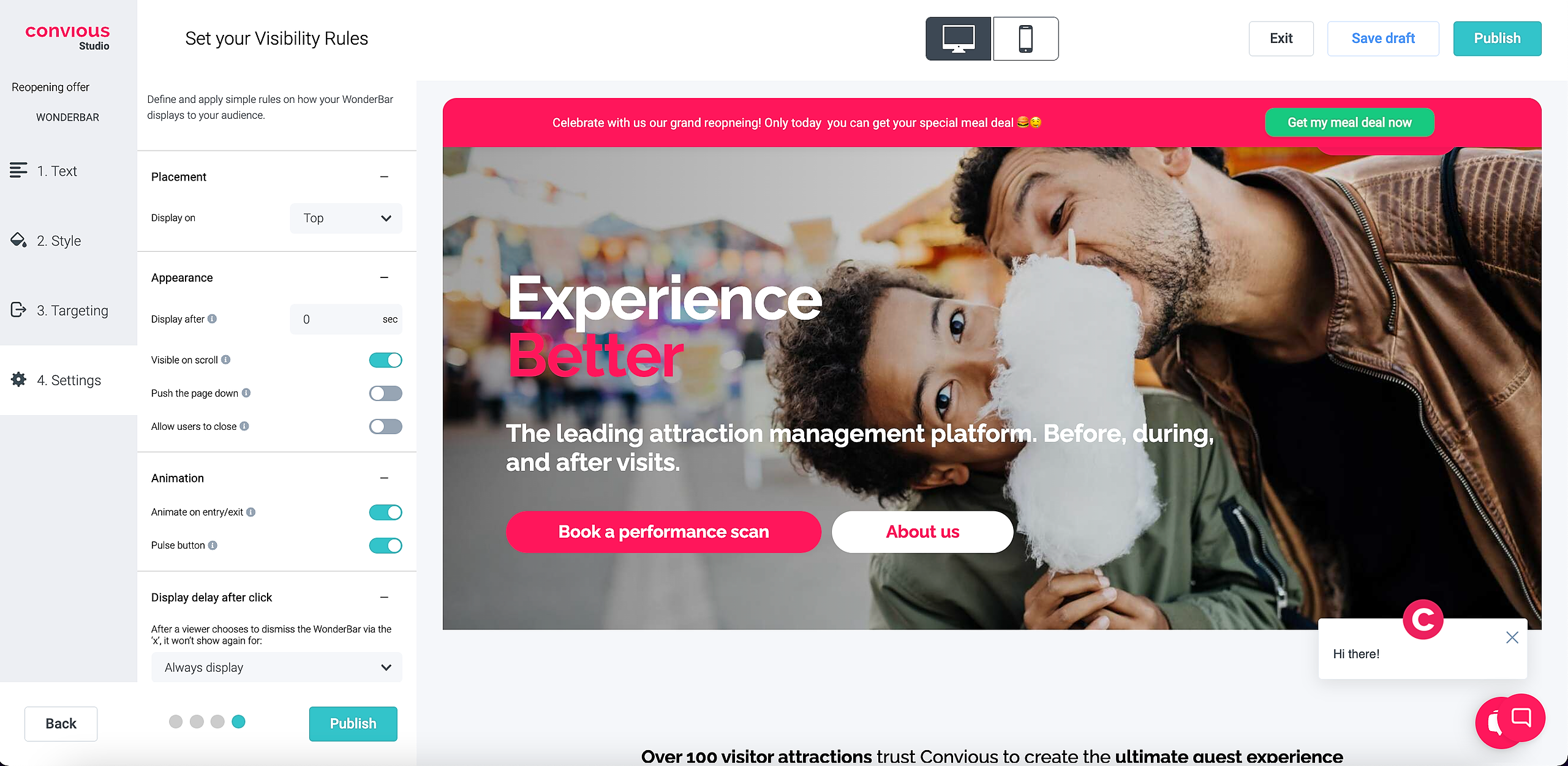
1. La première consiste à décider du Placement de l'outil. Vous avez la possibilité d'afficher votre WonderBar en haut ou en bas de votre page. Pour les raisons susmentionnées, nous vous conseillons vivement de toujours utiliser la Wonderbar en haut de votre page.
2. Ensuite, il y a l'Apparence :
Vous devez définir quel est le séjour minimum ou la durée que votre visiteur devrait avoir passé sur votre page avant d'être exposé à votre WonderBar. Ici, vous pouvez choisir librement le nombre de secondes que vous trouvez approprié.
REMARQUE : Tenez toujours compte du fait qu'il peut y avoir des retards de chargement dus à des connexions réseau faibles ou à des difficultés de navigateur. Donc, ne rendez pas cette durée trop longue, car ils pourraient partir avant qu'elle n'apparaisse !Décidez si vous voulez qu'elle soit visible au défilement. Cela signifie que lorsqu'elle est activée, votre WonderBar sera fixée en haut de votre page à moins que l'utilisateur ne clique sur le x pour la masquer ou la fermer.
L'activation du paramètre pousser la page vers le bas empêchera la WonderBar de couvrir le contenu de votre site web.
Décidez si vous voulez ou non que vos visiteurs de site web puissent fermer votre WonderBar s'ils se sentent dérangés par elle.
REMARQUE : Nous vous conseillons vivement d'ajouter cette option à votre WonderBar, car les clients ne doivent pas être dérangés ou se sentir piégés ou forcés à l'action ; cela pourrait finir par fermer complètement votre site web. Si, cependant, ils rejettent votre WonderBar, ils sont au moins toujours sur votre site web et pourraient trouver leur chemin vers votre Checkout via un autre outil d'engagement.
3. Le moyen ultime de faire ressortir votre WonderBar est clairement une Animation. Dans votre Convious Studio, vous avez la possibilité d'activer Animer le texte à l'entrée, ce qui signifie que votre WonderBar glissera en douceur dans votre page, attirant une attention immédiate. Si désactivée, votre WonderBar sera statique.
De plus, vous avez également la possibilité de faire pulser votre bouton pour un projecteur unique sur votre Appel à l'action.
4. Enfin, il s'agit de décider pendant combien de temps vous souhaitez rejeter votre WonderBar pour tout visiteur de site web unique. La durée que vous pouvez choisir ici va d'une option persistante Toujours afficher, à jours, semaines et mois.
CONSEIL PRO : Nous recommandons de choisir l'option quotidienne pour garantir que les clients ne sont pas dérangés, mais une fois qu'il ou elle revient sur votre site web un jour plus tard, montrant une forte motivation d'achat, il est également saisi comme une autre chance d'être induit par elle.
🎉 Cliquez sur Publier pour soit planifier la mise en ligne, soit mettre en ligne instantanément, ou sélectionnez Enregistrer le brouillon pour revenir à l'édition plus tard !
7. Audiences dans les outils d'engagement
Si vous avez le module d'outil d'engagement avancé inclus dans votre contrat avec nous, vous pouvez cibler vos utilisateurs de site web et créer des expériences personnalisées pour eux. Cela n'améliorera pas seulement leur expérience d'achat ou de réservation en ligne, mais s'est avéré avoir un impact direct sur la conversion.
Alors, plongeons dans la façon de configurer votre outil d'engagement, y compris les audiences.
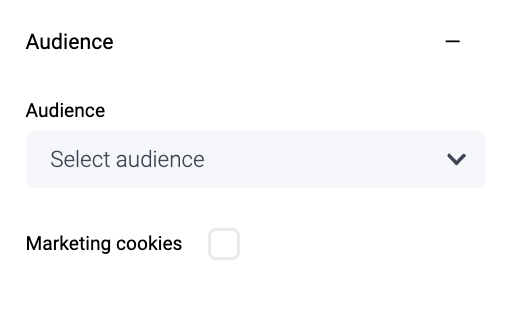
Lorsque vous entrez dans la section de ciblage, vous devriez voir l'option suivante :
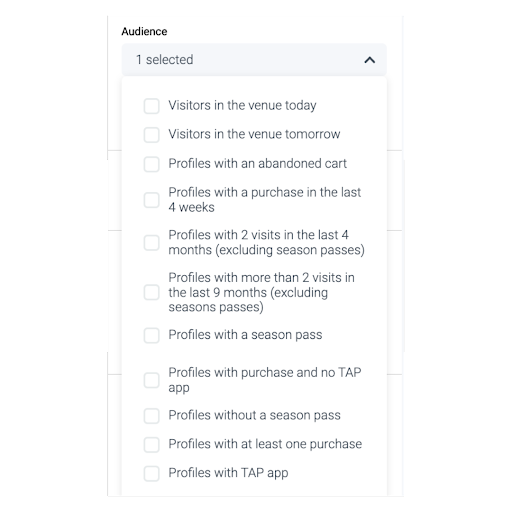
Développez le menu déroulant pour voir la liste complète des audiences prédéfinies parmi lesquelles vous pouvez choisir :
Voulez-vous donner à vos détenteurs de pass saisonnier un accès rapide au flux de réservation ? Assurez-vous que vos visiteurs sur le site aujourd'hui ont toutes les informations à portée de main ou trouvent le ticket de parking qu'ils ont peut-être oublié.
Tous ces exemples sont de bons exemples de personnalisation basée sur une audience. Prenons l'exemple de vos visiteurs qui ont abandonné leur panier.
Tout d'abord, vous devrez définir le caractère du message que vous avez préparé.
Pourquoi ? Parce que vous ne pouvez pas simplement utiliser les informations de vos clients à des fins de marketing sans leur consentement. Mais vous pouvez les cibler si le but derrière votre message est simplement lié au service que vous offrez.
Service : La communication de nouvelles mesures COVID ou que le stationnement n'est pas possible sur le parking 1 aujourd'hui est considérée comme essentielle au service que vous fournissez et, par conséquent, un message de service.
Marketing : Cibler vos clients pour offrir des tickets de parking ou vendre une offre de repas spéciale est considéré comme du marketing.
Si votre message est un message de service, vous pouvez ignorer la case à cocher du cookie marketing sous la sélection d'audience.
Si votre message est un message marketing, vous devez cocher la case à cocher du cookie sous la sélection d'audience car cela signifie que cette version d'outil d'engagement ne sera affichée qu'à ceux qui ont consenti à ce que leurs données soient utilisées pour personnaliser leur expérience sur votre site web.
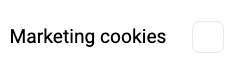
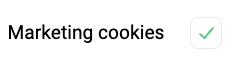
Dans notre exemple ci-dessus, nous devons cocher la case à cocher du cookie marketing car le message est clairement un message marketing.
Veuillez noter que pour garantir que vous ne manquiez pas cette case à cocher importante, nous avons mis en place une fenêtre contextuelle de sécurité qui vous rappellera de vérifier si vous avez défini les bons filtres avant de publier. Elle n'apparaîtra que si la case à cocher des cookies marketing n'est pas cochée.
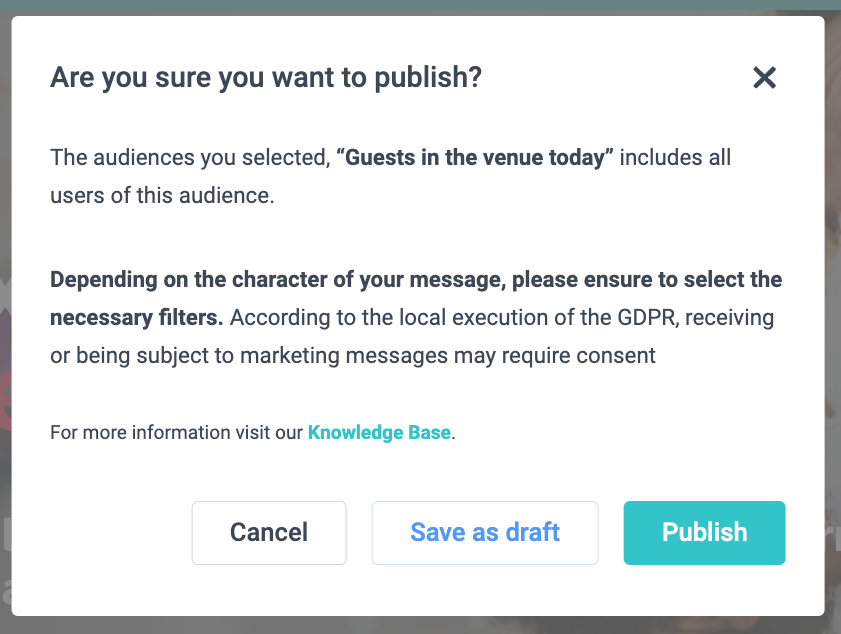
Si vous êtes sûr d'avoir tout configuré correctement, cliquez sur Publier. Si vous voulez le revoir et revenir plus tard, cliquez sur Enregistrer comme brouillon, et si vous voulez le modifier tout de suite, cliquez simplement sur Annuler, modifiez votre version et cliquez à nouveau sur publier.
Vous ne voyez pas les audiences dans votre Convious Studio mais souhaitez saisir les nombreuses possibilités de personnalisation ? Veuillez contacter votre Responsable de la réussite client, et nous pouvons le configurer avec vous.
8. Pousser la page vers le bas
Nous offrons une option pour “Pousser la page vers le bas”, qui déplace le contenu de votre site web vers le bas pour empêcher la Wonderbar de le chevaucher.
Cependant, cette fonctionnalité peut parfois interférer avec d'autres éléments, tels qu'un Widget Cookiebot qui est positionné, par exemple, à 80px du bas. Cela se produit parce que seuls les iframes et les éléments directement attachés au bas de la page ne sont pas affectés par l'effet de poussée vers le bas.
Pour empêcher le Widget Cookiebot d'être poussé vers le bas, vous pouvez appliquer le code suivant. Notez que la valeur 80px n'est qu'un exemple et doit être ajustée selon les besoins :
JavaScriptbody {<br> transition: padding-top 1s ease-out;<br>}<br><br>body:has(#convious-wonderbar-frame) {<br> padding-top: 70px;<br>}<br><br>@media screen and (max-width: 767px) {<br> body:has(#convious-wonderbar-frame) {<br> padding-top: 98px;<br> } <br>}