

Comme vous le savez probablement, l'Exit Intent, également appelée Pop Up, est un élément essentiel de votre plateforme Convious. C'est l'un des principaux outils Engage disponibles pour vous aider à reconquérir les clients et augmenter vos conversions. Ce composant apparaît littéralement lorsqu'il détecte un utilisateur sur le point de quitter votre site et utilise des appels à l'action accrocheurs couplés à une offre attractive pour le rediriger directement vers le panier.
Pour vous assurer que vos outils d'engagement sont toujours en parfait état pour vos visiteurs, vous pouvez configurer plusieurs outils d'engagement pour différents publics et appareils.
Comment naviguer sur votre page d'outils d'engagement
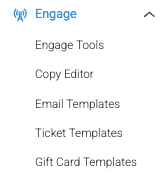
1. Accédez au menu principal sur le côté gauche de votre écran et cliquez sur Engage Tools dans la section Engage .
Maintenant, vous verrez tous vos outils d'engagement précédemment configurés séparés par onglets.
Pour voir vos Pop ups configurées, choisissez l'onglet Pop Up.
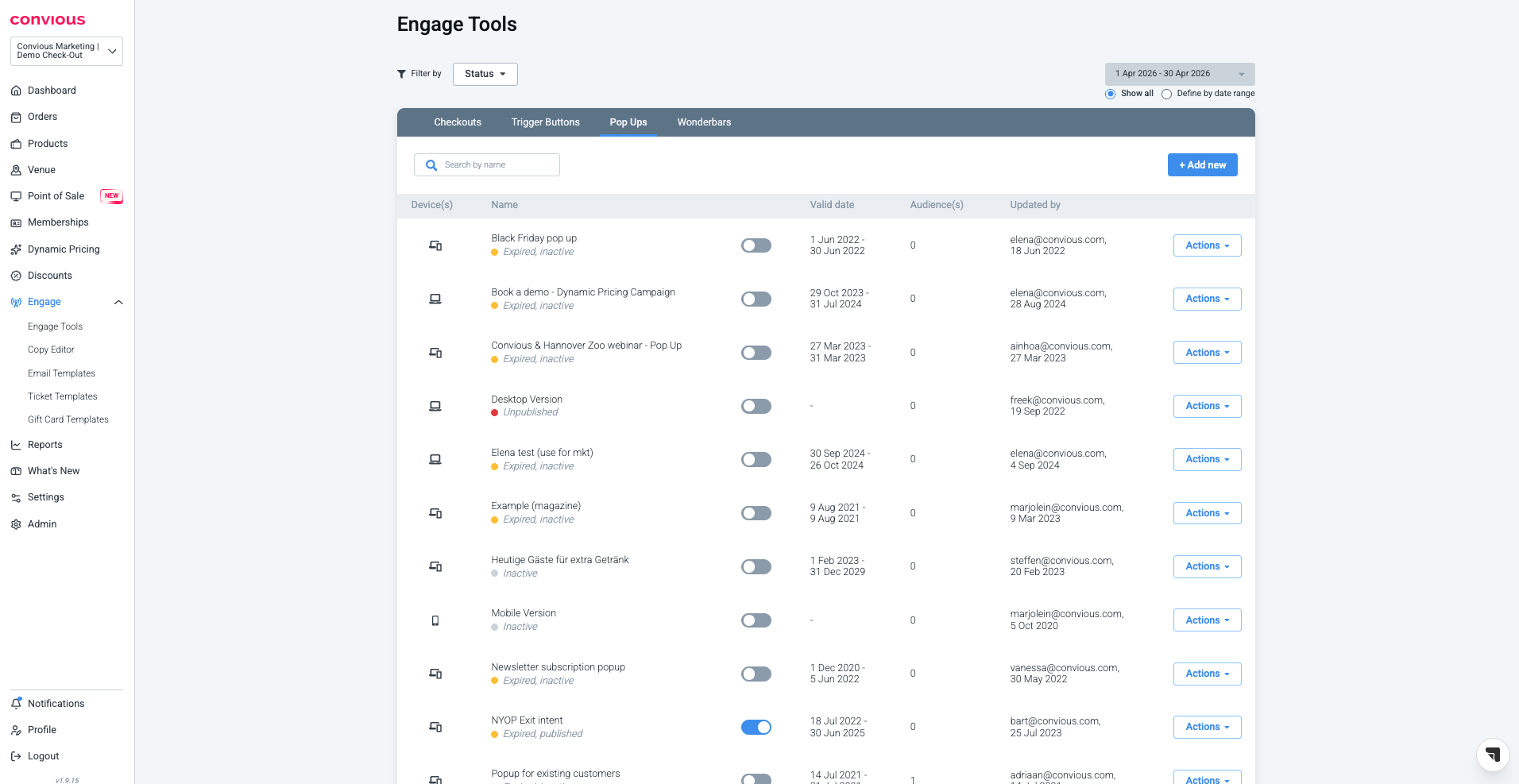
Dans chaque aperçu, vous pouvez :
Dépublier ou publier une version d'outil d'engagement
Modifier ses informations : Nom et appareil - mais vous ne pouvez pas changer son type.
Studio : modifier son texte, son style, son déclenchement ou ses paramètres
Supprimer une version
via l'option Actions sur son côté droit.
2. Par outil d'engagement, vous pouvez filtrer vos versions précédemment configurées par plage de dates, statut ou type d'appareil.
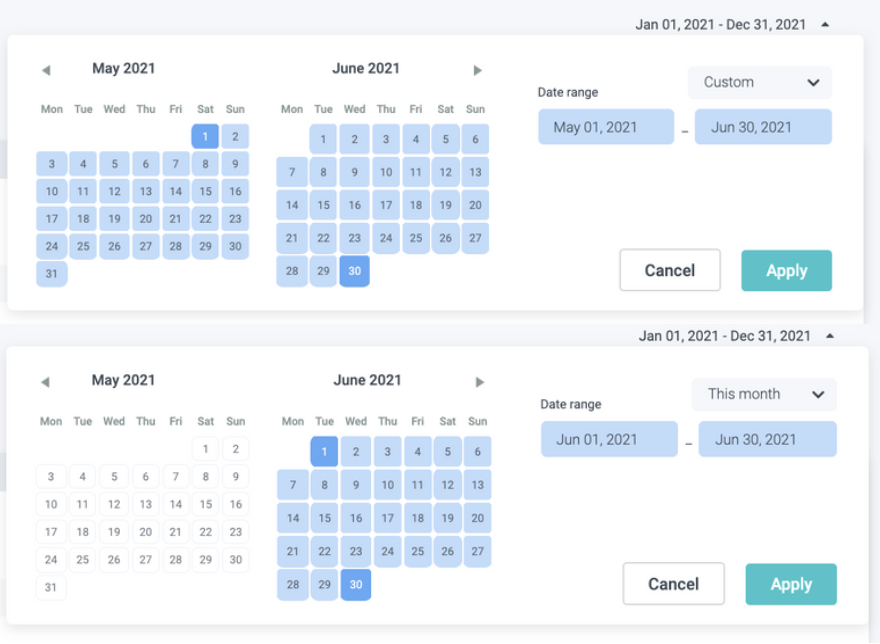
2 a) Si vous souhaitez les filtrer par plage de dates, vous devez choisir Définir par plage de dates.
Ensuite, vous pouvez choisir soit une plage de dates personnalisée dans le calendrier, soit sélectionner une plage prédéfinie.
b) Si vous souhaitez filtrer par Statut, sélectionnez Statut dans le menu de filtre à gauche et sélectionnez un ou plusieurs statuts que vous souhaitez afficher.
Vous pouvez filtrer et afficher les versions publiées, les versions non publiées, les brouillons, les versions à venir (planifiées) et les versions expirées (précédemment publiées).
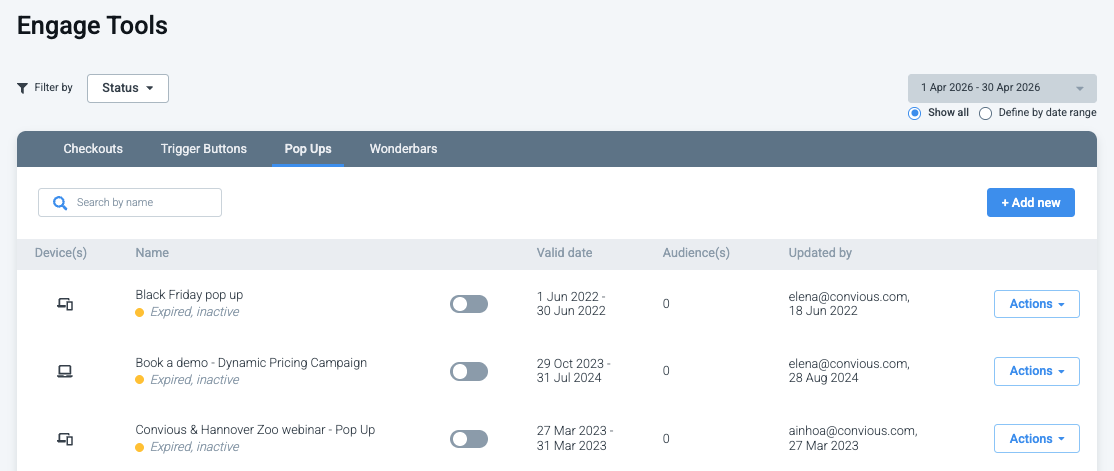
Assurez-vous de sélectionner le bon statut et cliquez sur appliquer.
Comment créer une nouvelle Pop up
1. Cliquez sur Ajouter nouveau, si vous ne l'avez pas encore configuré.
2. Donnez-lui un nom.
Le type d'outil sera défini en fonction de l'onglet d'outil d'engagement sur lequel vous vous trouvez.
3. Configurez l'appareil sur lequel vous souhaitez déclencher cela.
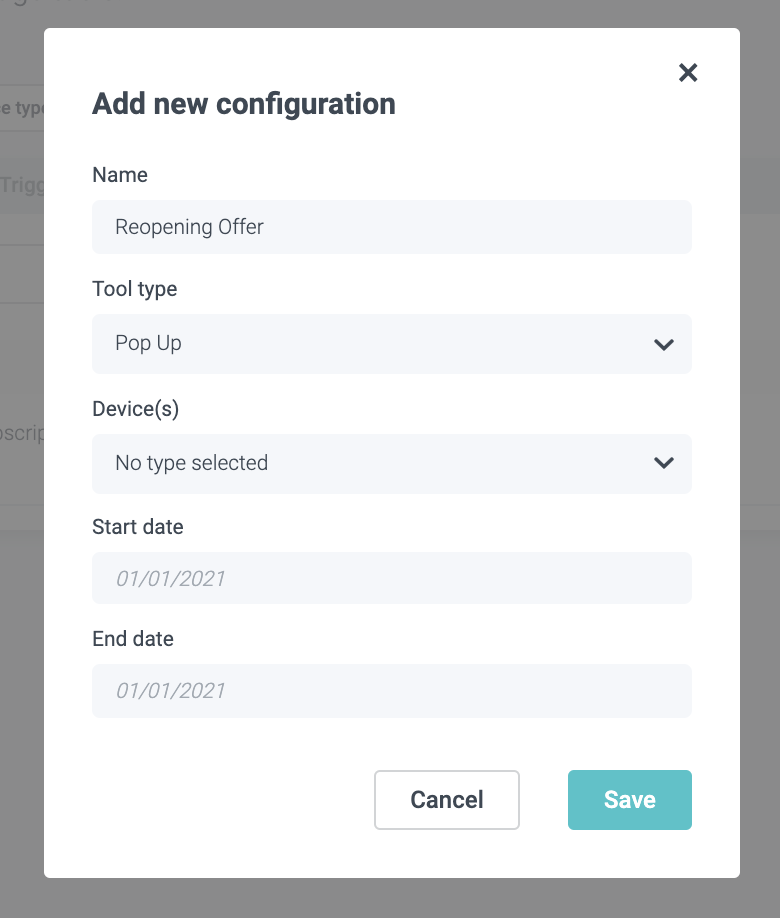
Tous (version par défaut) : Ceci est affiché sur ordinateur de bureau ainsi que sur mobile et lorsque les versions ordinateur/mobile ne sont pas définies.
Ordinateur : Ce sont des ordinateurs de bureau ou portables avec des écrans de plus de 7" en diagonal.
Mobile : Ce sont des appareils portables qui incluent un téléphone.4. Planifiez votre version en définissant une date de début et de fin.
5. Cliquez sur Enregistrer.
Avez-vous des questions qui n'ont pas été répondues concernant la planification de différentes versions ? Rendez-vous sur la FAQ des outils Convious Engage.
Pour modifier la Pop Up, cliquez sur Action puis sur Studio pour entrer dans le Convious Studio.

Style de la Pop up
Il est maintenant temps de décider de l'apparence de votre Pop up.
Tout comme vos autres outils d'engagement, il est dans votre intérêt qu'ils s'intègrent, d'une part, au design de votre site web, mais en même temps, et c'est très important : qu'ils se démarquent !
De cette façon, vous vous assurez d'attirer plus facilement l'attention de vos visiteurs, et ils sont plus susceptibles de revenir et d'acheter.
1. Tout d'abord, vous déciderez et configurerez certaines fonctionnalités générales :
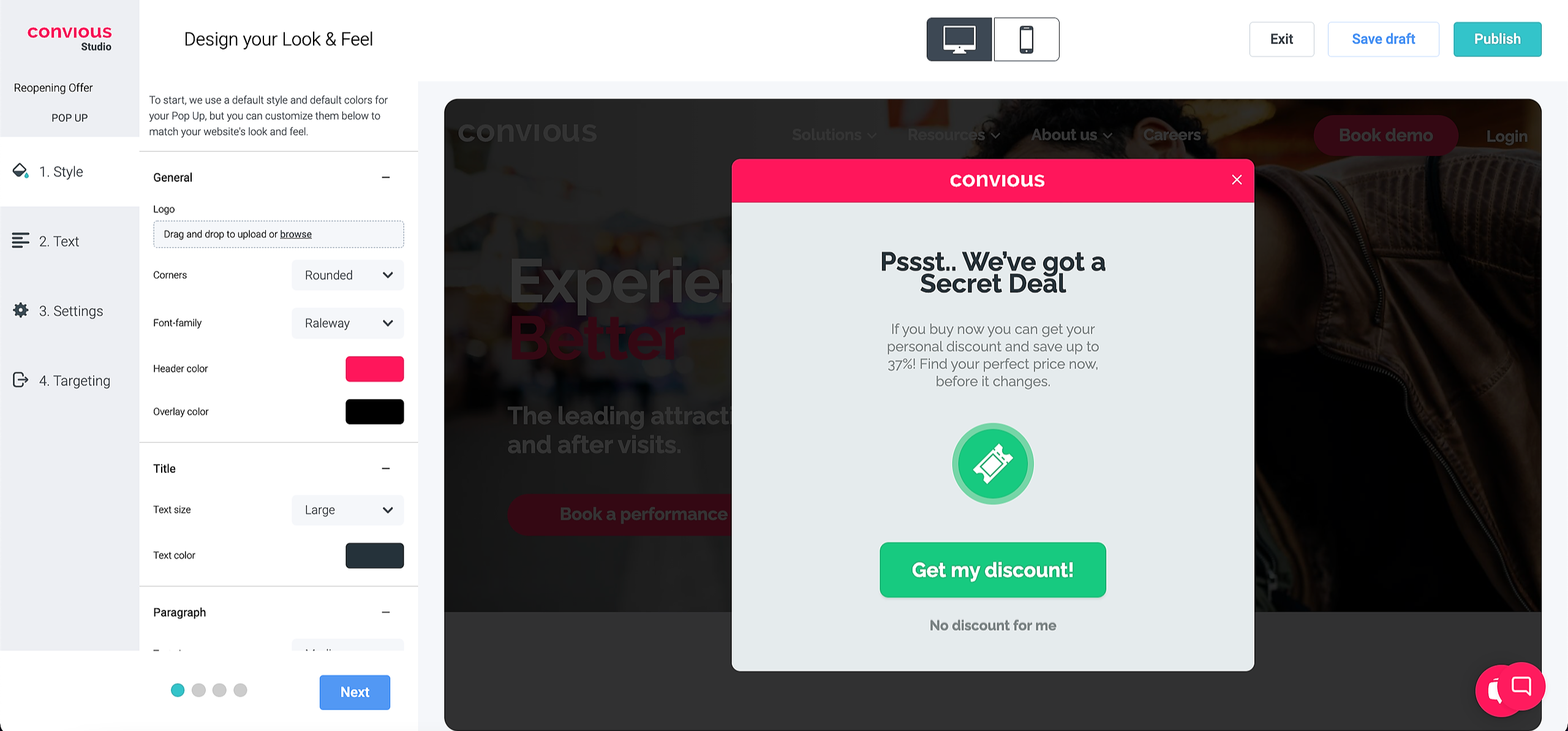
Téléchargez votre Logo
Décidez des Coins que vous souhaitez utiliser : Carrés ou Arrondis
Famille de police
Couleur de l'en-tête
Couleur de superposition
Pour définir la couleur, vous pouvez soit entrer un code HEX, des codes RGB ou utiliser le curseur pour trouver la couleur de votre choix.
Encore une fois, tous les changements seront immédiatement visibles dans votre Studio afin que vous puissiez voir à quoi cela ressemblera et prendre de bonnes décisions.
2. Choisissez une Taille de texte du titre et une Couleur.
3. Faites de même pour votre Paragraphe : choisissez la Taille de texte et la Couleur.
4. Ensuite, vous devrez choisir la Couleur de fond de l'Icône affichée dans votre Pop Up.
Nous vous fournissons un ensemble prédéfini d'une icône de billet, mais vous pouvez télécharger différentes icônes si vous souhaitez personnaliser davantage votre bouton de déclenchement. Pour ce faire, vous pouvez soit parcourir les fichiers de votre ordinateur, soit glisser-déposer votre image.
Vous voudrez peut-être utiliser la même icône que celle que vous utilisez sur votre bouton de déclenchement pour éveiller une association immédiate.
5. Ensuite, vous devrez configurer le design de votre appel à l'action - le Bouton principal.
Vous devez définir la Taille, la Couleur de fond et la Couleur du texte
6. Tout comme pour votre paragraphe et votre titre, vous devez définir la Taille de texte et la Couleur de votre texte de rejet.
7. Enfin, vous pouvez choisir de donner à votre utilisateur une option supplémentaire pour fermer votre Pop Up en cliquant sur l'icône x. Ici, vous devez décider de la Taille de l'icône et de la Couleur.
8. Cliquez sur Suivant et vous avez terminé de styliser votre Pop Up.
Texte de la Pop up
La première étape dans le Studio sera de définir les paramètres de langue, de définir le texte et de lier l'Exit Intent au panier.
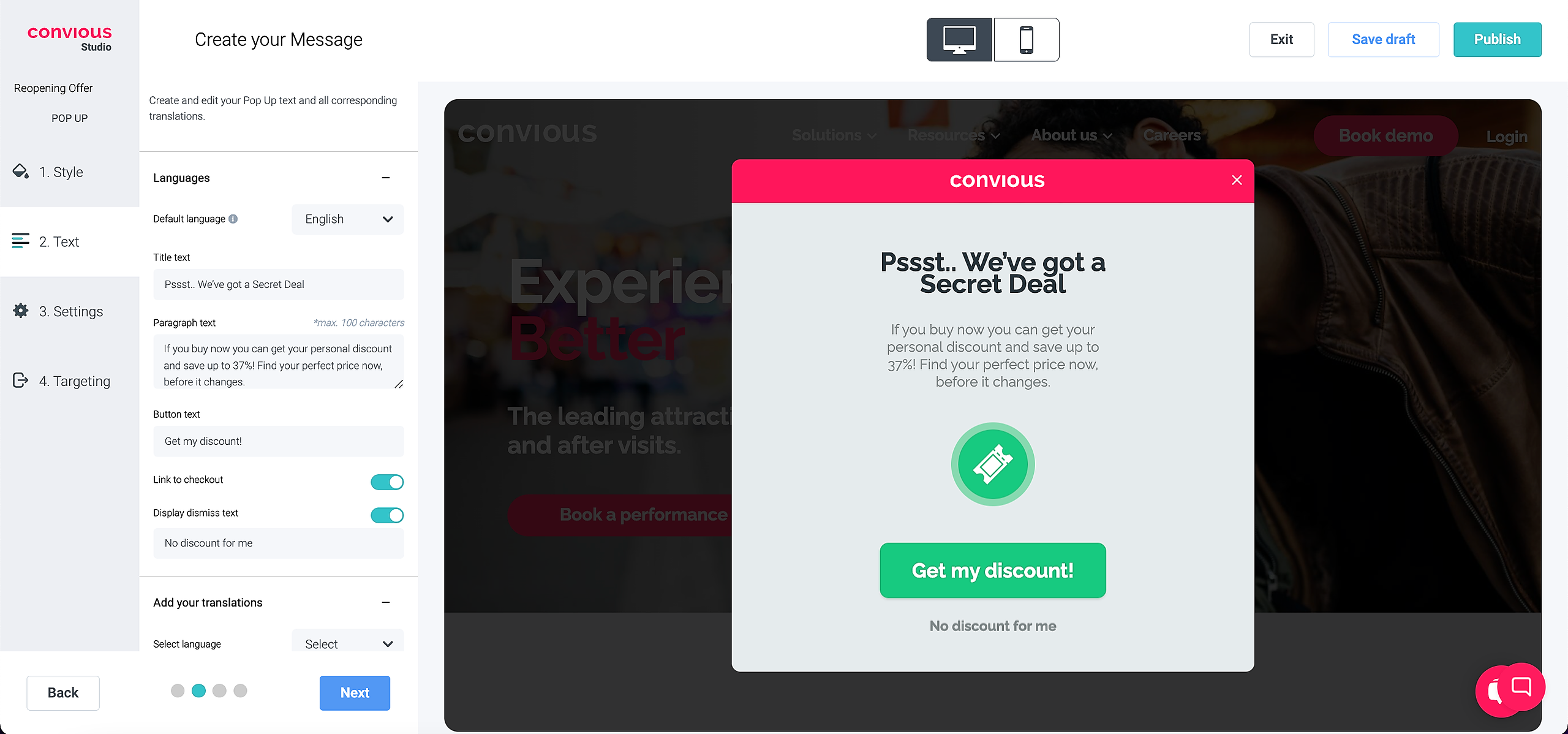
1. Décidez des langues que vous allez configurer pour votre Exit Intent.
REMARQUE : Configurez toutes les langues que vous proposez dans votre panier pour garantir une expérience utilisateur fluide.
2. Une fois que vous avez choisi votre Langue, par exemple, anglais et allemand, vous devez décider de votre langue par défaut. Cela devrait être la langue principale de votre site web et de votre panier.
3. Il est maintenant temps de créer un Titre engageant, un Paragraphe, et un CTA (Bouton).
Lorsque vous saisissez votre texte, vous pourrez immédiatement voir comment il apparaîtra dans la Pop Up.
4. Ensuite, vous devez vous assurer que votre Pop Up, ou Exit Intent, est liée à votre panier en cliquant sur le bouton bascule Lier au panier.
Si vous utilisez la Pop Up à d'autres fins, par exemple pour diriger le trafic vers une annonce, ce que nous vous déconseillons de faire, vous pouvez également la lier à une URL alternative qui fonctionnera comme la page de destination vers laquelle vos utilisateurs seront envoyés après avoir cliqué sur le bouton.
5. Ensuite, vous devez décider si vous souhaitez ou non donner à vos visiteurs du site web, le spectateur de votre Pop Up, la possibilité de la rejeter.
Nous vous conseillons vivement d'ajouter cette option car les clients n'aiment pas se sentir piégés ou forcés vers une vente et pourraient finir par fermer complètement votre site web. S'ils rejettent la Pop Up et ne sont pas guidés à nouveau vers le panier, ils sont au moins toujours sur votre site web et pourraient y revenir plus tard.
CONSEIL PRO : Utilisez un texte de rejet qui met en évidence ce qu'ils manquent s'ils n'achètent pas de billets maintenant. Cela peut être une offre spéciale ou l'expérience elle-même !
6. Créez des traductions pour les langues supplémentaires que vous avez choisies auparavant en suivant le même flux de travail par langue.
7. Cliquez sur Suivant pour passer à l'étape suivante !
Paramètres de la Pop up
Dans cette section, vous pourrez définir d'autres règles de visibilité qui définissent le timing.
Tout d'abord, vous devez décider des Règles d'affichage suivies des Limites de fréquence.
1. Dans Affichage, vous devez décider si vous souhaitez que votre Pop Up s'affiche :
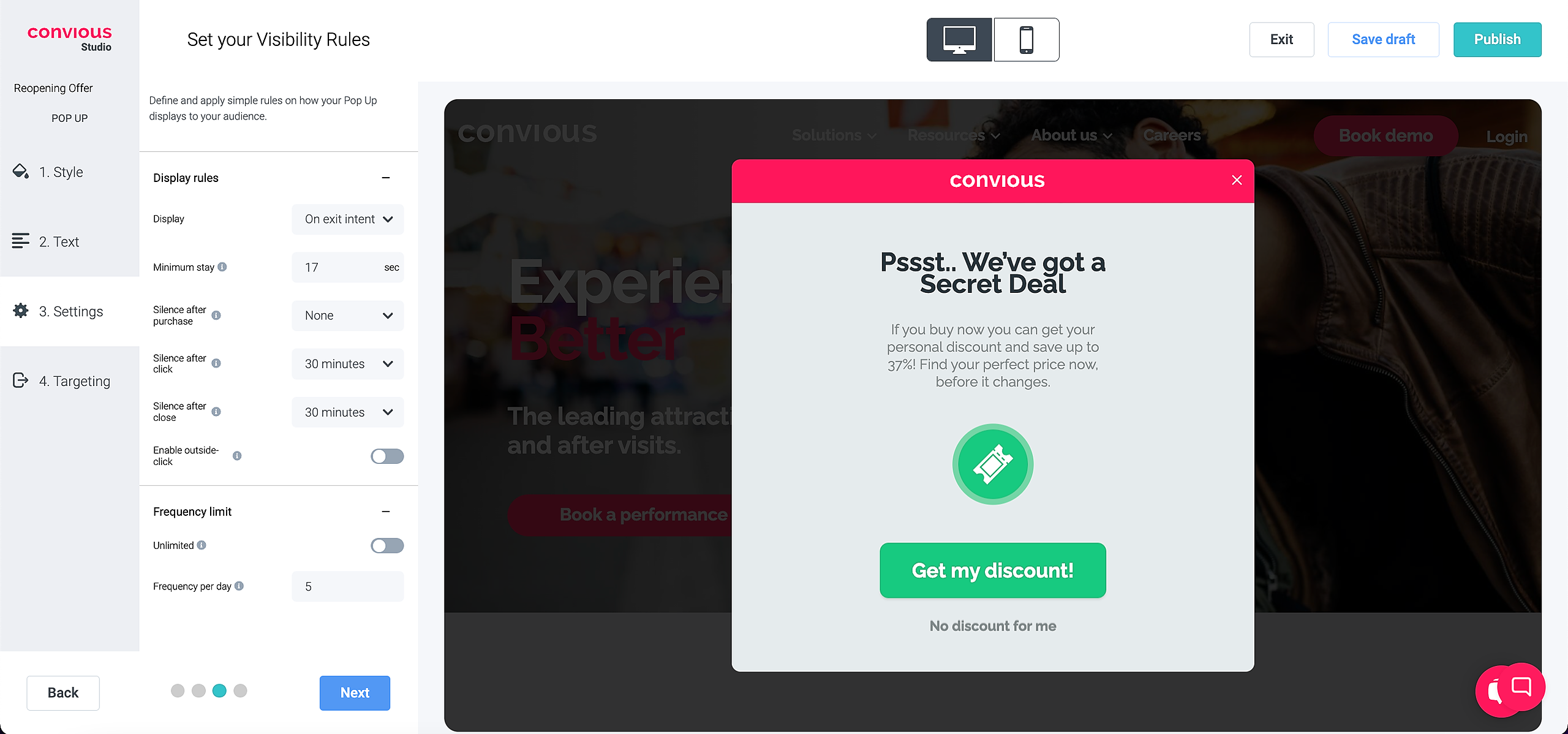
Après un temps passé ici vous pouvez spécifier le nombre de secondes jusqu'à ce que votre Pop Up soit affichée.
Sur une URL spécifique cela vous permet d'ajouter certaines URL sur lesquelles vous souhaitez que cette Pop up soit déclenchée.
Au chargement de la page
Au moment où votre visiteur du site web tente de quitter votre site.
Au moment où votre visiteur atteint 50% de défilement de votre page.
Une fois que vos visiteurs du site web font défiler vers le haut de votre page - nécessitant qu'ils fassent d'abord défiler vers le bas.
2. Vous devez définir quel est le séjour minimum, ou la durée que votre visiteur devrait avoir passé sur votre page avant d'être exposé à votre Pop Up. Ici, vous pouvez choisir librement un nombre de secondes que vous trouvez approprié.
REMARQUE : Considérez toujours qu'il peut y avoir des retards de chargement dus à des connexions réseau faibles ou à des difficultés de navigateur. Donc, ne rendez pas cette durée trop longue, car ils pourraient alors quitter avant qu'elle n'apparaisse !
3. Configurez le Silence après achat : Au cas où l'utilisateur aurait acheté, combien de jours voulez-vous attendre avant de lui montrer à nouveau la Pop-Up s'il revient sur votre site ?
4. Choisissez quand Silence après clic : Si l'utilisateur a cliqué, combien de temps voulez-vous attendre avant de lui montrer à nouveau la Pop-Up ?
5. Considérez le Silence après fermeture : Si l'utilisateur a fermé la Pop-up, combien de temps voulez-vous attendre avant de lui montrer à nouveau la Pop-Up ?
6. Activer le clic extérieur : Si vous l'activez, l'utilisateur pourra fermer la Pop-up simplement en cliquant à l'extérieur de celle-ci.
7. Décidez des Limites de fréquence : Combien de fois par jour un visiteur recevra la Pop-up. Vous pouvez choisir entre illimité ou un nombre spécifique de fois.
Ciblage de la Pop up
La troisième étape consiste à définir les règles de ciblage pour définir sur quelles pages votre Exit Intent sera affichée une fois que le client vise à quitter votre page.
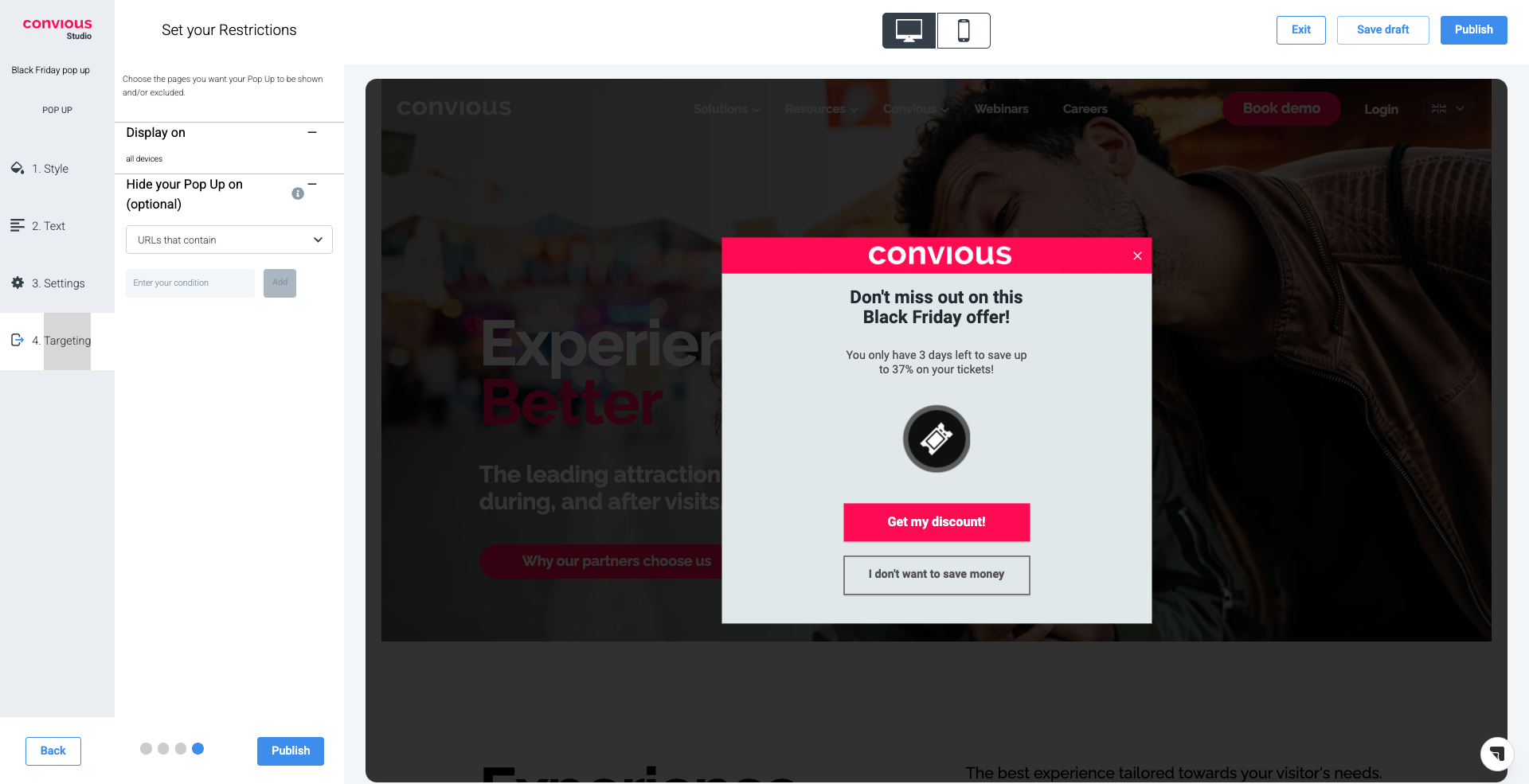
1. Afficher sur sera prédéfini sur Tous les appareils car vous avez choisi de concevoir la Version par défaut.
2. Deuxièmement, vous avez la possibilité de masquer votre Exit Intent sur certaines pages au cas où vous souhaiteriez le faire. Si vous développez la section avec un clic, vous pouvez choisir entre URL qui contiennent ..., URL qui ne contiennent pas ..., et REGEX.
Si vous choisissez URL qui contiennent, vous pouvez ajouter n'importe quelle phrase incluse dans une URL de page sur laquelle vous ne souhaitez pas que le bouton de déclenchement soit affiché.
Si vous voulez, par exemple, le masquer de votre Impressum, vous ajoutez /impressum au champ et cliquez sur Ajouter pour enregistrer. Ensuite, le bouton de déclenchement ne sera pas affiché sur aucune URL contenant /impressum.
La même chose fonctionne au contraire si vous choisissez URL qui ne contiennent pas.
REGEX est l'abréviation de regular expression, et peut être défini comme 'une chaîne de texte qui vous permet de créer des modèles qui aident à faire correspondre, localiser et gérer le texte.' Ceci n'est, dans la plupart des cas, pertinent que pour les développeurs. Nous recommandons d'utiliser les règles simples : URL qui contiennent ou URL qui ne contiennent pas pour faciliter les choses.
Généralement, nous recommandons de ne pas masquer votre Exit Intent ou l'un de vos outils d'engagement de vos pages.
🎉 Cliquez sur Publier pour soit planifier la mise en ligne, soit mettre en ligne instantanément, ou sélectionnez Enregistrer le brouillon pour revenir à l'édition plus tard !