

Cela peut avoir diverses raisons, c'est pourquoi votre calendrier RTP prend désormais en charge non seulement l'étiquette “Complet” mais aussi l'étiquette “Fermé”.
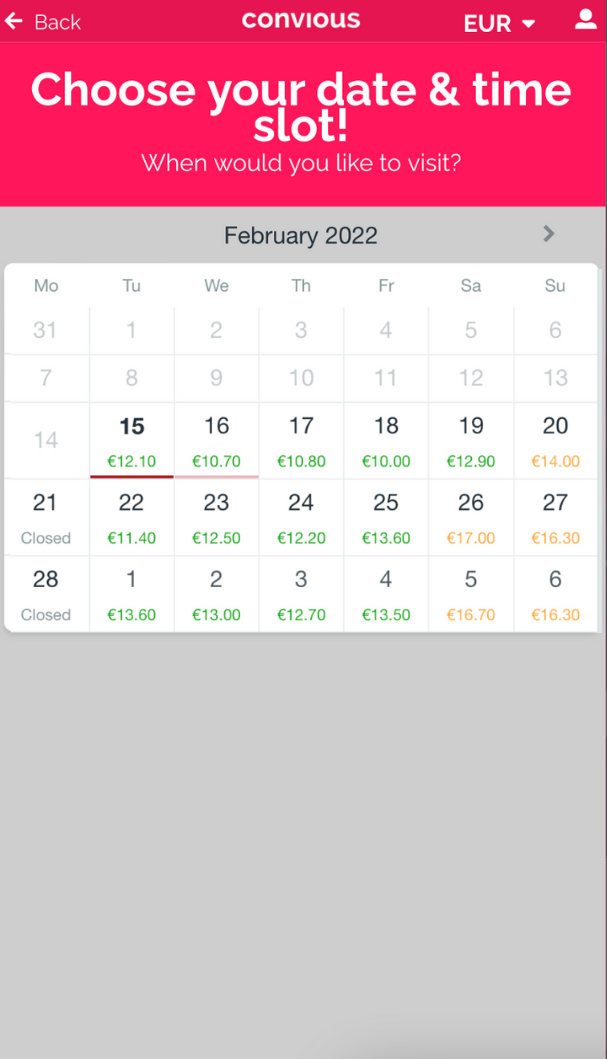
Quand l'étiquette fermé apparaîtra-t-elle, et quand l'étiquette complet apparaîtra-t-elle ?
Fermé : Cette étiquette est liée à vos heures d'ouverture et de fermeture. Si vos heures d'ouverture sont du mardi au dimanche, alors votre étiquette fermé s'affichera le lundi.
Complet/non disponible : Cette étiquette est, tout comme avant, liée à votre inventaire et s'affichera si les billets étaient disponibles mais ne le sont plus : ils sont donc complets.
Comment modifier votre étiquette fermé :
Tout comme n'importe quel autre texte dans votre Checkout, vous pouvez modifier votre étiquette fermé en utilisant votre Éditeur de texte.
Pour l'étiquette Fermé, vous devez rechercher la clé suivante : rtp_calendar.rtp_closed_label
Pour l'étiquette Complet, vous devez rechercher la clé suivante : rtp_calendar.not_available
Vous souhaitez récapituler comment utiliser l'Éditeur de texte ? Rendez-vous ici.
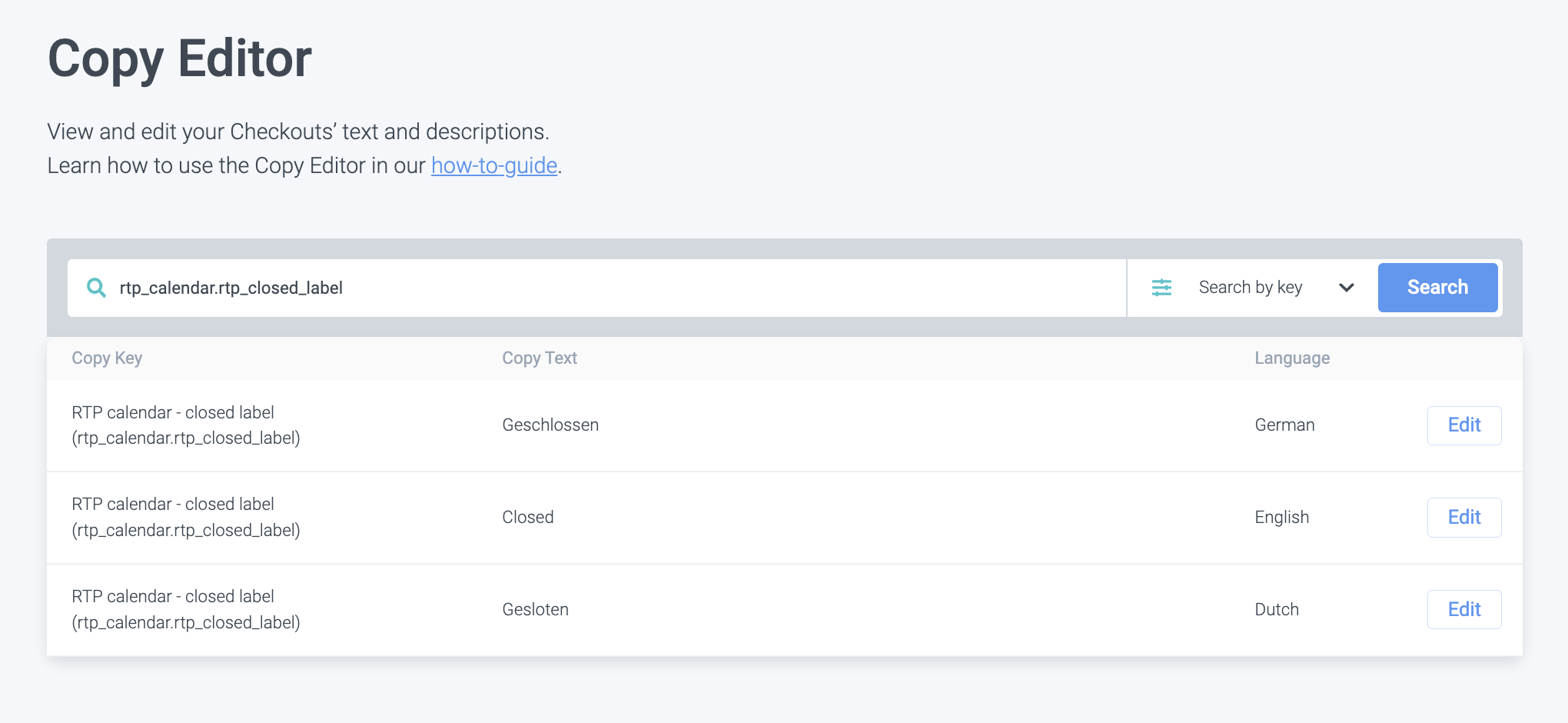
Conseil de pro : L'astuce 3 de nos astuces préférées de l'éditeur de texte s'appliquera également ici - Utilisez des emojis pour rendre votre Checkout clair au premier coup d'œil.