

Comme vous le savez probablement, le Trigger Button est une partie essentielle de votre plateforme Convious. Il apparaîtra dans le coin inférieur gauche de votre site web avec un texte engageant et personnalisé. Une fois que votre visiteur clique, le bouton déclencheur ouvre votre boutique de billets Convious et vous permet de vendre plus de billets en ligne à de meilleurs prix.
Il est clair que vous voulez que votre Trigger Button soit aussi engageant que possible tout en s'intégrant parfaitement au design de votre site web ! Heureusement, vous pourrez en avoir le contrôle et ce sera le cas à tout moment.
Pour vous assurer que vos outils d'engagement sont toujours en parfait état pour vos visiteurs - vous pouvez configurer plusieurs outils d'engagement pour différents publics et appareils.
Comment naviguer sur votre page d'outils d'engagement
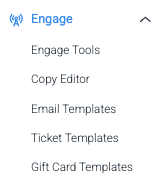
1. Accédez au menu principal sur le côté gauche de votre écran et cliquez sur Engage Tools dans la section Engage .
Maintenant, vous verrez tous vos outils d'engagement précédemment configurés séparés par onglets.
Pour afficher vos boutons déclencheurs configurés, choisissez l'onglet Trigger Button.
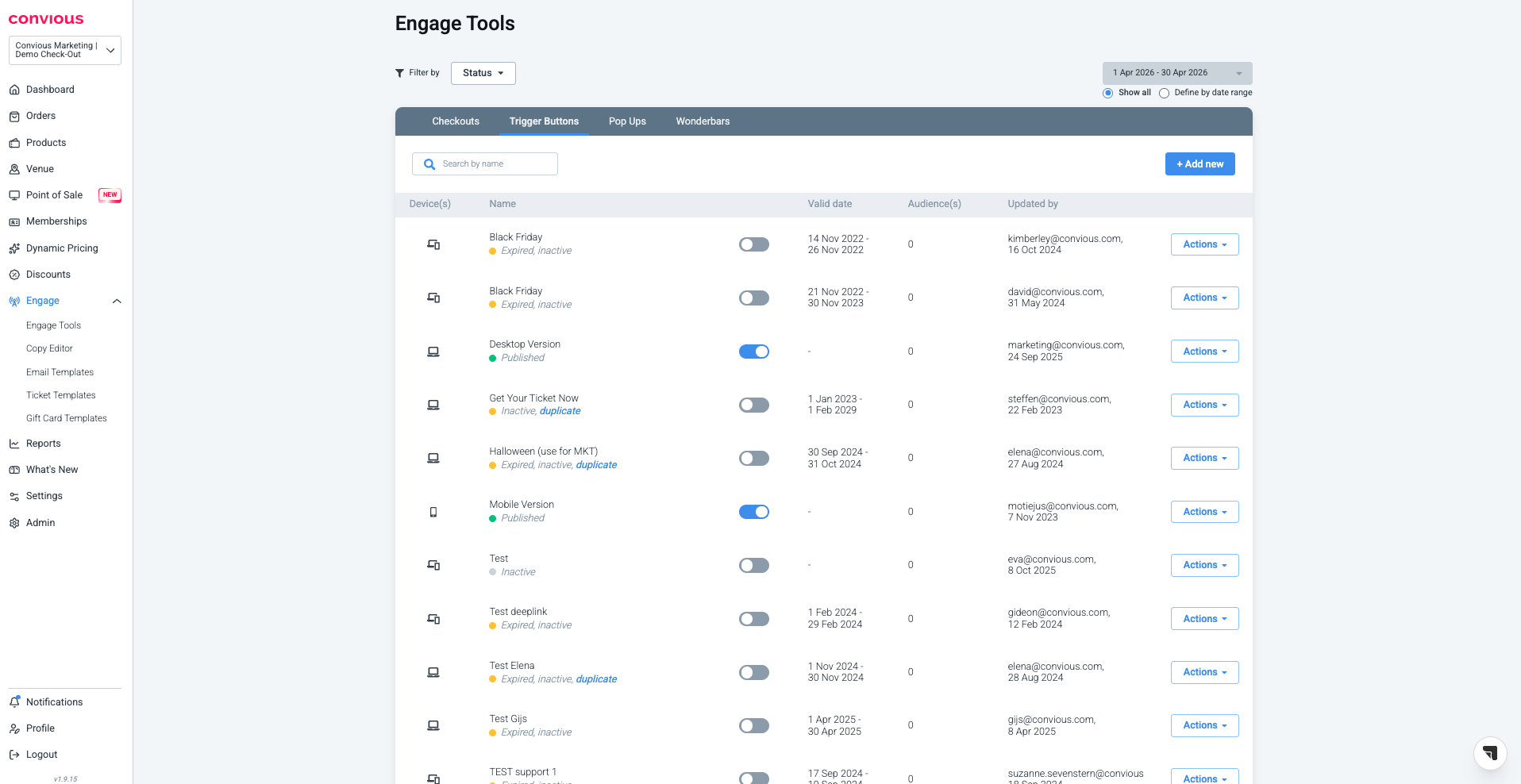
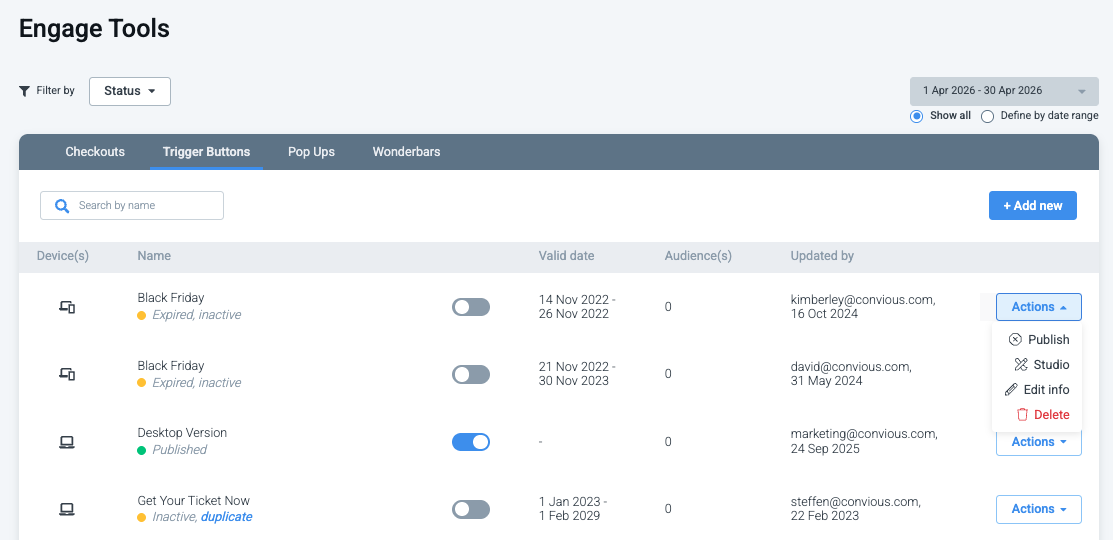
Dans chaque aperçu, vous pouvez :
Dépublier ou publier une version d'outil d'engagement
Modifier ses informations : Nom et appareil - mais vous ne pouvez pas changer son type.
Studio : modifier son texte, son style, son déclenchement ou ses paramètres
Supprimer une version
via l'option Actions sur son côté droit.
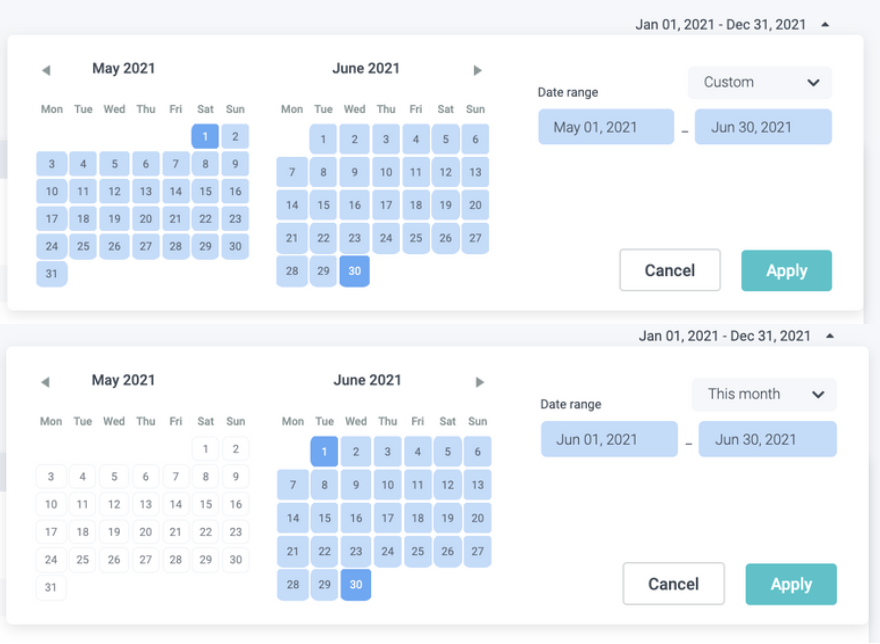
2. Par outil d'engagement, vous pouvez filtrer vos versions précédemment configurées par plage de dates ou par statut.
2 a) Si vous souhaitez les filtrer par plage de dates, vous devez choisir Définir par plage de dates.
Ensuite, vous pouvez choisir soit une plage de dates personnalisée dans le calendrier, soit sélectionner une plage prédéfinie.
b) Si vous souhaitez filtrer par Statut, sélectionnez Statut dans le menu de filtre à gauche et sélectionnez un ou plusieurs statuts que vous souhaitez afficher.
Vous pouvez filtrer et afficher les versions publiées, les versions non publiées, les brouillons, les versions à venir (planifiées) et les versions expirées (précédemment publiées).
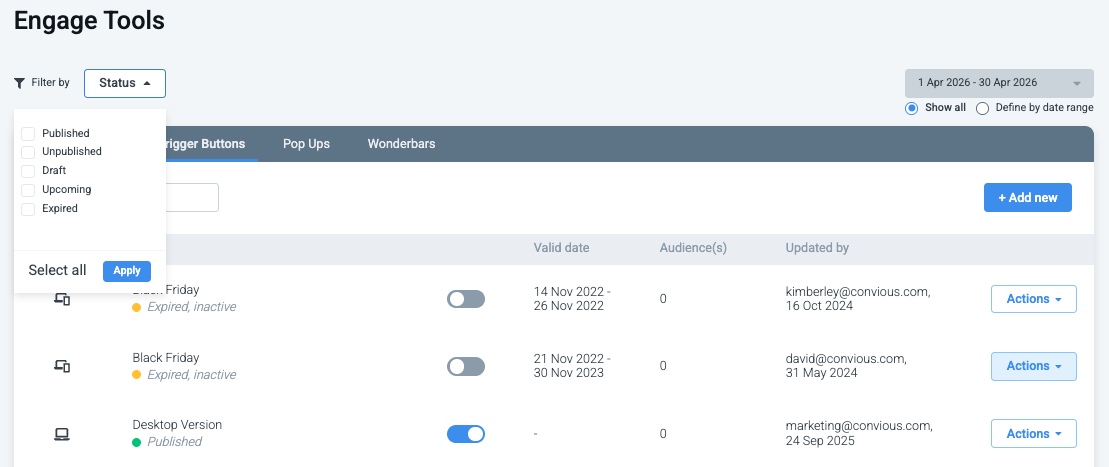
Assurez-vous de sélectionner le bon statut et cliquez sur appliquer.
Comment créer un nouveau Trigger Button
1. Cliquez sur +Ajouter nouveau, si vous ne l'avez pas encore configuré.
2. Donnez-lui un nom.
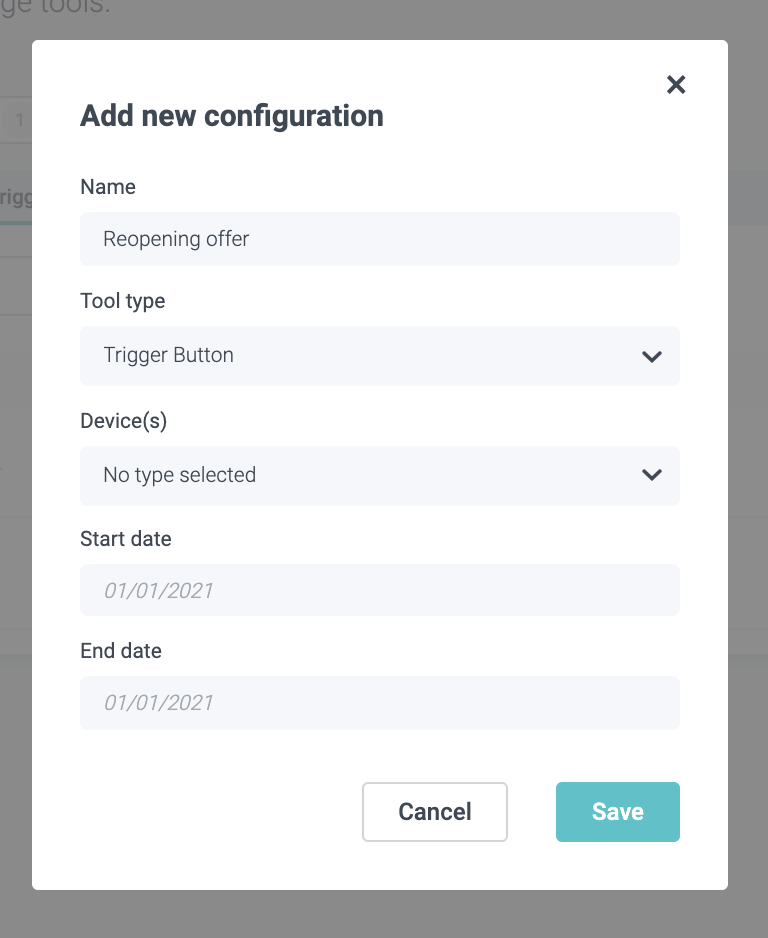
Le type d'outil sera défini en fonction de l'onglet d'outil d'engagement sur lequel vous vous trouvez.
3. Configurez l'appareil sur lequel vous souhaitez déclencher cela.
Tous (version par défaut) : Ceci est affiché sur ordinateur de bureau ainsi que sur mobile et lorsque les versions ordinateur/mobile ne sont pas définies.
Ordinateur de bureau : Ce sont des ordinateurs de bureau ou portables avec des écrans de plus de 7" en diagonal.
Mobile : Ce sont des appareils portables qui incluent un téléphone.
4. Planifiez votre version en définissant une date de début et de fin.
5. Cliquez sur Enregistrer.
Avez-vous des questions sur la planification de différentes versions qui n'ont pas été répondues ? Rendez-vous sur la FAQ des outils d'engagement Convious.
Pour modifier la fenêtre contextuelle, cliquez sur Action puis sur Studio pour entrer dans le Convious Studio.

Texte du Trigger Button
La première étape dans le studio sera de définir les paramètres de langue, de définir le texte et de le lier.
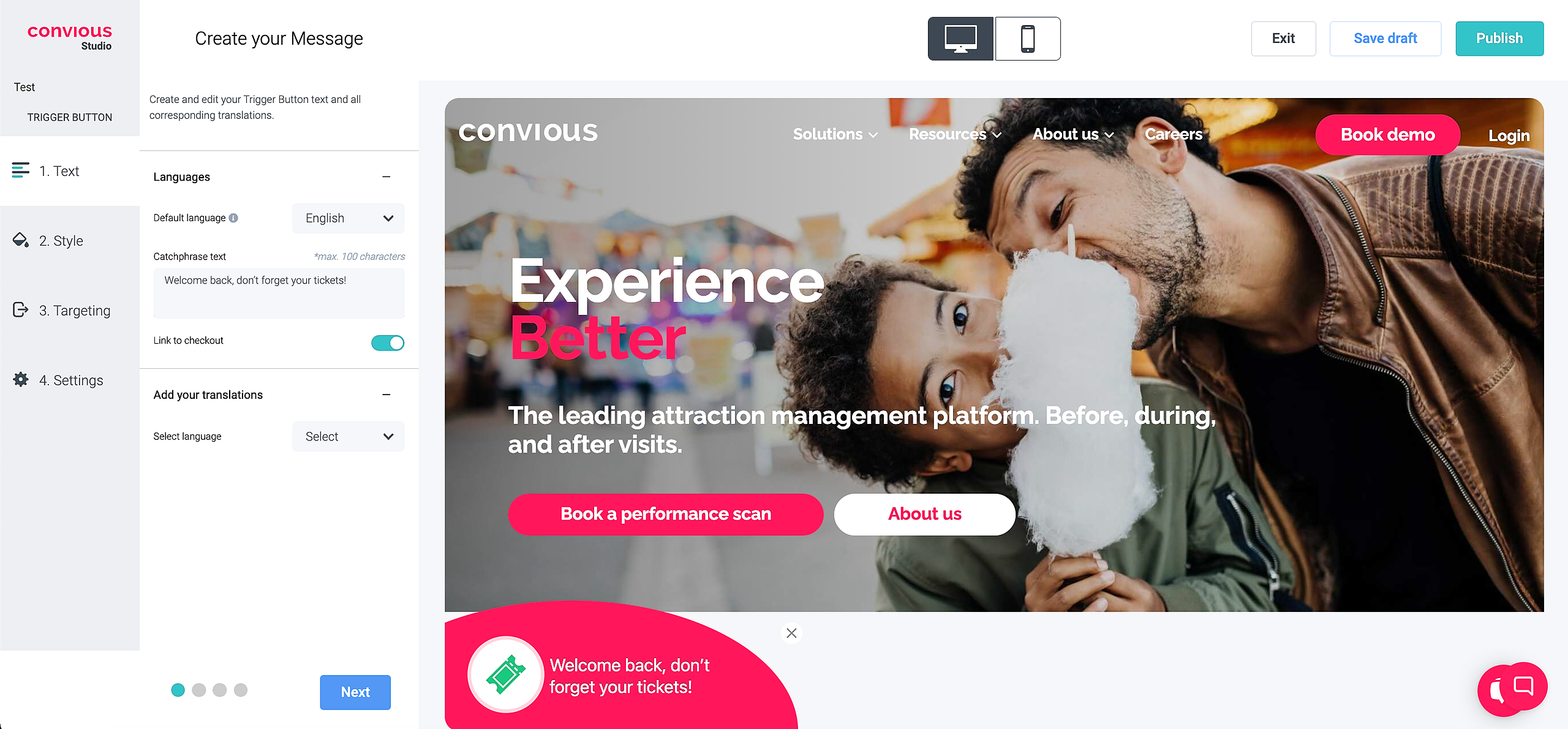
1. La première étape consiste à décider dans quelle langue vous allez configurer votre Trigger Button et, par la suite, votre Checkout.
Nous recommandons fortement deux choses :
Configurez votre Trigger Button ainsi que le Checkout dans les mêmes langues que votre site web, et
ayez toujours les deux connectés pour offrir une expérience utilisateur fluide.
Il n'y a rien de plus décevant pour un locuteur natif d'entrer sur votre page, de trouver le Trigger Button dans sa langue maternelle mais de ne pas pouvoir acheter de billets dans la même langue, bien que cela semblait être le cas au début.
2. Une fois que vous avez choisi votre Langue, par exemple, anglais et allemand, vous devez décider de votre langue par défaut. Cela devrait être la langue principale de votre site web.
3. Maintenant, il est temps de mettre un texte engageant ! Ici, vous pouvez être créatif, mais nous vous conseillons d'être clair pour guider avec succès les visiteurs de votre site web vers votre Checkout.
Lorsque vous entrez votre texte, vous pourrez immédiatement voir comment il apparaîtra sur le Trigger Button.
4. Ensuite, vous devez vous assurer que votre Trigger Button est lié à votre Checkout en cliquant sur le bouton bascule Lier au checkout.
Si vous utilisez le Trigger Button à d'autres fins, ce que nous ne vous conseillons pas de faire, vous pouvez également le lier à une URL alternative qui fonctionnera comme la page de destination vers laquelle vos utilisateurs seront envoyés après avoir cliqué sur le bouton.
5. Ensuite, il s'agit de créer les traductions pour les langues supplémentaires que vous avez choisies auparavant.
Vous entrez votre texte et c'est fait !
6. Cliquez sur Suivant pour passer à l'étape suivante de la configuration de votre Trigger Button.
Style du Trigger Button
Maintenant, il est temps de décider de l'apparence de votre Trigger Button.
Il devrait être dans votre intérêt que votre Trigger Button, d'une part, s'intègre au design de votre site web, mais en même temps, et c'est très important : qu'il se démarque !
Si votre Trigger Button se démarque, l'attention des visiteurs de votre site web sera attirée plus facilement, et ils sont plus susceptibles de cliquer, ce qui entraîne, par la suite, plus de ventes !
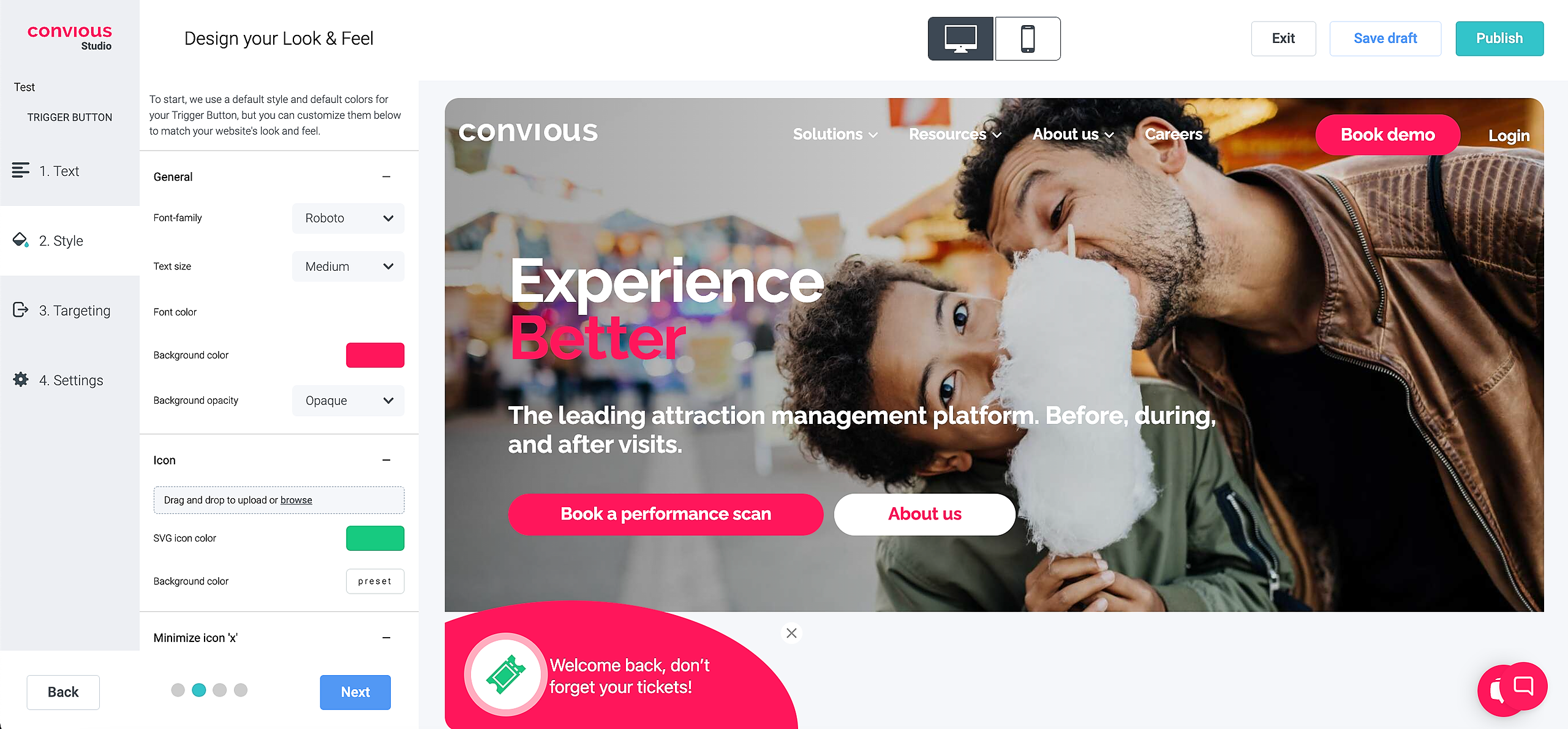
1. Tout d'abord, vous déciderez de certaines fonctionnalités générales : Famille de polices, Taille du texte, Couleur de la police, Couleur de fond, et Opacité du fond.
Encore une fois, tous les changements seront immédiatement visibles dans votre Studio afin que vous puissiez voir à quoi cela ressemblera et prendre de bonnes décisions.
2. Ensuite, vous devrez choisir et concevoir l'icône affichée dans le Trigger Button.
Nous vous fournissons un ensemble prédéfini d'une icône de billet, mais vous pouvez télécharger différentes icônes si vous souhaitez personnaliser davantage votre Trigger Button. Pour ce faire, vous pouvez soit parcourir les fichiers de votre ordinateur, soit glisser-déposer votre image.
Choisissez votre couleur d'icône SVG ainsi que votre Couleur de fond.
Pour définir la couleur, vous pouvez soit entrer un code HEX, des codes RGB ou utiliser le curseur pour trouver la couleur de votre choix.
3. Enfin, vous pouvez choisir de donner à votre utilisateur la possibilité de pouvoir minimiser ou masquer votre Trigger Button. Lorsqu'elle est activée, l'utilisateur peut fermer le Trigger Button en cliquant sur l'icône 'x'
Vous pouvez activer ces fonctionnalités en cliquant sur le bouton bascule Activer la minimisation.
De plus, vous pouvez décider de la Taille de l'icône et du Type.
4. Cliquez sur Suivant et vous avez terminé de styliser votre Trigger Button.
Ciblage du Trigger Button
La troisième étape consiste à définir les règles de ciblage pour définir sur quelles pages votre Trigger Button sera affiché.
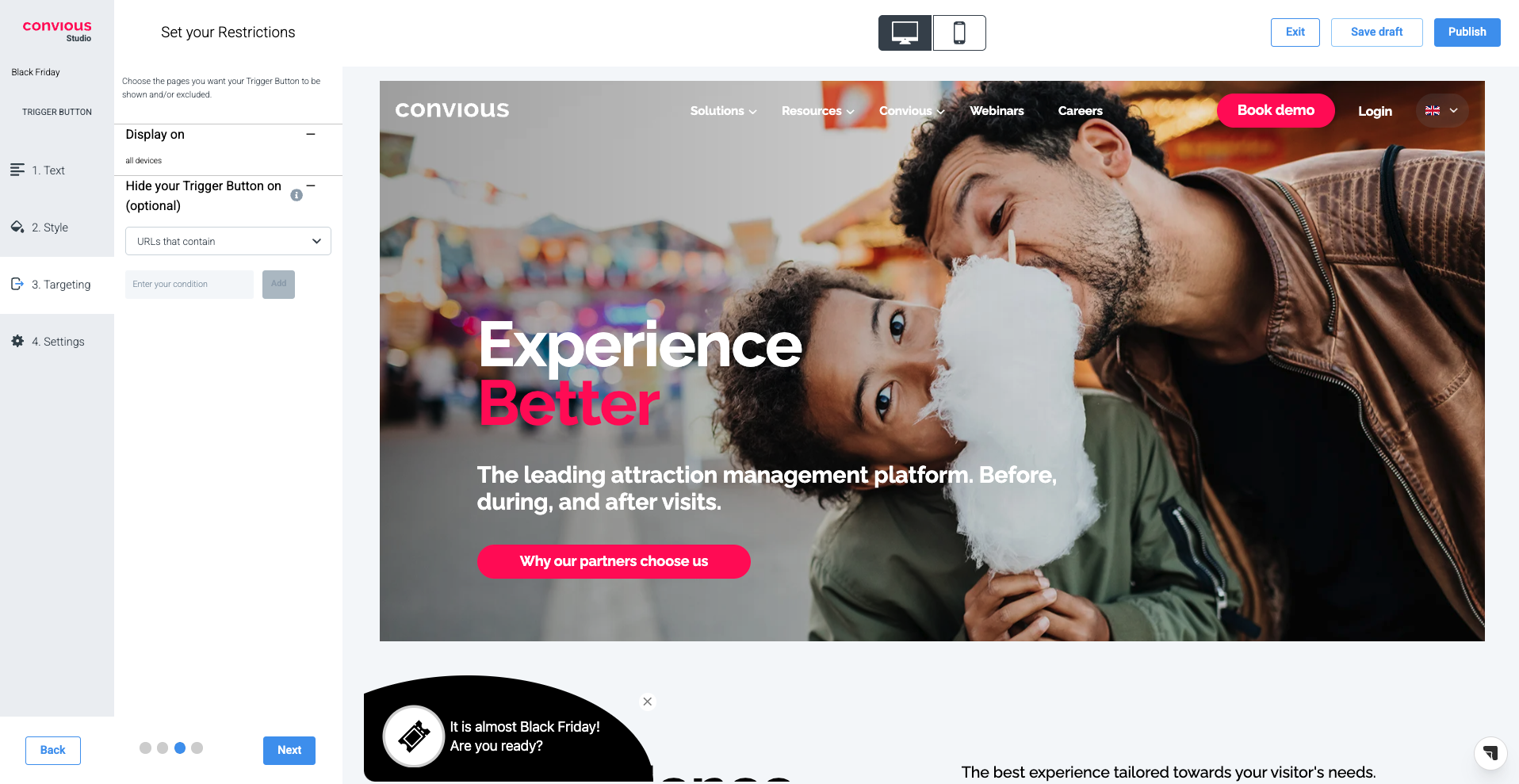
1. Afficher sur sera prédéfini sur Tous les appareils car vous avez choisi de concevoir la Version par défaut.
2. Deuxièmement, vous avez la possibilité de masquer votre Trigger Button sur certaines pages au cas où vous souhaiteriez le faire. Si vous développez la section avec un clic, vous pouvez choisir entre URLs qui contiennent, URLs qui ne contiennent pas, et REGEX.
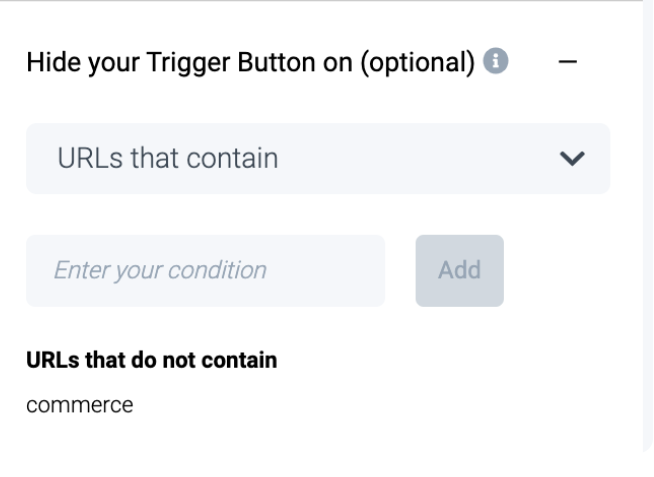
Si vous choisissez URLs qui contiennent, vous pouvez ajouter n'importe quelle phrase incluse dans une URL de page sur laquelle vous ne souhaitez pas que le Trigger Button soit affiché.
Si vous voulez, par exemple, le masquer de votre Impressum, vous ajoutez /impressum au champ et cliquez sur Ajouter pour enregistrer.
Ensuite, le Trigger Button ne sera pas affiché sur aucune URL contenant /impressum
La même chose fonctionne au contraire si vous choisissez URLS qui ne contiennent pas.
Cela peut être utile pour un lieu multi-sites. Par exemple, sur la page du site web d'Amsterdam, vous aimeriez avoir un bouton déclencheur menant à la liste de produits d'Amsterdam tandis que sur la page du site web de Paris --> liste de produits de Paris.
REGEX est l'abréviation de expression régulière, et peut être défini comme 'une chaîne de texte qui vous permet de créer des modèles qui aident à faire correspondre, localiser et gérer le texte.' Ceci n'est, dans la plupart des cas, pertinent que pour les développeurs. Nous recommandons d'utiliser URLs qui contiennent ou URLs qui ne contiennent pas pour faciliter les choses.
Généralement, nous recommandons de ne pas masquer votre Trigger Button ou l'un de vos outils d'engagement de vos pages.
Comme vous pouvez le voir, nous avons spécifié notre déclenchement de manière extrêmement détaillée en ajoutant une série d'URLs spécifiques.
3. Cliquez sur Suivant pour finaliser votre Trigger Button.
Paramètres du Trigger Button
Dans la dernière étape, vous pourrez définir d'autres règles de visibilité qui définissent le timing du Trigger Button pour votre public.
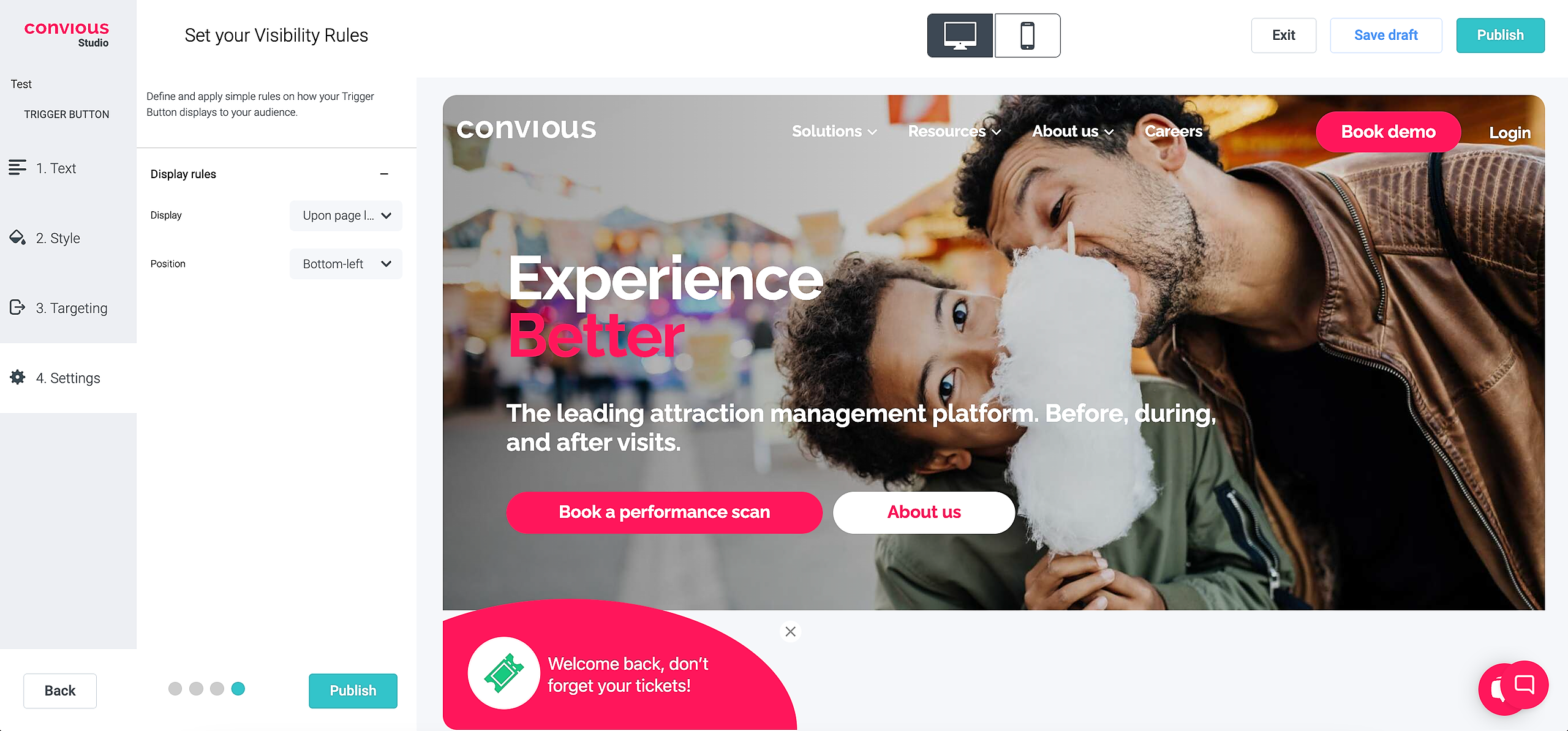
1. Tout d'abord, vous devez décider de l'Affichage

Vous avez la possibilité d'afficher le Trigger Button Au chargement de la page, ce qui est fortement recommandé car cela attire l'attention immédiate des visiteurs du site web.
Mais vous pouvez également choisir de le configurer pour qu'il s'affiche Avec Délai de votre choix.
Au moment où votre visiteur du site web essaie de quitter votre site.
Au moment où votre visiteur atteint 50% de défilement de votre page.
Enfin, une fois que vos visiteurs du site web font défiler votre page vers le haut - exigez qu'ils fassent d'abord défiler vers le bas.
2. Ensuite, vous pouvez décider de la position de votre Trigger Button. Les 4 coins de votre écran sont possibles. Cependant, nous vous conseillons fortement de le garder en bas à gauche.
Lors de la conception de notre produit, nous avons effectué des recherches approfondies sur la position optimale, et le bas à gauche était un gagnant clair et a donc été défini comme l'option par défaut.
🎉 Cliquez sur Publier pour soit planifier la mise en ligne, mettre en ligne instantanément ou sélectionner Enregistrer le brouillon pour revenir à l'édition plus tard !