Stel uw belastingconfiguraties in, bijvoorbeeld Value Added Tax (VAT) in het Control Panel. U kunt nu meerdere belastingconfiguraties voor uw producten rechtstreeks vanuit uw Convious Control Panel instellen. Ongeacht in welk land u actief bent, dit is een belangrijk onderdeel van het instellen van uw prijsinformatie.
1. Hoe stel je een globaal BTW-percentage in
1. Ga naar Tax Configurations
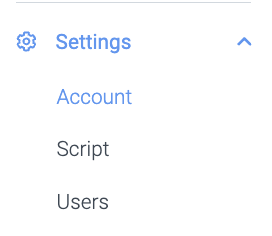
Navigeer naar uw accountinstellingen door naar Account te gaan onder de sectie Settings in uw linkermenu.
Eenmaal daar moet u op het tweede tabblad Tax Configurations klikken.

Ziet u Tax Configurations hier niet? Neem contact op met uw bedrijfsbeheerder om u de rechten te geven om de Tax Configurations te bewerken en in te stellen.
2. Stel uw Tax Configurations in
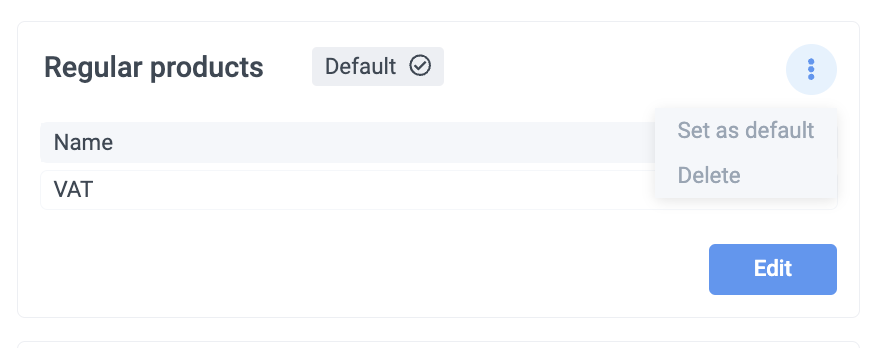
De eerste Tax Configuration die u aanmaakt, is de globale BTW-instelling (standaard) die u standaard voor al uw producten instelt. Het label Default wordt weergegeven op de Tax Configuration. Het moet dus uw belangrijkste BTW-percentage zijn. U kunt een andere Tax Configuration als standaard instellen wanneer u een andere Tax Configuration aanmaakt.
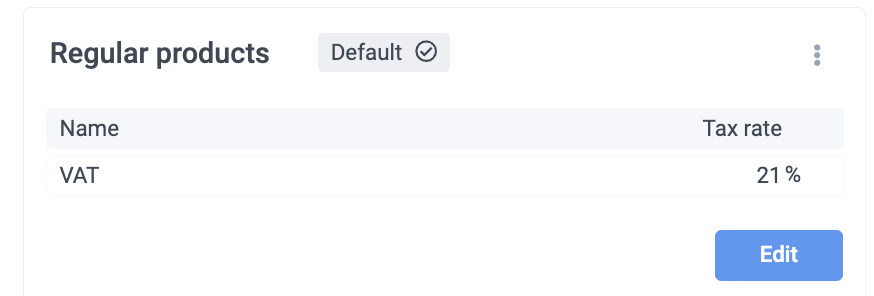
Door op de drie puntjes te klikken, kunt u een andere Tax Configuration als standaard instellen.
Houd er rekening mee dat voor alle producten met de standaard Tax Configuration, deze direct wordt gewijzigd naar de nieuwe standaard Tax Configuration.
3. Maak meer Tax Configurations aan
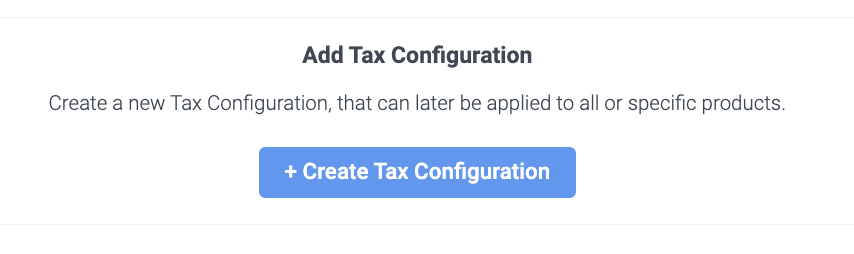
Wanneer u meer belastingen heeft, kunt u eenvoudig een nieuwe belastingconfiguratie toevoegen door op + Create Tax Configuration te klikken.
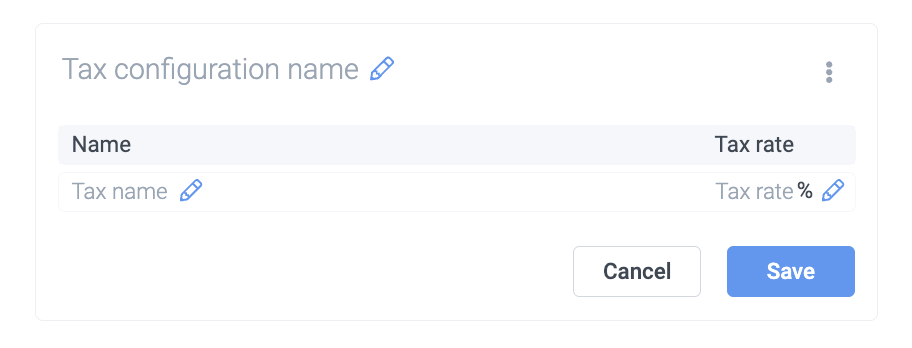
Een nieuw Tax Configuration-blok verschijnt en u kunt het een Tax configuration name, Tax name, en Tax rate geven. Klik op Save en uw nieuwe Tax Configuration is aangemaakt.
Productspecifieke Tax Configurations die u heeft aangemaakt, kunnen worden geselecteerd op de productdetailpagina in uw control panel.
🎉KLAAR!
Houd er rekening mee dat het enkele minuten kan duren voordat de globale instelling is geactiveerd en per product wordt weergegeven.
2. Hoe schakel je productspecifieke Tax Configurations in
1. Ga naar Products
Navigeer naar Products binnen de configuratiesectie in uw linkermenu.
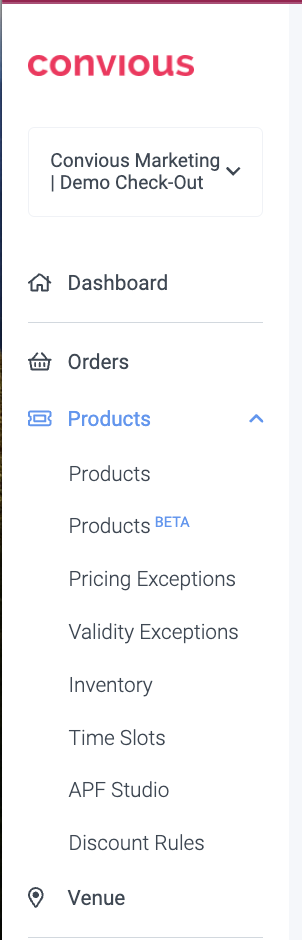
Of u nu een nieuw product aanmaakt of ervoor kiest een bestaand product te bewerken, u komt terecht op de productdetailpagina waar u de eigenschappen van het product kunt bewerken.
Voor het geval u niet weet hoe u een nieuw product moet instellen, hebben we een uitgebreide handleiding voor u om u te leren.
2. Scroll naar beneden totdat u ziet: Product Tax
Het Control Panel heeft automatisch uw standaardbelasting ingesteld die u eerder heeft ingesteld.
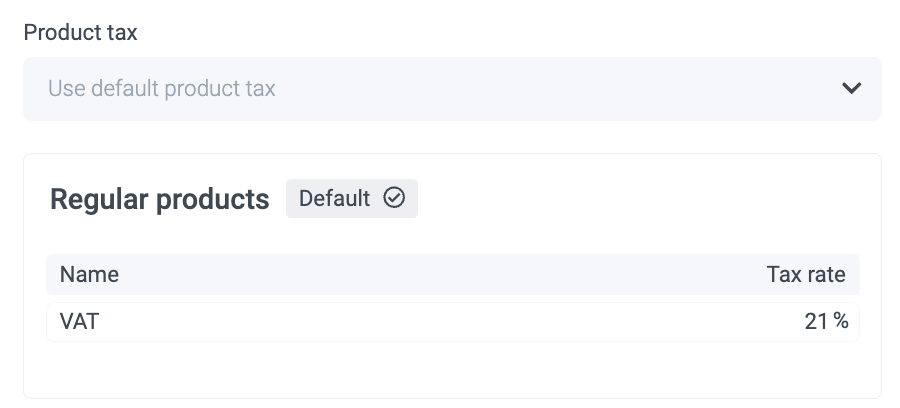
3. Klik nu op de vervolgkeuzelijst
Wanneer u op de vervolgkeuzelijst klikt, kunt u een productspecifieke belasting selecteren die u heeft aangemaakt in de Tax Configurations.
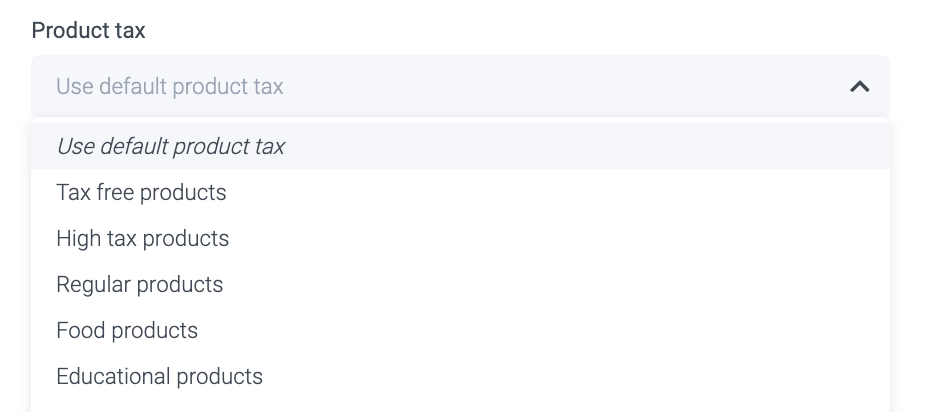
Scroll naar de onderkant van de pagina en klik op Save
Zorg ervoor dat u dit proces herhaalt voor alle producten die individuele BTW-percentage-instellingen nodig hebben.
3. Goed om te weten
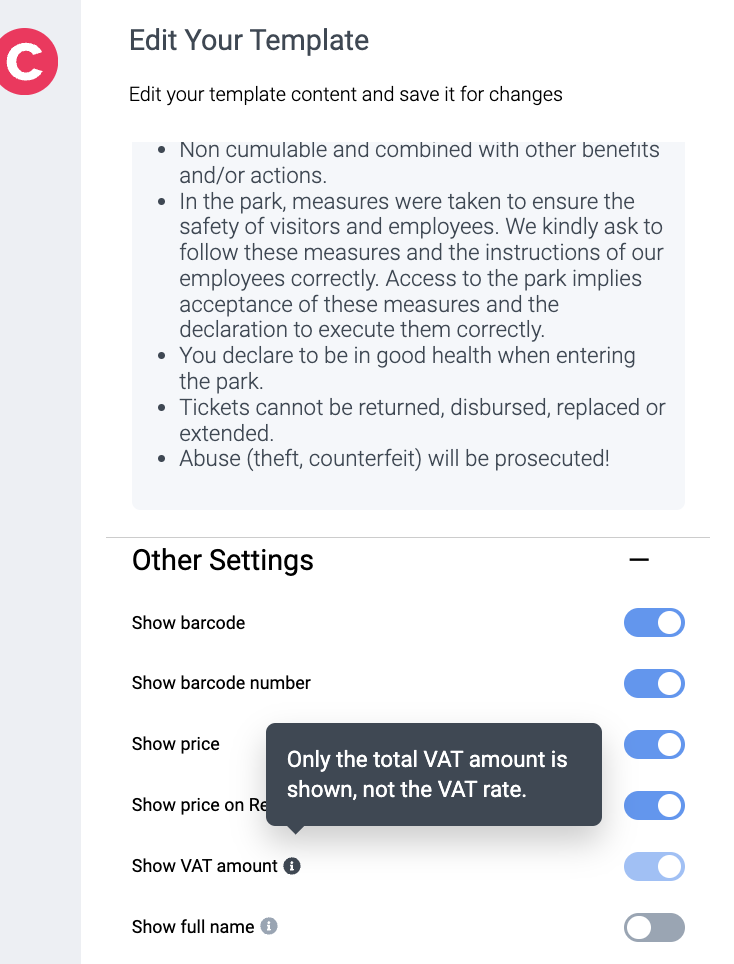
In uw bevestigingsmails en ticketsjablonen wordt de BTW automatisch berekend en verschijnt deze in de totale berekening van de prijs. Het BTW-percentage wordt niet weergegeven.
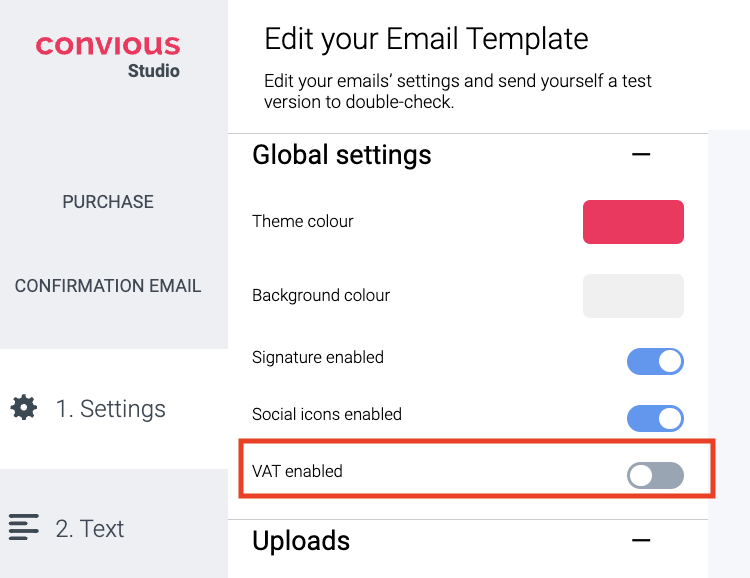
Om de belasting weergegeven te krijgen in uw orderbevestigingsmail en/of ticketsjablonen, moet u ervoor zorgen dat u belasting heeft ingeschakeld in uw Convious Studio.
Om dit te doen, navigeert u naar Engage > Email templates of Ticket templates, en klikt u vervolgens op Edit. Bekijk onze handleidingen over het bewerken van uw e-mailsjablonen en e-ticketsjablonen.
Zodra u in de studio bent, schakelt u de BTW-weergave in door de schakelaar naar rechts te schuiven.