

Altijd op de hoogte zijn is makkelijker dan ooit: met uw meldingen in uw Control Panel!
Wat kunt u doen?
Ontvang en bekijk meldingen direct in uw Control Panel
Stel e-mailmeldingen in voor:
A) Verkochte producten - geselecteerde producten of alle producten
B) Prestatierapporten
C) Waarschuwingen voor barcodepoolniveaus
Ontvang en bekijk meldingen direct in uw Control Panel
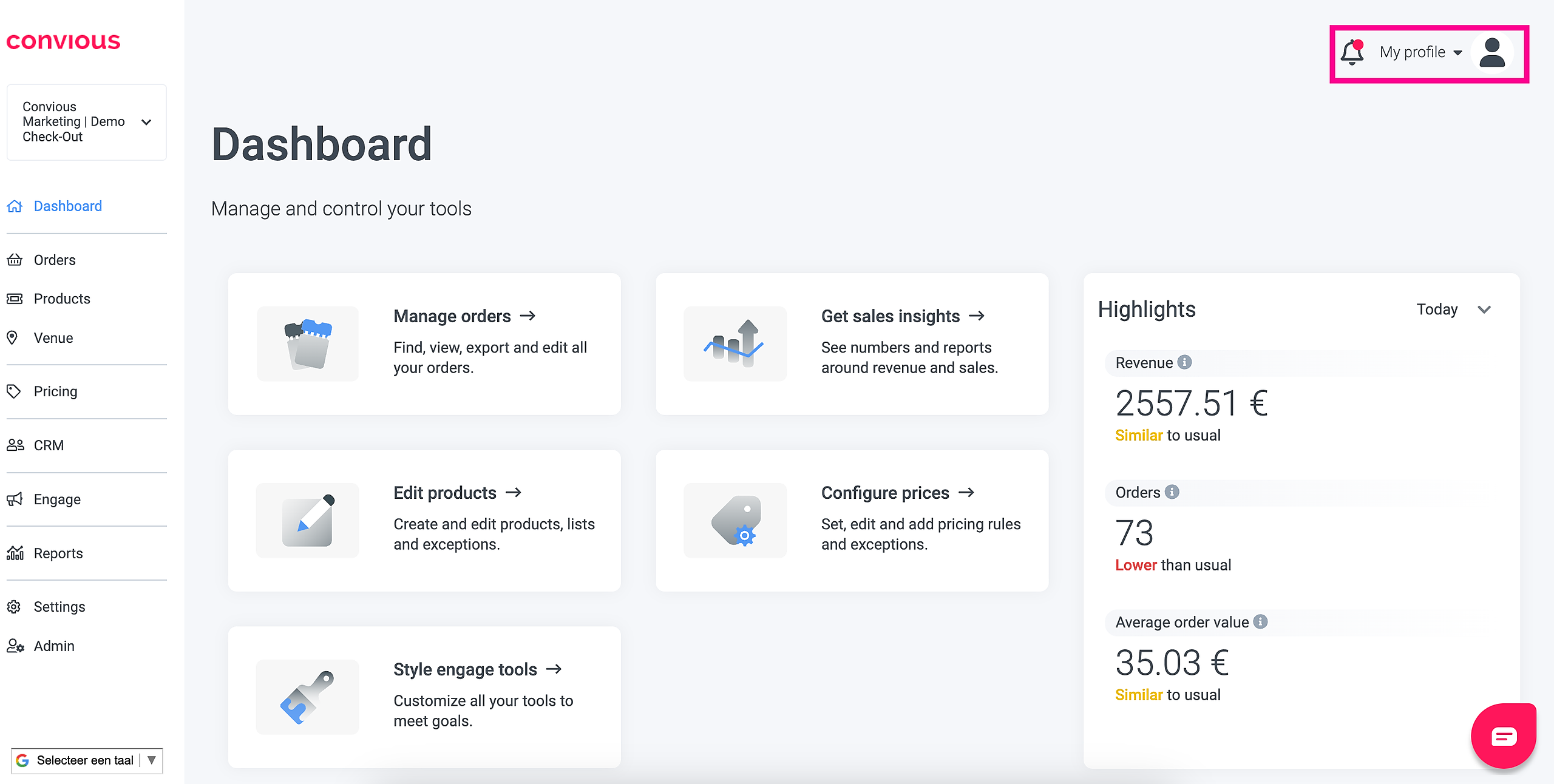
U kunt uw meldingen bekijken door op het belletje naast uw profielsectie in de rechterbovenhoek te klikken.
U kunt ongelezen meldingen herkennen aan de rode stip naast het belletje.
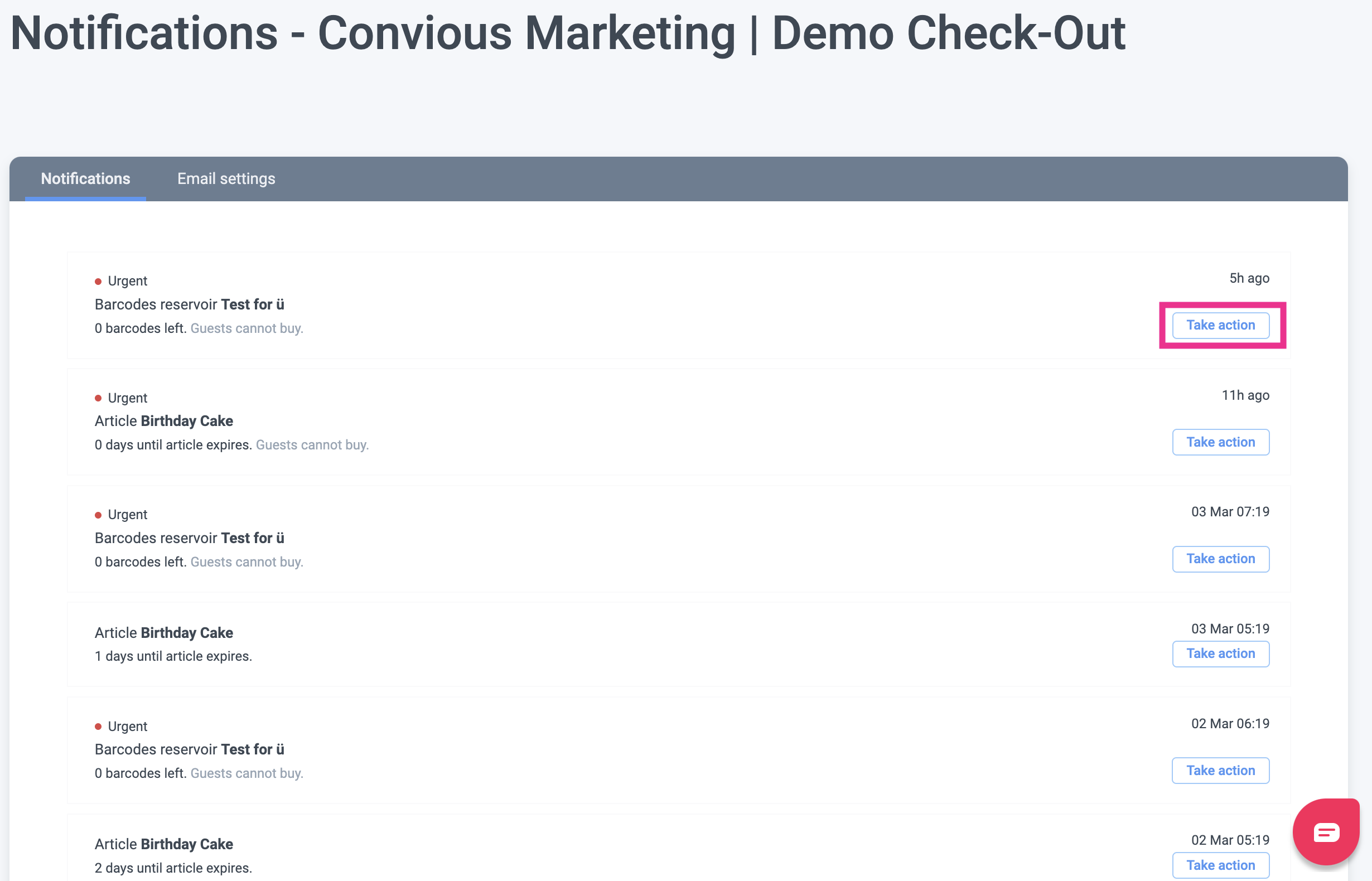
Zodra u uw meldingen opent, ziet u dat:
❗️Urgente meldingen zijn als zodanig gemarkeerd en hebben ook een rode markering.
U ontvangt meldingen wanneer...
De geldigheid van een artikel bijna verloopt en u de geldigheid moet verlengen
enWanneer u bijna geen barcodes meer heeft en een nieuwe batch moet uploaden.
In beide gevallen heeft u de mogelijkheid om direct actie te ondernemen via de Actie ondernemen-knop van de melding.
Zodra u op Actie ondernemen klikt, wordt u naar de pagina gebracht waarop u de benodigde barcodes kunt uploaden of de geldigheid van de producten kunt verlengen.
Voor het geval u de twee praktijken moet opfrissen, zijn hier de benodigde bronnen om dat te doen:
1. De geldigheid van uw producten beheren
Let op: Het wijzigen van de geldigheid van een product is alleen nodig als u het wilt blijven verkopen. Soms is de verlopen geldigheid als zodanig bedoeld voor kerst- of paasaanbiedingen. Dan kunt u deze melding negeren.
Stel e-mailmeldingen in voor: Verkochte producten
1. Ga naar E-mailinstellingen.

Het eerste wat u ziet zijn transactiemeldingen = verkoopmeldingen.
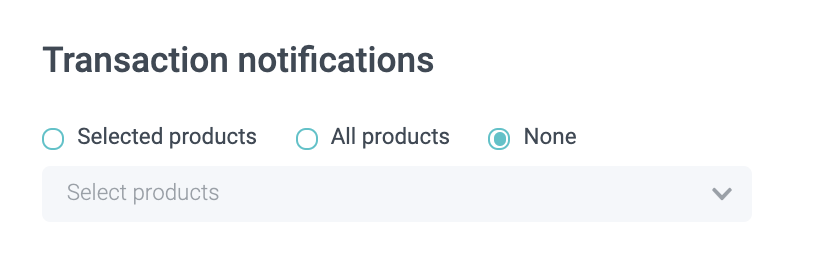
Op dit moment is het ingesteld op Geen.
U kunt nu twee dingen doen:
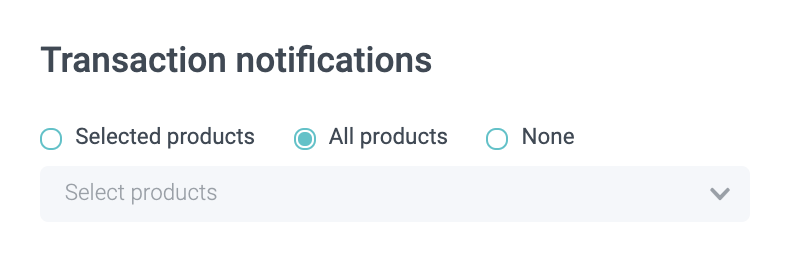
1. Schakel het in voor alle producten: Dit betekent dat u een e-mail ontvangt voor elk product dat u verkoopt.
Of
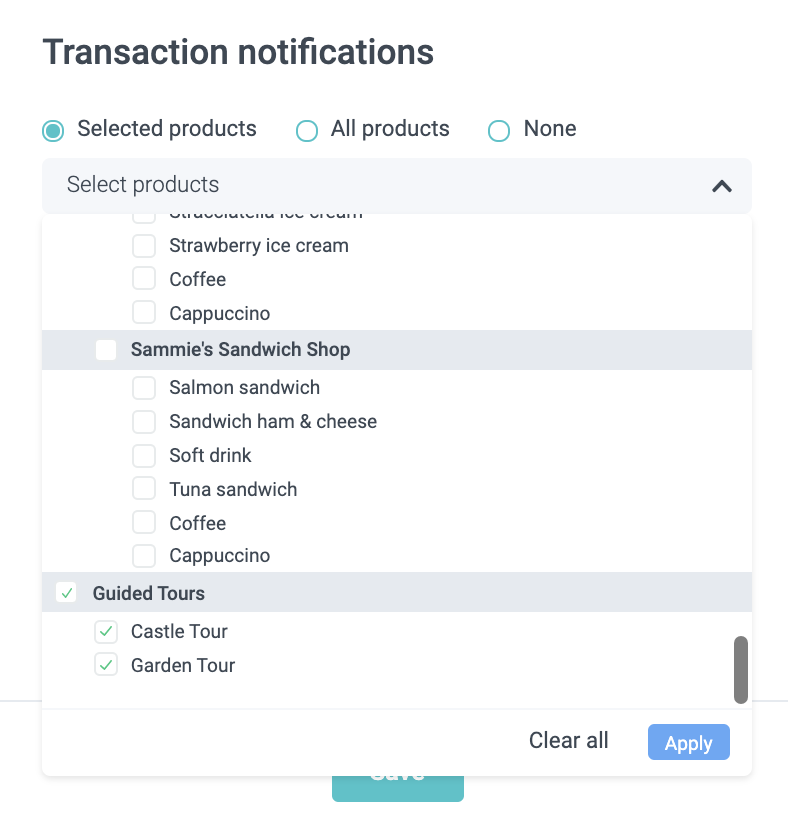
2. Schakel het in voor geselecteerde producten door
a) het productenmenu uit te vouwen en
b) de producten te selecteren waarvoor u e-mails wilt ontvangen.
c) Klik ten slotte op Toepassen.
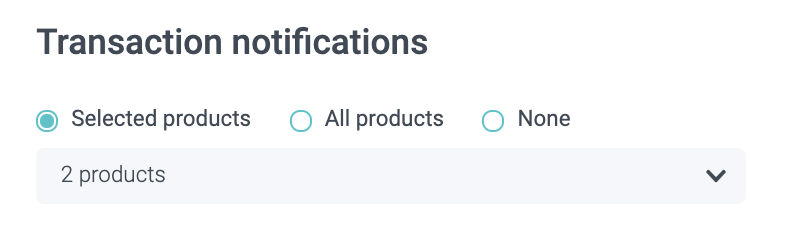
d) Zorg ervoor dat u op Opslaan onderaan de pagina klikt om de e-mails in te schakelen.

Wanneer e-mails voor verkochte producten nuttig zijn en wanneer niet:
Het ontvangen van e-mails voor producten is nuttig als deze producten handmatige voorbereiding vereisen waarover u van tevoren moet worden geïnformeerd, zoals rondleidingen, verhuur van vuur- of kookstations of verjaardagsfeestjes. Deze boekingen vinden mogelijk ook niet elke dag plaats, en dus wordt uw e-mail niet overweldigd, maar is elke e-mail nuttig.
Het ontvangen van e-mails voor alle producten is niet nuttig als u een breed scala aan producten heeft die meerdere keren per dag worden geboekt, elk uur van de dag. Het zal uw inbox overspoelen met een overweldigende hoeveelheid informatie.
Vraag uzelf af: Waarom zou het relevant zijn voor ons om te weten dat dit product is gekocht? Dit zal u helpen de vraag te beantwoorden of u e-mailmeldingen moet inschakelen.
Stel e-mailmeldingen in voor: Prestatierapporten
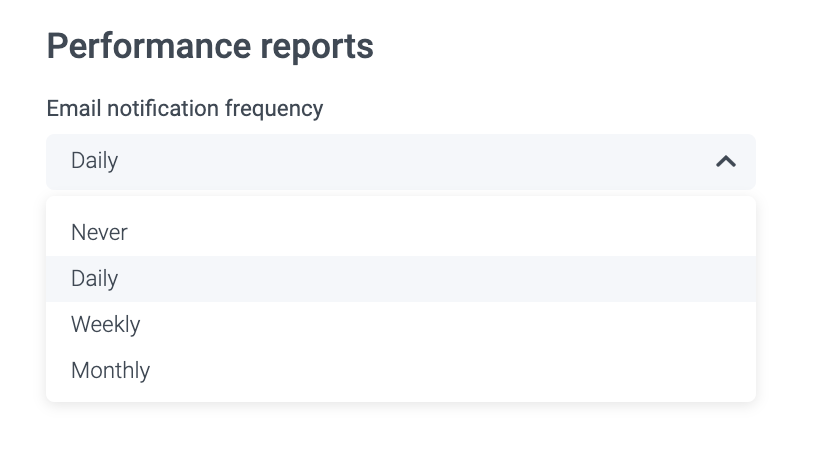
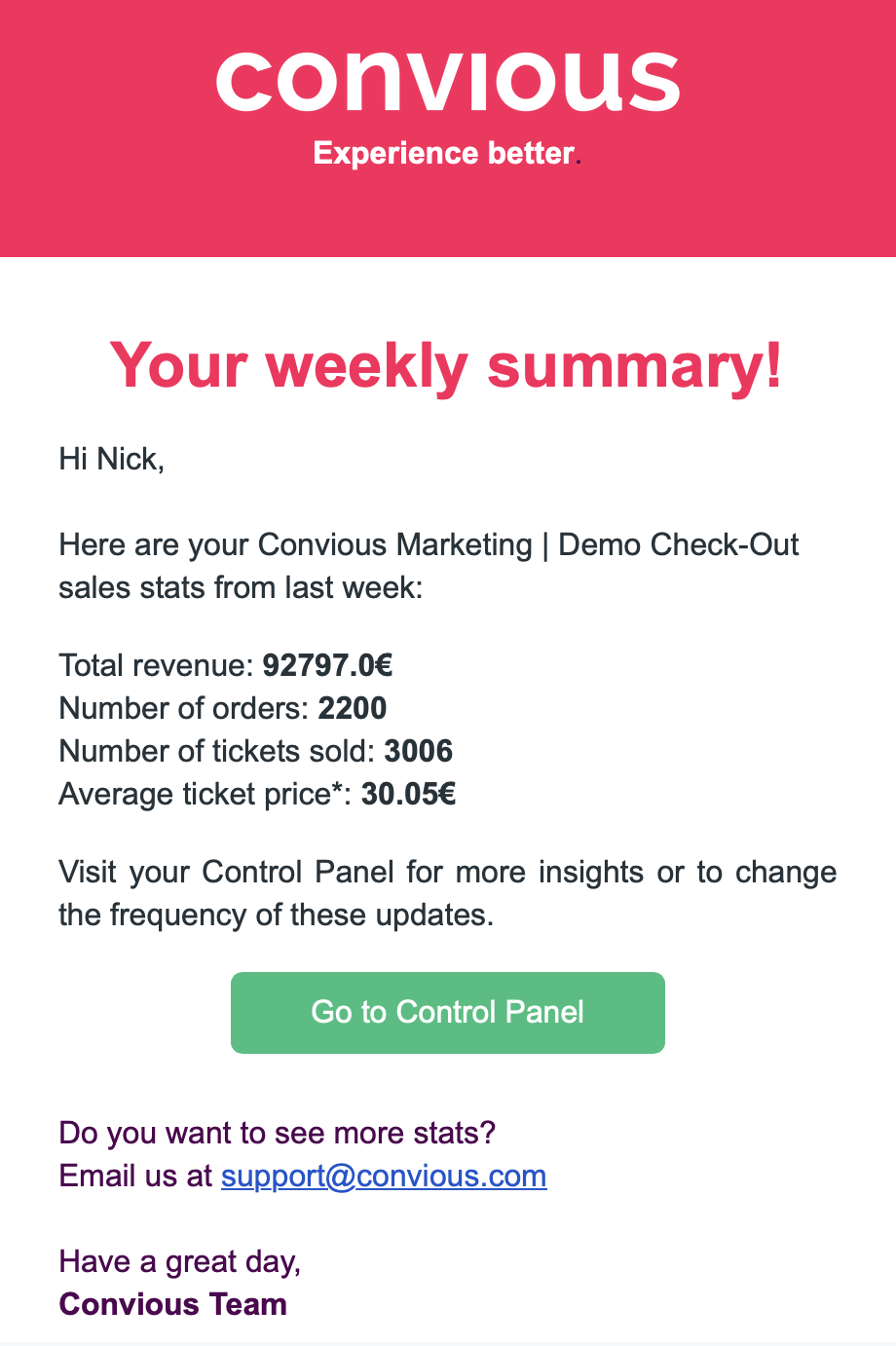
Vervolgens kunt u een melding instellen om de prestatierapporten te controleren. U kunt ze hebben voor specifieke producten of alle producten.
Alles wat u hoeft te doen:
1. Kies de producten waarover u wilt worden geïnformeerd
3. Selecteer de frequentie waarop u de herinnering wilt ontvangen.
2. Klik op Opslaan.
Voorbeeld:
Alle producten:
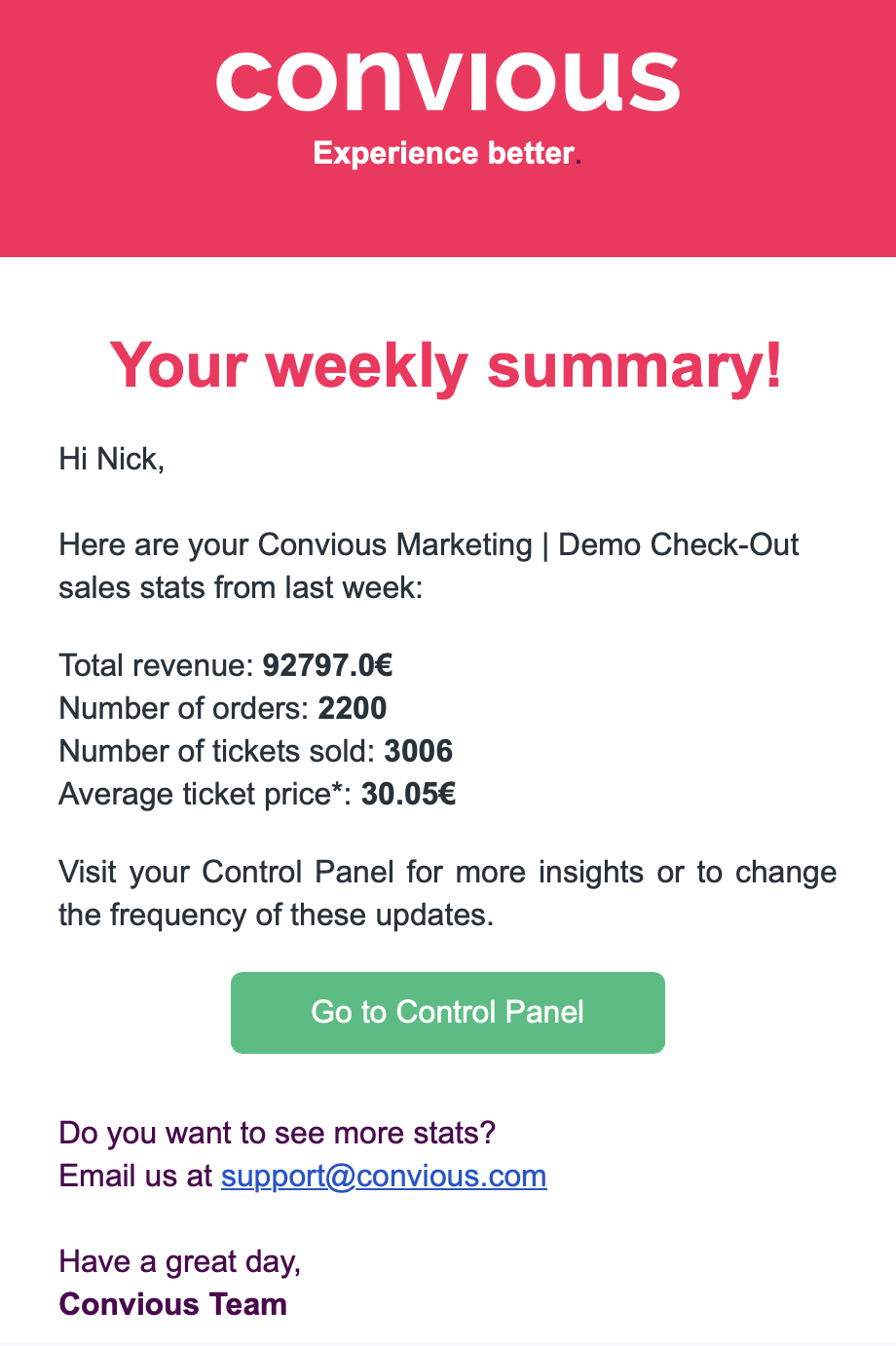
Alleen geselecteerde producten (Birthday Cake):
Stel e-mailmeldingen in voor: Waarschuwingen voor barcodepoolniveaus
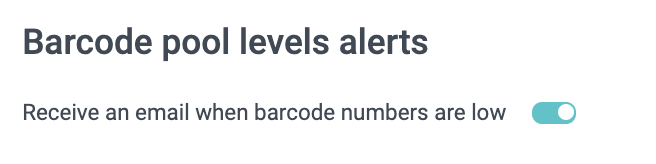
Ten slotte kunt u ook e-mailmeldingen instellen om te worden geïnformeerd zodra het niveau van een van uw barcodepools laag is. Dit helpt u eraan te herinneren actie te ondernemen voordat u geen barcodes meer heeft.
Schakel het in door de schakelaar naar rechts te schuiven.
Let op: Alle e-mails worden verzonden naar het e-mailadres dat u gebruikt om in te loggen op het Control Panel.