

Uw e-tickets zijn niet alleen een digitaal middel om toegang te verlenen tot uw locatie. Voor uw klanten zijn ze het echte begin van wat zij hopen dat een onvergetelijke ervaring zal zijn. Daarom zijn ze een cruciaal contactpunt in de Customer Journey.
Daarom kunt u nu uw tickets aanmaken en bewerken, zodat u niet alleen kunt zorgen dat ze up-to-date zijn met de nieuwste informatie, maar u kunt ook gloednieuwe en speciale aanbiedingen met een geweldig ticket eenvoudig toevoegen via uw Control Panel.
Maak uw e-ticket aan
1. Navigeer naar Ticket Templates binnen de sectie Engage in het hoofdmenu.
Als u nog geen tickets heeft, zal deze pagina er geen tonen.
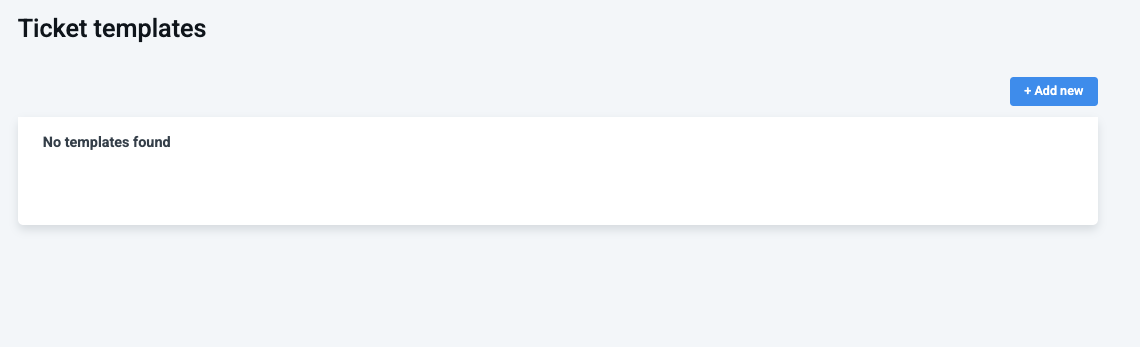
In de meeste gevallen heeft, als u een bestaande partner bent, een van onze experts al die van uw eerdere tickets die nog actueel zijn voor u ingesteld.
Als u een nieuwe partner bent, heeft een van onze experts ook al de basisinstellingen gedaan voor de meest prominente en overeengekomen tickets tijdens uw onboardingproces.
Of u nu een nieuw ticket instelt of een bestaand ticket bewerkt, het stijlproces is hetzelfde.
2. a) Als u al bestaande Tickets heeft en u wilt een nieuw ticket instellen om toe te voegen aan een nieuw product dat u gaat aanbieden, klikt u op Add new.
2. b) Als u een bestaande ticketsjabloon wilt bewerken, selecteert u uw ticket en klikt u op Edit.
In beide gevallen wordt u naar de Convious Studio geleid.
Voor demonstratiedoeleinden zullen we een sjabloon toevoegen.
3. Eerst moet u een naam instellen & op Save klikken.
Nu kunt u de basissjabloon zien met de standaardinstellingen klaar om door u te worden aangepast!
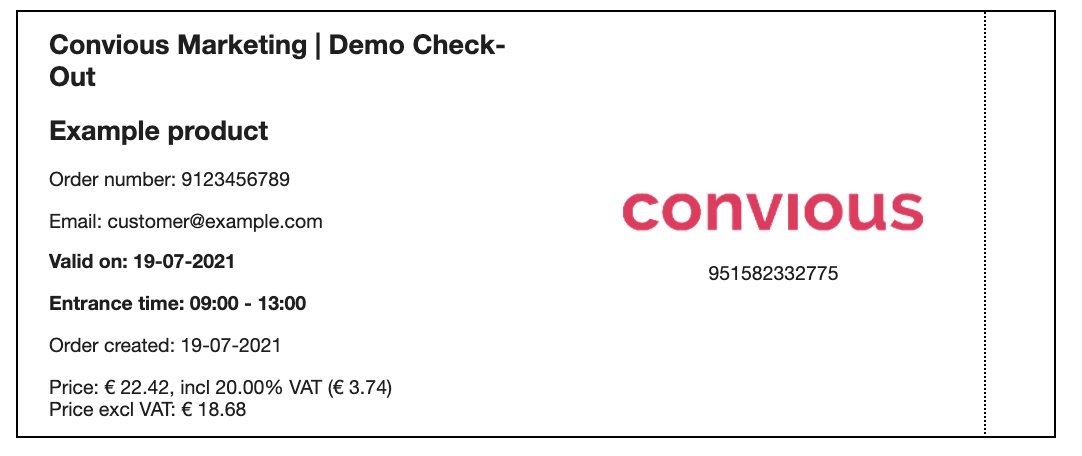
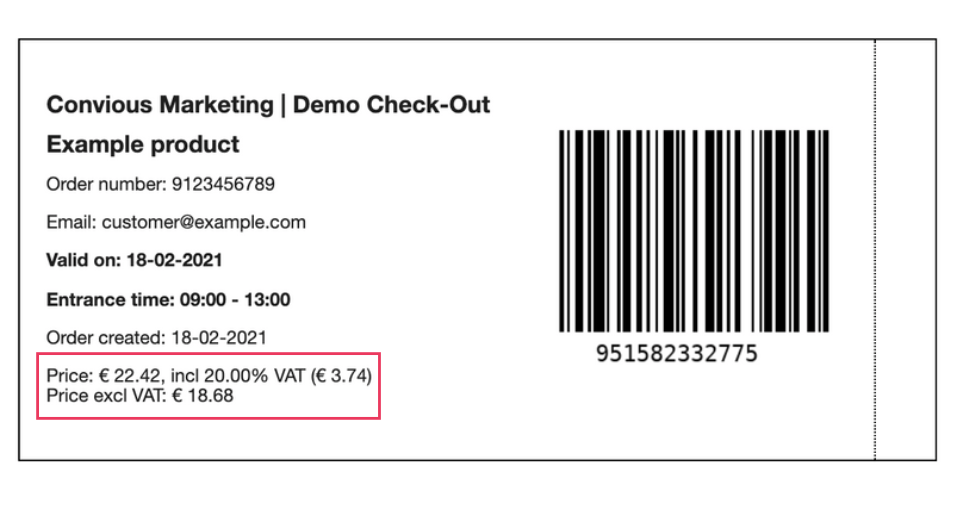
Standaard zal uw ticket het bestelnummer, het e-mailadres van de klant, de geldigheid van het ticket, het tijdslot (toegangstijd) en de datum waarop de bestelling is geplaatst tonen.
⚠️ Let op: de geldigheidsdatum wordt aangepast aan het product waarmee uw ticket is verbonden.
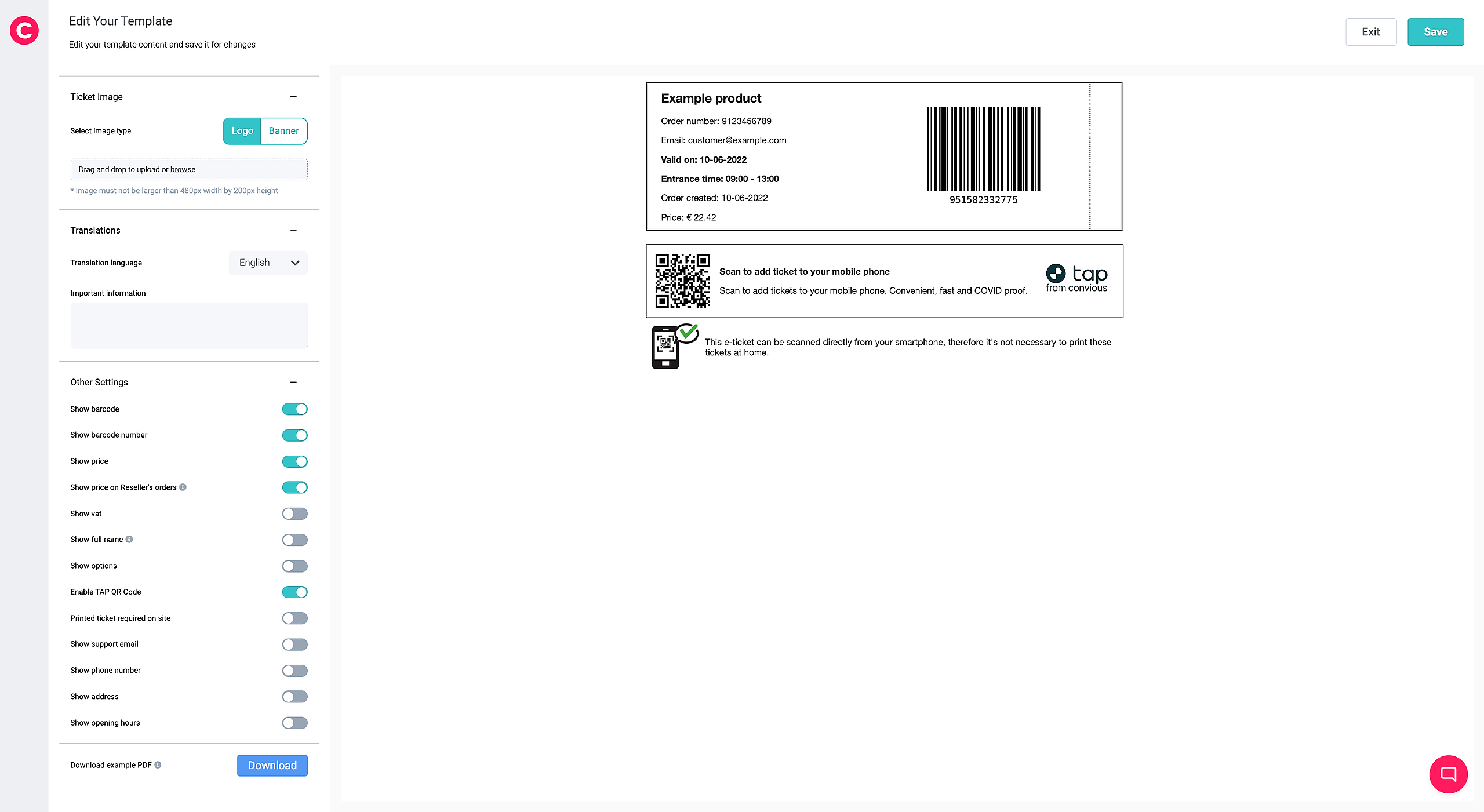

Als het product gedateerd is, zal het “Geldig op” tonen en, als u tijdslots gebruikt, het tijdslot.
Als het product ongedateerd is, zal het “Geldig tot” tonen.
Dit betekent dat de preview niet de echte waarde weergeeft die zal worden weergegeven, en er is geen noodzaak om verschillende sjablonen te configureren voor ongedateerde of gedateerde tickets tenzij u de “Belangrijke informatie” op de verschillende tickettypes wilt wijzigen.
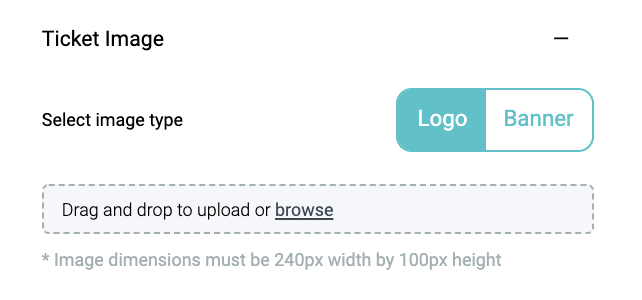
4. Upload een Ticketafbeelding - u kunt kiezen tussen het uploaden van uw logo of een banner in plaats daarvan. Houd rekening met de afbeeldingsafmetingen, aangezien deze verschillen afhankelijk van de keuze die u maakt.
Als het een speciaal ticket is, is een banner misschien een leuke manier om het aan te passen!
Elke wijziging die u aanbrengt, wordt onmiddellijk weergegeven op het scherm rechts van u.
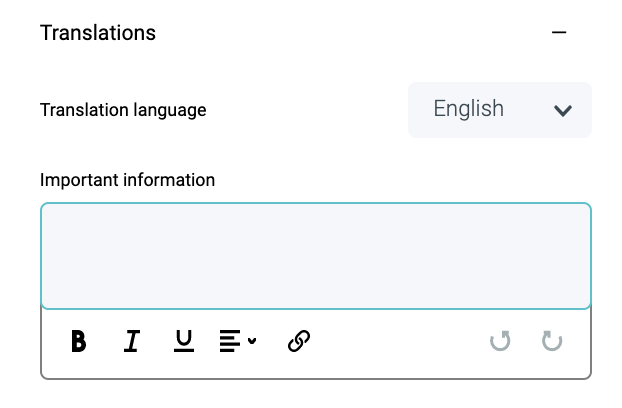
5. Voeg vervolgens de informatie toe die u op uw tickets wilt hebben en ALLE vertalingen.
Op uw ticket wordt dit onder de twee standaardvakken getoond die u al kunt zien.
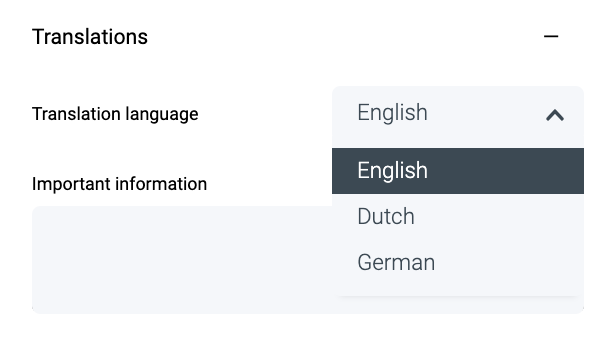
Als u uw ticketshop in meerdere talen heeft, moet u op de taal klikken en deze kiezen om, stap voor stap, de vertalingen in het informatievak toe te voegen.
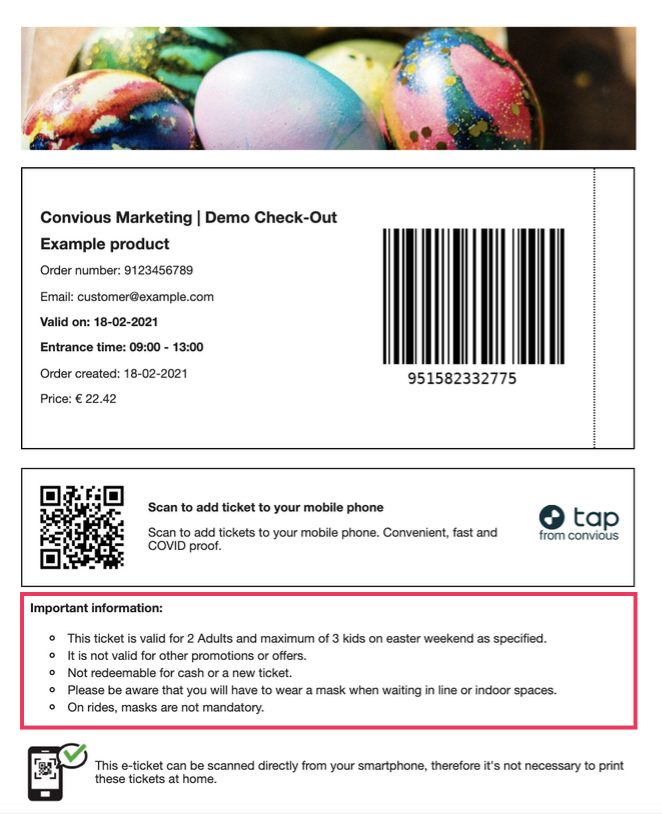
💡 We raden ten zeerste aan om alleen de noodzakelijke informatie op uw tickets te zetten om ze schoon en eenvoudig te houden om meerdere redenen:
Als de tickettekst te druk is, zullen mensen hoogstwaarschijnlijk niet alle informatie lezen, en dan kunnen de belangrijkste instructies verloren gaan.
Tickets met te veel tekst zijn eerder onaangenaam - esthetisch gezien.
Tickets kunnen en mogen niet meer dan één A4-pagina beslaan; daarom is er een max. tekenlimiet.
Andere Instellingen
Vervolgens kunt u bepaalde eigenschappen en dus informatie in- of uitschakelen om op uw e-tickets te worden weergegeven.
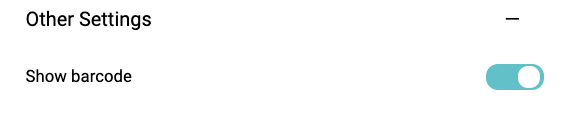
6. Moet u een barcode op uw tickets tonen? Zorg ervoor dat deze is ingeschakeld door de schakelaar naar rechts te zetten.
Als u geen barcodes op uw e-tickets nodig heeft, zet u de schakelaar naar links. U zult zien dat de barcode verdwijnt in uw preview. Op zijn plaats kunt u nu, indien geüpload, het logo zien.
Let op: het verwijderen van barcodes moet voorzichtig worden behandeld, aangezien ze voor veel locaties essentieel zijn voor toegang. Voordat u ze uitschakelt, controleer dit met uw administratie.
7. Hetzelfde geldt voor het barcodenummer. Als u wilt dat het barcodenummer op uw e-tickets wordt weergegeven, zorg er dan voor dat het is ingeschakeld door de schakelaar naar rechts te zetten.
Als u het barcodenummer niet op uw e-tickets nodig heeft, zet u de schakelaar naar links. U zult zien dat het verdwijnt in uw preview.
8. Nu kunt u beslissen of u uw prijzen op uw Tickets wilt tonen. Wilt u de waarde van uw tickets communiceren en uw klanten geruststellen? Het is aan u en uw lokale wetgeving om over deze weergave te beslissen.
Ook hier geldt: om de prijsweergave in te schakelen, zorg ervoor dat de schakelaar naar rechts staat en vice versa om deze uit te schakelen.
9. Hoe zit het met uw resellerprijs? Als u de Convious Reseller Module gebruikt en met meerdere resellers werkt, kunnen uw prijzen variëren. Nogmaals, het is volledig aan u en uw beleid of u dit prijsverschil aan uw bezoekers wilt of moet tonen.
Om de prijsweergave in te schakelen, zorg ervoor dat de schakelaar naar rechts staat en vice versa om deze uit te schakelen.
Let op: Als u besluit de algemene prijs te verbergen, kunt u ook geen resellerprijzen weergeven.
10. Wilt of moet u uw BTW voor dit product tonen?
Zet de schakelaar naar rechts als het antwoord ja is. U zult zien dat de prijssectie op uw e-ticket nu het BTW-%, de BTW-prijs en de prijs exclusief BTW weergeeft.
Als het antwoord nee is, laat u de schakelaar naar links staan en zal uw prijs inclusief BTW worden getoond zonder deze uit te splitsen.


11. Na de BTW kunt u ook inschakelen om de volledige naam van uw klant te tonen om uw tickets verder te personaliseren. Dit veld is verbonden met uw After Payment Form en zal de naam van de tickethouder tonen die is ingevoerd. Als u niet om de naam van de tickethouder vraagt in uw APF, maar alleen om de naam van de koper, dan wordt in plaats daarvan de naam van de koper weergegeven.
12. Moet uw klant geprinte tickets meenemen voor toegang? Als het antwoord nee is, laat u de schakelaar naar links staan.
Deze schakelaar schakelt het volgende in om op uw tickets te tonen:
Als het antwoord ja is en uw bezoeker geprinte tickets moet meenemen, zet u de schakelaar naar rechts. U zult zien dat de e-ticket scanweergave op het ticket verdwijnt.
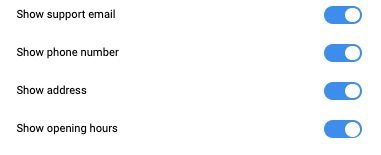
13. Wilt u uw support-e-mailadres, uw telefoonnummer, uw adres, en uw openingstijden op uw e-ticket tonen?



U kunt elk onderdeel inschakelen via afzonderlijke schakelaars:
14. Voor het geval u wilt zien hoe uw e-ticket eruitziet als gedownloade PDF, klik op Download onderaan om een voorbeeld te downloaden (met tijdelijke gegevens).
15. Als uw ticket is zoals u het wilt - geef het een laatste dubbele controle & klik op Save!
Nu ziet u uw ticket in uw ticketsjabloon opgeslagen. U kunt zien met welke producten het is verbonden en het te allen tijde bewerken.

🎉 KLAAR!
Verbind een nieuw ticket met een product
In ons voorbeeld hierboven hebben we een nieuw ticket aangemaakt. Daarom is het nog niet verbonden met een product.
Zo kunt u uw ticket verbinden met het juiste product:
1. Navigeer naar uw Products-pagina.
2. Kies het product dat u wilt verbinden met het ticket dat u heeft aangemaakt of maak een nieuw product aan. Voor het geval u moet herhalen hoe u een nieuw product aanmaakt, hier is een volledige handleiding.
3. Scroll naar beneden naar de e-ticketsectie en kies uw sjabloon.
4. Klik op Save om ervoor te zorgen dat uw sjabloon wordt verbonden.
🎉 KLAAR!