

1. Twee manieren om uw cadeaubonnen in te stellen
a) Cadeaubon voor een specifiek product
Dit product kan bijvoorbeeld een dagkaart of een seizoenskaart zijn. De cadeaubon kan worden verkocht als een artikel of een upsell.
Houd er rekening mee dat een reservering barcode pool moet worden gekoppeld aan dit cadeaubonproduct. Als u deze cadeaubonoptie gebruikt, moet u altijd een aparte categorie configureren in uw Convious Control Panel met de naam: “Ik heb al een cadeaubon”. Met deze categorie kan de bezoeker de ontvangen cadeaubon verzilveren.
Door het ticket te selecteren waaraan een reserveringscode is gekoppeld in de ticketshop, hebben de bonveld(en) eronder hetzelfde aantal veld(en) waarvoor de cadeaubon(nen) kunnen worden gebruikt. ➡️ Ga naar dit artikel om reserveringsbarcodes voor cadeaubonnen in te stellen.
💡Pro tip: U kunt ook de optie geven om de cadeaubon ingepakt 🎁 naar de ontvanger te sturen. Zorg er alleen voor dat u een upsell-artikel aanmaakt met een naam als versturen als cadeau en zorg ervoor dat er een After Payment Form is aangemaakt voor dit upsell-product. Met deze optie kunt u afgedrukte cadeaubonnen mooi verpakt rechtstreeks naar de ontvanger sturen.
b) Cadeaubon met een exact bedrag
Deze cadeaubon met een exact bedrag is meestal 1-3 jaar geldig en bevat een restwaarde die bruikbaar is. U wilt bijvoorbeeld een cadeaubon van 10€ verkopen die in de ticketshop kan worden ingewisseld voor elk product.
2. Instellen & Uploaden
1. Maak een nieuwe barcode pool aan voor uw cadeaubonproduct (“uploaded” barcode type):

Genereer barcodes in het Excel-bestand:
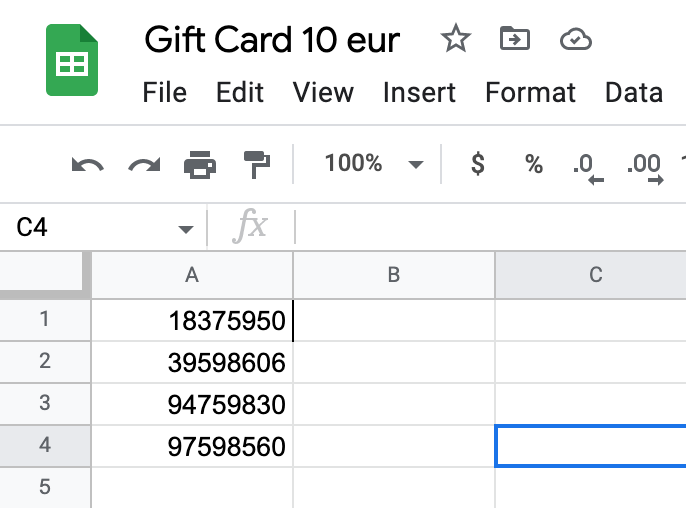
In dit geval uploaden we vier cadeauboncodes:
18375950 |
39598606 |
94759830 |
97598560 |
Download het bestand als een CSV-bestand en upload het onder de pool die u hebt aangemaakt:
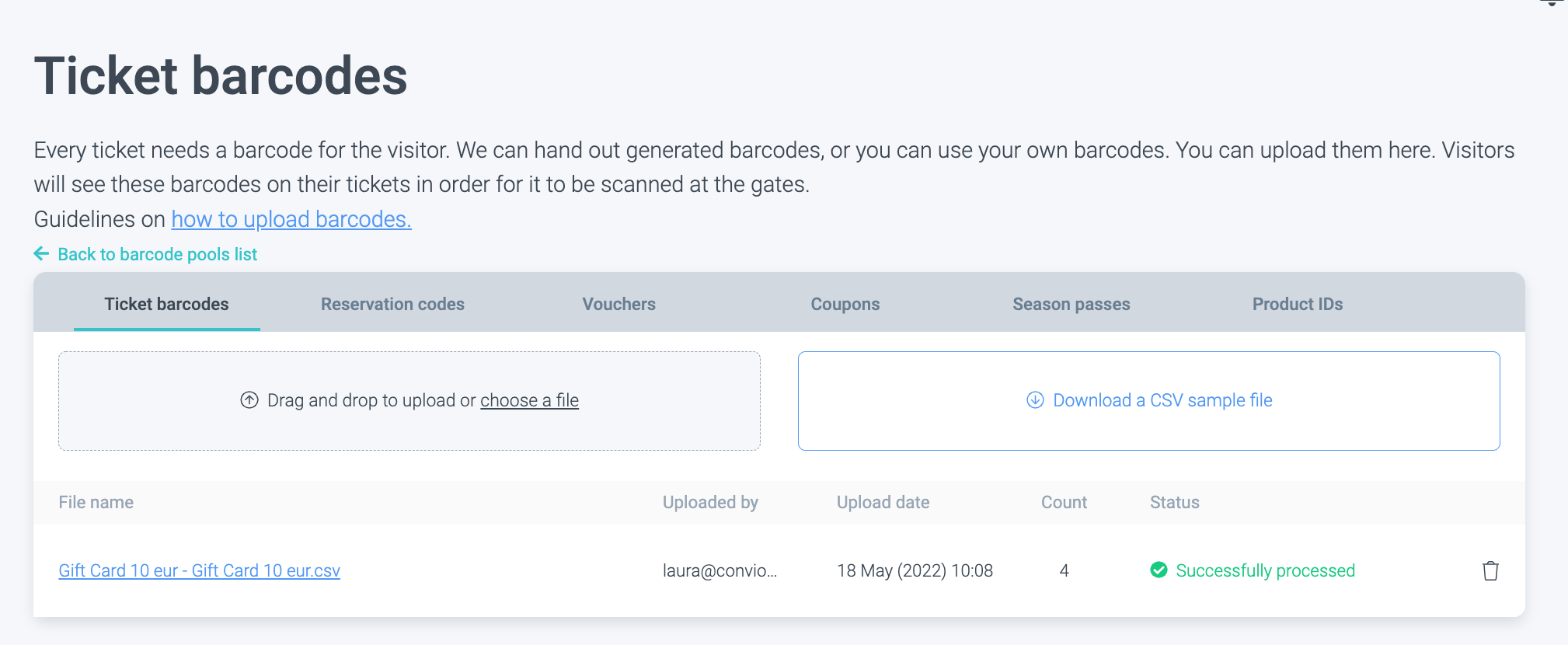
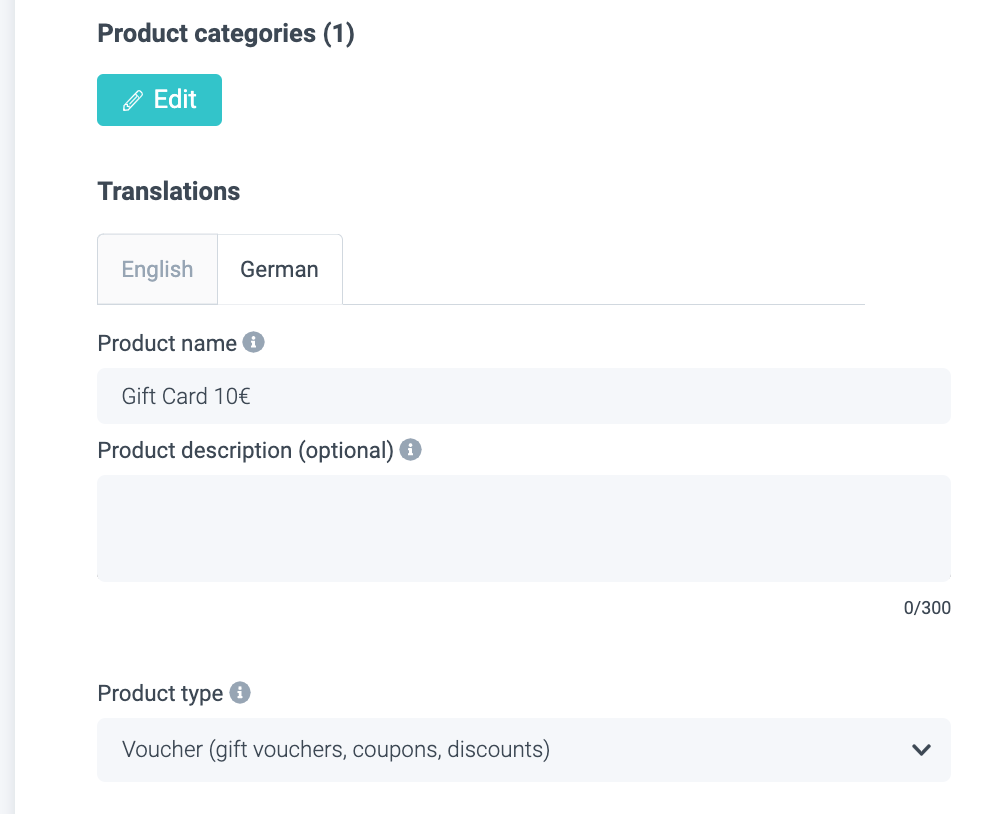
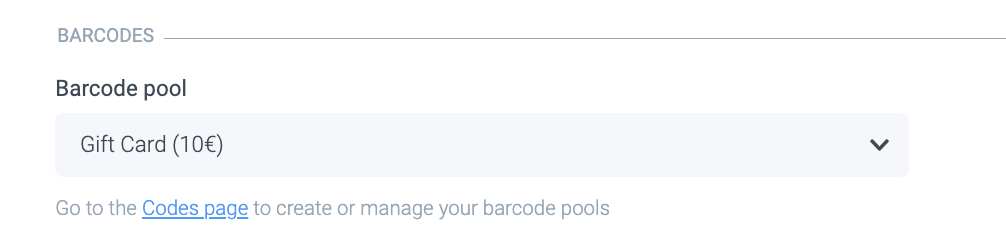
3. Maak uw cadeaubonproduct aan (“Cadeaubon 10€”) en selecteer de nieuwe pool in de productinstellingen:
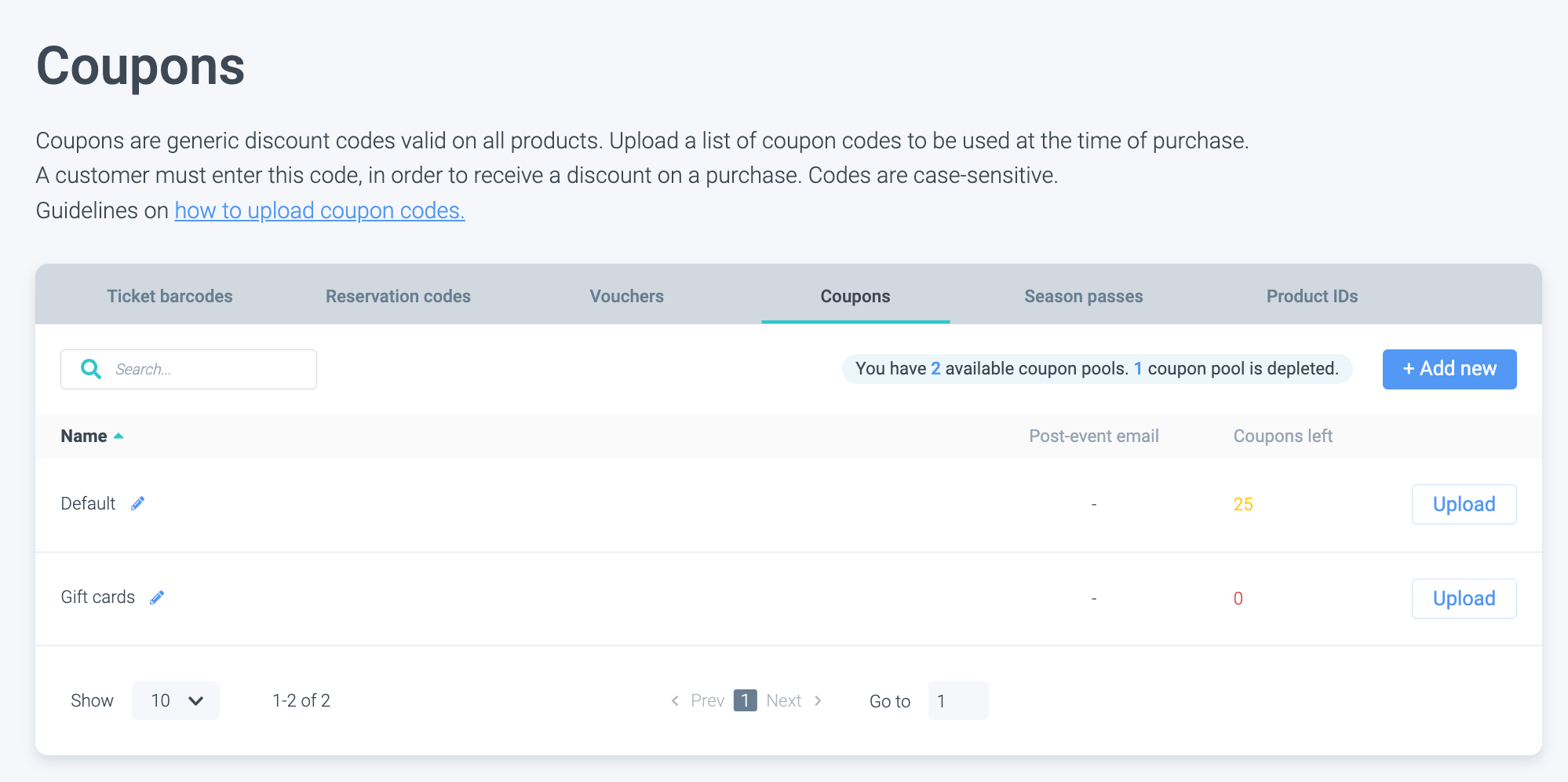
4. Maak een nieuwe coupon pool aan “Cadeaubon”:
Maak een nieuw bestand aan met de barcodes die u hebt geüpload om ze als couponcodes te uploaden met de volgende structuur:
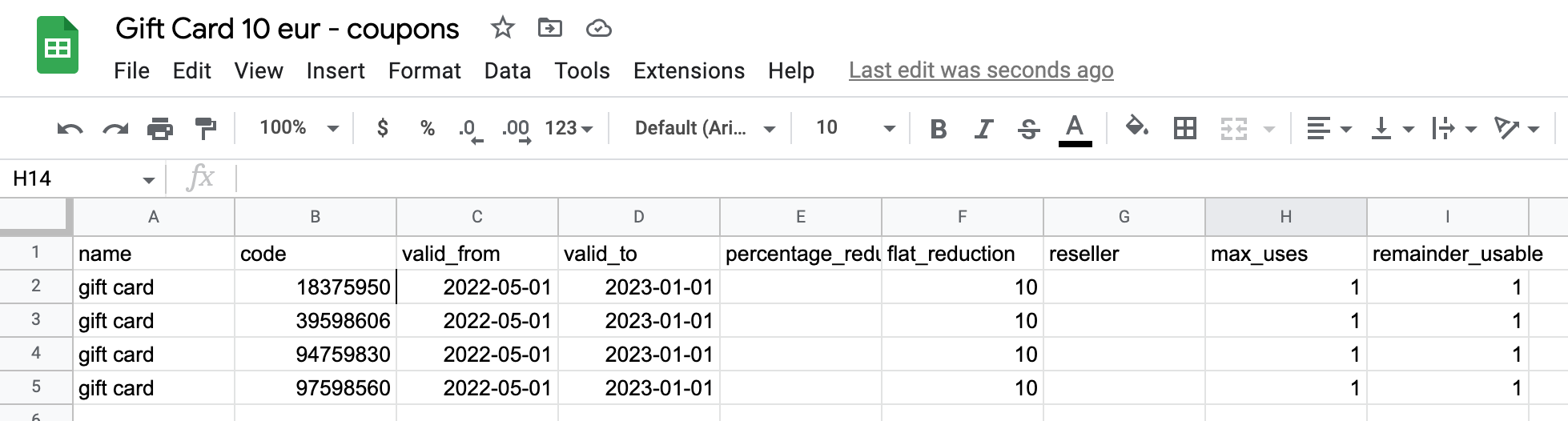
Voeg de flat_reduction waarde toe volgens de waarde van de cadeaubon. Stel max_uses in op 1. Als u wilt dat het restbedrag van de cadeaubon bruikbaar is, stel de waarde van remainder_usable in op 1.
Upload het couponbestand onder de Cadeaubon coupon pool:
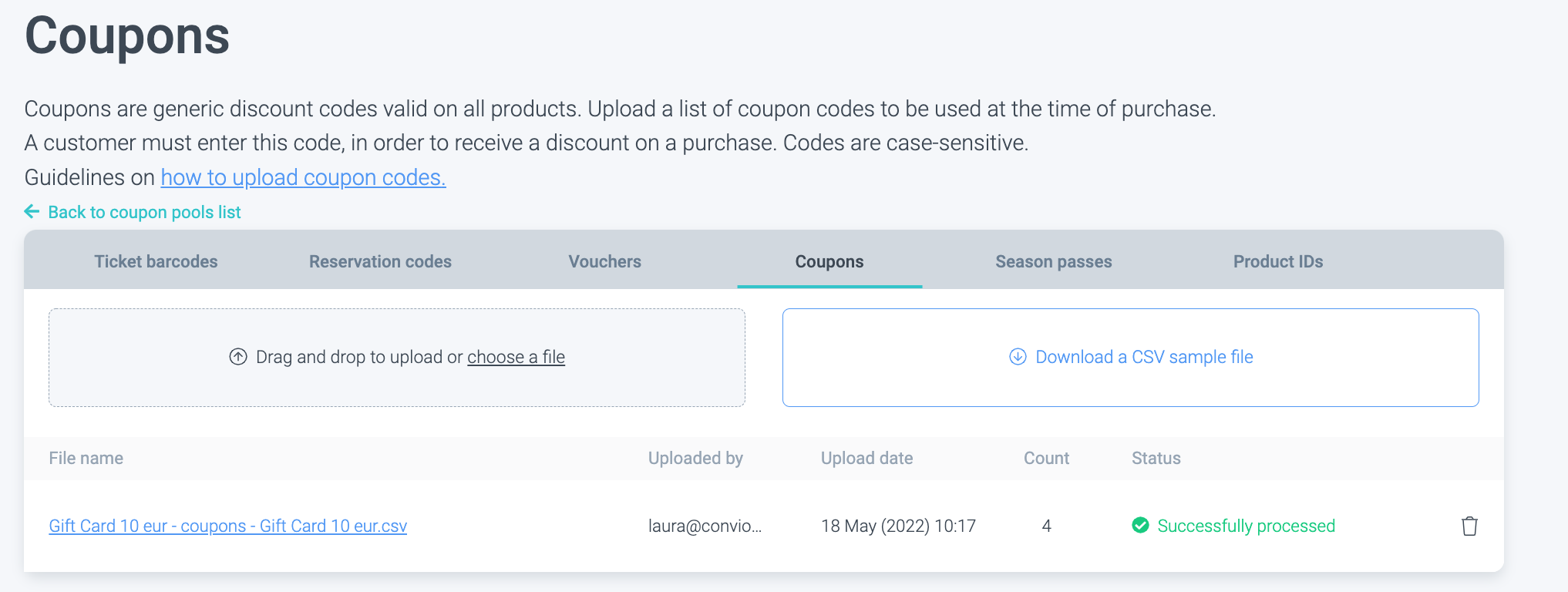
Nu zouden cadeauboncodes inwisselbaar moeten zijn bij het afrekenen en een korting van 10€ geven op de totale winkelwagenwaarde en kunt u doorgaan met het maken van uw cadeaubonsjabloon.
3. Hoe uw cadeaubonsjabloon te ontwerpen
Van waardebonnen tot seizoenskaarten en dagkaarten, nu kunt u ze allemaal als aparte cadeaubonnen maken!
1. Navigeer naar Gift card templates in uw Engage sectie.
2. Nu ziet u de overzichtspagina van het cadeaubonsjabloon. Zodra u uw eerste cadeaubon hebt aangemaakt, ziet u deze hier.
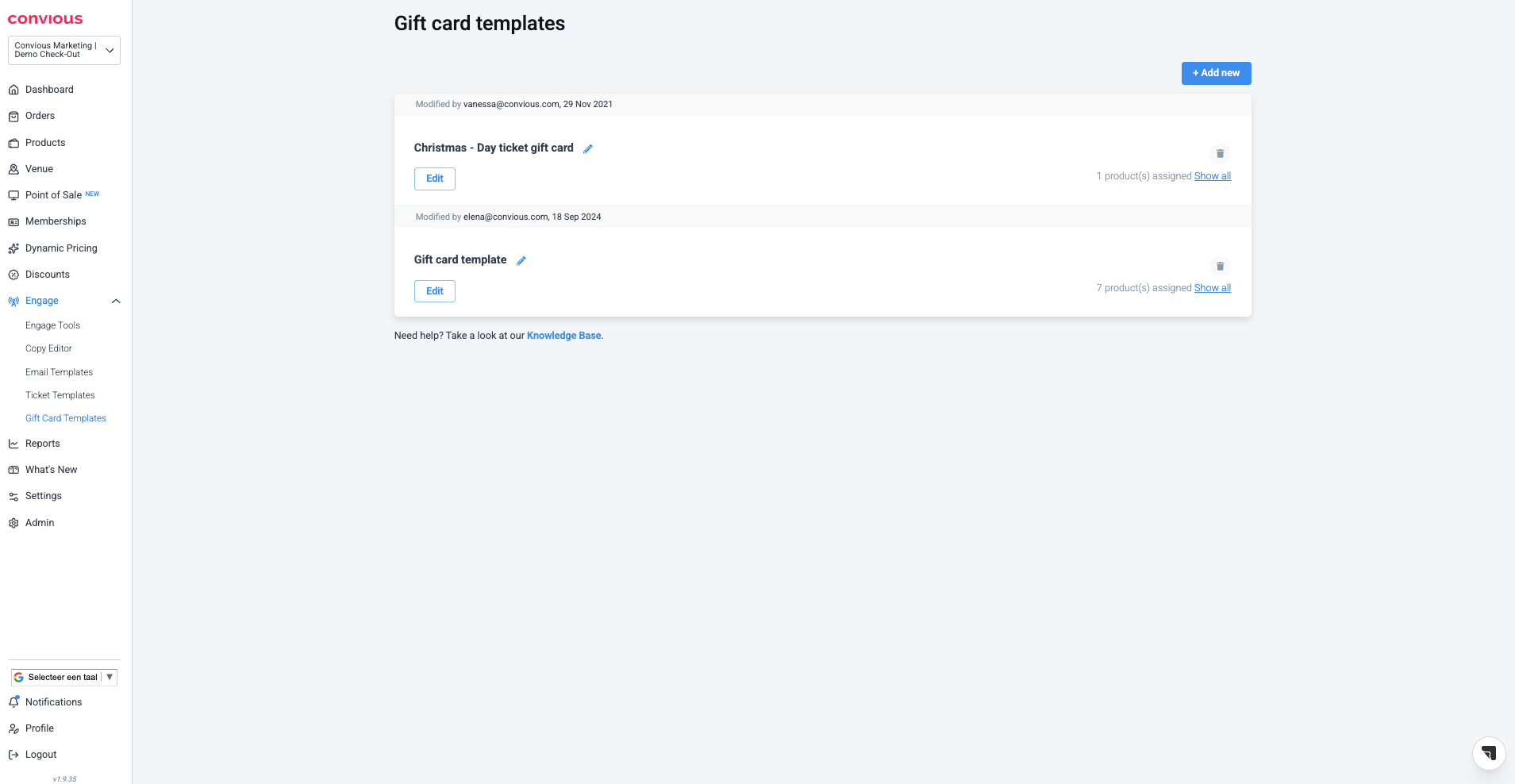
3. Om een cadeaubonsjabloon te maken, kiest u + Add new.
Nu komt u in de Convious Studio.
4. Zoals bij al uw sjablonen, moet u eerst de Global settings instellen.
Dit omvat:
Achtergrondkleur
Tekstkleur
Voor deze twee kunt u een kleur kiezen of een HEX- of RGB-code invoeren.Productnaamgrootte
Omdat het een cadeaubon is, wilt u het eigenlijke product misschien in de schijnwerpers zetten. Daarom kunt u de productnaam verschillende lettergroottes geven: klein, gemiddeld en groot. We raden aan om niet groot te kiezen voor lange productnamen om te voorkomen dat de naam over meerdere regels wordt verdeeld.Logo uploaden (aanbevolen 400x200px)
Hier kunt u een png uploaden vanuit de bibliotheek van uw computer.
5. Vervolgens kunt u bovenste en onderste banners toevoegen. Beide banners kunnen worden toegevoegd in alle talen die beschikbaar zijn in uw Checkout!
Kies gewoon een andere taal om een nieuwe banner te uploaden voor de bovenste of de onderste banner.
Let op, de aanbevolen grootte is 2515x1085px.
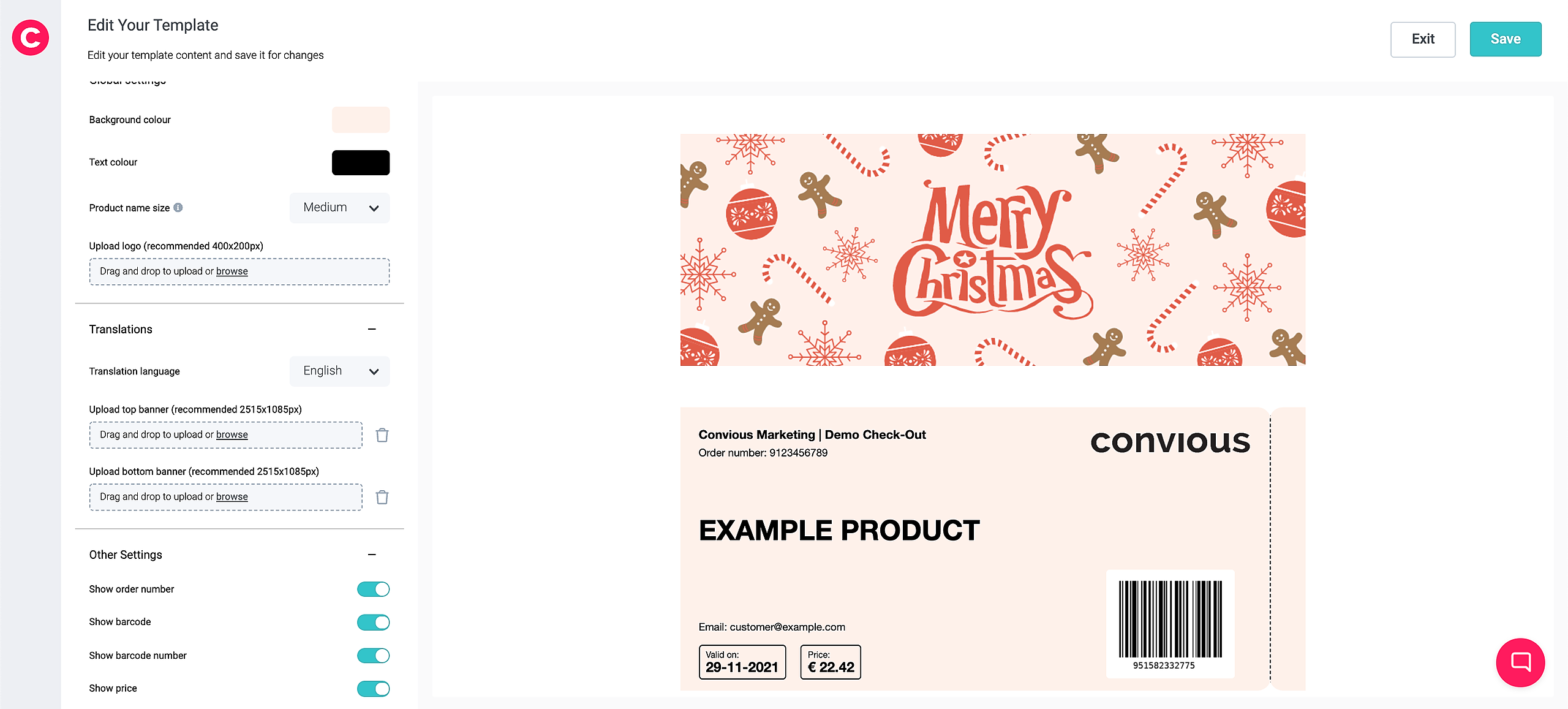
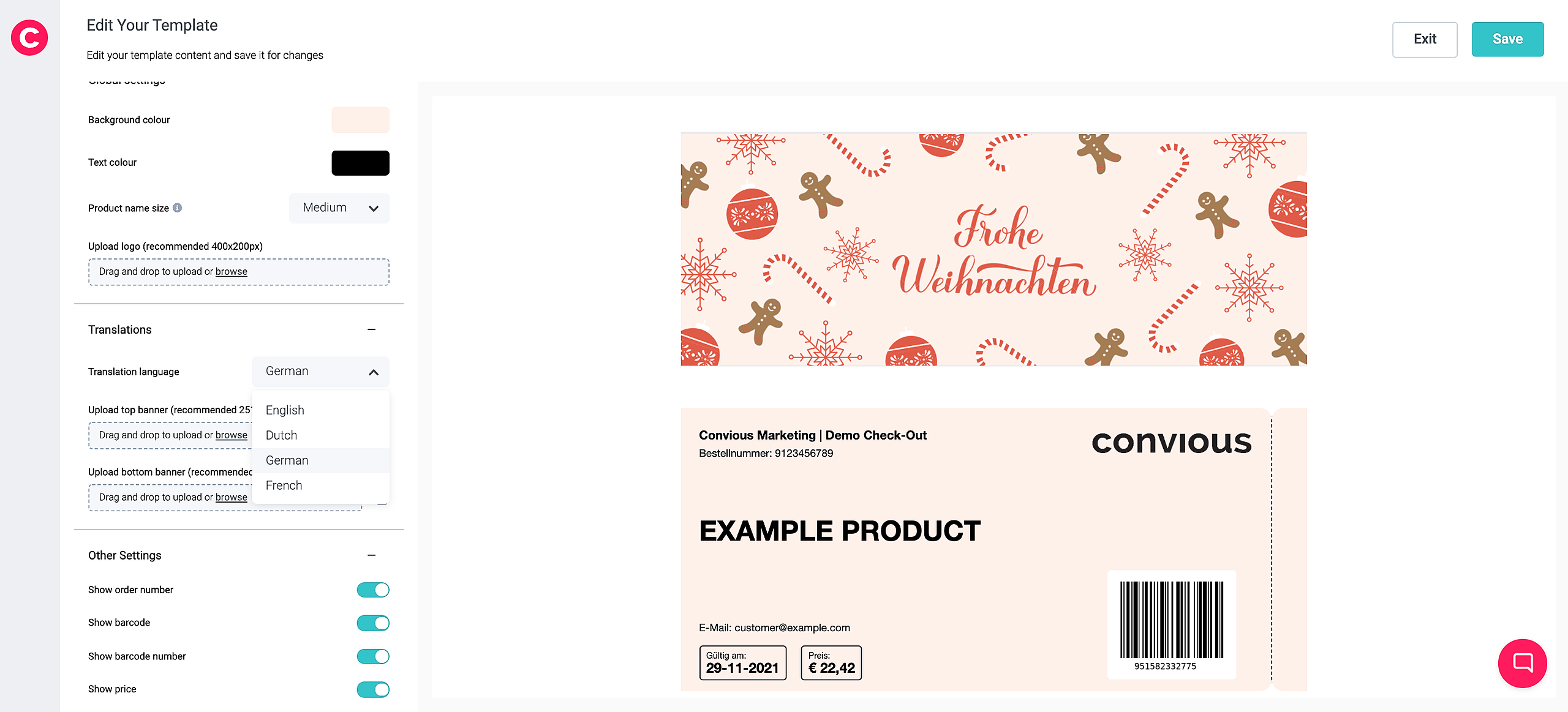
Voor de onderste banner raden we aan om een paar regels toe te voegen over hoe de bon te gebruiken om ervoor te zorgen dat de ontvangende persoon (en/of de cadeau gever) weet hoe de bon om te zetten in een geldig ticket.
Heeft u hulp nodig bij het ontwerpen van de eigenlijke banners?
Geen probleem! We raden aan om naar canva.com te gaan, een gebruiksvriendelijk ontwerpplatform. Aanmelden is gratis en geeft u toegang tot het ontwerpen van allerlei banners, social media posts, presentaties en nog veel meer. Zodra u uw account hebt geopend, kiest u ervoor om een ontwerp te maken en selecteer aangepaste grootte. Voer de bannerafmetingen in die we aanbevelen en begin met het maken van een nieuw ontwerp! U kunt sjablonen gebruiken, elementen toevoegen, uw eigen elementen en afbeeldingen uploaden en tekst toevoegen. Zie Canva's Knowledge Base voor korte on-demand videotutorials.
Laten we teruggaan naar de Convious studio om het cadeaubonsjabloon af te maken.
6. Tijd om uw Other Settings in te stellen.
Hier kunt u tonen of verbergen:
Bestelnummer
Barcode
Let op: als u de barcode verwijdert, verschijnt er een label voor het barcodenummer:
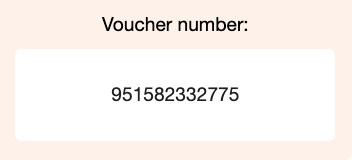
Barcodenummer
Prijs
Prijs bij wederverkopersbestellingen
BTW
Volledige naam (Ofwel van de tickethouder of de volledige naam van de koper - afhankelijk van of deze is verzameld in de APF).
E-mail (van de koper)
Hier kunt u beslissen welke informatie relevant is voor uw cadeaubon.
We geven er de voorkeur aan om het vrij eenvoudig te houden en te verbergen wat niet relevant is voor degene die de cadeaubon ontvangt.
We tonen graag de naam van de ontvanger - maar dan moet u ervoor zorgen dat uw product is verbonden met een After Payment Form, die de naam van de tickethouder verzamelt. Lees meer over het instellen van de APF hier.
Vergeet niet dat u placeholders zult zien voor alle velden.
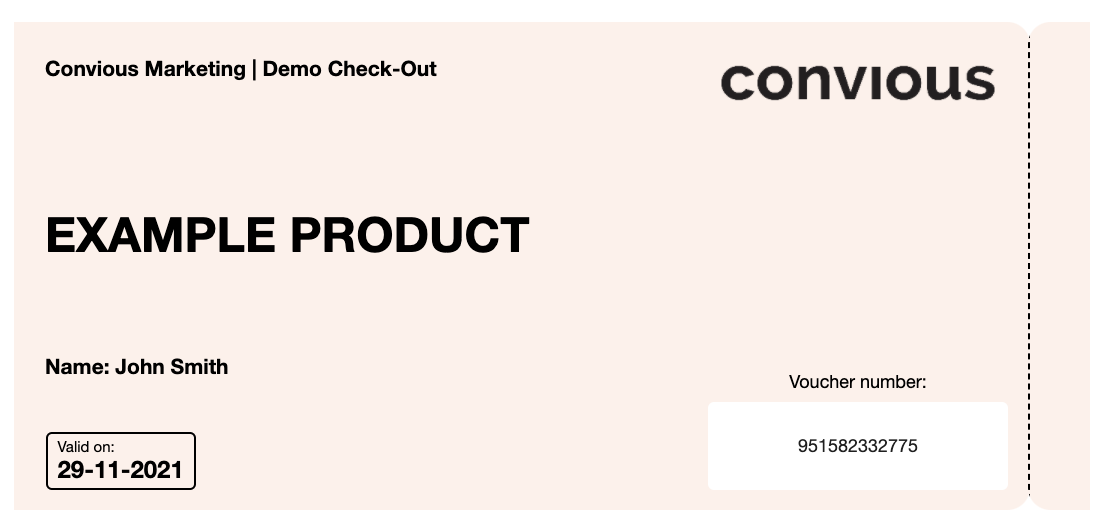
7. Zodra u uw cadeaubon hebt ontworpen, kunt u uw pdf downloaden om te zien hoe het eigenlijke bestand eruit zal zien.

8. Als u tevreden bent met hoe uw cadeaubon eruitziet, klik dan op opslaan.
4. Hoe uw sjabloon te koppelen aan het cadeaubonproduct
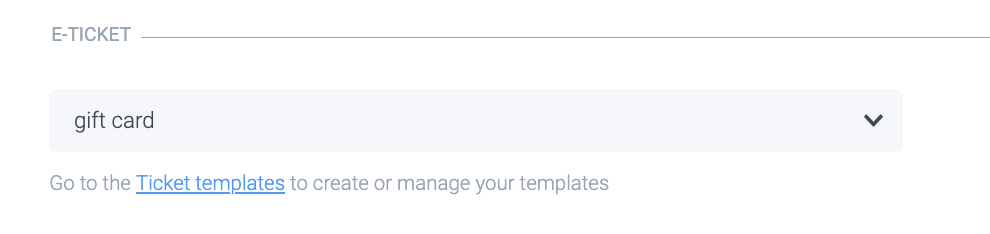
Ga naar uw cadeaubonproduct en selecteer uw cadeaubonsjabloon uit de lijst.
Gefeliciteerd! U hebt uw eerste cadeaubon gemaakt.
5. Persoonlijke berichten op cadeaubonnen
Overzicht
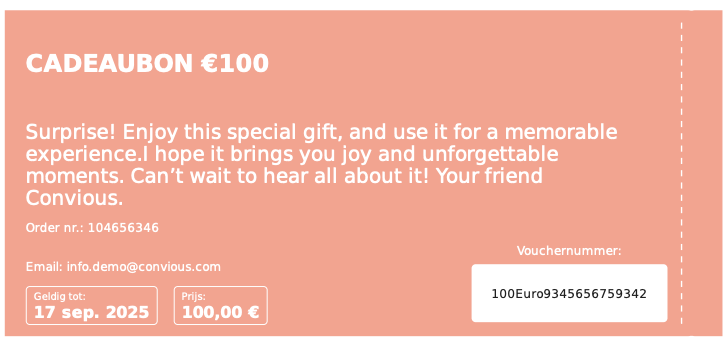
Deze handleiding biedt gedetailleerde instructies over het configureren van de functie “Personaliseer uw bon” binnen het “After Payment Form” (APF) om klanten in staat te stellen een persoonlijk bericht toe te voegen aan de cadeaubonnen die ze kopen. Daarnaast behandelt het de creatie en toewijzing van een “Gift card template” aan het specifieke product.
Stap 1: Configuratie in APF
Ga naar het “After Payment Form” (APF) in uw Control Panel: Products -> APF Studio
Navigeer naar de Activate sectie binnen APF
Onder Ticket holder fields, voeg specifiek een nieuw veld toe met de exacte naam Personalise your voucher.
Onder Translations, voeg vertalingen toe voor de andere talen.
We adviseren om onder de placeholder-tekst van ‘Personaliseer uw bon’ een tekst te plaatsen zoals ‘niet meer dan 350 tekens’. Omdat 350 tekens het maximum is dat wordt ondersteund.
Wijs deze exacte veldnaam, Personalise your voucher, toe aan het product waarvoor u wilt dat klanten een persoonlijk bericht toevoegen
Sla de wijzigingen op
Stap 2: Cadeaubonsjabloon aanmaken
Maak een nieuw gift voucher template aan in uw Control Panel: Engage -> Gift card templates
Pas het sjabloon aan zodat het aansluit bij uw branding en voorkeuren
Sla het sjabloon op
Wijs het aangemaakte gift voucher template toe aan het/de product(en) dat/die u hebt geconfigureerd met de exacte veldnaam Personalise your voucher
Stap 3: Testen
Start met testen voordat u de functie live implementeert
Doe een testaankoop van een cadeaubon, inclusief een persoonlijk bericht, met behulp van een aangewezen testproduct/flow
Controleer of het persoonlijke bericht correct verschijnt op de cadeaubon
Zorg ervoor dat het bericht niet meer dan 350 tekens bevat, omdat het anders niet op de cadeaubon past
Aanvullende opmerkingen
Voeg een korte instructietekst toe onder de Personalise your voucher placeholder-tekst, met het advies van maximaal 350 tekens voor het persoonlijke bericht
Herinner gebruikers eraan dat alleen de exacte bewoording Personalise your voucher moet worden gebruikt voor de veldnaam om een goede werking te garanderen
Verduidelijk dat de Personalise your voucher feature kan worden geconfigureerd voor één of meerdere producten op basis van de behoeften van uw locaties
🎉 KLAAR!