

Als je hier bent, fungeert je Checkout als je belangrijkste middel om je tickets en aanbiedingen naar de wereld te brengen. Dit betekent dat het super en gemakkelijk aanpasbaar moet zijn voor jou in het geval je nieuwe promoties, regelgeving of evenementen plant. Dit is precies waarvoor de copy editor is, en dit is een handleiding om een snelle en eenvoudige manier uit te leggen om je Checkout zelf te wijzigen en te onderhouden!
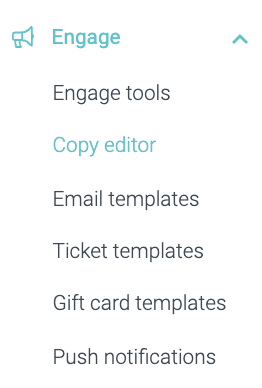
1. Navigeer naar Copy editor in de Engage sectie van het hoofdmenu aan je linkerkant.
2. Voordat je tekens in de zoekbalk invoert, selecteer je of je zoekt op naam of sleutel. We raden sterk aan om op naam te zoeken, aangezien dit gelijk is aan de tekst en het voor jou het gemakkelijkst zal zijn om te vinden.
Merk op dat je kunt zoeken in alle talen die je beschikbaar hebt in je Checkout.
Houd er rekening mee dat de minimale zoeklengte 3 tekens is.
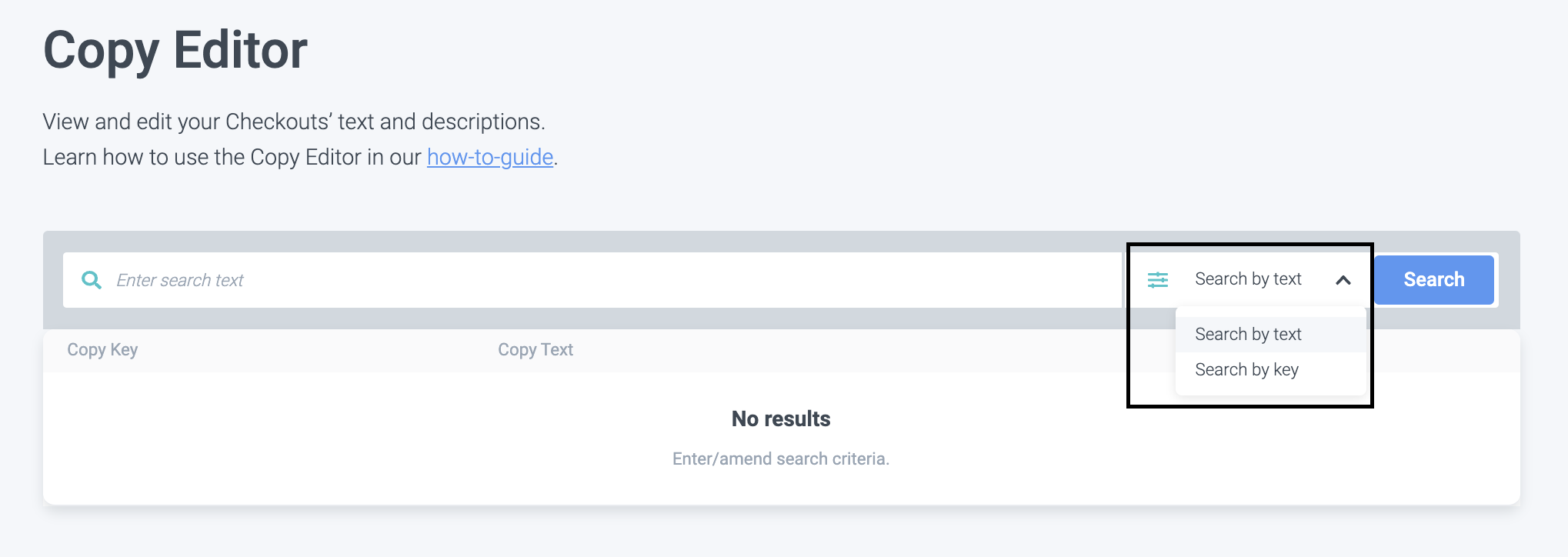
Om een voorbeeld te geven, stel je voor dat je de titel ‘Ticket Selection’ van de onderstaande productlijst wilt bekijken of bewerken:
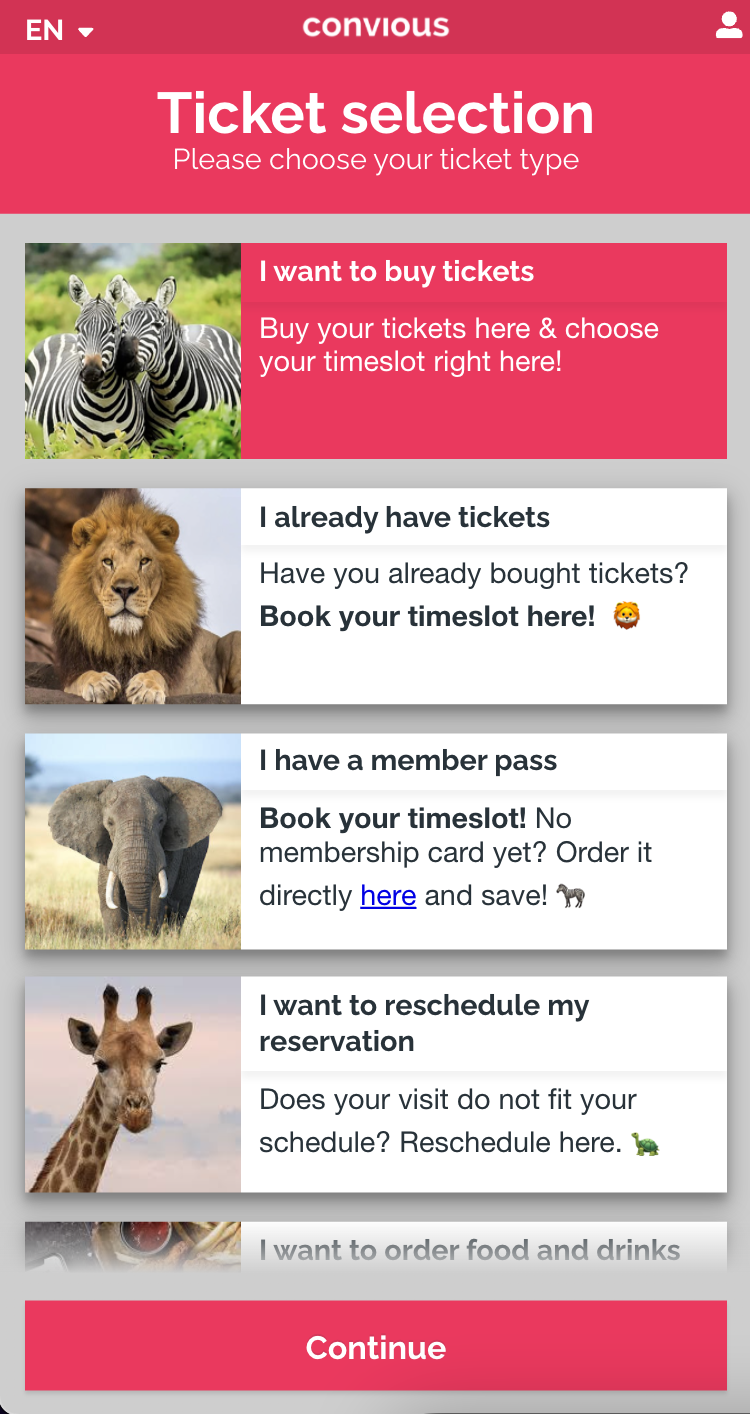
Onthoud: de productnamen en beschrijvingen kunnen ook worden aangepast binnen de producten zelf (bijv. I want to buy tickets).
3. Voer de naam in van het veld dat je wilt bekijken of bewerken, in dit geval: ‘Ticket Selection,’ en klik op Search of druk op enter op je toetsenbord.
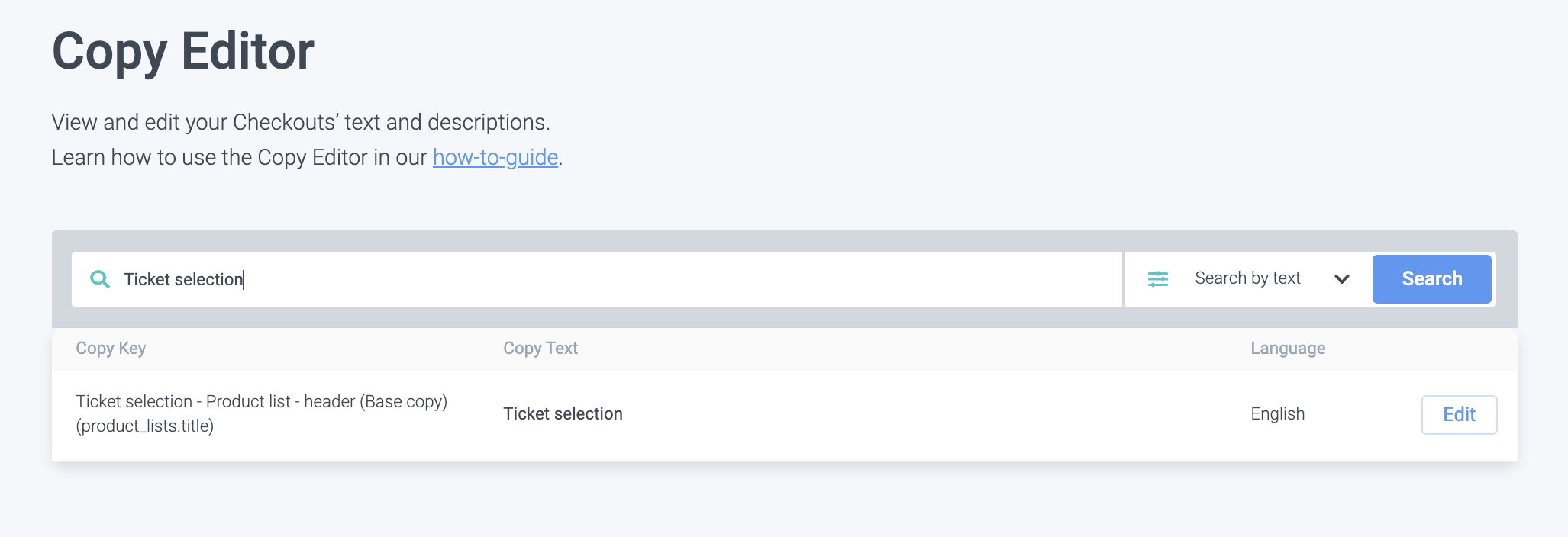
Nu zie je de copytekst die je zoekt, inclusief de sleutel en taal.
4. Klik op Edit om alle vertalingen te bekijken.
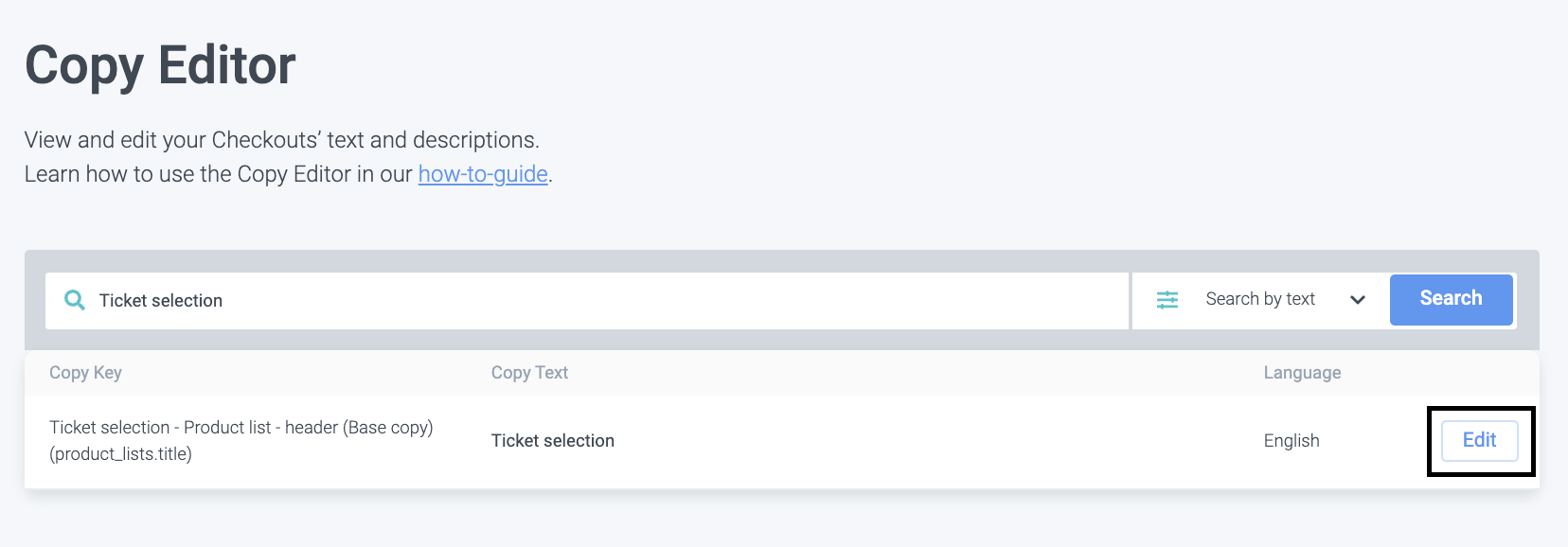
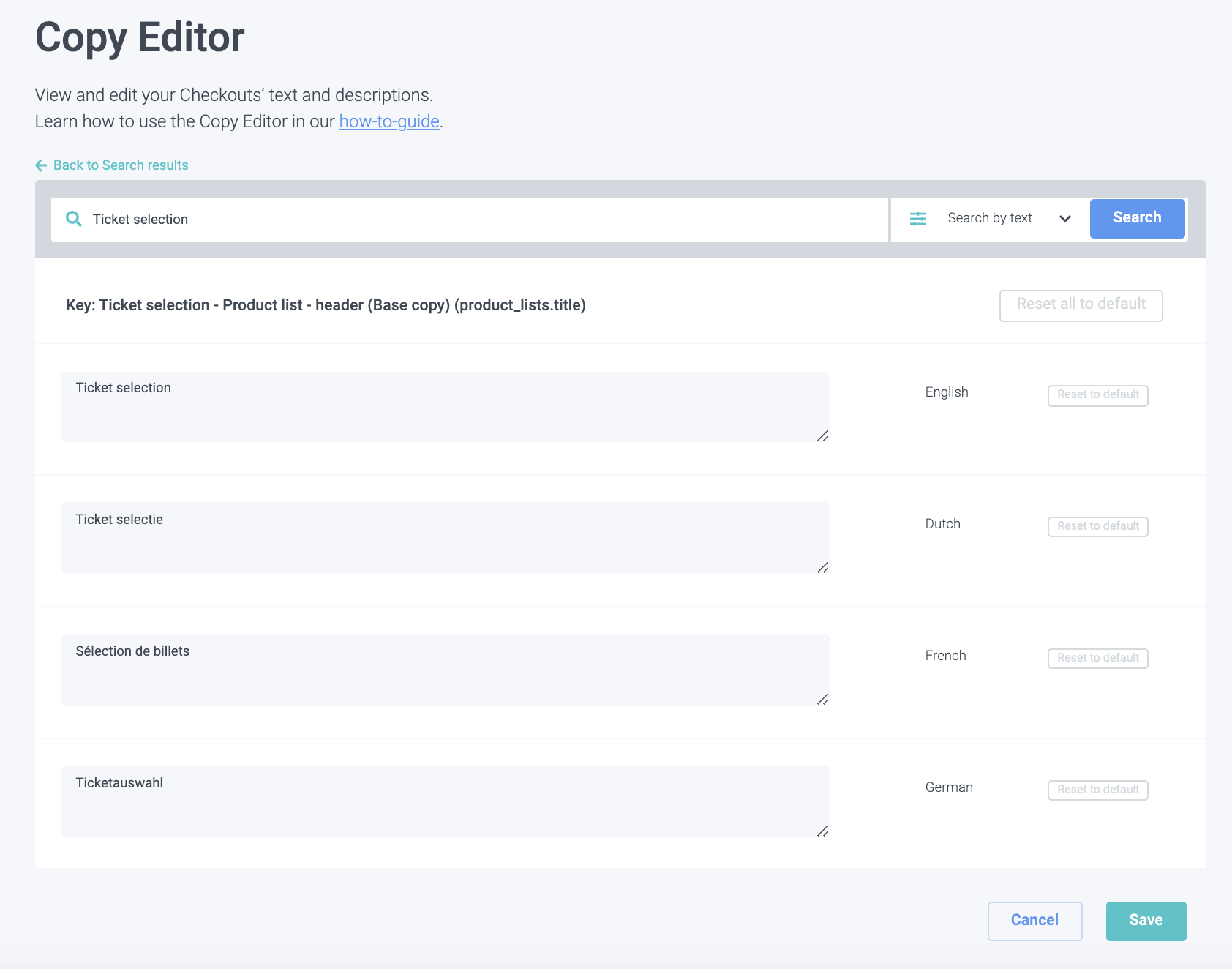
5. Om een van je vertalingen te bewerken, klik je in het veld en wijzig je de copy.
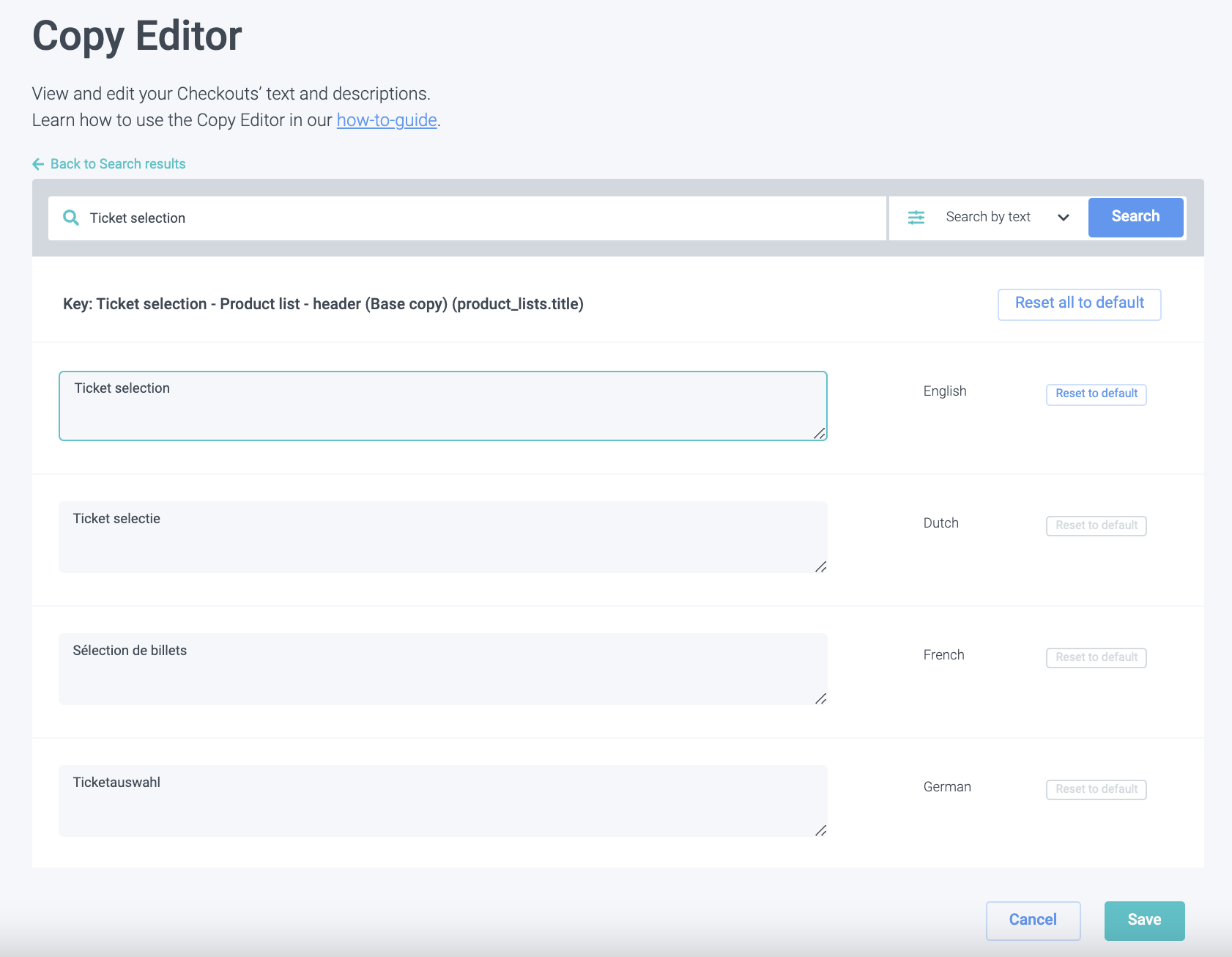
In het bovenstaande voorbeeld bewerken we de Engelse vertaling.
Als je je bewerkingen wilt verwijderen of terug wilt naar de vorige versie, hoef je alleen maar op Reset to default te klikken.

6. Als je een copy wijzigt, zorg er dan voor dat je doorgaat en alle vertalingen dienovereenkomstig voltooit voordat je op opslaan klikt.
Ook hier kun je alle bewerkingen verwijderen en opnieuw beginnen door op Reset all to default bovenaan de vertalingen te klikken.
7. Klik op Save & je bent klaar!
Tips & Tricks: Onze favoriete copy editor hacks
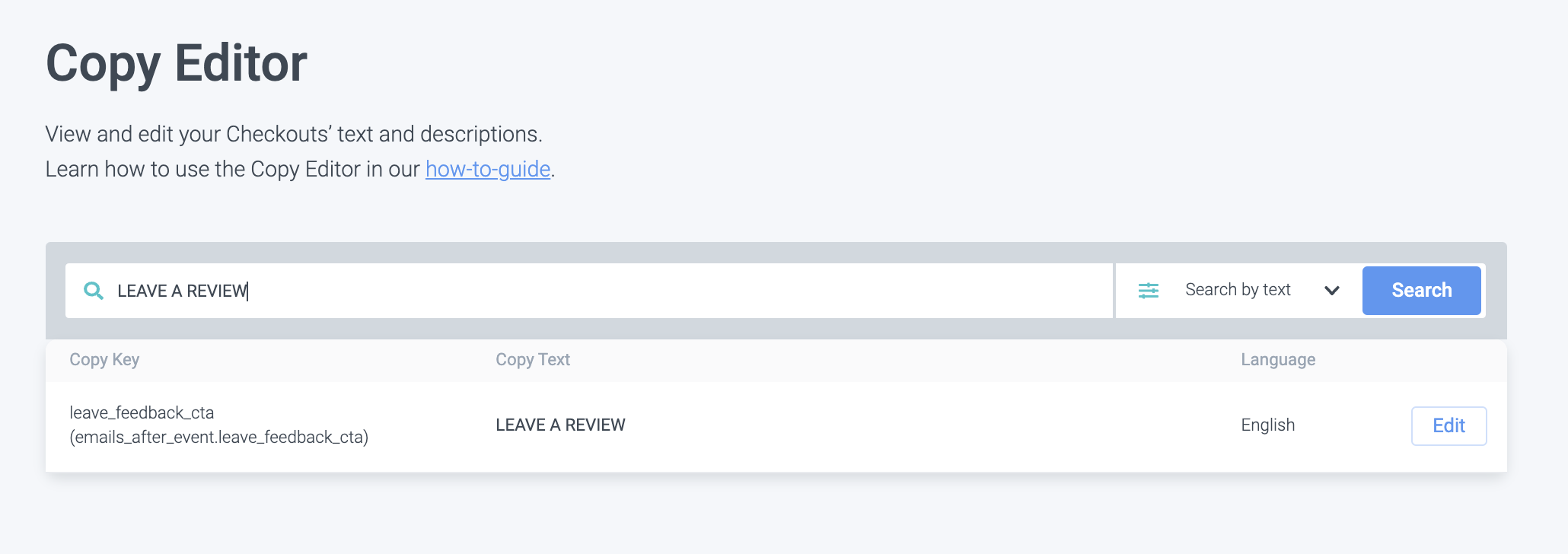
Hack 1: Je kunt ook je e-mailcopies bewerken vanuit de copy editor!
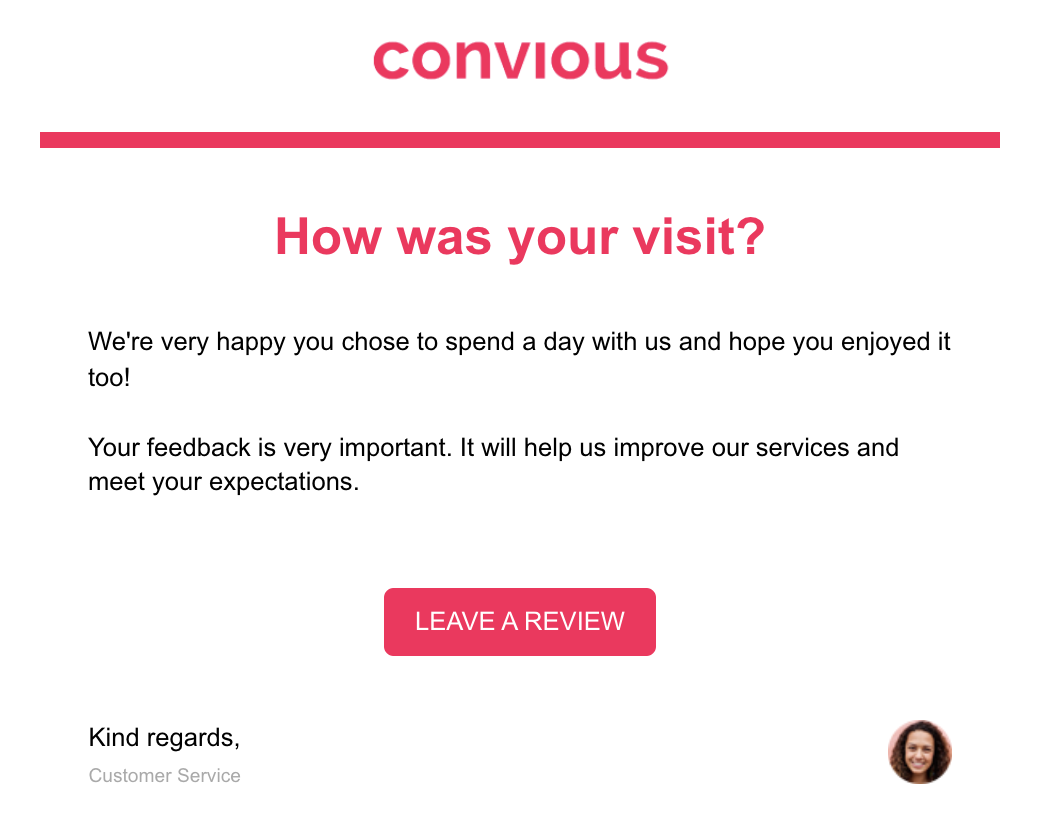
Bijvoorbeeld de Call-to-action knop van je post-event e-mail.
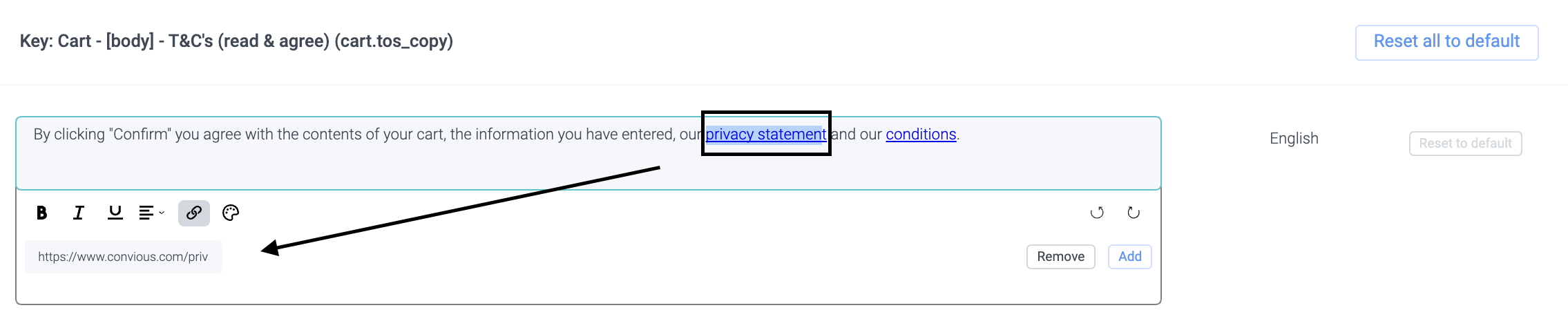
Hack 2: Je kunt hyperlinken.
Zoals we meestal doen met bijvoorbeeld privacyverklaring en algemene voorwaarden.
Zorg ervoor dat je op Add klikt nadat je de url hebt ingevoerd en voordat je opslaat! Anders wordt je link niet toegepast.
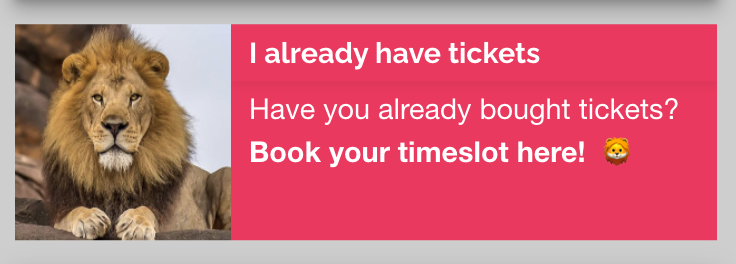
Hack 3: Je kunt emoji's invoegen om je Checkout aantrekkelijker en speelser te maken.
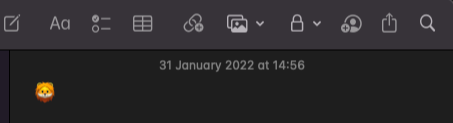
Het enige wat je hoeft te doen is de emoji die je wilt kopiëren uit een notitie en deze in de editor plaatsen.

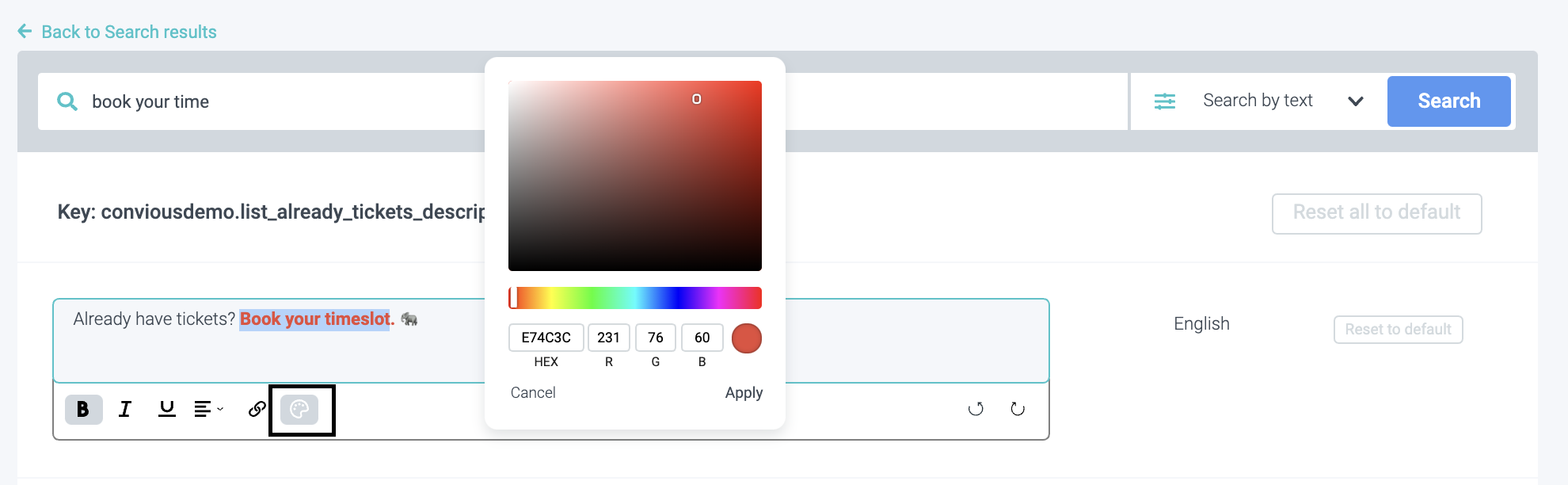
Hack 4: Je kunt kleur gebruiken om bepaalde aspecten te benadrukken.
Hack 5: Gebruik speciale banners onder op de verschillende pagina's van je ticketshop.
Om de banners in te schakelen, moet je de volgende sleutels vinden:
Zoek naar
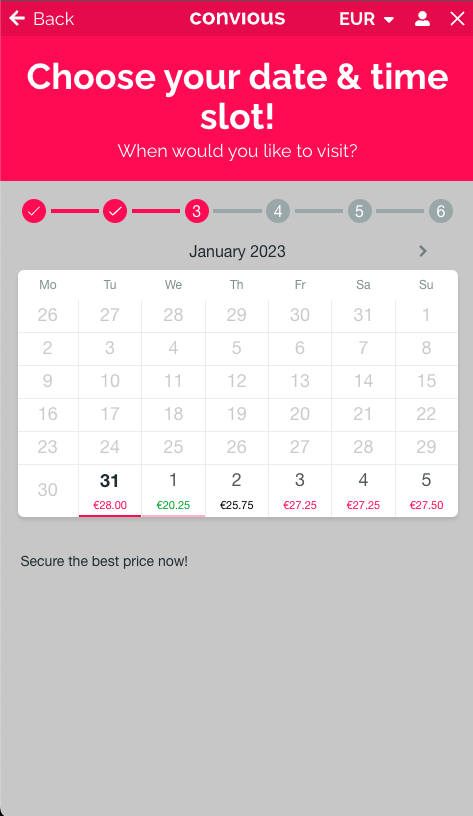
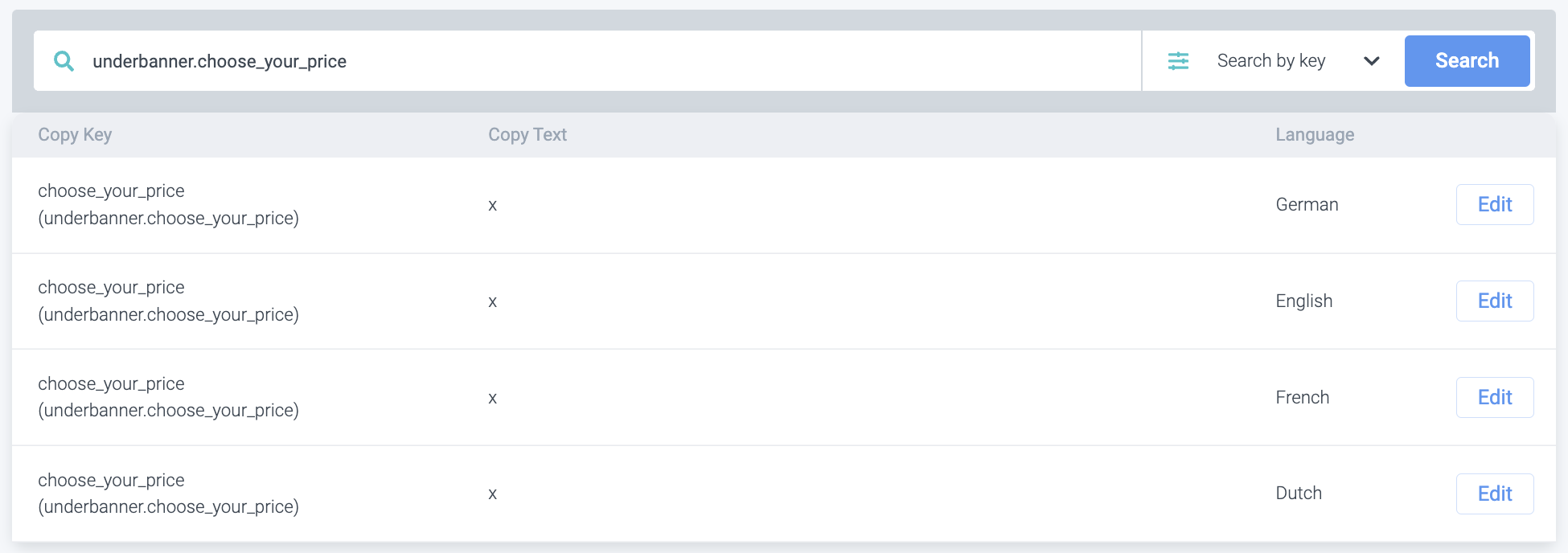
underbanner.choose_your_priceom een banner toe te voegen aan de pagina met de kalenderweergave.
Zoek naar
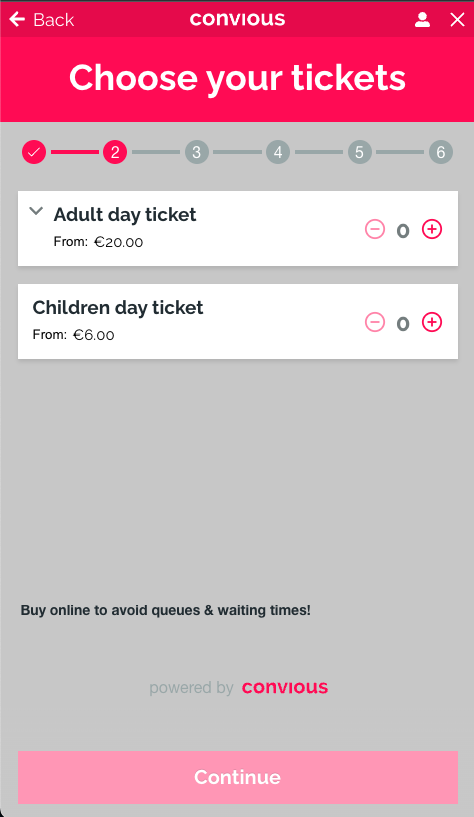
underbanner.choose_your_ticketsom een banner toe te voegen aan de productselectiepagina van zowel gedateerde als ongedateerde tickets.
Zoek naar
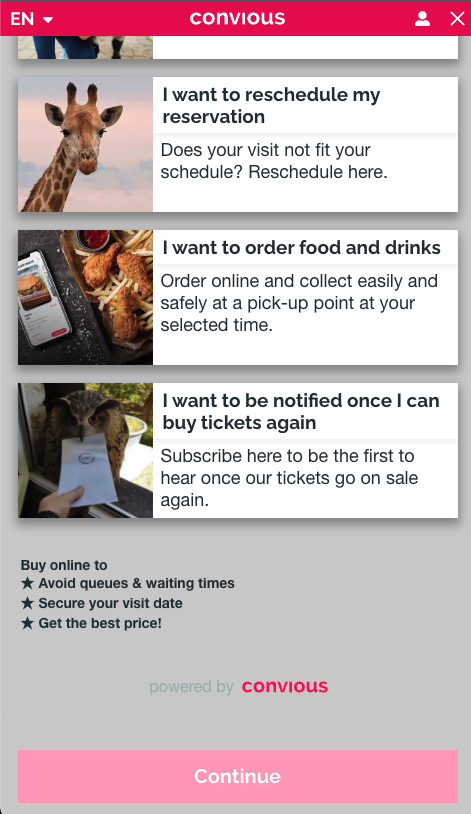
underbanner.pick_your_placeom een banner toe te voegen aan de voorpagina.
Zoek naar
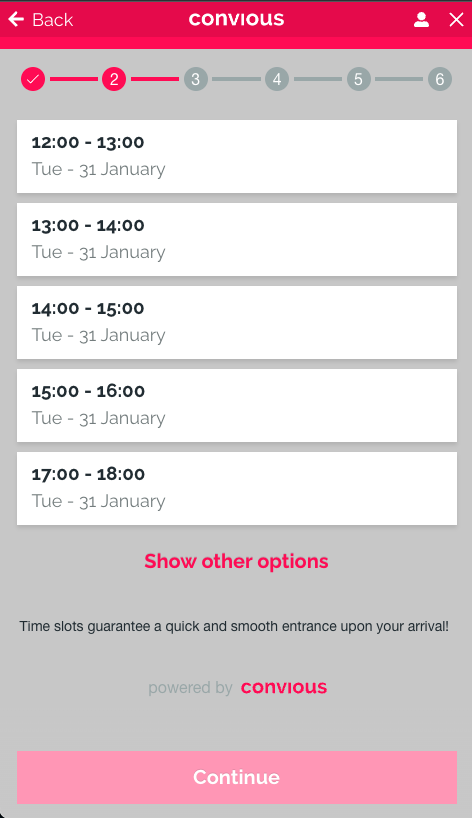
underbanner.pick_your_timeom een banner toe te voegen onder de tijdslotselectie voor de gedateerde ticketflow. Let op, deze banner verschijnt niet onder de tijdslotselectie voor een real time pricing flow.
Zoek naar
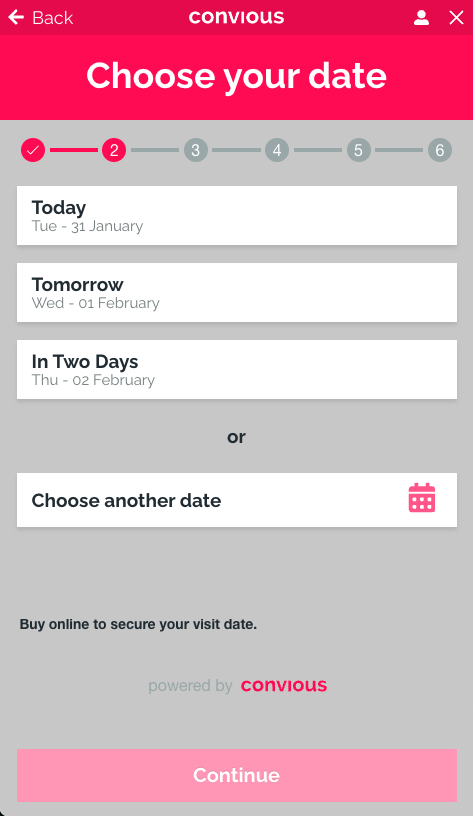
underbanner.widgetom een banner toe te voegen aan de datumselectiepagina van de gedateerde flow. Zo zoek je naar sleutels:
Waarom zijn banners geweldig, vraag je je af? Dit is je kans om belangrijke informatie en de voordelen van online en vooraf boeken te communiceren.
Als je deze copy niet kunt zien - maak je geen zorgen! Ons supportteam kan het voor je activeren. Stuur gewoon een e-mail naar support@convious.com