

Overzicht
Kortingscodes kunnen een krachtig instrument zijn in je marketingstrategie, om nieuwe bezoekers te werven en nieuwe aankopen aan te moedigen met een hogere winkelwagenwaarde.
In de volgende secties laten we zien hoe je kortingscodes direct vanuit het Control Panel kunt toevoegen.
1. Hoe kortingen aanmaken
1.1 Navigeer naar de Kortingscodes
Klik op Venue --> Codes --> Discount codes.
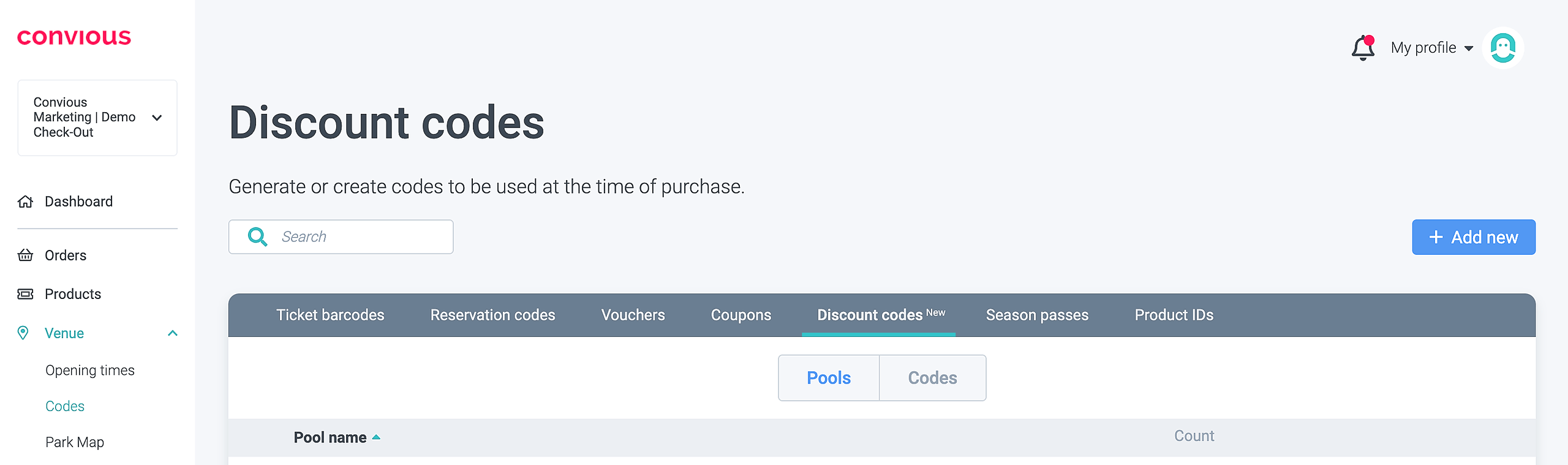
1.2 Maak een Kortingscode Pool aan
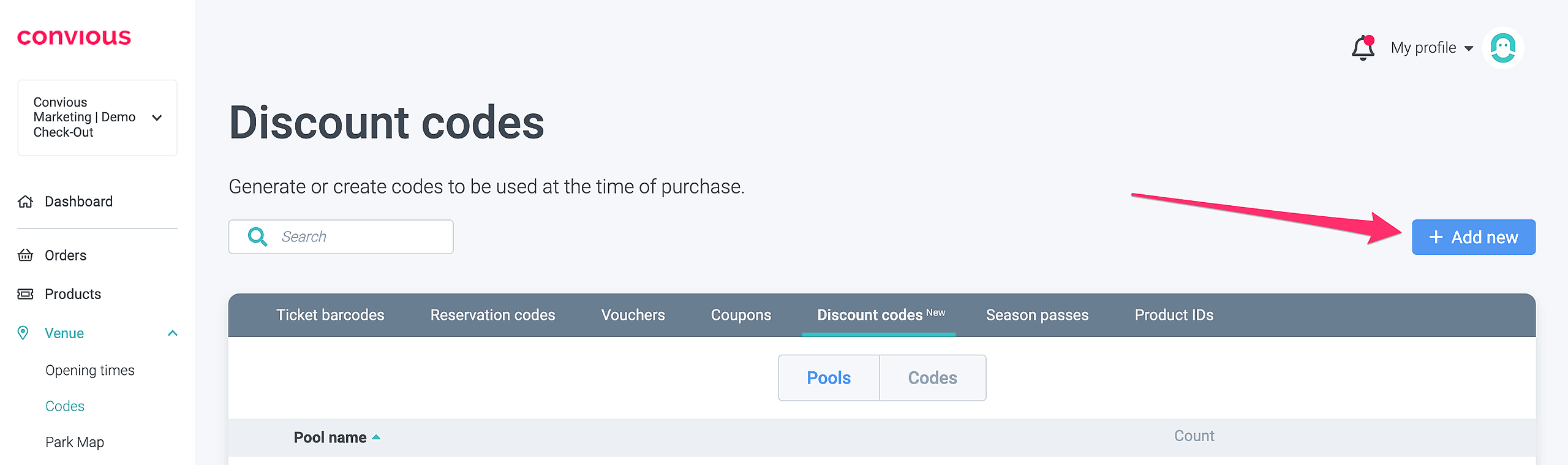
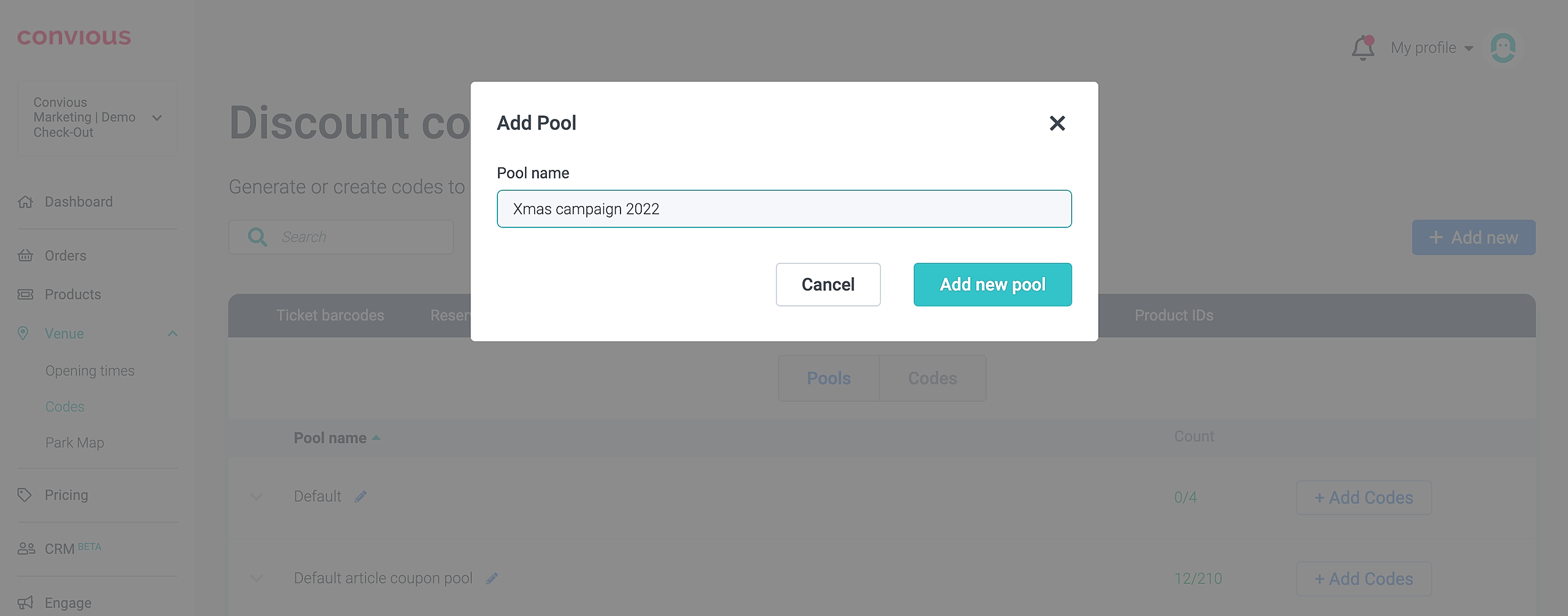
De Kortingscode Pool zal je kortingscodes bevatten. Deze kan worden aangemaakt voor een specifieke campagne, bijvoorbeeld “Kerstcampagne 2022”.
Klik op “Add new”.
Voer de naam van de pool in en klik op “Add new pool”.
1.3 Kortingscodes toevoegen of uploaden
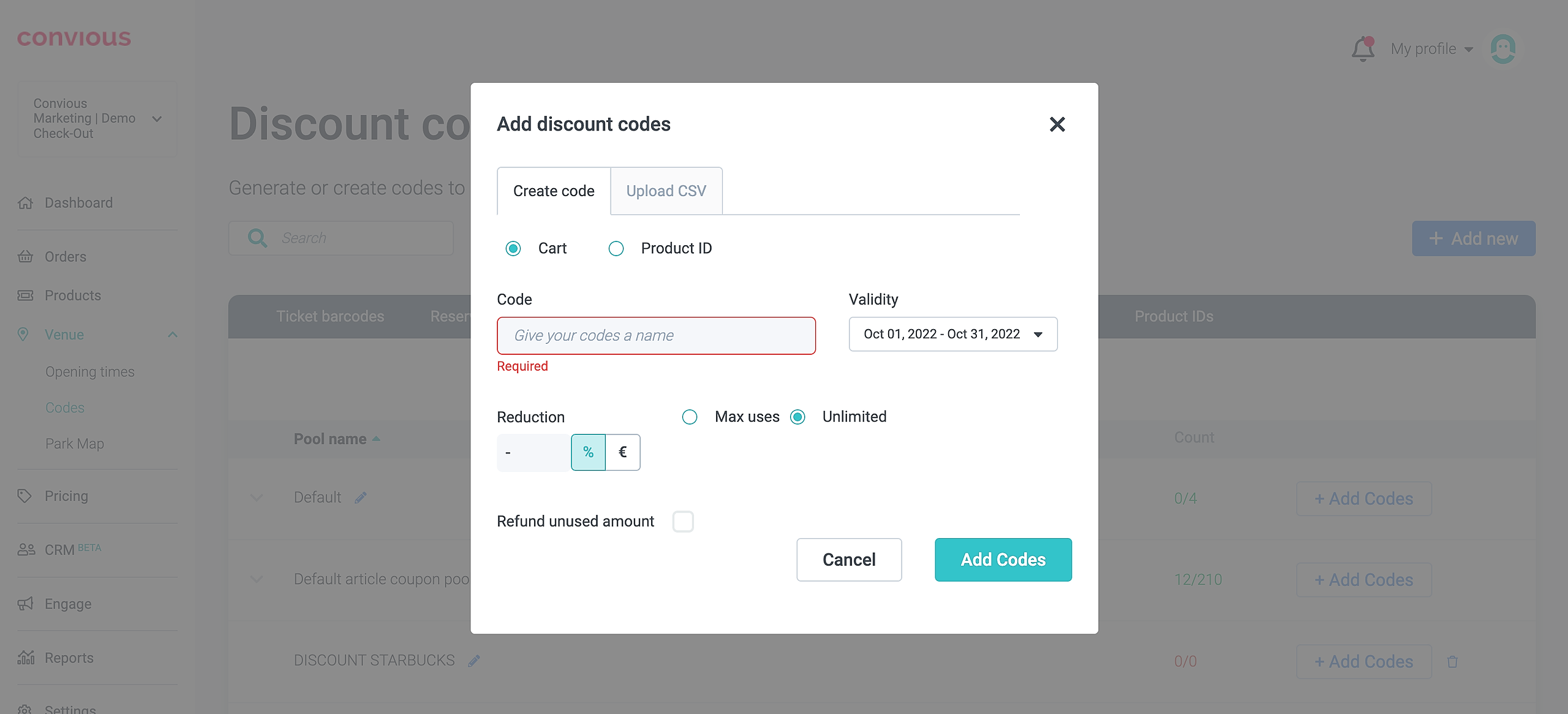
Klik op “Add Codes”.
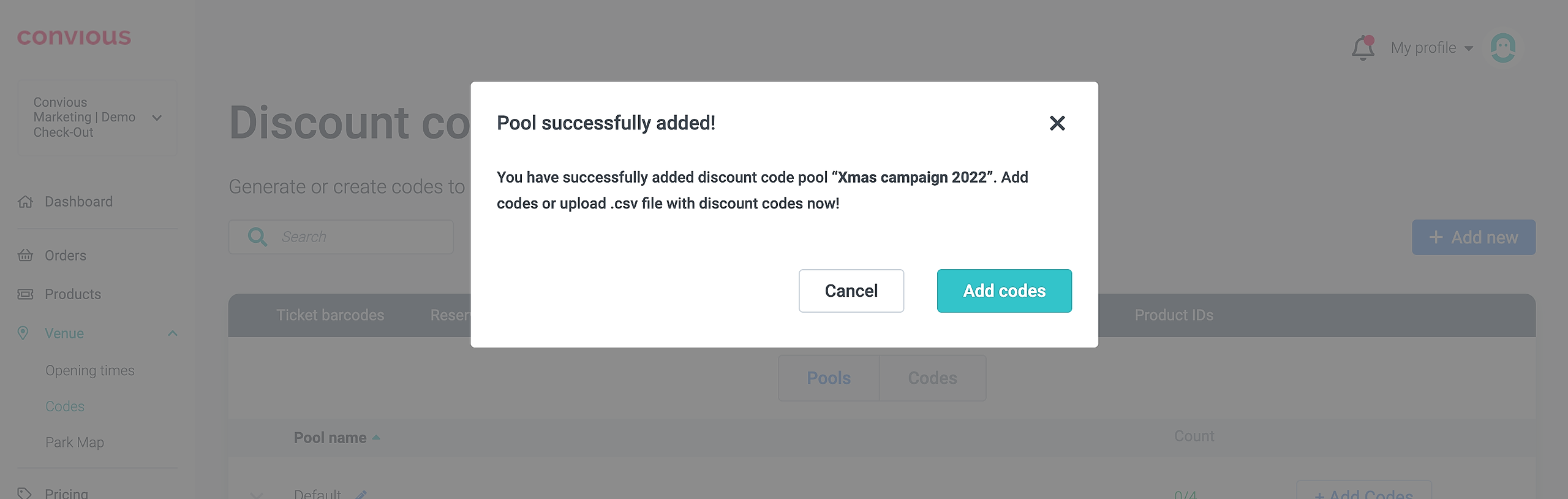
Je kunt ervoor kiezen om handmatig een individuele code aan te maken of een CSV-bestand te uploaden. Als je meerdere codes wilt uploaden, raden we aan de CSV-bestandsoptie te gebruiken.
2. Een individuele code aanmaken
Selecteer “Create code”.
Kies “Cart” voor een winkelwagen-gebaseerde korting (= coupon) en “Product ID” voor een product-gebaseerde korting (= voucher). Cart (= coupon)
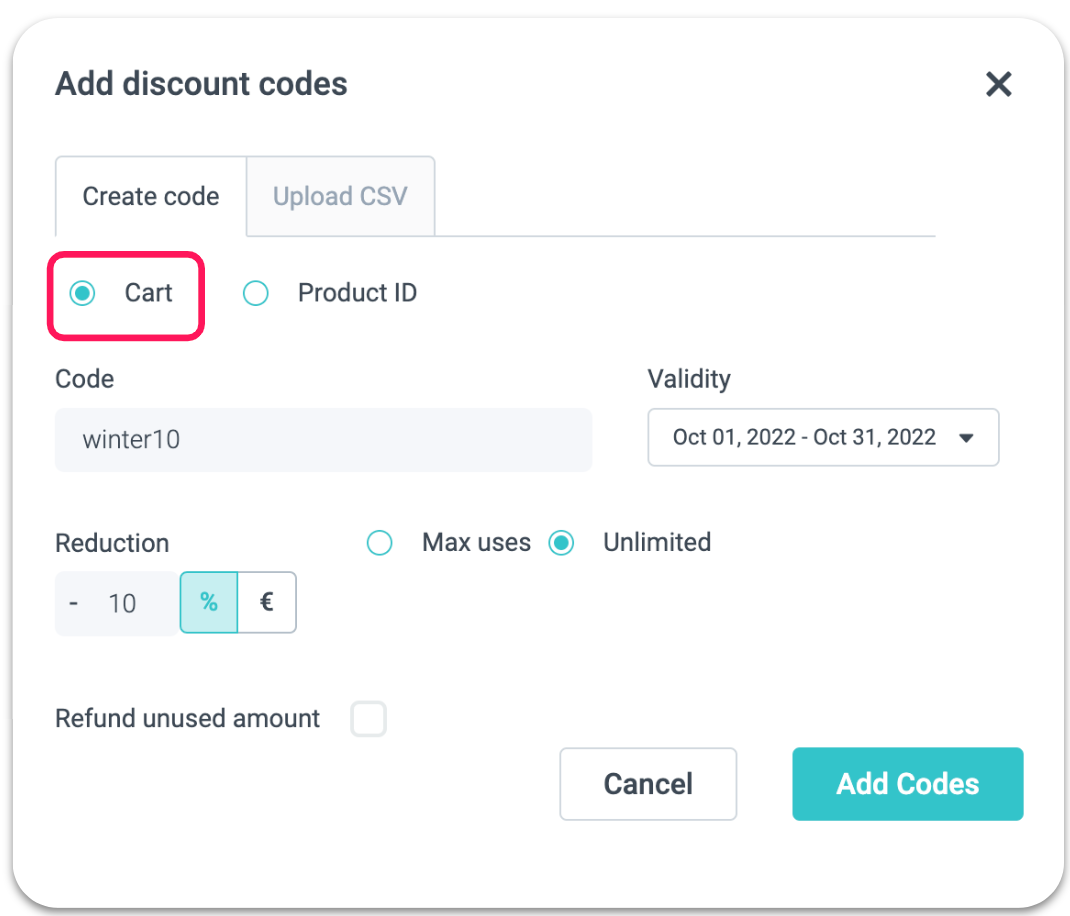
Voeg de naam van de code toe onder “Code”. Het kan elke combinatie van cijfers en letters zijn van minimaal 4 tekens.
Selecteer je geldigheidsperiode onder “Validity”. Je kunt kiezen uit een van de voorgeselecteerde periodes (bijv. deze maand) of je eigen aangepaste periode kiezen. Let op! Standaard is de geldigheidsperiode hetzelfde als de bezoekdatumbeperkingsperiode. Als je een andere bezoekdatumbeperkingsperiode wilt gebruiken, kun je dit doen via een CSV-bestand.
Onder “Reduction” selecteer je “%” voor percentage-gebaseerde korting en “€” voor vast bedrag korting.
Selecteer of de code beperkt gebruik heeft onder “Max uses” of kies “Unlimited”.
Klik op “Refund unused amount” als je klanten wilt toestaan het resterende bedrag bij de volgende aankoop te gebruiken. Dit is normaal gesproken alleen van toepassing op coupons die als cadeaubonnen worden gebruikt.
Klik op “Add Codes”.
Product ID (= voucher)
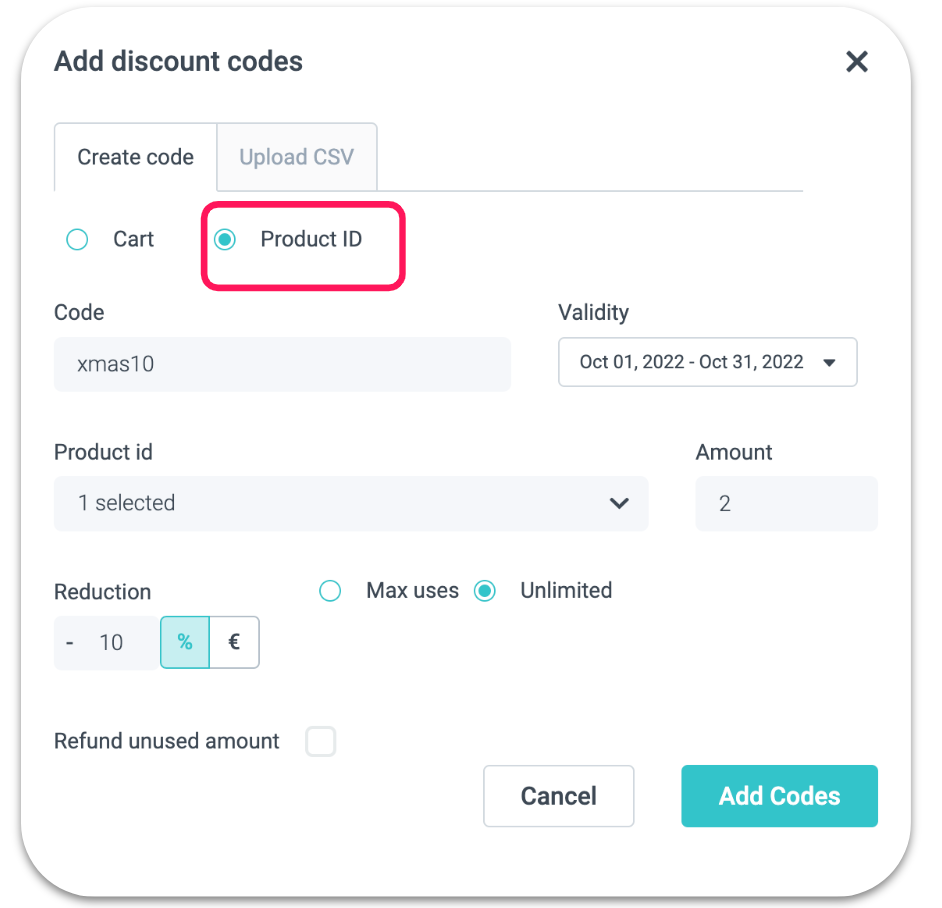
Voeg de naam van de code toe onder “Code”. Het kan elke combinatie van cijfers en letters zijn van minimaal 4 tekens.
Selecteer je geldigheidsperiode onder “Validity”. Je kunt kiezen uit een van de voorgeselecteerde periodes (bijv. deze maand) of je eigen aangepaste periode kiezen. Let op! Standaard is de geldigheidsperiode hetzelfde als de bezoekdatumbeperkingsperiode. Als je een andere bezoekdatumbeperkingsperiode wilt gebruiken, kun je dit doen via een CSV-bestand.
Onder “Product id” selecteer je de producten waarop deze korting van toepassing is. Je kunt een of meerdere producten selecteren. Voeg “amount” toe als je het aantal producten wilt beperken waarop deze korting kan worden toegepast.
Onder “Reduction” selecteer je “%” voor een percentage-gebaseerde korting en “€” voor een vast bedrag korting.
Selecteer of de code beperkt gebruik heeft onder “Max uses” of kies “Unlimited”.
Klik op “Refund unused amount” als je klanten wilt toestaan het resterende bedrag bij de volgende aankoop te gebruiken. Dit is normaal gesproken alleen van toepassing op coupons die als cadeaubonnen worden gebruikt.
Klik op “Add Codes”.
3. Hoe vind je de aangemaakte code?
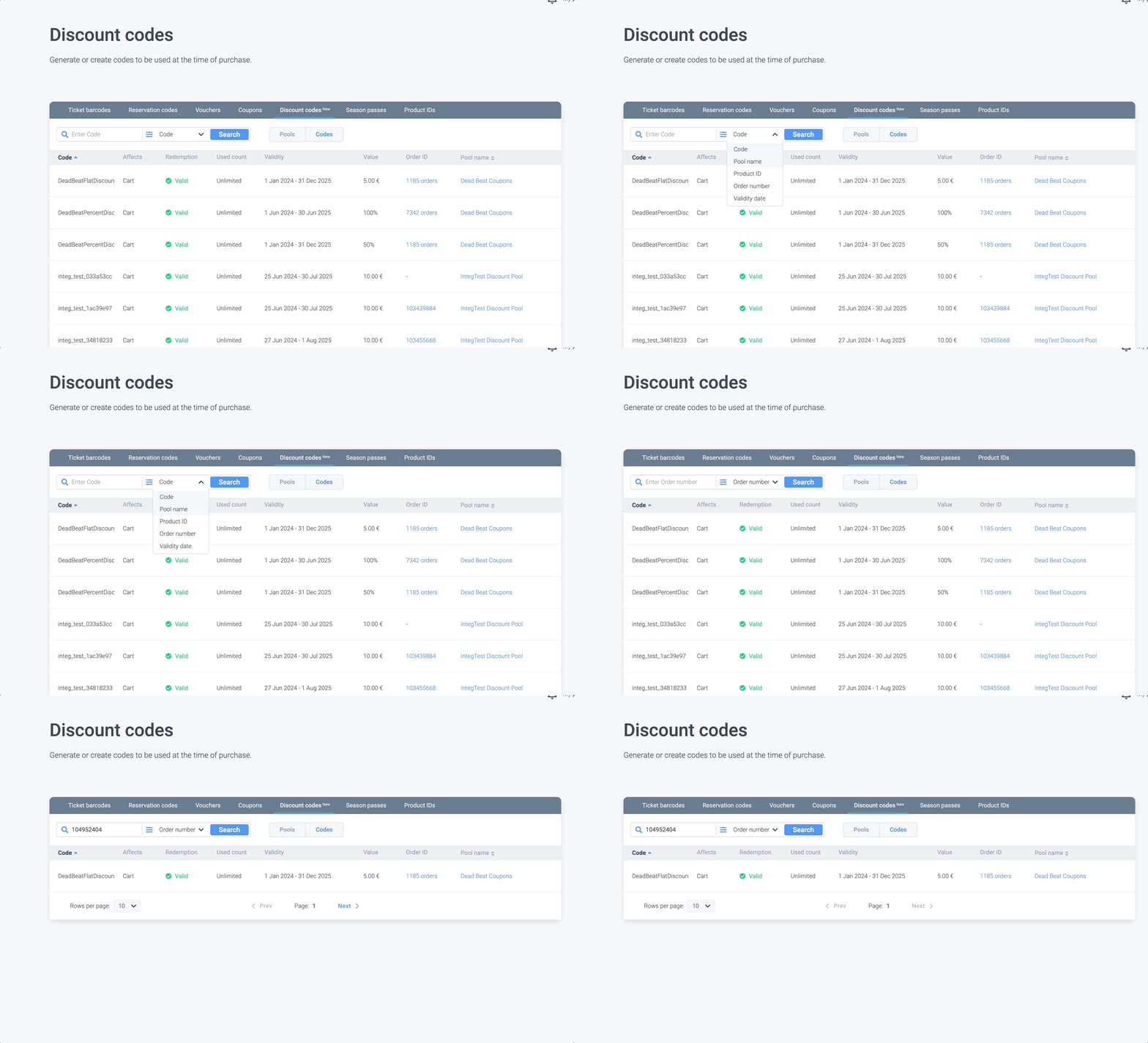
Zodra de code is toegevoegd, kun je ernaar zoeken in de zoekbalk. Je moet in de zoekbalk selecteren op welk veld je wilt zoeken: Code, Product ID, Order Number, Pool Name of Validity date. Voer in het linker zoekveld de sleutel in en klik op Search en de resultaten worden weergegeven. Je kunt zien of het een winkelwagen-gebaseerde kortingscode of voucher is, de geldigheid, het aantal inwisselingen (indien van toepassing), de waarde en Order IDs waar deze code is gebruikt.
4. Meerdere codes uploaden via CSV
Klik op “Upload CSV”. Hier kun je je bestand in CSV-formaat uploaden.
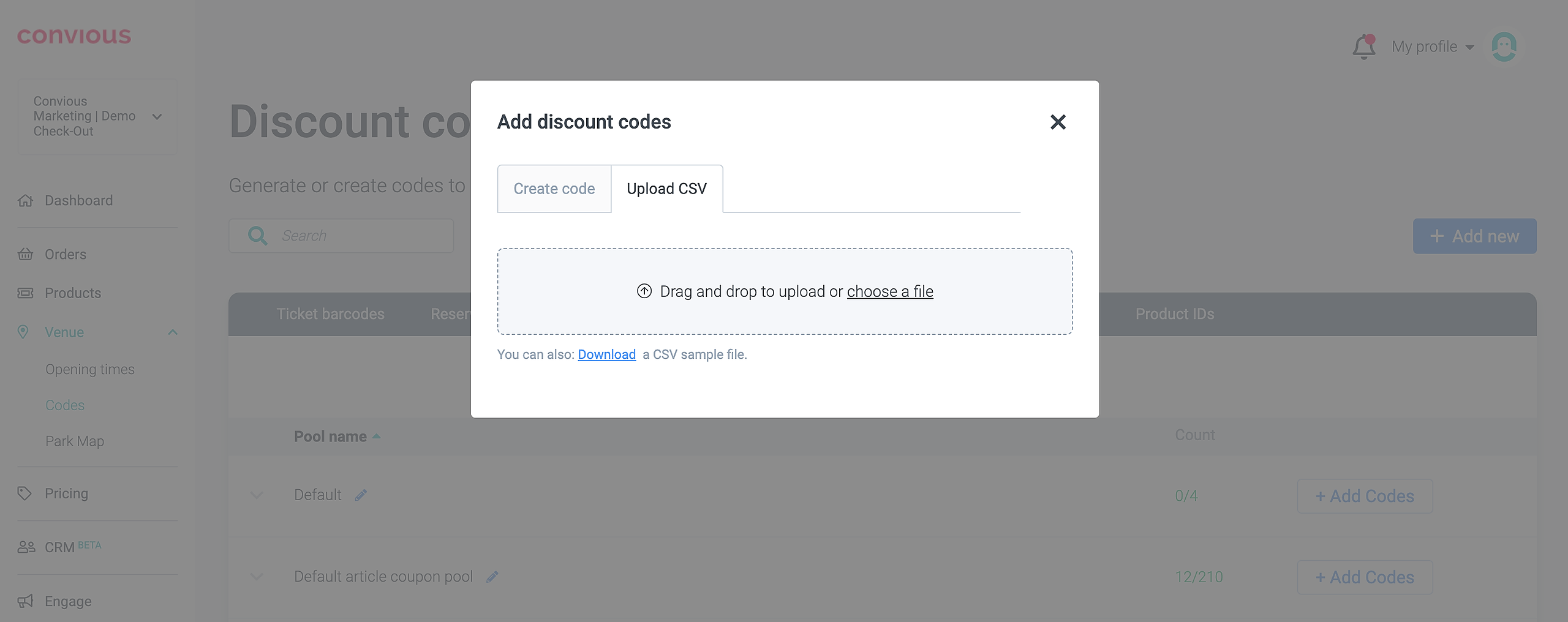
Vouchers moeten worden opgeslagen in een CSV-geformatteerd bestand. Hier zijn de richtlijnen voor het maken van een csv-bestand:
Velden moeten worden gescheiden door een komma
Elk record moet op een aparte regel worden opgeslagen
De eerste regel van het bestand moet een kopregel zijn met een lijst van kolomnamen in het bestand
Zorg ervoor dat de koplijst op dezelfde manier is gescheiden als de rest van het bestand
Zorg ervoor dat je bestand is gecodeerd in UTF-8-formaat
Het bestand moet de volgende kopregel hebben:
code,valid_from,valid_to,percent_reduction,flat_reduction,article_id,amount,max_uses,remainder_usable,validity_period_from,validity_period_to
code Kan elke combinatie van cijfers en letters zijn van minimaal 4 tekens
valid_from in JJJJ-MM-DD formaat
valid_to in JJJJ-MM-DD formaat
percent_reduction zonder het %-teken zoals in 50 = 50%, 100 = 100%
flat_reduction zonder valuta en gebruik een punt voor breuken
article_id lijst van product-ID's gescheiden door | (pipe). Product-ID's zijn te vinden onder Venue --> Codes --> Product IDs.
amount Dit geeft aan op hoeveel producten de code kan worden toegepast in de winkelwagen. Als je bijvoorbeeld 5 producten in de winkelwagen hebt maar het aantal is 1, krijgt slechts een van de producten korting. Voor onbeperkt (alle) artikelen in de winkelwagen kun je 99 schrijven.
max_uses Maximaal aantal inwisselpogingen toegestaan, laat leeg voor onbeperkt.
remainder_usable Zet een 1 als je wilt dat het restant van de voucher bruikbaar is en een 0 als het niet bruikbaar moet zijn. De nieuwe restvoucher maakt deel uit van de ticketdownload.
Let op: Om remainder_usable in te schakelen, moet de voucher beperkt gebruik hebben (max_uses > 1). Bovendien werkt remainder_usable alleen met vaste kortingen en niet met percentagekortingen. Dit is van toepassing op coupons die als cadeaubonnen worden gebruikt.
validity_period_from in JJJJ-MM-DD formaat, definieert beperking op basis van de bezoekdatum
validity_period_to in JJJJ-MM-DD formaat, definieert beperking op basis van de bezoekdatum.
Als je verschillende locaties hebt ingesteld met Convious, dien dan 1 bestand per locatie in en zet de locatienaam in de bestandsnaam.
Hier is een voorbeeld van het bestand:

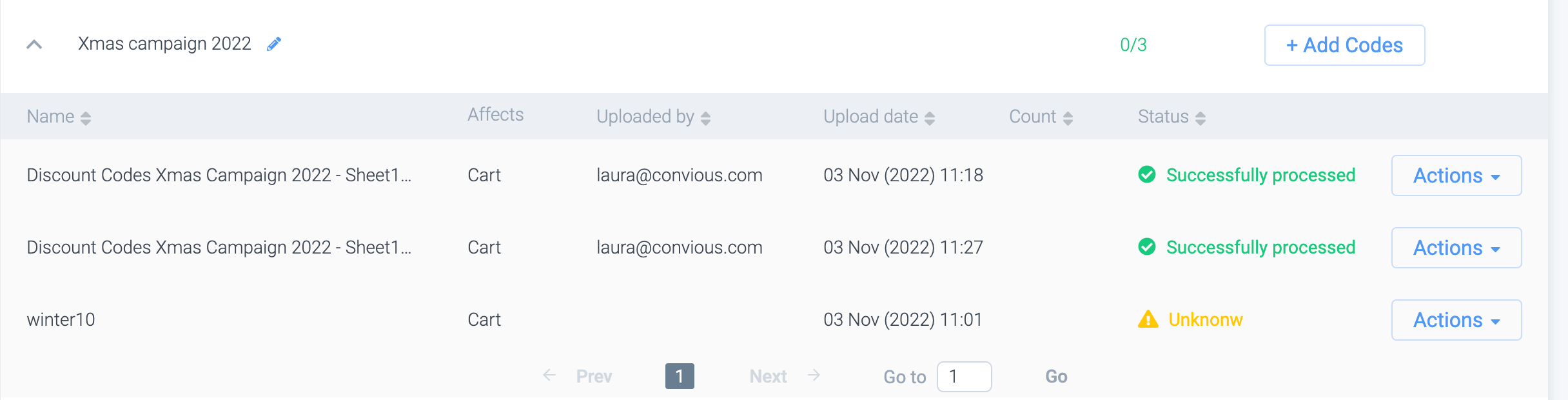
Zodra het bestand is geüpload, zie je het onder de bijbehorende pool, samen met de status:

4.1 Wat als mijn bestand niet wordt geüpload?
Dit kan gebeuren door verkeerde codering of een ander scheidingsteken dan een komma (bijvoorbeeld een puntkomma).
We raden je aan om Google Sheets te gebruiken om je bestand voor te bereiden omdat het standaard de juiste codering en scheidingsteken gebruikt. Als je toch Excel wilt gebruiken, houd er dan rekening mee dat het scheidingsteken, in dit geval de komma, gebaseerd is op de locale/regio waarin je apparaat is ingesteld en dus anders kan zijn.
Als je Excel gebruikt, hebben we uitgebreide instructies gevonden voor Windows-gebruikers om in dit geval te volgen:
Zorg ervoor dat Excel is gesloten
Open Configuratiescherm op je Windows-computer!
Dit kan door win+r in te drukken en “ConfiguratieScherm” te schrijven in het Uitvoeren-venster
Selecteer Regio
Klik op Aanvullende instellingen
Zoek het Lijstscheidingsteken en verander het in een komma (“,”).
Klik op OK -> OK -> sluit Configuratiescherm
Open het Excel-bestand dat je wilt exporteren naar een door komma's gescheiden bestand
Selecteer Bestand, Opslaan als
Verander het 'Opslaan als type' naar 'CSV (door komma's gescheiden)(*.csv)'
Verander de naam en bestandsextensie indien gewenst, standaard blijft het csv, ook al is er een ander scheidingsteken
Klik op Opslaan -> OK -> Ja
Op Mac kun je dit ook doen onder Regionale instellingen (kies . als Decimaal):
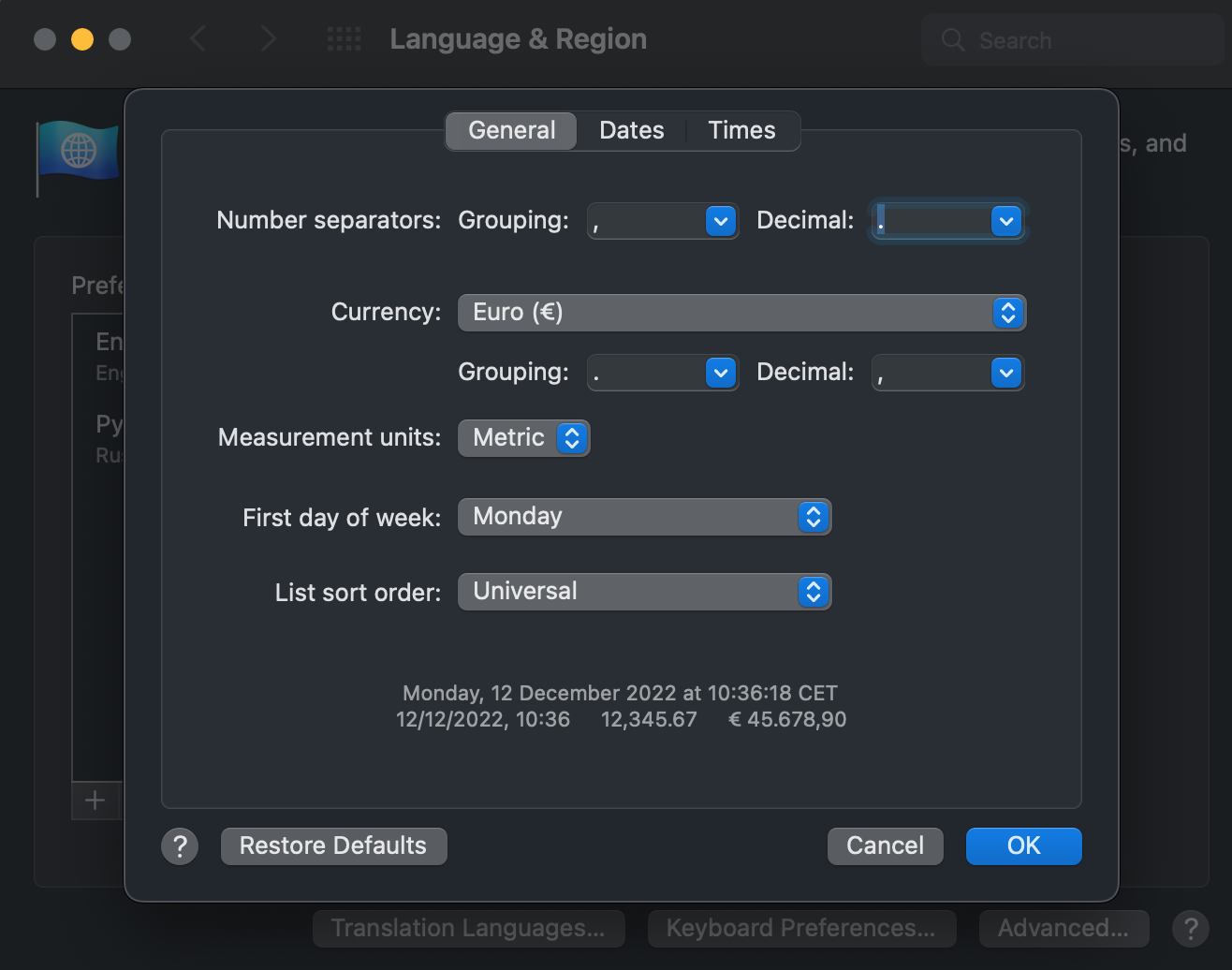
Sla het bestand ook altijd op als CSV UTF-8 (door komma's gescheiden).
5. Hoe de waarde van een bestaande code bijwerken?
Als je de waarde van de code wilt bijwerken, kun je een nieuw CSV-bestand uploaden met dezelfde codes maar bijgewerkte waarden.
Bijvoorbeeld, ik wil de geldigheid van voucher10 met nog een jaar verlengen, dus heb ik de valid_to kolomwaarde bijgewerkt naar 2023-12-31.
Ook wil ik de korting van coupon5 wijzigen, zodat het een korting van 10€ geeft in plaats van 5€. Dus werk ik de flat_reduction waarde bij naar 10.
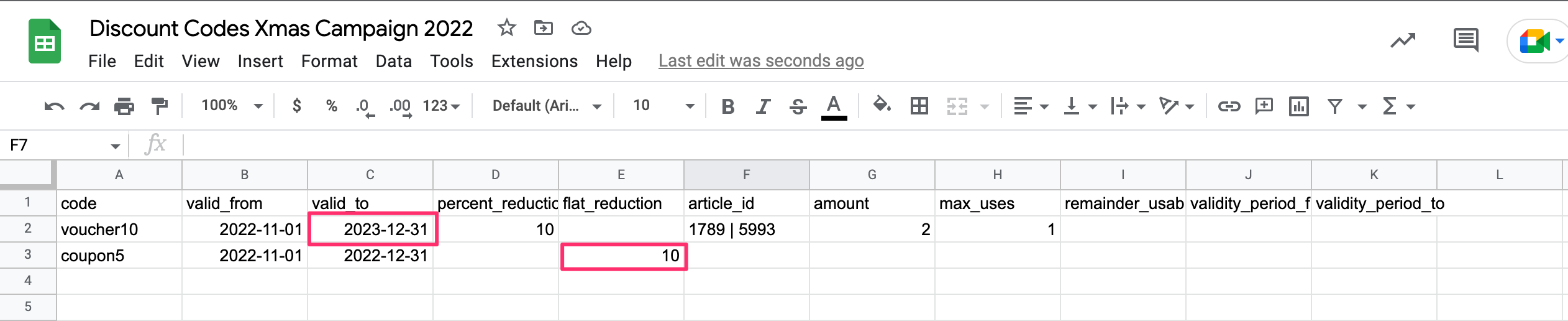
Nu kun je dit bestand uploaden onder de pool waar je codes zijn opgeslagen. Het meest recente bestand verschijnt bovenaan de lijst en overschrijft de vorige upload.
6. Code Reactiveringstijd
Voucher-, coupon-, reserverings- en kortingscodes worden tijdelijk geblokkeerd terwijl het systeem wacht op betalingsbevestiging. Als er geen bevestiging wordt ontvangen, maakt het systeem automatisch de capaciteit vrij.
6.1 Standaard Reactiveringstijd
Standaard worden codes 4 uur vastgehouden voordat ze worden gereactiveerd.
6.2 Nieuwe optie: 60 minuten reactivering
Om de klantervaring te verbeteren, kun je het reactiveringsvenster verkorten naar 60 minuten. Overschakelen naar deze kortere reactiveringstijd:
Versnelt de beschikbaarheid van codes voor gebruikers.
Vermindert de druk op supportteams door vragen over geblokkeerde codes te minimaliseren.
We raden aan je instellingen bij te werken naar het 60-minuten venster. Neem voor hulp bij het aanpassen van deze instellingen contact op met ons supportteam via support@convious.com.