

Reserveringen zijn essentieel voor uw locatie. Ze worden gebruikt voor Business-to-Business reserveringen, ongedateerde tickets of voor seizoenspas- of ledenpasreserveringen. Hier kunt u die codes uploaden in een CSV-bestand dat moet worden gebruikt om te controleren of een reservering geldig is.
In het geval van ticketreserveringen moet u de barcodes van uw ongedateerde tickets uploaden.
Voor seizoenspassen of ledenpassen moet u de seizoenspas- of ledennummers uploaden die u hebt uitgegeven.
Voor B2B-reserveringen moet u de codes uploaden die u aan uw zakelijke partners hebt verstrekt.
Als u kortingscodes voor een hele kaart wilt uploaden, moet u coupons uploaden en voor bepaalde artikelen leest u meer over vouchers. U kunt uw codes uploaden en verwijderen via Codes in de Venue sectie in het menu aan de linkerkant.
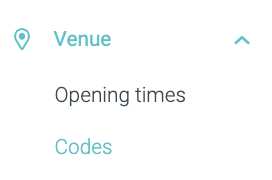

1. Aan de slag
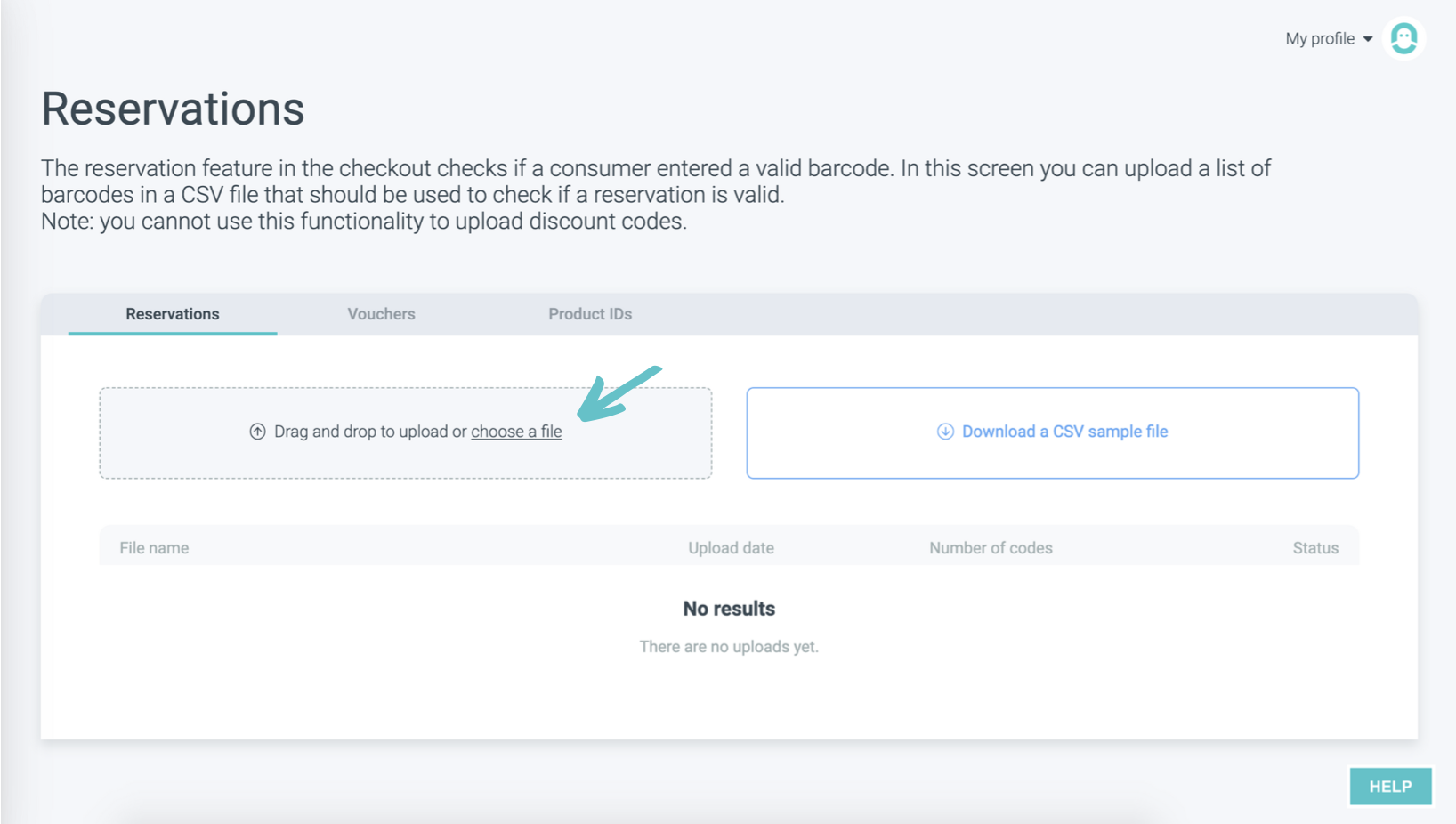
Ga naar het Reservations tabblad en klik op choose a file hieronder.
Reserveringscodes moeten worden opgeslagen in een CSV-bestand. Hier zijn de richtlijnen voor het maken van een csv-bestand:
Velden moeten worden gescheiden door een komma
Elk record moet op een aparte regel worden opgeslagen
De eerste regel van het bestand moet een kopregel zijn met een lijst van kolomnamen in het bestand
Zorg ervoor dat de koplijst op dezelfde manier is gescheiden als de rest van het bestand
Zorg ervoor dat uw bestand is gecodeerd in UTF-8-formaat
De kopregel moet deze kolommen bevatten:
barcode, valid_from, valid_to, article_id, unlimited
De barcodes kunnen elke combinatie van cijfers en letters zijn van minimaal 4 tekens.
valid_from in JJJJ-MM-DD formaat
valid_to in JJJJ-MM-DD formaat
article_id zijnde de product-ID van het Convious-product waarop het geldig moet zijn
We kunnen meerdere artikel-ID's valideren voor één barcode. Daarom kunt u uw product-ID's opnemen als 2035 | 2036.unlimited moet 1 zijn voor onbeperkt gebruik, zoals seizoenspassen, en 0 voor eenmalig gebruik, zoals dagtickets
U kunt de bijbehorende product-ID's vinden in de flows “Ik heb al tickets” of “Ik heb al een seizoenspas” in dezelfde sectie.
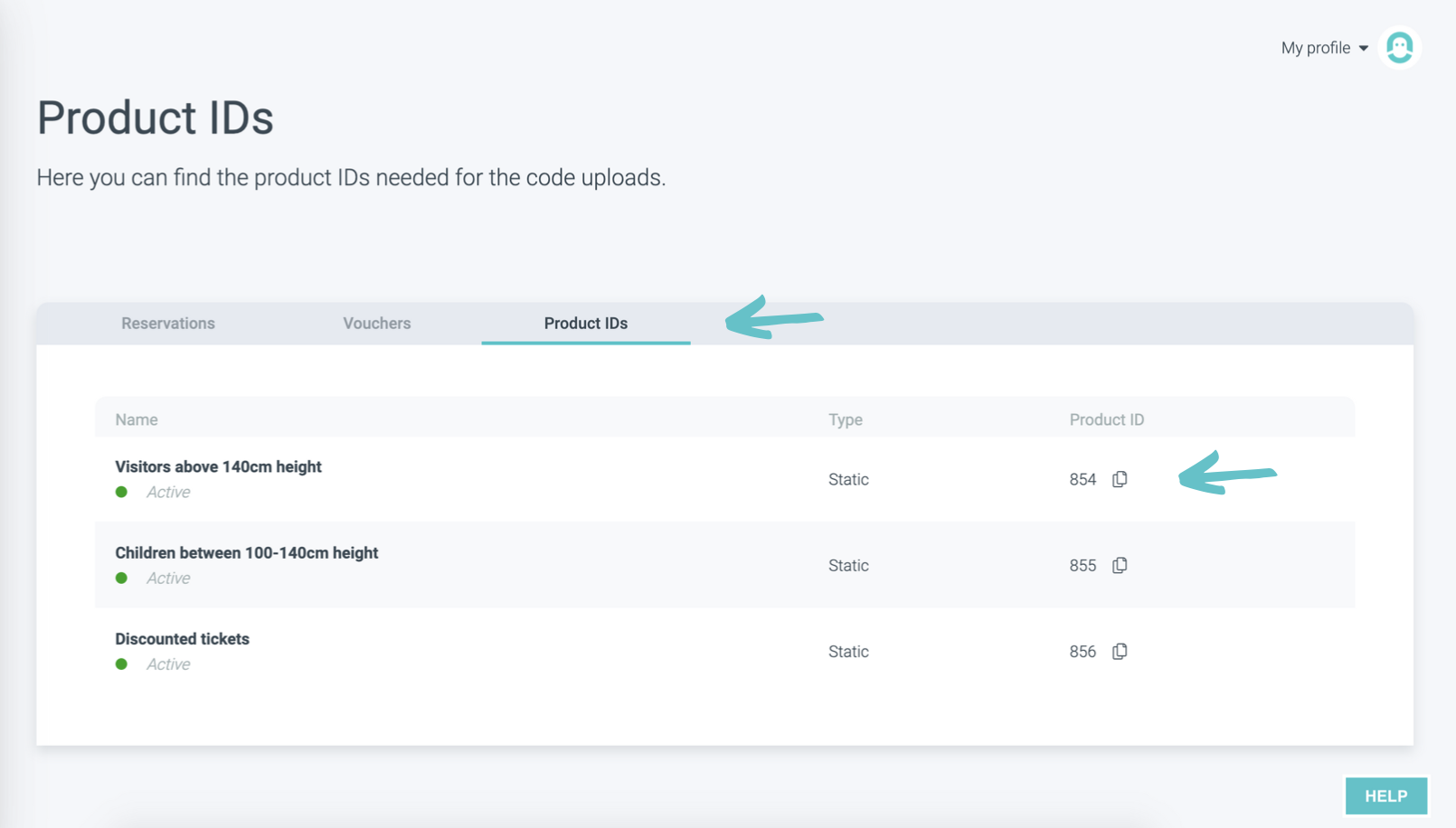
Ter verduidelijking, hier is een voorbeeld van een uitstekend CSV-bestand met de juiste invoer:

Maar zoals u kunt zien bij Reservations, kunt u ook een voorbeeldbestand downloaden om uzelf te controleren.
Zorg er verder ook voor dat uw CSV-bestand is gescheiden door komma's en als u verschillende locaties hebt ingesteld met Convious, dien dan 1 bestand per locatie in en vermeld de locatienaam in de bestandsnaam.
OPMERKING: we raden u aan om Google Sheets te gebruiken voor dit doel. Als u toch Excel wilt gebruiken, houd er dan rekening mee dat het een scheidingsteken kan kiezen op basis van de landinstelling. Als u toch Excel gebruikt, hebben we uitgebreide instructies gevonden voor Windows-gebruikers om in dit geval te volgen:
Zorg ervoor dat Excel is gesloten
Open Control Panel*op uw Windows-computer!
Dit kan door win+r in te drukken en “Control Panel” te schrijven in het Run-venster
Selecteer Region
Klik op Additional Settings
Zoek het List separator en wijzig het in een komma (“,”).
Klik op OK -> OK -> sluit Control Panel
Open het Excel-bestand dat u wilt exporteren naar een door komma's gescheiden bestand
Selecteer File, Save As
Wijzig het 'Save as type' naar 'CSV (Comma delimited)(*.csv)'
Wijzig de naam en bestandsextensie indien gewenst, standaard blijft het csv, ook al is er een ander scheidingsteken
Klik op Save -> OK -> Yes
______________________________________________________________________________________________________________
2. Uw bestand uploaden
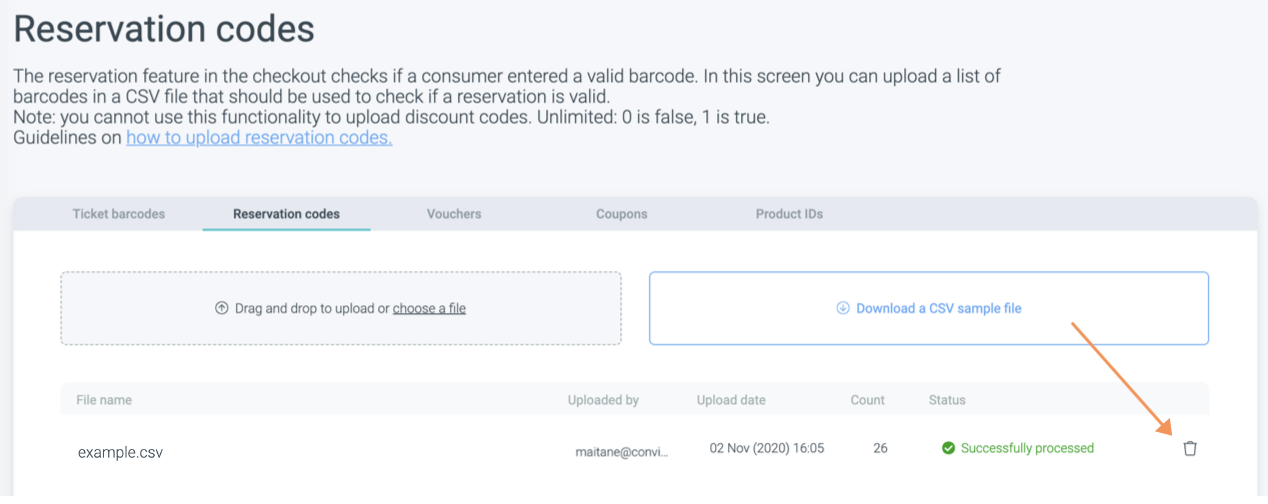
Zodra u het juiste bestand hebt gekozen om te uploaden vanaf uw computer, verschijnt uw geüploade bestand in de lijst met bestanden en wordt het gemarkeerd als Successfully processed. Als het langer dan een minuut pending blijft, probeer dan de pagina te vernieuwen.

2.1 Het verkeerde bestand geüpload?
U kunt nu altijd uw eerder geüploade bestanden verwijderen via het prullenbakpictogram.
3. Heractiveringstijd van codes
Voucher-, coupon-, reserverings- en kortingscodes worden tijdelijk geblokkeerd terwijl het systeem wacht op betalingsbevestiging. Als er geen bevestiging wordt ontvangen, maakt het systeem automatisch de capaciteit vrij.
3.1 Standaard heractiveringstijd
Standaard worden codes 4 uur vastgehouden voordat ze opnieuw worden geactiveerd.
3.2 Nieuwe optie: 60 minuten heractivering
Om de klantervaring te verbeteren, kunt u het heractiveringsvenster verkorten tot 60 minuten. Overschakelen naar deze kortere heractiveringstijd:
Versnelt de beschikbaarheid van codes voor gebruikers.
Vermindert de druk op supportteams door vragen over geblokkeerde codes te minimaliseren.
We raden aan uw instellingen bij te werken naar het 60-minuten venster. Neem voor hulp bij het aanpassen van deze instellingen contact op met ons supportteam via support@convious.com.