

Vos e-mails peuvent être un outil très puissant, et vos ventes incitatives peuvent être une excellente source de revenus. Combiner les deux peut vous permettre de libérer leur véritable potentiel ! C'est un excellent endroit pour promouvoir une offre spéciale, des options de repas ou des suppléments.
Pourquoi les ventes incitatives dans les e-mails sont-elles utiles ?
1. Offrir de la commodité : Votre visiteur a-t-il oublié d'acheter un ticket de parking ? Votre e-mail est le rappel parfait !
2. Augmenter la visibilité de vos ventes incitatives, stimuler les revenus potentiels générés par les ventes incitatives et augmenter la valeur à vie de vos clients.
3. Personnaliser l'expérience du visiteur en proposant des ventes incitatives pertinentes
Comment ajouter des ventes incitatives à votre e-mail pré-événement
1. Accédez à votre menu de gauche et sélectionnez Email Templates dans la section Engage.
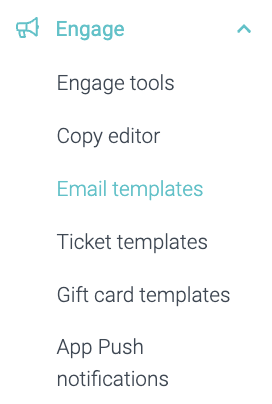
Ici, vous verrez tous les e-mails que vous pouvez activer et ceux que vous avez déjà activés.
Vous pouvez voir si vous avez un e-mail activé ou non grâce au bouton à bascule sur le côté droit. S'il est turquoise et à droite : votre e-mail est actif ! S'il est gris et à gauche : votre e-mail est inactif.
2. Faites défiler jusqu'à votre e-mail pré-événement et cliquez sur Modifier.

Vous êtes maintenant dans Convious Studio. Si vous souhaitez récapituler les paramètres généraux des e-mails et comment les modifier, consultez notre article Comment modifier les modèles d'e-mails pour une explication étape par étape. Dans cet article, nous nous concentrerons sur l'ajout des ventes incitatives.|
3. Vous pouvez activer les ventes incitatives pour votre e-mail dans les Paramètres globaux.
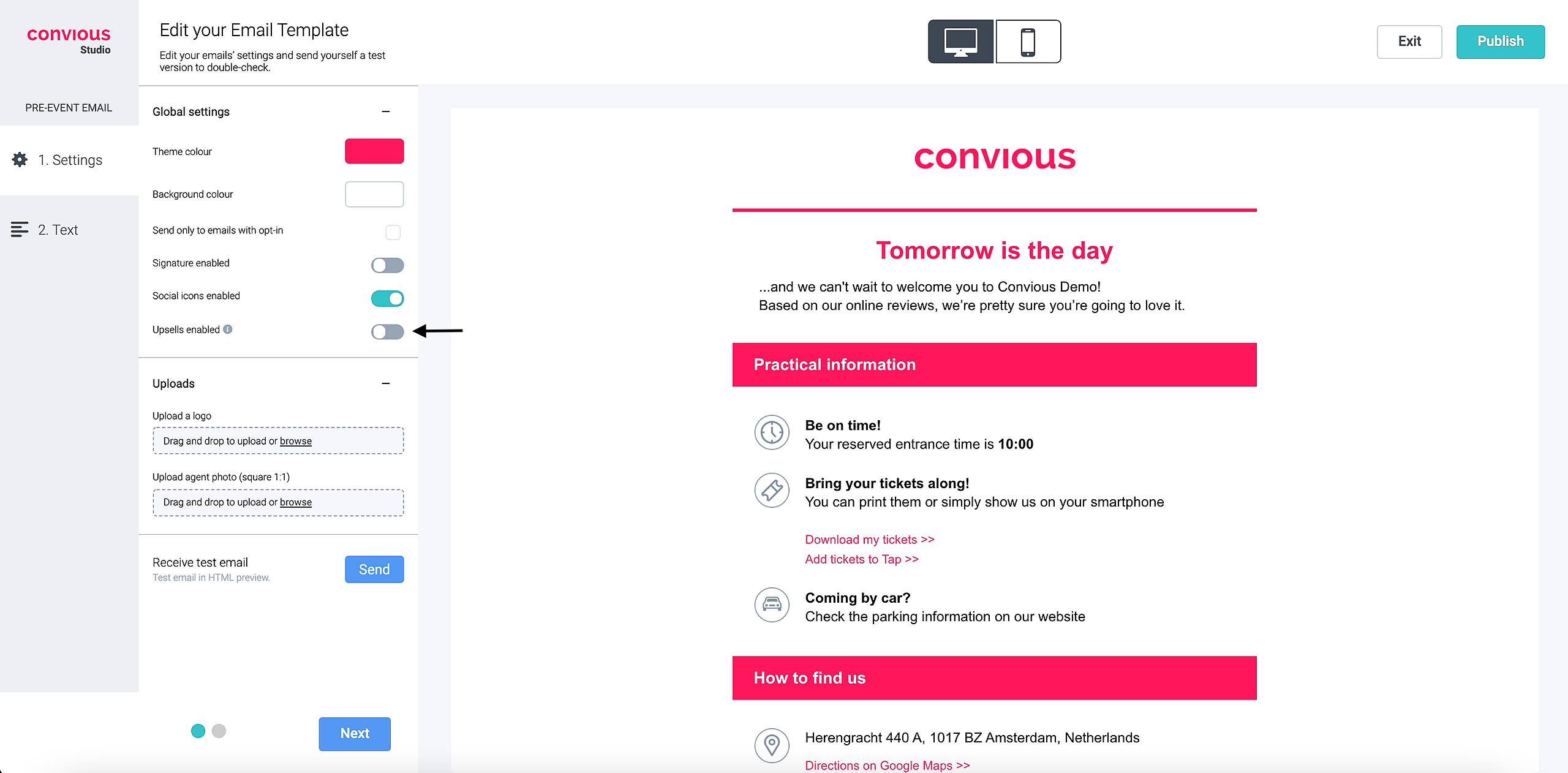
Basculez le bouton vers la droite pour activer la vente incitative et développer la section des paramètres de ventes incitatives.
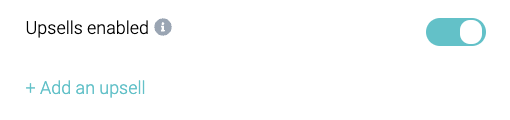
4. Cliquez sur +Ajouter une vente incitative.
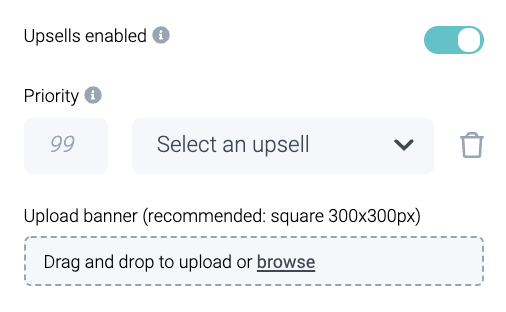
Sélectionnons d'abord une vente incitative avant de décider de la priorité.
5. Développez le menu déroulant pour voir toutes vos ventes incitatives configurées et choisissez celle que vous souhaitez ajouter.
ASTUCE : Si vous avez des ventes incitatives en double, utilisez l'ID d'article de la vente incitative que vous souhaitez connecter pour l'identifier.
Veuillez noter que le produit de vente incitative lui-même doit être activé ; sinon, il ne sera pas affiché dans l'e-mail réel, même s'il est sélectionné pour être affiché dans l'e-mail.
Une fois que vous l'avez sélectionné, vous verrez que le texte d'aperçu changera pour la description que vous avez ajoutée à votre vente incitative.
Si vous souhaitez modifier cette description, vous devrez la modifier dans les paramètres de ses produits ou en utilisant l'éditeur de copie. Avec l'éditeur de copie, vous pourrez également modifier le titre de votre section de ventes incitatives.
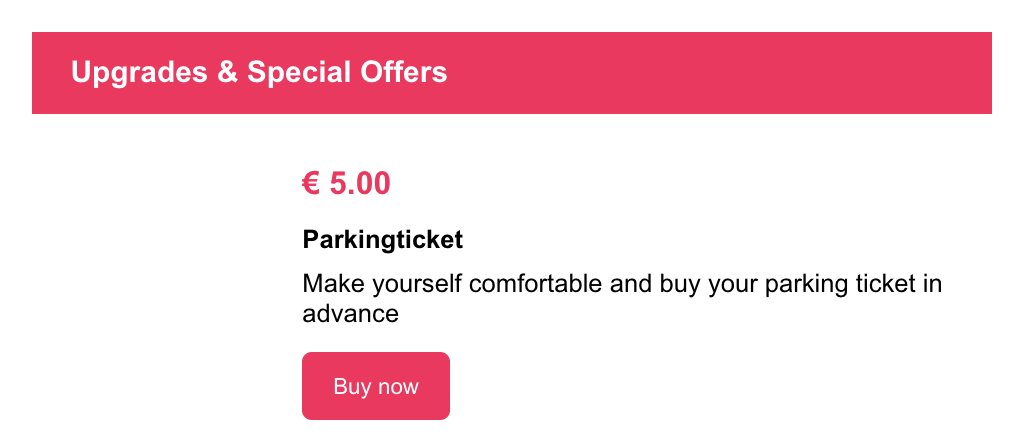
6. Une fois que vous avez sélectionné un produit, ajoutez une image pour rendre l'e-mail plus visuel et attrayant. Assurez-vous de télécharger une image car elle ne sera pas prise du produit lui-même.
Nous recommandons de télécharger une image carrée (300x300px) car elle convient le mieux à l'espace fourni.
Vous pouvez glisser-déposer une image ou parcourir la bibliothèque de votre ordinateur.
7. Ensuite, si vous souhaitez ajouter plus d'une vente incitative, vous devrez également leur attribuer des priorités, afin que nous sachions laquelle prioriser et donc afficher avant l'autre.
Comme d'habitude, le nombre le plus bas signifie une priorité plus élevée. Veuillez noter que les deux ventes incitatives avec la priorité la plus élevée de la même liste de produits que les articles de la commande initiale seront affichées dans l'e-mail. Cela signifie que si la commande comprenait des billets datés, les ventes incitatives avec la priorité la plus élevée de la liste de produits de billets datés seront affichées.
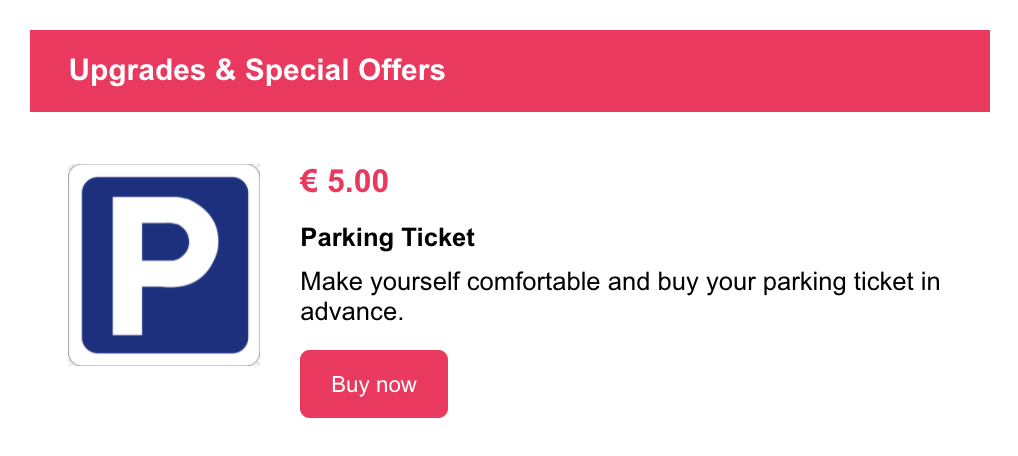
8. Vous pouvez ajouter de nouvelles ventes incitatives en cliquant sur +Ajouter une vente incitative et en suivant les mêmes étapes que ci-dessus.
Veuillez noter que si vous ajoutez plus de deux ventes incitatives, seules les deux ventes incitatives avec la priorité la plus élevée seront incluses dans l'e-mail (si elles ne sont pas déjà achetées).
Pour vérifier votre travail, vous pouvez vous envoyer un e-mail de test.
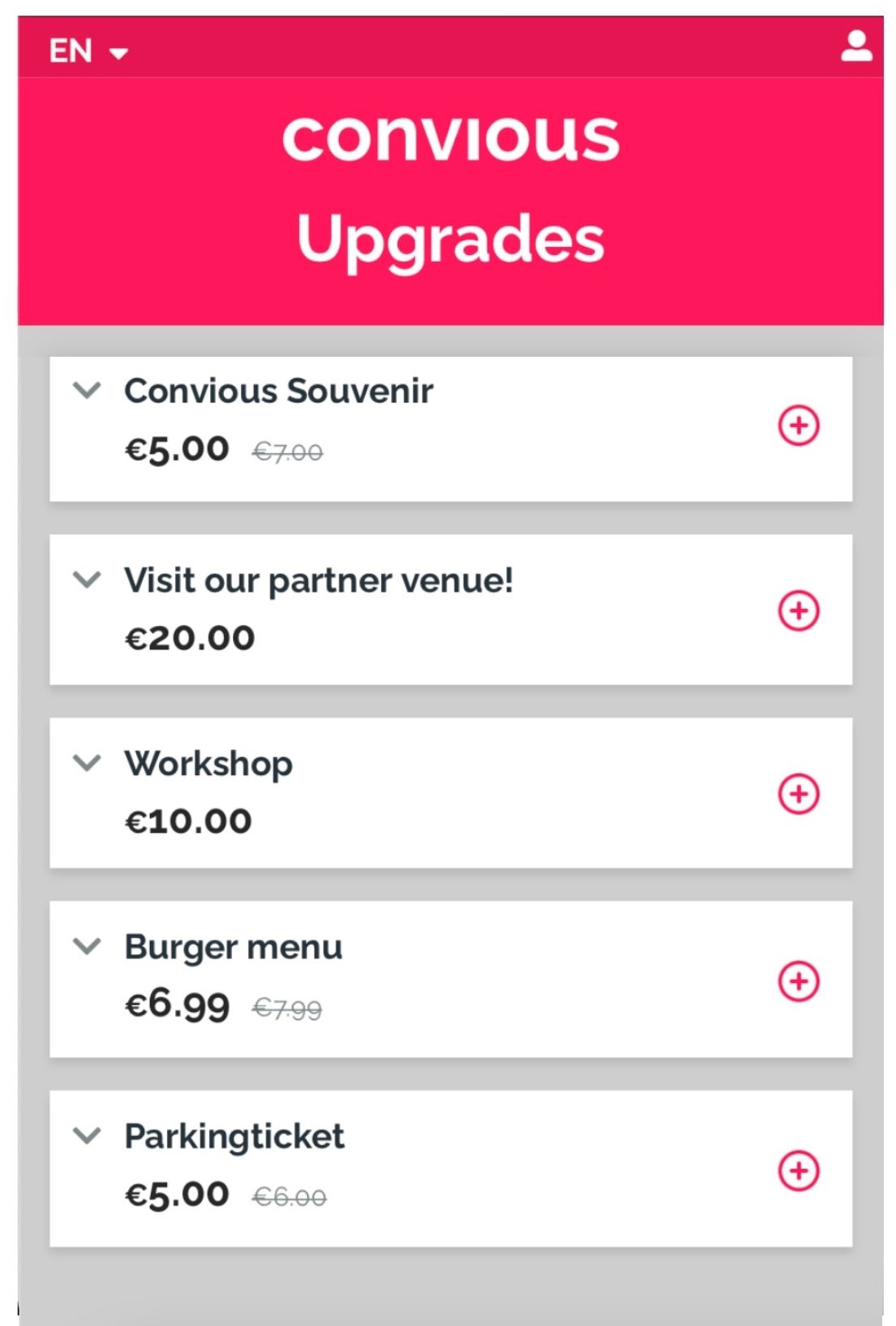
Veuillez noter que vous verrez la vente incitative telle qu'elle a été jointe dans cet e-mail de test, y compris la copie correcte, mais elle ne sera pas liée correctement dans l'e-mail de test.
Dans les vrais e-mails envoyés à vos clients, le bouton Acheter maintenant sera lié directement à la page de mise à niveau de votre paiement.