Les outils pour transformer des clients ponctuels en fans fidèles n'ont pas besoin d'être compliqués ! Ils peuvent être aussi simples que de fournir un code de réduction qui rend l'idée d'une future visite un peu plus attrayante pour vos visiteurs.
C'est pourquoi vous pouvez désormais facilement activer l'envoi de ce petit cadeau à vos clients directement depuis votre Convious Control Panel.
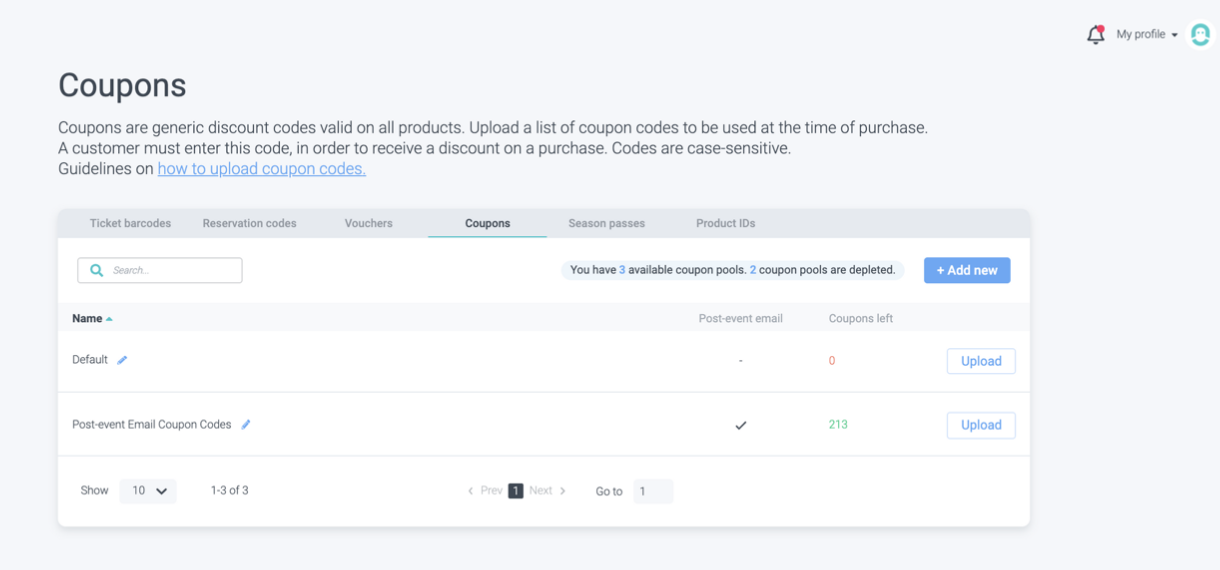
1. Tout d'abord, avant de pouvoir ajouter vos réductions à votre e-mail post-événement, vous devrez les télécharger dans le Control Panel.
Dans ce cas, vous devez télécharger des codes de coupon. Vous voudrez probablement avoir un pool de codes de coupon séparé à cet effet avec des coupons spécifiques. Ici vous pouvez découvrir comment formater et télécharger votre fichier pour créer ce pool.
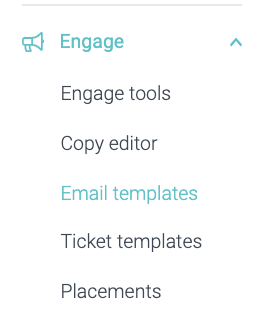
2. Une fois que vous avez fait cela, vous pouvez vous rendre dans vos modèles d'e-mail.3. Trouvez votre e-mail post-événement et cliquez sur Modifier.

Vous entrez maintenant dans Convious Studio.

4. Tout d'abord, vous verrez la page de paramètres de votre e-mail post-événement. Ici, vous pouvez modifier les paramètres globaux :
Couleur du thème
Couleur d'arrière-plan
Activer une signature
Activer les icônes sociales et
Attribuer un pool de coupons
C'est ici que vous devez sélectionner le bon pool de coupons dans le menu déroulant.
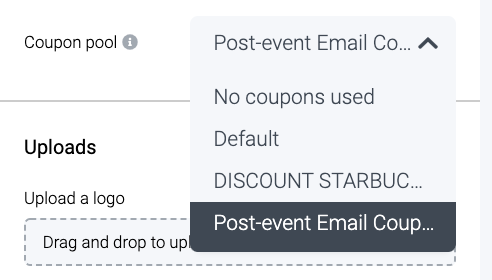
Veuillez noter que vous devez vous assurer que le pool que vous connectez contient des coupons téléchargés. Si un pool de coupons attaché est vide, l'e-mail ne sera pas envoyé du tout. Mais ne vous inquiétez pas : si vous avez un pool connecté et qu'il manque de coupons, nous vous en informerons afin que vous puissiez soit télécharger plus de codes de coupon, soit, si vous souhaitez arrêter d'envoyer des codes, vous pouvez détacher le pool de coupons, et l'e-mail post-événement sera envoyé comme d'habitude sans aucun code de réduction.
De plus, sur votre page de paramètres, vous pouvez également modifier votre logo et la photo de l'agent utilisée dans la signature de l'e-mail.
Enfin, vous pouvez vous envoyer un e-mail de test pour voir si tout s'affiche comme vous le souhaitez. Mais veuillez noter que l'affichage du code de réduction ne sera pas montré dans un e-mail de test afin d'éviter d'utiliser et de gaspiller des codes de réduction pour les tests. L'e-mail de test sera envoyé à l'adresse e-mail avec laquelle vous êtes connecté au Control Panel.
5. Ensuite, vous devrez ajouter la variable de bon, afin que votre bon soit affiché.
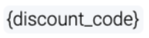
Cela peut sembler compliqué mais c'est en fait très facile :
a) Rendez-vous dans le champ URL CTA et choisissez + Ajouter du texte sous le CTA pour ajouter un autre champ de texte à votre e-mail.
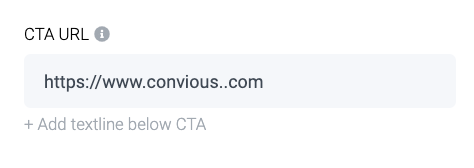
b) Choisissez une phrase attrayante qui explique que vous offrez un code de bon - peut-être voulez-vous ajouter pourquoi vous fournissez le code ou pourquoi votre client devrait revenir bientôt - vous avez la liberté créative ici !
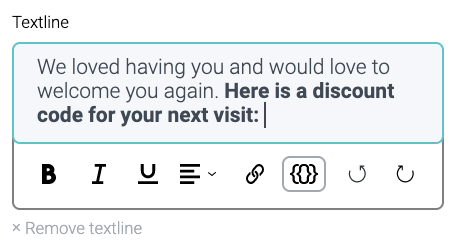
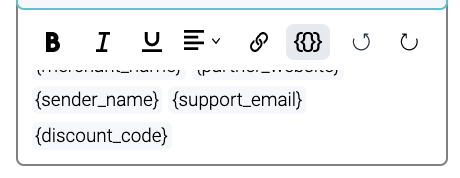
Choisissez le {{}} champ pour afficher les variables.
Sélectionnez {discount_code}
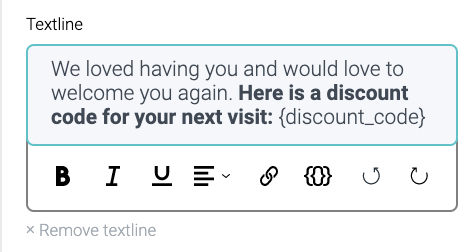
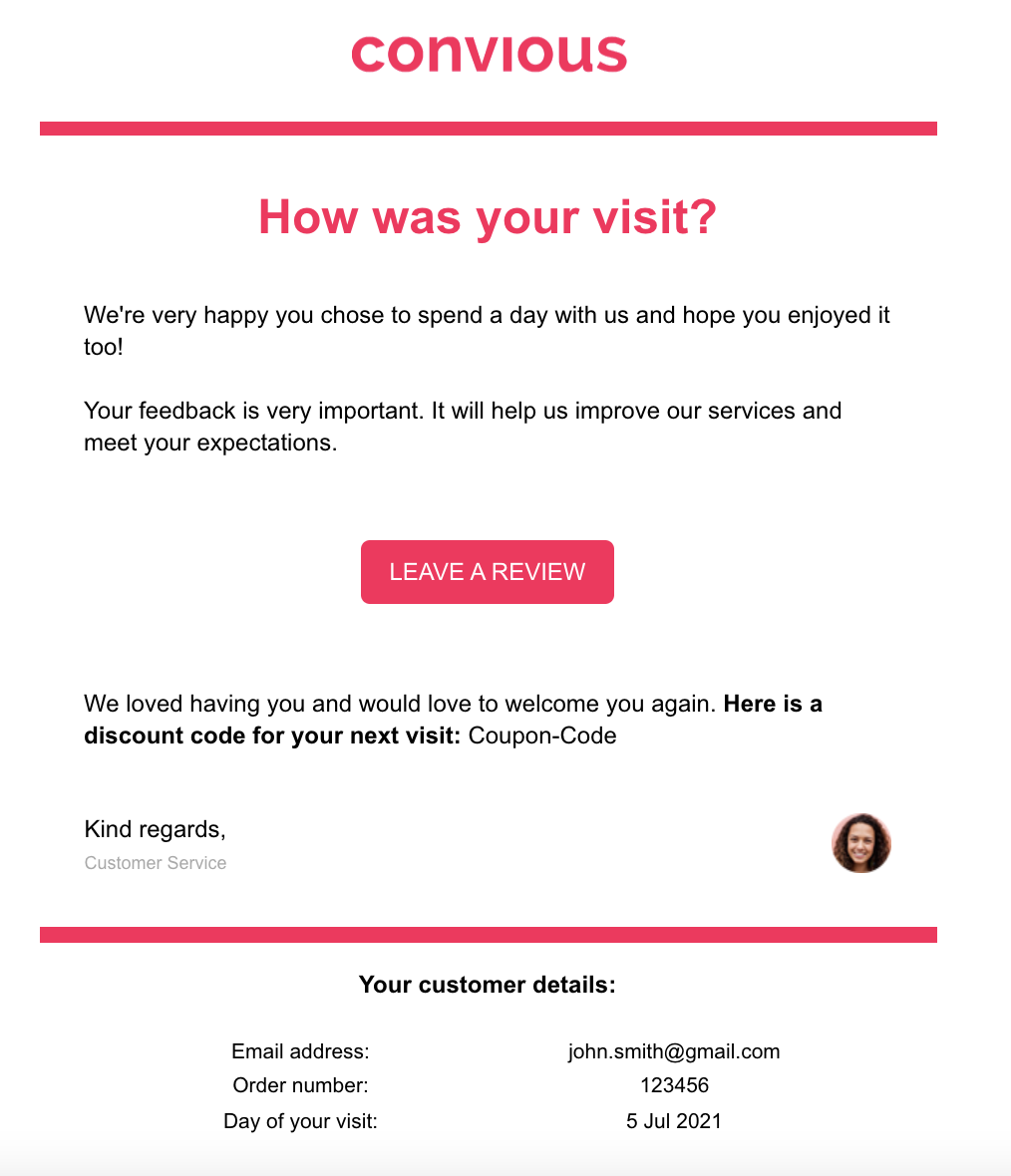
Maintenant, la ligne ajoutée apparaîtra dans votre aperçu, y compris un espace réservé pour l'endroit où le vrai coupon sera utilisé.
6. Assurez-vous d'ajouter toutes les traductions de votre champ de texte nouvellement ajouté.
7. Enfin, assurez-vous de cliquer sur Publier et que votre e-mail post-événement est activé.

TERMINÉ !
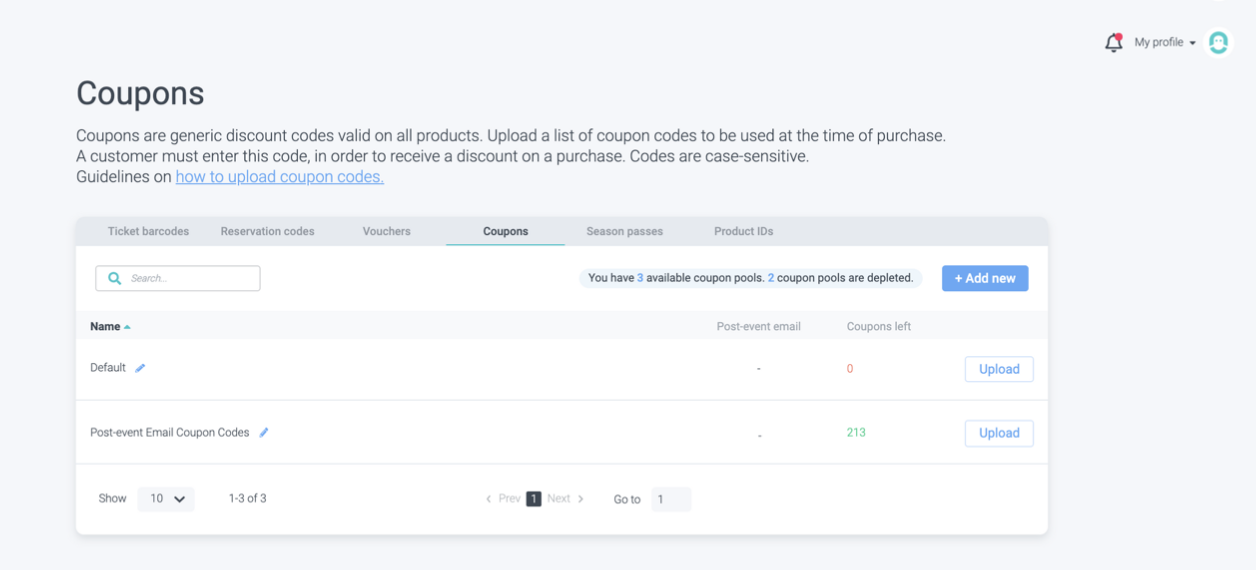
Après avoir publié votre e-mail, vous verrez que votre code de coupon est également attaché à l'e-mail post-événement sur votre page de codes de coupon.