

Überprüfen Sie Ihre Kapazität
Verwenden Sie ein begrenztes Inventar? Es könnte sein, dass die Kapazität für heute überschritten ist. Überprüfen Sie im Kundenbericht, wie viele Tickets Sie für heute verkauft haben.
Überprüfen Sie Ausnahmen bei den Öffnungszeiten
Gibt es eine Ausnahme bei den Öffnungszeiten? Löschen Sie diese oder passen Sie das Datum an.

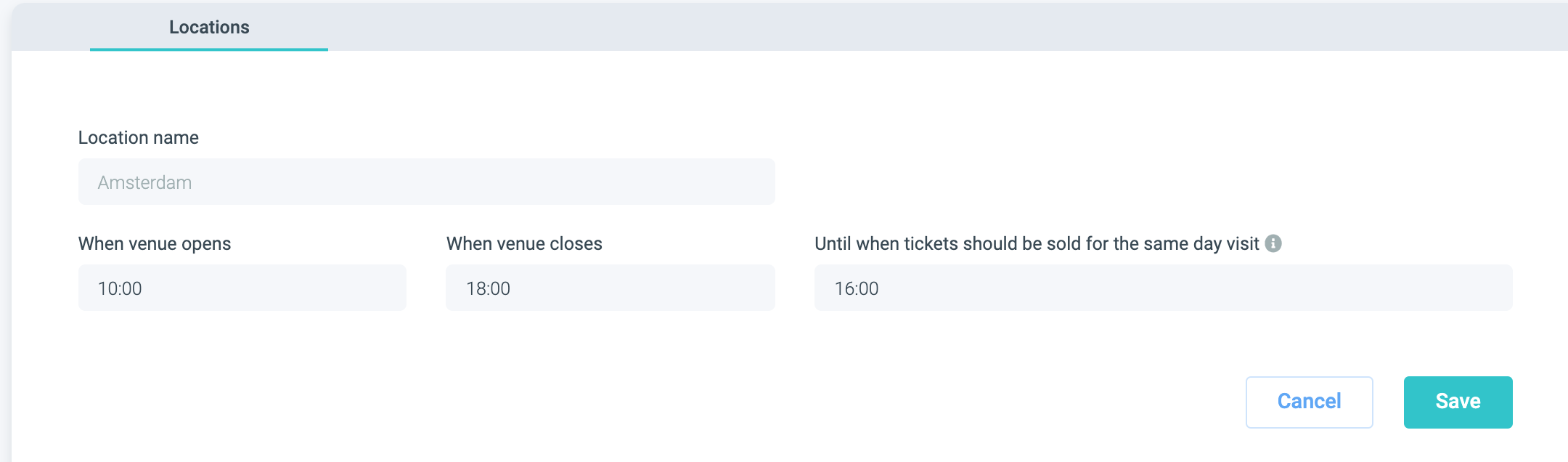
Überprüfen Sie die Öffnungszeiten
Überprüfen Sie die Einstellung „Bis wann sollen Tickets verkauft werden“. Wenn beispielsweise Tickets bis 16:00 Uhr verkauft werden können, es aber 18:00 Uhr ist, können Kunden nur Tickets für morgen kaufen. Passen Sie diese Einstellung bei Bedarf auf eine andere Uhrzeit an.
Überprüfen Sie Gültigkeitseinstellungen & Gültigkeitsausnahmen
Gehen Sie zu den Produktgültigkeitseinstellungen und stellen Sie sicher, dass die Sichtbarkeit ab heute oder früher beginnt und die Gültigkeit korrekt ist.
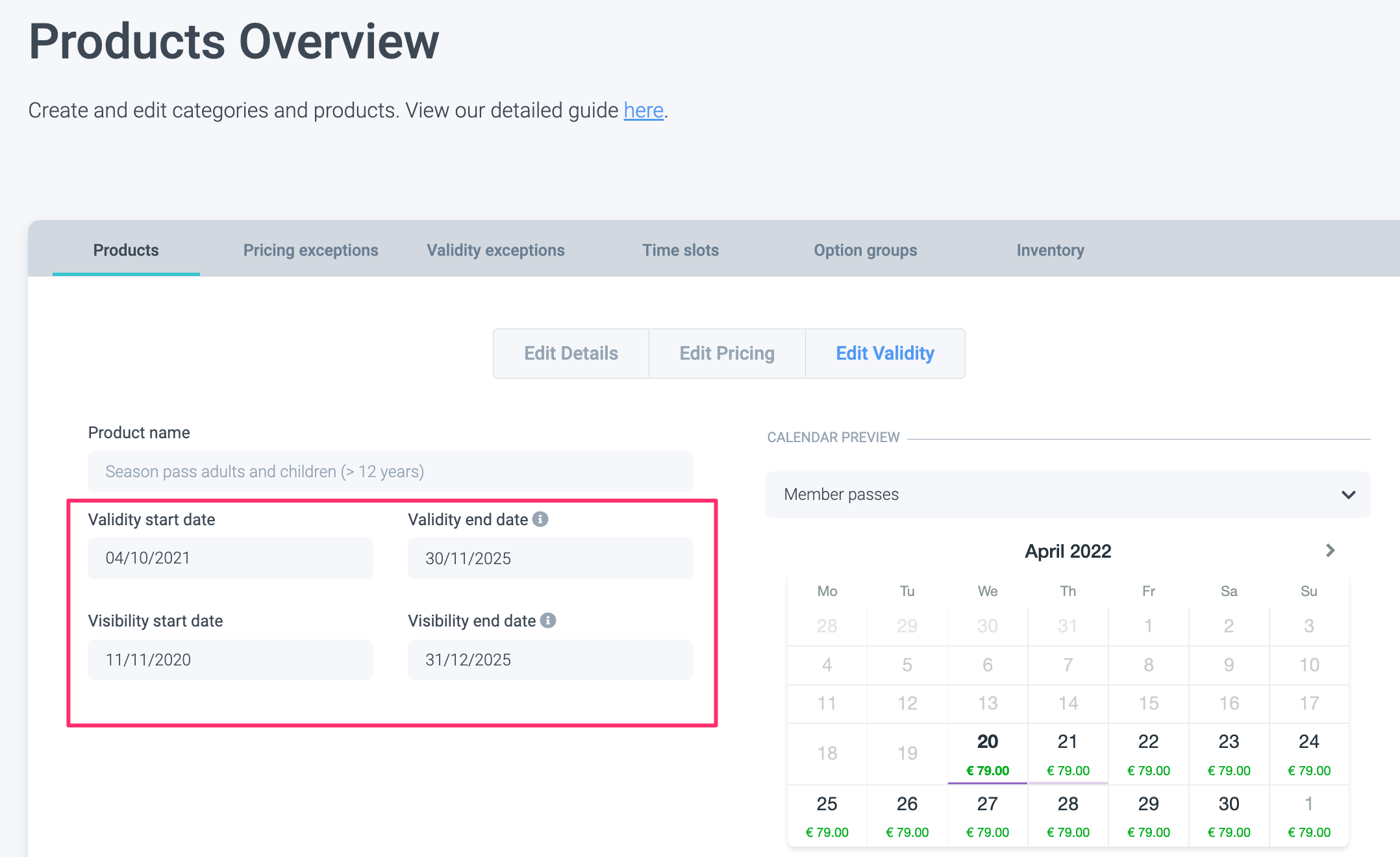
Hinweis: Der Kalender zeigt die Daten nicht an, wenn die Gültigkeit mehr als 2 Monate in der Zukunft beginnt. Wenn Sie die Gültigkeit angepasst haben, müssen Sie möglicherweise 10-15 Minuten warten, bis sie aktualisiert wird.
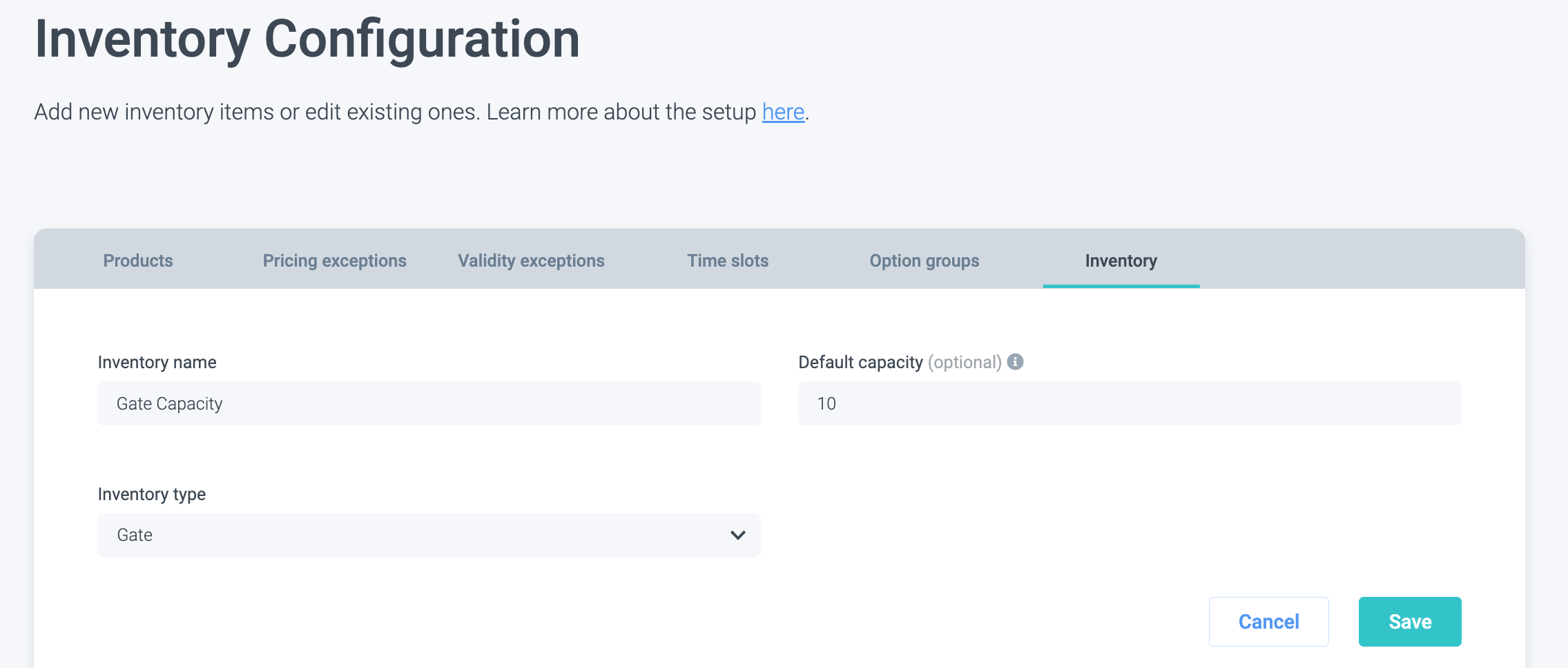
Überprüfen Sie das Inventar
Ist Ihr Inventar nicht unbegrenzt? Gehen Sie zum Inventarpool und überprüfen Sie, dass die Kapazität größer als 0 ist und es keine Inventarregeln mit 0 Kapazität gibt.
Erhöhen Sie bei Bedarf die Kapazität und/oder löschen Sie die Inventarregel.
Überprüfen Sie Buchungshorizont und Freigabezeit
Gehen Sie zur Produktliste und zu den Produkteinstellungen.
Wenn beispielsweise die Freigabezeit auf 10 Tage eingestellt ist, kann der Kunde das Besuchsdatum nur 10 Tage ab heute auswählen.
Wenn der Buchungshorizont auf 5 Tage eingestellt ist, sieht der Kunde nur die kommenden 5 Tage im Kalender.

Überprüfen und erweitern Sie Zeitfenster
Zeitfenster enden vor dem ausgewählten Datum. Im folgenden Beispiel enden die Zeitfenster am 31.05.

Erweitern Sie bei Bedarf die Zeitfenster. Es ist ratsam, Zeitfenster immer bis zu einem Datum weit in der Zukunft gültig zu halten, um Probleme zu vermeiden.
Versuchen Sie auch, Cache und Cookies zu löschen und testen Sie den Ticketshop in einem Inkognito-Fenster (privat).
Haben Sie alles überprüft und das/die Produkt(e) ist/sind immer noch nicht im Convious Ticketshop sichtbar? Kontaktieren Sie uns support@convious.com