Richten Sie Ihre Steuerkonfigurationen ein, zum Beispiel die Mehrwertsteuer (MwSt.) im Control Panel. Sie können jetzt mehrere Steuerkonfigurationen für Ihre Produkte direkt über Ihr Convious Control Panel einrichten. Unabhängig davon, in welchem Land Sie tätig sind, ist dies ein wichtiger Bestandteil der Einrichtung Ihrer Preisinformationen.
1. So richten Sie eine globale MwSt.% ein
1. Gehen Sie zu Tax Configurations
Navigieren Sie zu Ihren Kontoeinstellungen, indem Sie zu Account unter dem Abschnitt Settings in Ihrem linken Menü gehen.
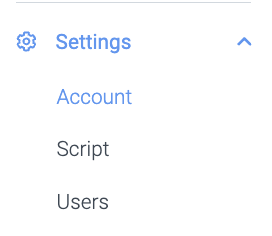
Sobald Sie dort sind, müssen Sie auf den zweiten Tab Tax Configurations klicken.

Sehen Sie hier keine Tax Configurations? Bitte kontaktieren Sie Ihren Unternehmensadministrator, um Ihnen die Rechte zum Bearbeiten und Einrichten der Tax Configurations zu geben.
2. Richten Sie Ihre Tax Configurations ein
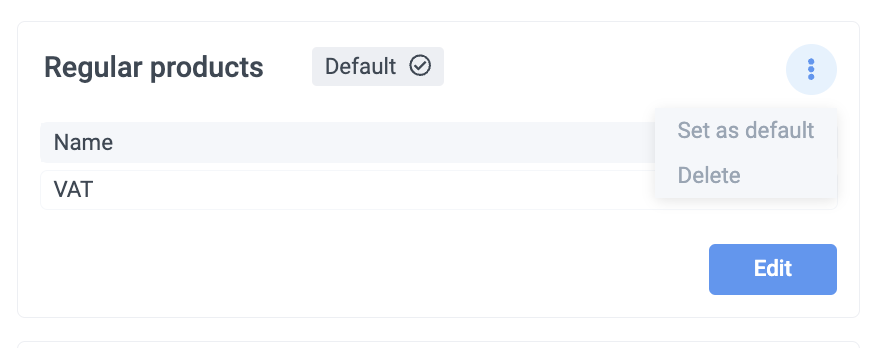
Die erste Tax Configuration, die Sie erstellen, ist die globale MwSt.-Einstellung (Standard), die Sie standardmäßig für alle Ihre Produkte festlegen. Das Label Default wird auf der Tax Configuration angezeigt. Daher sollte es Ihr Haupt-MwSt.-Satz sein. Sie können eine andere Tax Configuration als Standard festlegen, wenn Sie eine weitere Tax Configuration erstellen.
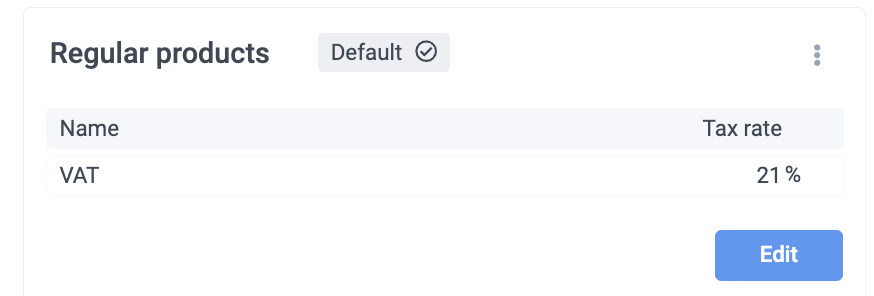
Durch Klicken auf die drei Punkte können Sie eine andere Tax Configuration als Standard festlegen.
Beachten Sie, dass für alle Produkte mit der Standard-Tax Configuration diese direkt auf die neue Standard-Tax Configuration geändert wird.
3. Erstellen Sie weitere Tax Configurations
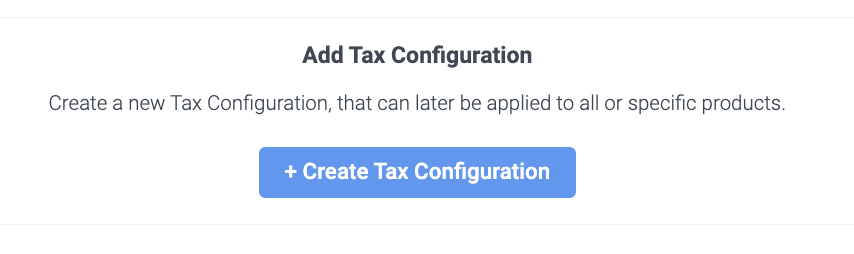
Wenn Sie weitere Steuern haben, können Sie ganz einfach eine neue Tax Configuration hinzufügen, indem Sie auf + Create Tax Configuration klicken.
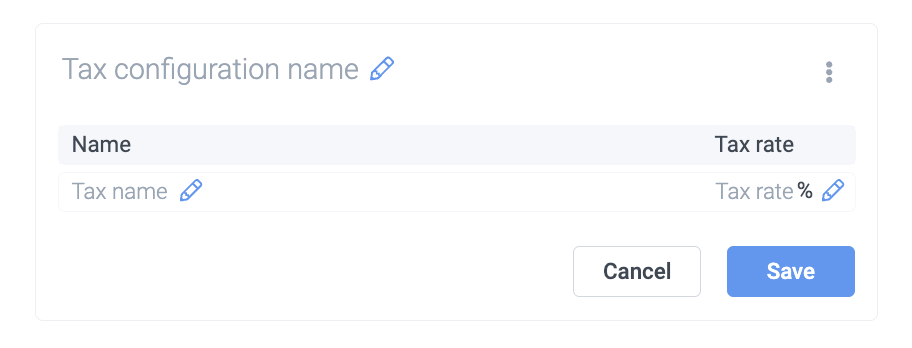
Ein neuer Tax Configuration-Block wird angezeigt und Sie können ihm einen Tax configuration name, Tax name und Tax rate geben. Klicken Sie auf Save und Ihre neue Tax Configuration ist erstellt.
Produktspezifische Tax Configurations, die Sie erstellt haben, können auf der Produktdetailseite in Ihrem Control Panel ausgewählt werden.
🎉FERTIG!
Beachten Sie, dass es einige Minuten dauern kann, bis die globale Einstellung aktiviert ist und pro Produkt angezeigt wird.
2. So aktivieren Sie produktspezifische Tax Configurations
1. Gehen Sie zu Products
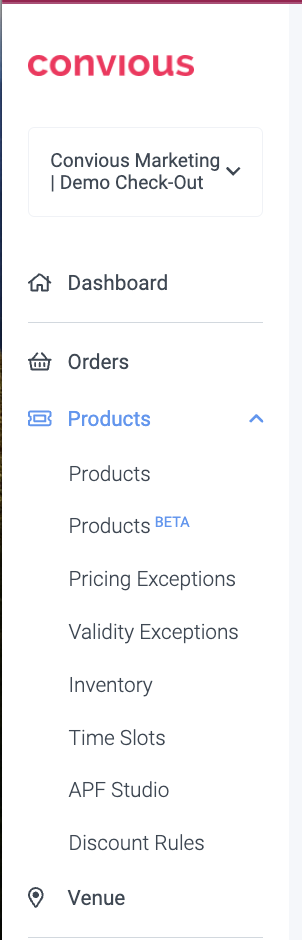
Bitte navigieren Sie zu Products im Konfigurationsbereich in Ihrem linken Menü.
Ob Sie ein neues Produkt erstellen oder ein bestehendes Produkt bearbeiten möchten, Sie landen auf der Produktdetailseite, auf der Sie die Eigenschaften des Produkts bearbeiten können.
Falls Sie nicht wissen, wie Sie ein neues Produkt einrichten, haben wir eine umfassende Anleitung für Sie.
2. Scrollen Sie nach unten, bis Sie sehen: Product Tax
Das Control Panel hat automatisch Ihre Standardsteuer festgelegt, die Sie zuvor eingerichtet haben.
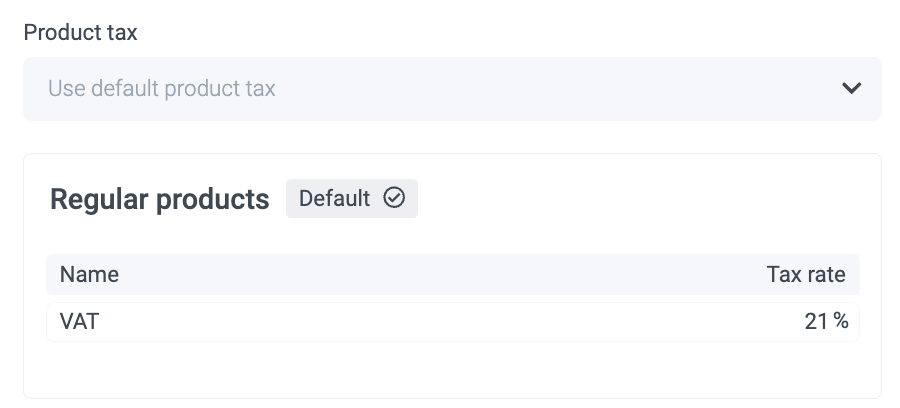
3. Klicken Sie nun auf das Dropdown-Menü
Wenn Sie auf das Dropdown-Menü klicken, können Sie eine produktspezifische Steuer auswählen, die Sie in den Tax Configurations erstellt haben.
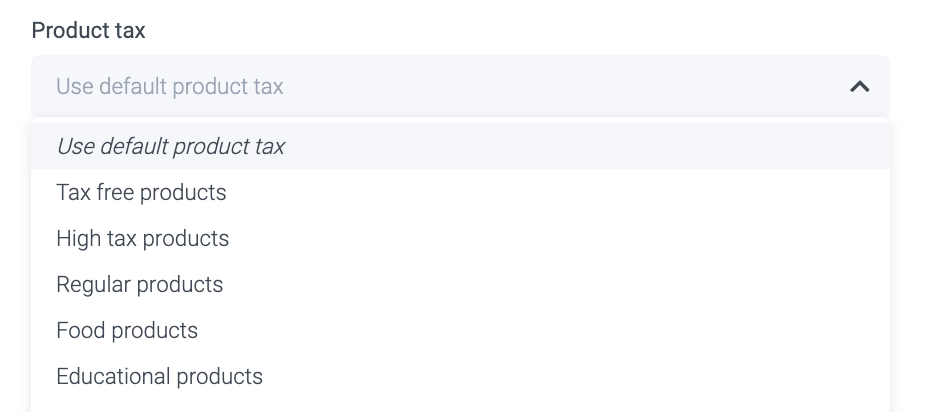
Scrollen Sie zum Ende der Seite und klicken Sie auf Save
Stellen Sie sicher, dass Sie diesen Vorgang für alle Produkte wiederholen, die individuelle MwSt.-Einstellungen benötigen.
3. Gut zu wissen
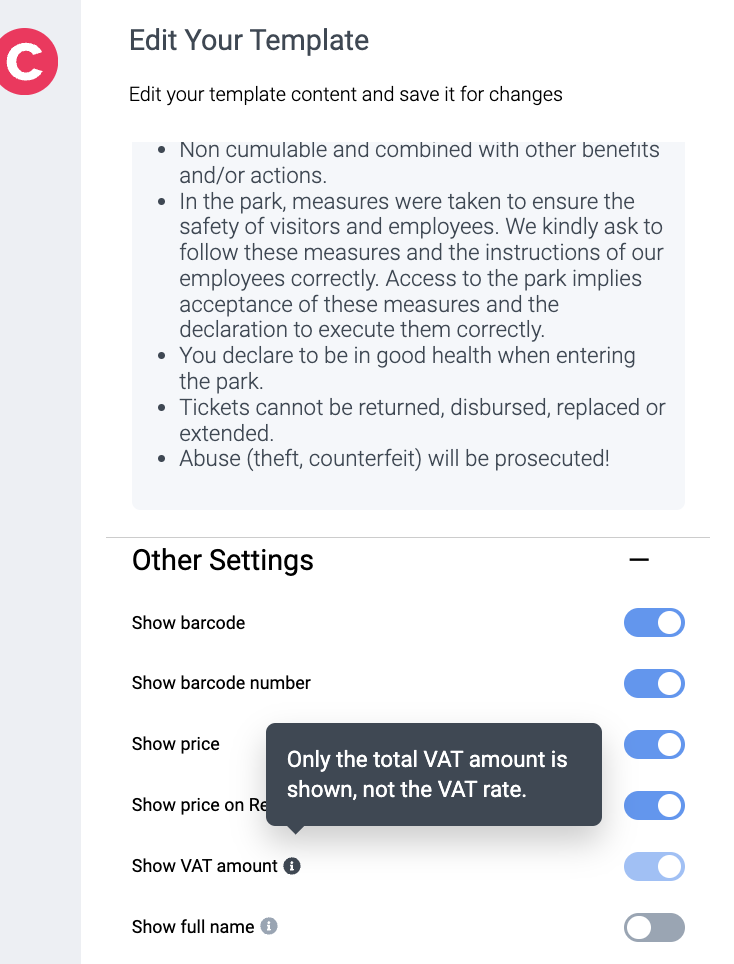
In Ihren Bestätigungs-E-Mails und Ticketvorlagen wird die MwSt. automatisch berechnet und in der Gesamtberechnung des Preises angezeigt. Der Steuersatz % wird nicht angezeigt.
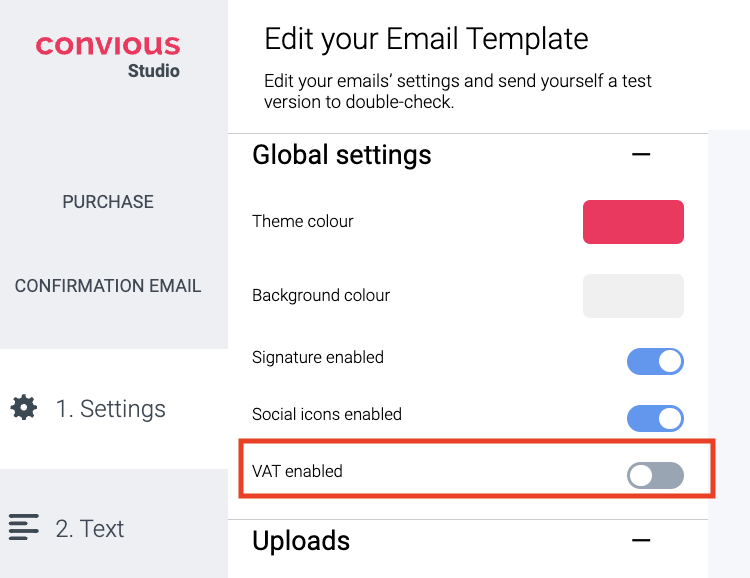
Um die Steuer in Ihrer Bestellbestätigungs-E-Mail und/oder Ticketvorlagen anzeigen zu lassen, müssen Sie sicherstellen, dass Sie die Steuer in Ihrem Convious Studio aktiviert haben.
Navigieren Sie dazu bitte zu Engage > Email templates oder Ticket templates, und klicken Sie dann auf Edit. Sehen Sie sich unsere Anleitungen zum Bearbeiten Ihrer E-Mail-Vorlagen und E-Ticket-Vorlagen an.
Sobald Sie im Studio sind, aktivieren Sie die MwSt.-Anzeige, indem Sie den Schalter nach rechts bewegen.