

Ihre E-Tickets sind nicht nur ein digitales Mittel, um Ihren Besuchern den Zutritt zu Ihrer Einrichtung zu gewähren. Für Ihre Kunden sind sie der wahre Beginn dessen, was sie hoffen, dass es ein unvergessliches Erlebnis wird. Daher sind sie ein entscheidender Berührungspunkt in der Customer Journey.
Deshalb können Sie jetzt Ihre Tickets erstellen und bearbeiten, sodass Sie nicht nur sicherstellen können, dass sie mit den neuesten Informationen auf dem aktuellen Stand sind, sondern Sie können auch brandneue und spezielle Angebote mit einem großartigen Ticket einfach über Ihr Control Panel hinzufügen.
Erstellen Sie Ihr E-Ticket
1. Navigieren Sie zu Ticket Templates im Bereich Engage im Hauptmenü.
Wenn Sie noch keine Tickets haben, wird Ihnen diese Seite keine anzeigen.
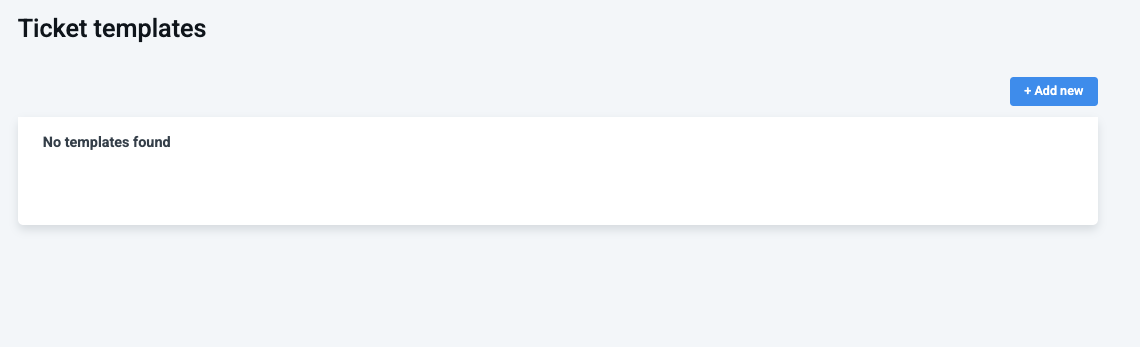
In den meisten Fällen hat einer unserer Experten, wenn Sie ein bestehender Partner sind, bereits diejenigen Ihrer bisherigen Tickets für Sie eingerichtet, die noch aktuell sind.
Wenn Sie ein neuer Partner sind, hat einer unserer Experten auch bereits die grundlegende Einrichtung für die wichtigsten und vereinbarten Tickets während Ihres Onboarding-Prozesses vorgenommen.
Ob Sie ein neues Ticket einrichten oder ein bestehendes bearbeiten, der Vorgang ist derselbe.
2. a) Wenn Sie bereits vorhandene Tickets haben und ein neues Ticket einrichten möchten, um es zu einem neuen Produkt hinzuzufügen, das Sie anbieten werden, klicken Sie auf Add new.
2. b) Wenn Sie eine vorhandene Ticketvorlage bearbeiten möchten, wählen Sie Ihr Ticket aus und klicken auf Edit.
In beiden Fällen werden Sie zum Convious Studio navigiert.
Zu Demonstrationszwecken werden wir eine Vorlage hinzufügen.
3. Zuerst müssen Sie einen Namen festlegen & auf Save klicken.
Jetzt können Sie die Basisvorlage mit den Standardeinstellungen sehen, die bereit ist, von Ihnen angepasst zu werden!
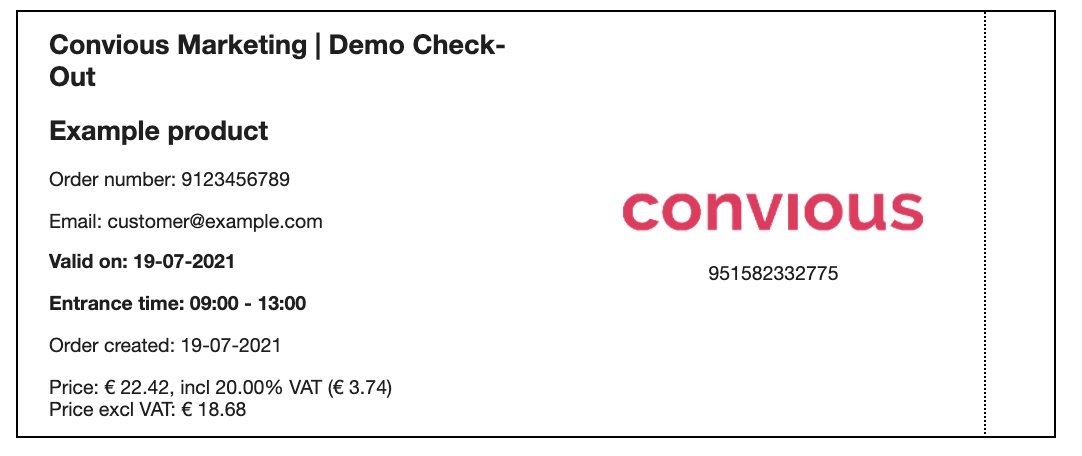
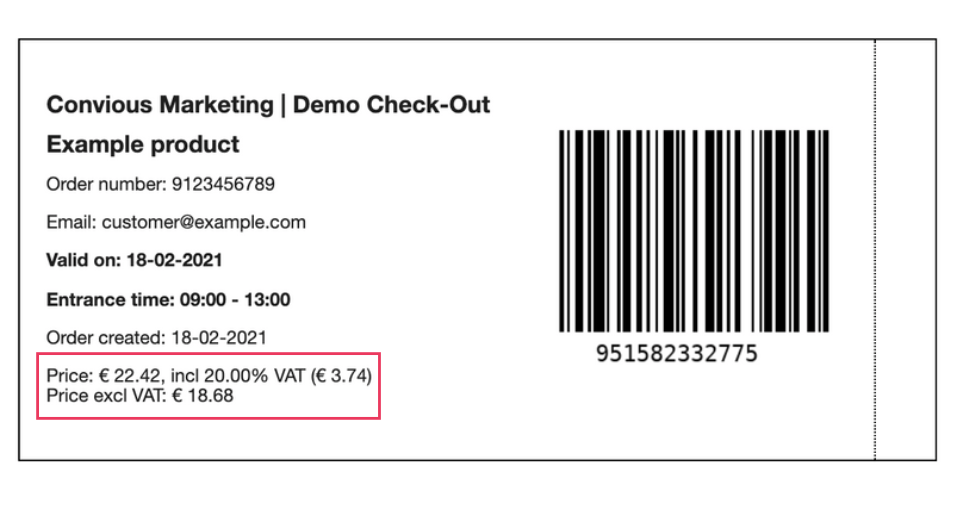
Standardmäßig zeigt Ihr Ticket die Bestellnummer, die E-Mail-Adresse des Kunden, die Gültigkeit des Tickets, das Zeitfenster (Einlasszeit) und das Datum an, an dem die Bestellung aufgegeben wurde.
⚠️ Bitte beachten Sie, dass das Gültigkeitsdatum entsprechend dem Produkt angepasst wird, mit dem Ihr Ticket verknüpft ist.
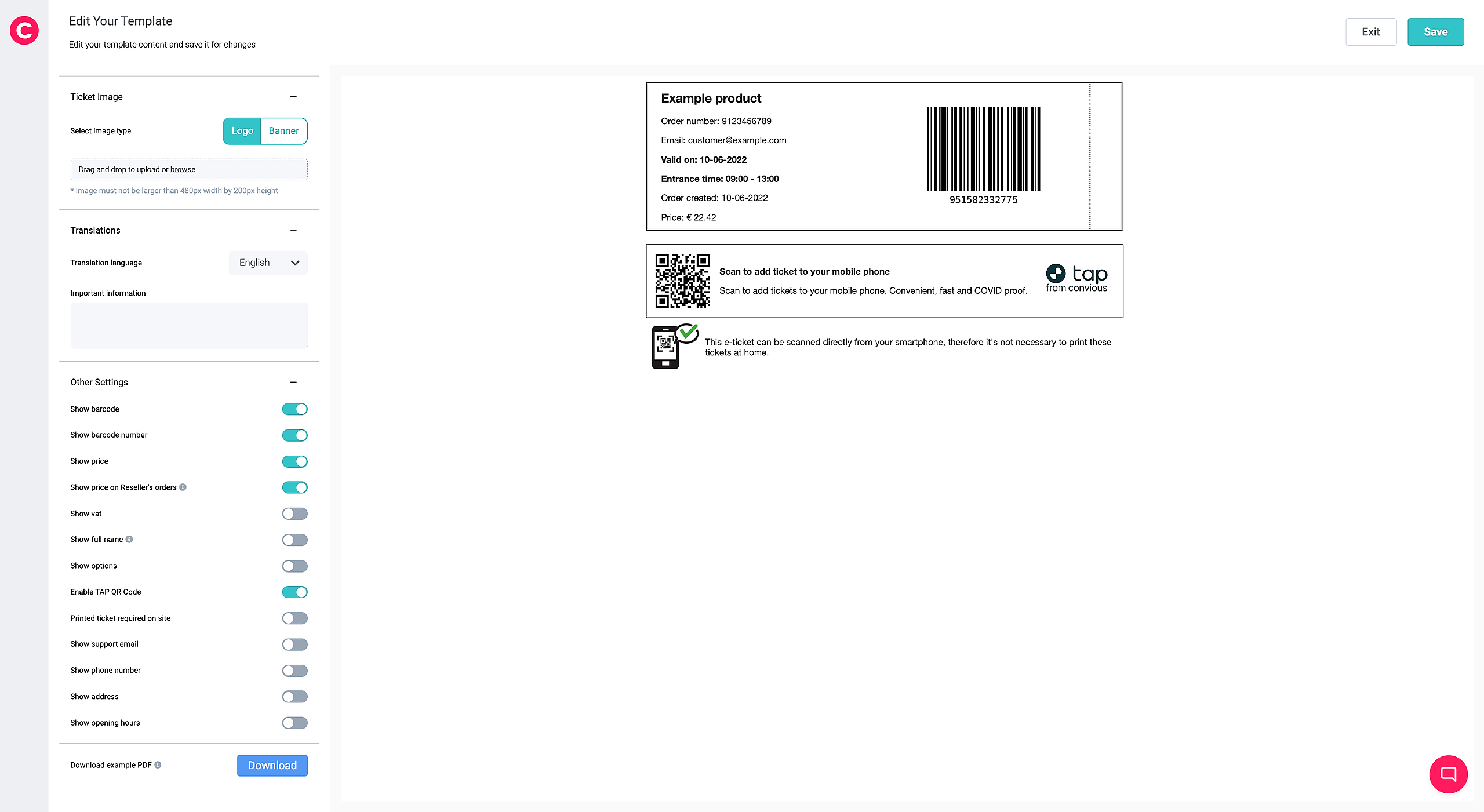

Wenn das Produkt datiert ist, wird „Gültig am“ und, falls Sie Zeitfenster verwenden, das Zeitfenster angezeigt.
Wenn das Produkt undatiert ist, wird „Gültig bis“ angezeigt.
Das bedeutet, dass die Vorschau nicht den tatsächlichen Wert darstellt, der angezeigt wird, und es ist nicht erforderlich, unterschiedliche Vorlagen für undatierte oder datierte Tickets zu konfigurieren , es sei denn, Sie möchten die „Wichtigen Informationen“ auf den verschiedenen Tickettypen ändern.
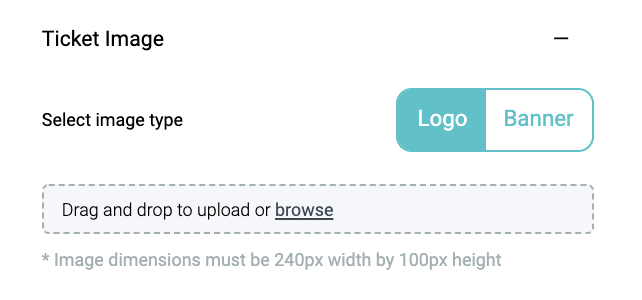
4. Laden Sie ein Ticketbild hoch - Sie können wählen, ob Sie entweder Ihr Logo oder stattdessen ein Banner hochladen möchten. Bitte beachten Sie die Bildabmessungen, da sie je nach Ihrer Wahl unterschiedlich sind.
Wenn es sich um ein spezielles Ticket handelt, ist ein Banner vielleicht eine schöne Möglichkeit, es anzupassen!
Alle Änderungen, die Sie vornehmen, werden sofort auf dem Bildschirm rechts angezeigt.
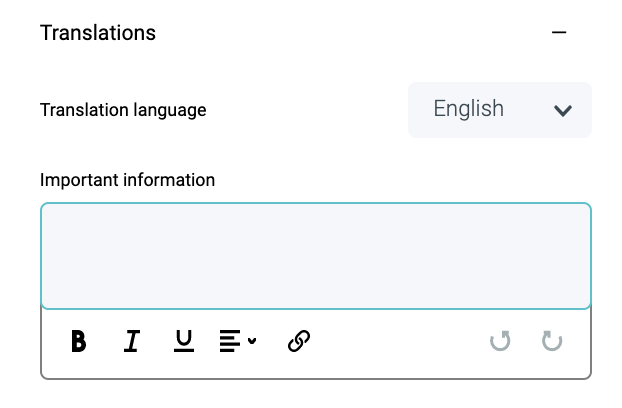
5. Als Nächstes fügen Sie die Informationen hinzu, die Sie auf Ihren Tickets haben möchten, und ALLE Übersetzungen.
Auf Ihrem Ticket wird es unterhalb der beiden Standardfelder angezeigt, die Sie bereits sehen können.
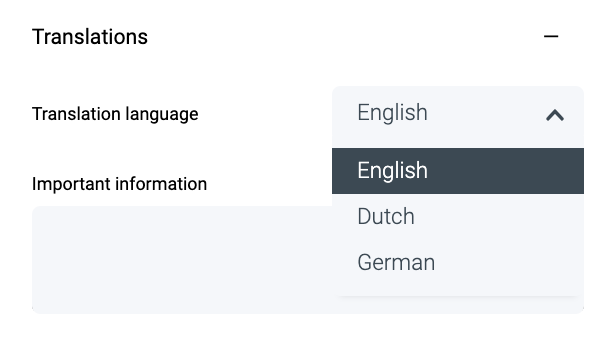
Wenn Sie Ihren Ticketshop in mehreren Sprachen haben, müssen Sie auf die Sprache klicken und diese auswählen, um Schritt für Schritt die Übersetzungen im Informationsfeld hinzuzufügen.
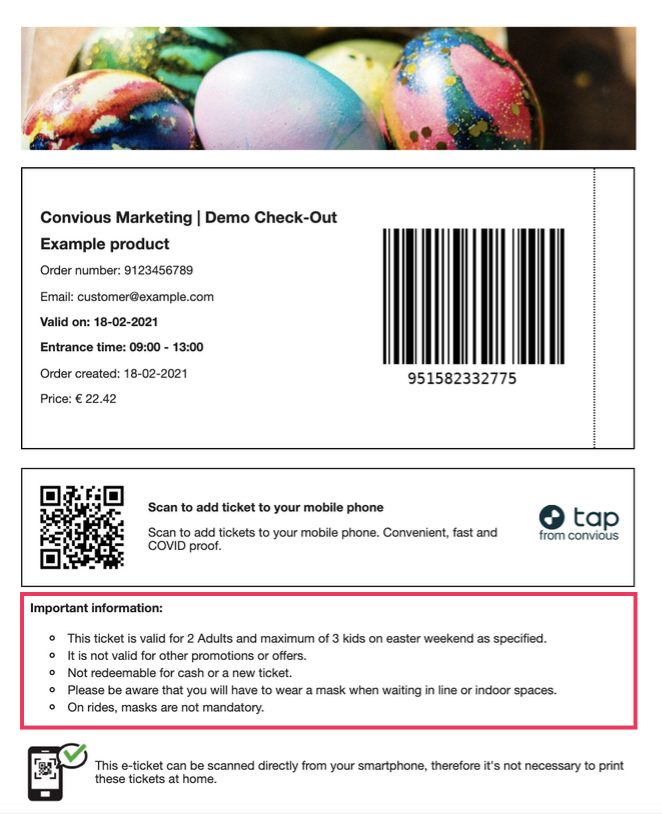
💡 Wir empfehlen dringend, nur die notwendigen Informationen auf Ihren Tickets anzugeben , um sie aus mehreren Gründen sauber und einfach zu halten:
Wenn der Tickettext zu überladen ist, werden die Leute höchstwahrscheinlich nicht alle Informationen lesen, und dann könnten die wichtigsten Anweisungen verloren gehen.
Tickets mit zu viel Text sind ästhetisch eher unschön.
Tickets können und sollten eine A4-Seite nicht überschreiten; daher gibt es eine maximale Zeichenbegrenzung.
Weitere Einstellungen
Als Nächstes können Sie bestimmte Eigenschaften und damit Informationen aktivieren oder deaktivieren, die auf Ihren E-Tickets angezeigt werden sollen.
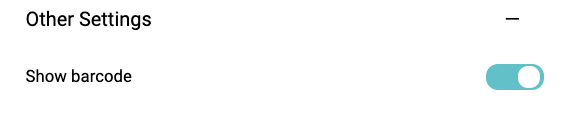
6. Müssen Sie einen Barcode auf Ihren Tickets anzeigen? Stellen Sie sicher, dass er aktiviert ist, indem Sie den Schalter nach rechts bewegen.
Wenn Sie keine Barcodes auf Ihren E-Tickets benötigen, bewegen Sie den Schalter nach links. Sie werden sehen, dass der Barcode in Ihrer Vorschau verschwindet. An seiner Stelle können Sie jetzt, falls hochgeladen, das Logo sehen.
Bitte beachten Sie, dass das Entfernen von Barcodes mit Vorsicht behandelt werden sollte, da sie für viele Veranstaltungsorte für den Einlass unerlässlich sind. Bevor Sie sie deaktivieren, überprüfen Sie dies bitte mit Ihrer Verwaltung.
7. Dasselbe gilt für die Barcode-Nummer. Wenn Sie möchten, dass die Barcode-Nummer auf Ihren E-Tickets angezeigt wird, stellen Sie sicher, dass sie aktiviert ist, indem Sie den Schalter nach rechts bewegen.
Wenn Sie die Barcode-Nummer auf Ihren E-Tickets nicht benötigen, bewegen Sie den Schalter nach links. Sie werden sehen, dass sie in Ihrer Vorschau verschwindet.
8. Jetzt können Sie entscheiden, ob Sie Ihre Preise auf Ihren Tickets anzeigen möchten. Möchten Sie Ihren Kunden den Wert Ihrer Tickets kommunizieren und versichern? Es liegt an Ihnen und Ihrem lokalen Recht, über diese Anzeige zu entscheiden.
Auch hier gilt: Um die Preisanzeige zu aktivieren, stellen Sie sicher, dass der Schalter nach rechts steht, und umgekehrt, um sie zu deaktivieren.
9. Wie sieht es mit Ihrem Wiederverkäuferpreis aus? Wenn Sie das Convious Reseller Module verwenden und mit mehreren Wiederverkäufern arbeiten, variieren Ihre Preise möglicherweise. Auch hier liegt es ganz bei Ihnen und Ihren Richtlinien, ob Sie diese Preisvarianz Ihren Besuchern anzeigen möchten oder müssen.
Um die Preisanzeige zu aktivieren, stellen Sie sicher, dass der Schalter nach rechts steht, und umgekehrt, um sie zu deaktivieren.
Beachten Sie: Wenn Sie sich entscheiden, den allgemeinen Preis auszublenden, können Sie auch keine Wiederverkäuferpreise anzeigen.
10. Möchten oder müssen Sie Ihre Mehrwertsteuer für dieses Produkt anzeigen?
Bewegen Sie den Schalter nach rechts, wenn die Antwort ja lautet. Sie werden sehen, dass der Preisbereich auf Ihrem E-Ticket jetzt den MwSt.-%, den MwSt.-Preis und den Preis ohne MwSt. anzeigt.
Wenn die Antwort nein lautet, lassen Sie den Schalter links, und Ihr Preis wird inklusive MwSt. angezeigt, ohne ihn aufzuschlüsseln.


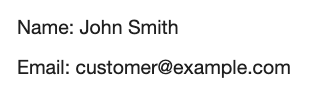
11. Nach der MwSt. können Sie auch aktivieren, den vollständigen Namen Ihres Kunden anzuzeigen, um Ihre Tickets weiter zu personalisieren. Dieses Feld ist mit Ihrem After Payment Form verbunden und zeigt den eingegebenen Namen des Ticketinhabers an. Wenn Sie in Ihrem APF nicht nach dem Namen des Ticketinhabers fragen, sondern nur nach dem Namen des Käufers, wird stattdessen der Name des Käufers angezeigt.
12. Muss Ihr Kunde gedruckte Tickets für den Einlass mitbringen? Wenn die Antwort nein lautet, lassen Sie den Schalter links.
Dieser Schalter aktiviert Folgendes, um auf Ihren Tickets angezeigt zu werden:
Wenn die Antwort ja lautet und Ihr Besucher gedruckte Tickets mitbringen muss, bewegen Sie den Schalter nach rechts. Sie werden sehen, dass die E-Ticket-Scan-Anzeige auf dem Ticket verschwindet.
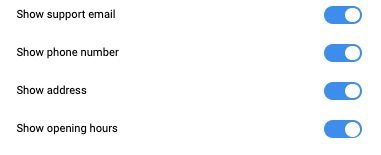
13. Möchten Sie Ihre Support-E-Mail, Ihre Telefonnummer, Ihre Adresse und Ihre Öffnungszeiten auf Ihrem E-Ticket anzeigen?



Sie können jede Komponente über separate Schalter aktivieren:
14. Falls Sie sehen möchten, wie Ihr E-Ticket als heruntergeladenes PDF aussieht, klicken Sie unten auf Download, um ein Beispiel (mit Platzhalterdaten) herunterzuladen.
15. Wenn Ihr Ticket so ist, wie Sie es möchten – geben Sie ihm eine letzte Überprüfung & klicken Sie auf Save!
Jetzt sehen Sie Ihr Ticket in Ihrer Ticketvorlagenspeicherung. Sie können sehen, mit welchen Produkten es verbunden ist, und es jederzeit bearbeiten.

🎉 FERTIG!
Verbinden Sie ein neues Ticket mit einem Produkt
In unserem obigen Beispiel haben wir ein neues Ticket erstellt. Daher ist es noch nicht mit einem Produkt verbunden.
So können Sie Ihr Ticket mit dem richtigen Produkt verbinden:
1. Navigieren Sie zu Ihrer Products-Seite.
2. Wählen Sie das Produkt aus, das Sie mit dem von Ihnen erstellten Ticket verbinden möchten, oder erstellen Sie ein neues Produkt. Falls Sie nachlesen müssen, wie Sie ein neues Produkt erstellen, finden Sie hier eine vollständige Anleitung.
3. Scrollen Sie nach unten zum E-Ticket-Bereich und wählen Sie Ihre Vorlage aus.
4. Klicken Sie auf Save , um sicherzustellen, dass Ihre Vorlage verbunden wird.
🎉 FERTIG!