

Immer auf dem neuesten Stand zu sein ist einfacher als je zuvor: mit Ihren Benachrichtigungen in Ihrem Control Panel!
Was können Sie tun?
Benachrichtigungen direkt in Ihrem Control Panel empfangen und anzeigen
E-Mail-Benachrichtigungen einrichten für:
A) Verkaufte Produkte - entweder ausgewählte Produkte oder alle Produkte
B) Leistungsberichte
C) Warnungen zu Barcode-Pool-Füllständen
Benachrichtigungen direkt in Ihrem Control Panel empfangen und anzeigen
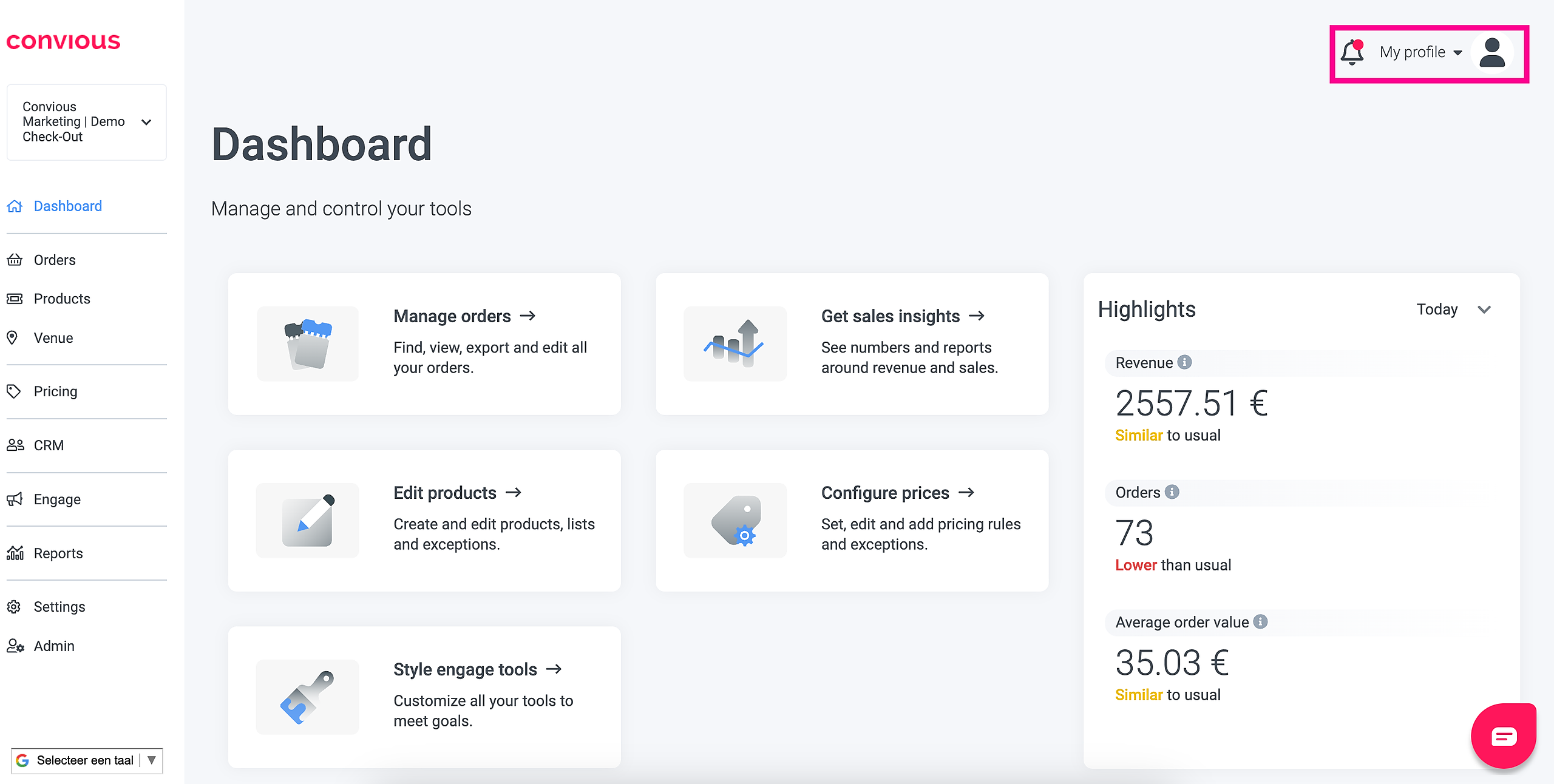
Sie können Ihre Benachrichtigungen anzeigen, indem Sie auf die Glocke neben Ihrem Profilbereich in der oberen rechten Ecke klicken.
Ungelesene Benachrichtigungen erkennen Sie am roten Punkt neben der Glocke.
Sobald Sie Ihre Benachrichtigungen öffnen, werden Sie sehen, dass:
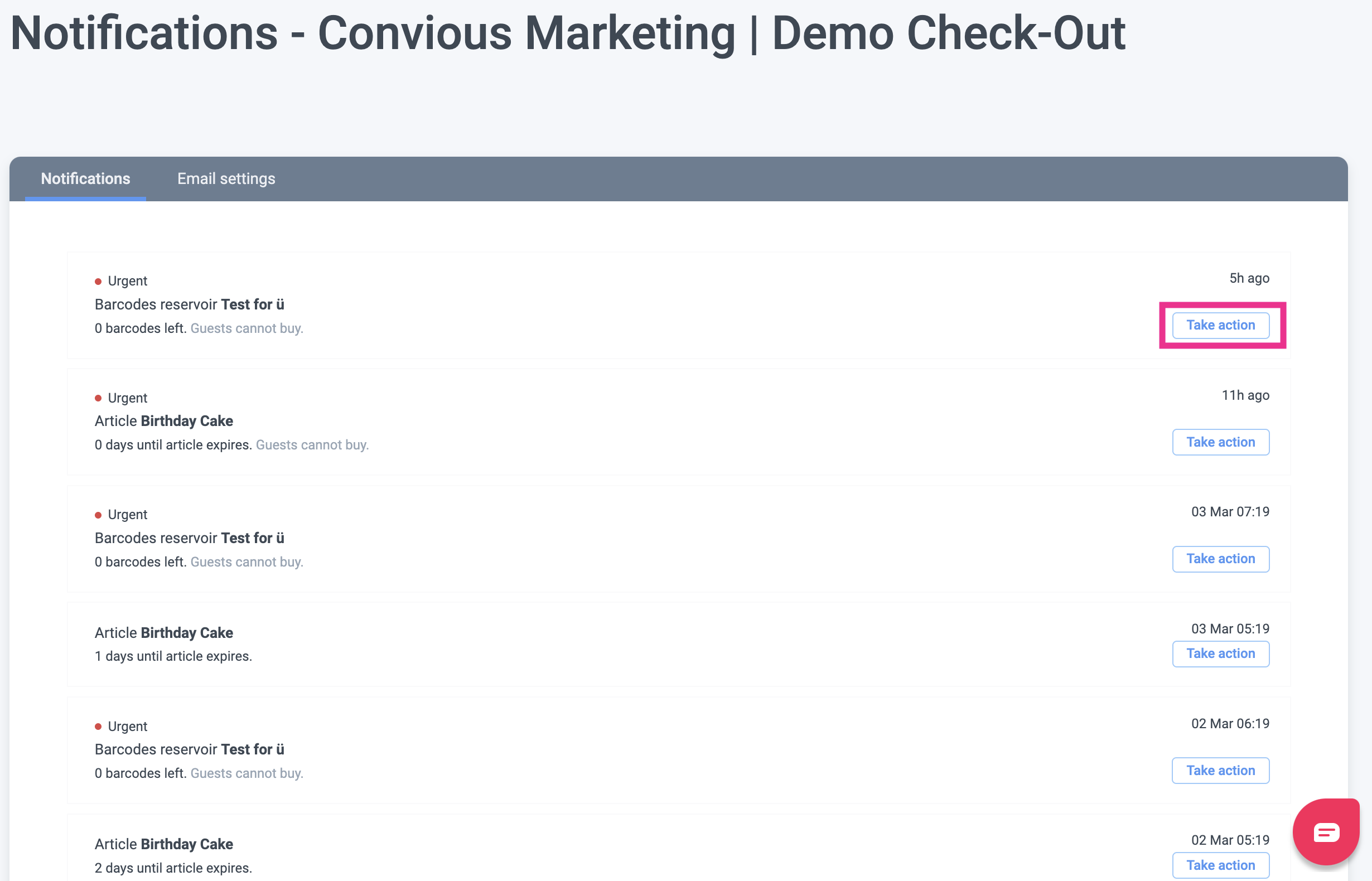
❗️Dringende Benachrichtigungen sind als solche gekennzeichnet und haben ebenfalls eine rote Markierung.
Sie erhalten Benachrichtigungen, wenn...
Die Gültigkeit eines Artikels bald abläuft und Sie die Gültigkeit verlängern müssen
undWenn Ihnen die Barcodes ausgehen und Sie einen neuen Stapel hochladen müssen.
In beiden Fällen haben Sie die Möglichkeit, über die Schaltfläche Maßnahme ergreifen der Benachrichtigung sofort zu handeln.
Sobald Sie auf Maßnahme ergreifen klicken, werden Sie zu der Seite weitergeleitet, auf der Sie entweder die benötigten Barcodes hochladen oder die Gültigkeit der Produkte verlängern können.
Falls Sie Ihr Wissen über die beiden Praktiken auffrischen müssen, finden Sie hier die notwendigen Ressourcen:
1. Verwaltung der Gültigkeit Ihrer Produkte
Bitte beachten Sie: Die Änderung der Gültigkeit eines Produkts ist nur erforderlich, wenn Sie es weiterhin verkaufen möchten. Manchmal ist die abgelaufene Gültigkeit so beabsichtigt, z. B. bei Weihnachts- oder Osterangeboten. Dann können Sie diese Benachrichtigung ignorieren.
E-Mail-Benachrichtigungen einrichten für: Verkaufte Produkte
1. Gehen Sie zu E-Mail-Einstellungen.

Das Erste, was Sie sehen, sind Transaktionsbenachrichtigungen = Verkaufsbenachrichtigungen.
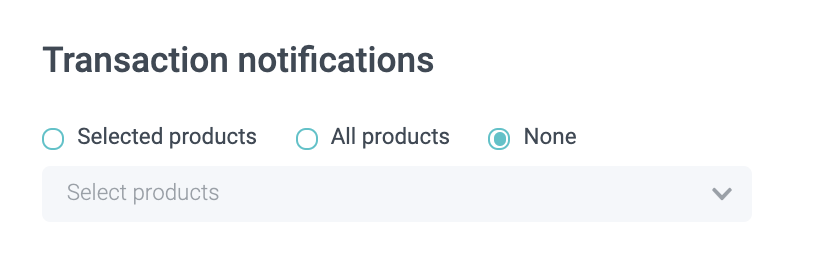
Derzeit ist es auf Keine eingestellt.
Sie können jetzt zwei Dinge tun:
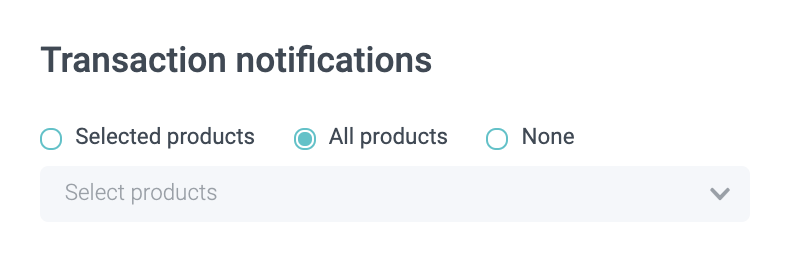
1. Aktivieren Sie es für alle Produkte: Das bedeutet, dass Sie für jedes einzelne Produkt, das Sie verkaufen, eine E-Mail erhalten.
Oder
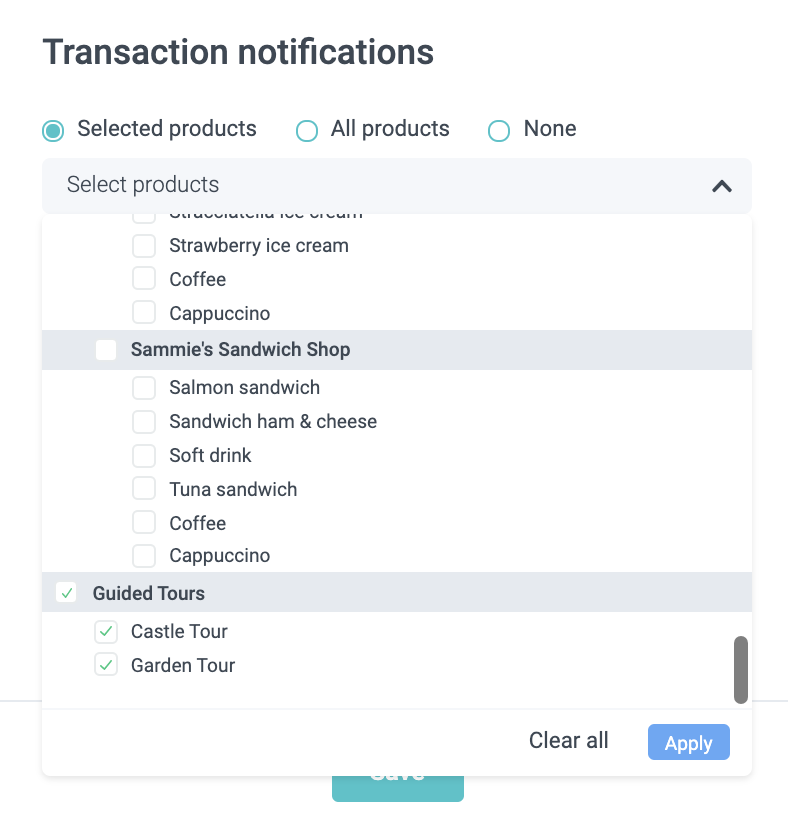
2. Aktivieren Sie es für ausgewählte Produkte, indem Sie
a) das Produktmenü erweitern und
b) die Produkte auswählen, für die Sie E-Mails erhalten möchten.
c) Klicken Sie abschließend auf Anwenden.
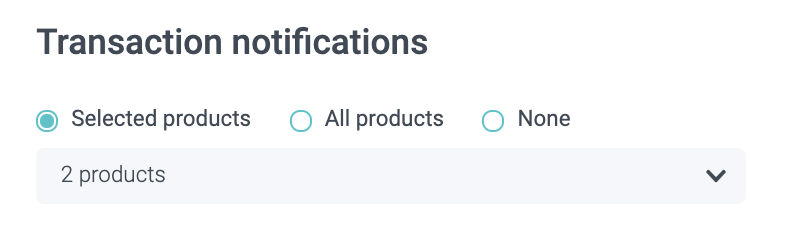
d) Stellen Sie sicher, dass Sie unten auf der Seite auf Speichern klicken, um die E-Mails zu aktivieren.
Wann E-Mails für verkaufte Produkte hilfreich sind und wann nicht:
E-Mails für Produkte zu erhalten ist hilfreich, wenn diese Produkte eine manuelle Vorbereitung erfordern, über die Sie im Voraus informiert werden müssen, wie z. B. Führungen, Feuer- oder Kochstationsvermietungen oder Geburtstagsfeiern. Diese Buchungen erfolgen möglicherweise auch nicht jeden Tag, und daher wird Ihr E-Mail-Postfach nicht überlastet, aber jede E-Mail wird hilfreich sein.
E-Mails für alle Produkte zu erhalten ist nicht hilfreich, wenn Sie eine breite Palette von Produkten haben, die mehrmals täglich zu jeder Tagesstunde gebucht werden. Es wird Ihren Posteingang mit einer überwältigenden Menge an Informationen überfluten.
Fragen Sie sich: Warum wäre es für uns relevant zu wissen, dass dieses Produkt gekauft wurde? Dies wird Ihnen helfen, die Frage zu beantworten, ob Sie E-Mail-Benachrichtigungen aktivieren sollten.
E-Mail-Benachrichtigungen einrichten für: Leistungsberichte
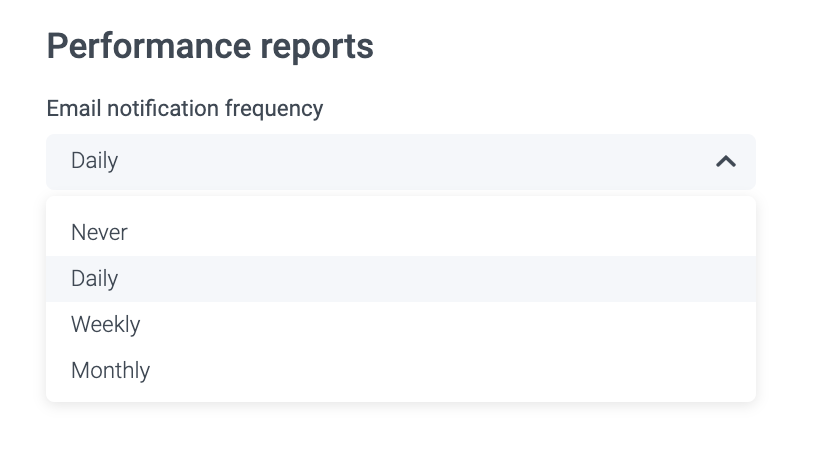
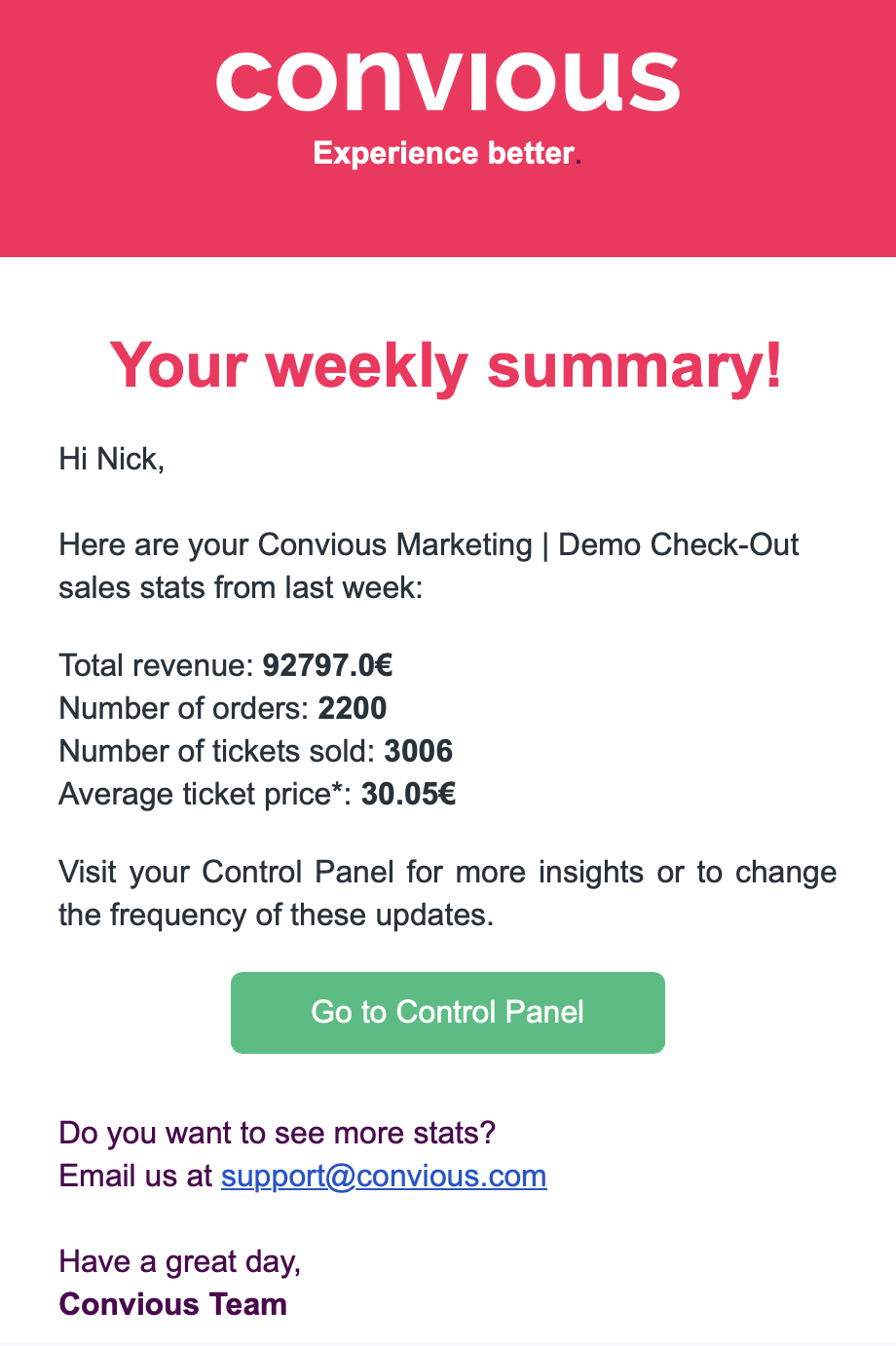
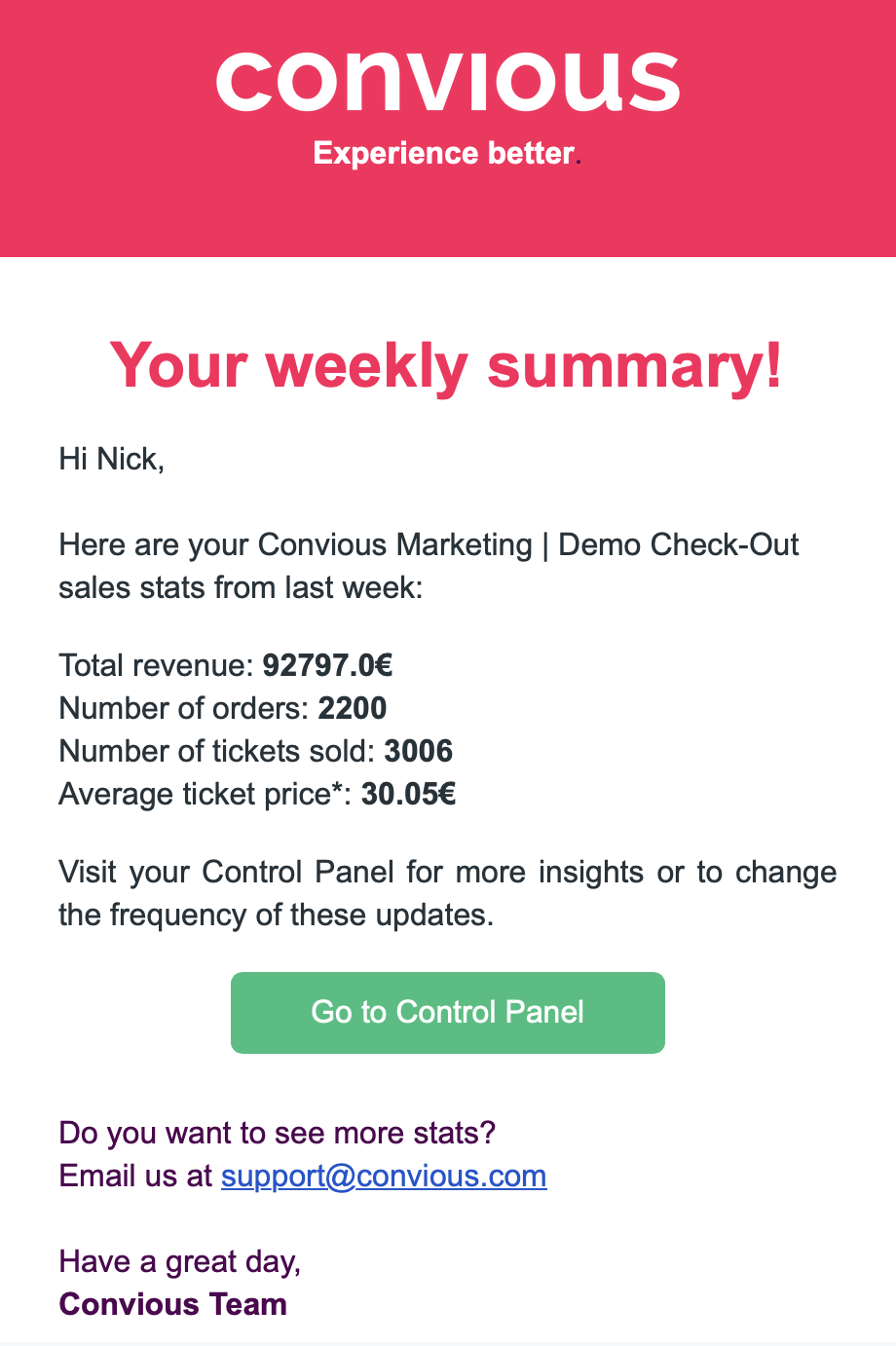
Als Nächstes können Sie eine Benachrichtigung einrichten, um die Leistungsberichte zu überprüfen. Sie können diese für bestimmte Produkte oder alle Produkte haben.
Alles, was Sie tun müssen:
1. Wählen Sie die Produkte, über die Sie informiert werden möchten
3. Wählen Sie die Häufigkeit, mit der Sie die Erinnerung erhalten möchten.
2. Klicken Sie auf Speichern.
Beispiel:
Alle Produkte:
Nur ausgewählte Produkte (Birthday Cake):
E-Mail-Benachrichtigungen einrichten für: Warnungen zu Barcode-Pool-Füllständen
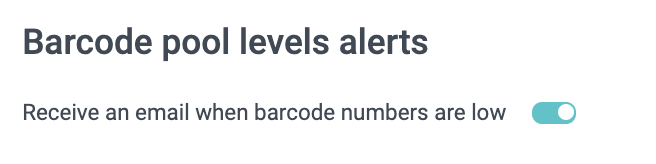
Schließlich können Sie auch E-Mail-Benachrichtigungen einrichten, um informiert zu werden, sobald der Füllstand eines Ihrer Barcode-Pools niedrig ist. Dies hilft Ihnen, daran erinnert zu werden, Maßnahmen zu ergreifen, bevor Ihnen die Barcodes ausgehen.
Aktivieren Sie es, indem Sie den Schalter nach rechts schieben.
Bitte beachten Sie: Alle E-Mails werden an die E-Mail-Adresse gesendet, die Sie für die Anmeldung im Control Panel verwenden.