

1. Zwei Möglichkeiten, Ihre Geschenkgutscheine einzurichten
a) Geschenkgutschein für ein bestimmtes Produkt
Dieses Produkt kann zum Beispiel eine Tageskarte oder eine Saisonkarte sein. Der Geschenkgutschein kann entweder als Artikel oder als Upsell verkauft werden.
Bitte beachten Sie, dass diesem Geschenkgutscheinprodukt ein Reservierungs-Barcode-Pool zugeordnet werden muss. Wenn Sie diese Geschenkgutscheinoption verwenden, müssen Sie immer eine separate Kategorie in Ihrem Convious Control Panel konfigurieren, die heißt: „Ich habe bereits einen Geschenkgutschein“. Mit dieser Kategorie kann der Besucher den erhaltenen Geschenkgutschein einlösen.
Durch Auswahl des Tickets, dem ein Reservierungscode zugeordnet ist, im Ticketshop haben die Gutscheinfelder darunter die gleiche Anzahl von Feldern, für die der/die Geschenkgutschein(e) verwendet werden kann/können. ➡️ Gehen Sie zu diesem Artikel, um Reservierungs-Barcodes für Geschenkgutscheine einzurichten.
💡Pro-Tipp: Sie können auch die Option anbieten, den Geschenkgutschein geschenkverpackt 🎁 an den Beschenkten zu senden. Stellen Sie einfach sicher, dass Sie einen Upsell-Artikel erstellen, der etwa als Geschenk versenden heißt, und stellen Sie sicher, dass für dieses Upsell-Produkt ein After Payment Form erstellt wird. Mit dieser Option können Sie ausgedruckte Geschenkgutscheine schön verpackt direkt an den Beschenkten senden.
b) Geschenkgutschein mit einem genauen Betrag
Dieser Geschenkgutschein mit einem genauen Betrag ist normalerweise 1-3 Jahre gültig und enthält ein verwendbares Restguthaben. Zum Beispiel möchten Sie einen 10€-Geschenkgutschein verkaufen, der im Ticketshop für jedes Produkt eingelöst werden kann.
2. Einrichtung & Upload
1. Erstellen Sie einen neuen Barcode-Pool für Ihr Geschenkgutscheinprodukt (Barcode-Typ „uploaded“):

Generieren Sie Barcodes in der Excel-Datei:
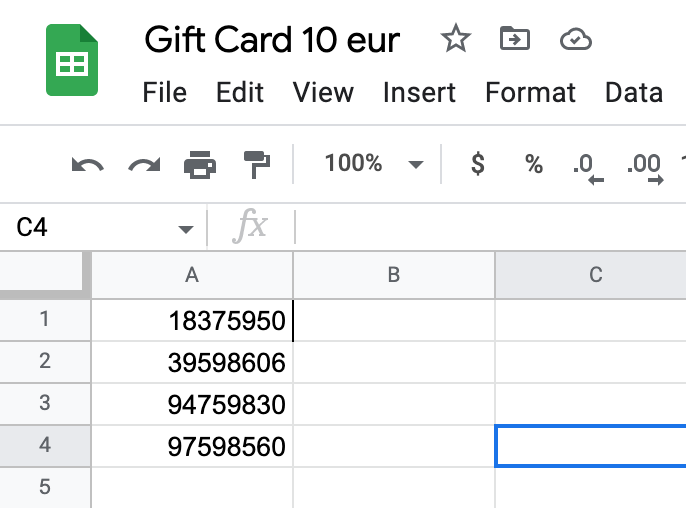
In diesem Fall laden wir vier Geschenkgutscheincodes hoch:
18375950 |
39598606 |
94759830 |
97598560 |
Laden Sie die Datei als CSV-Datei herunter und laden Sie sie unter dem von Ihnen erstellten Pool hoch:
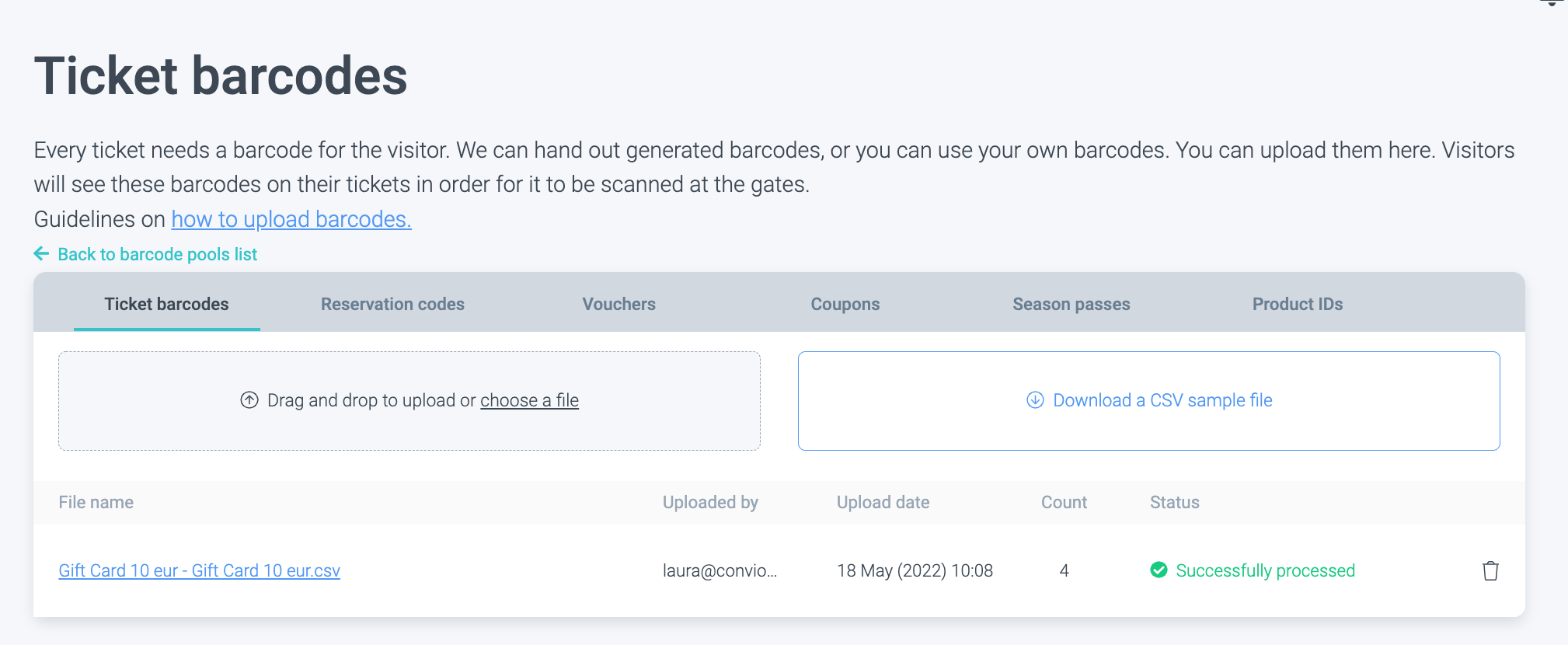
3. Erstellen Sie Ihr Geschenkgutscheinprodukt („Geschenkgutschein 10€“) und wählen Sie den neuen Pool in den Produkteinstellungen aus:
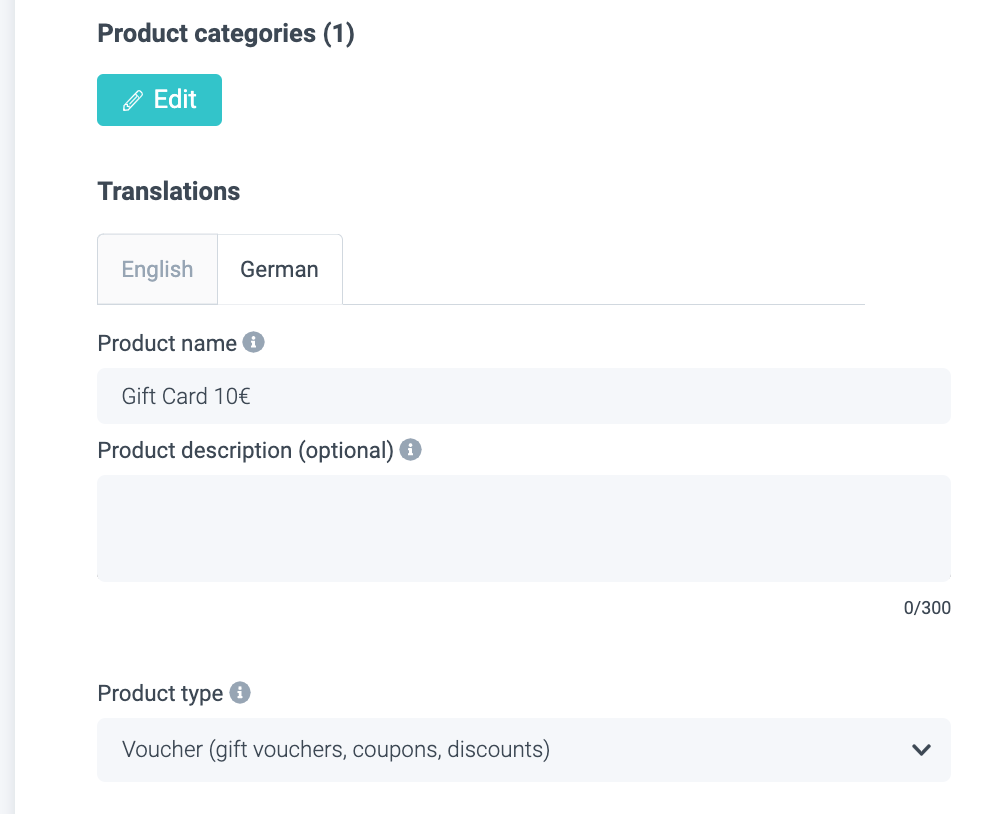
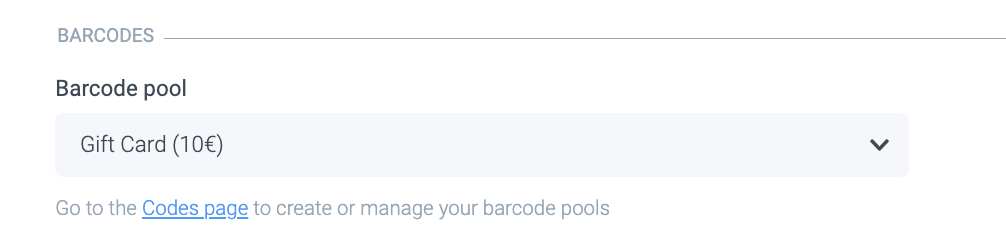
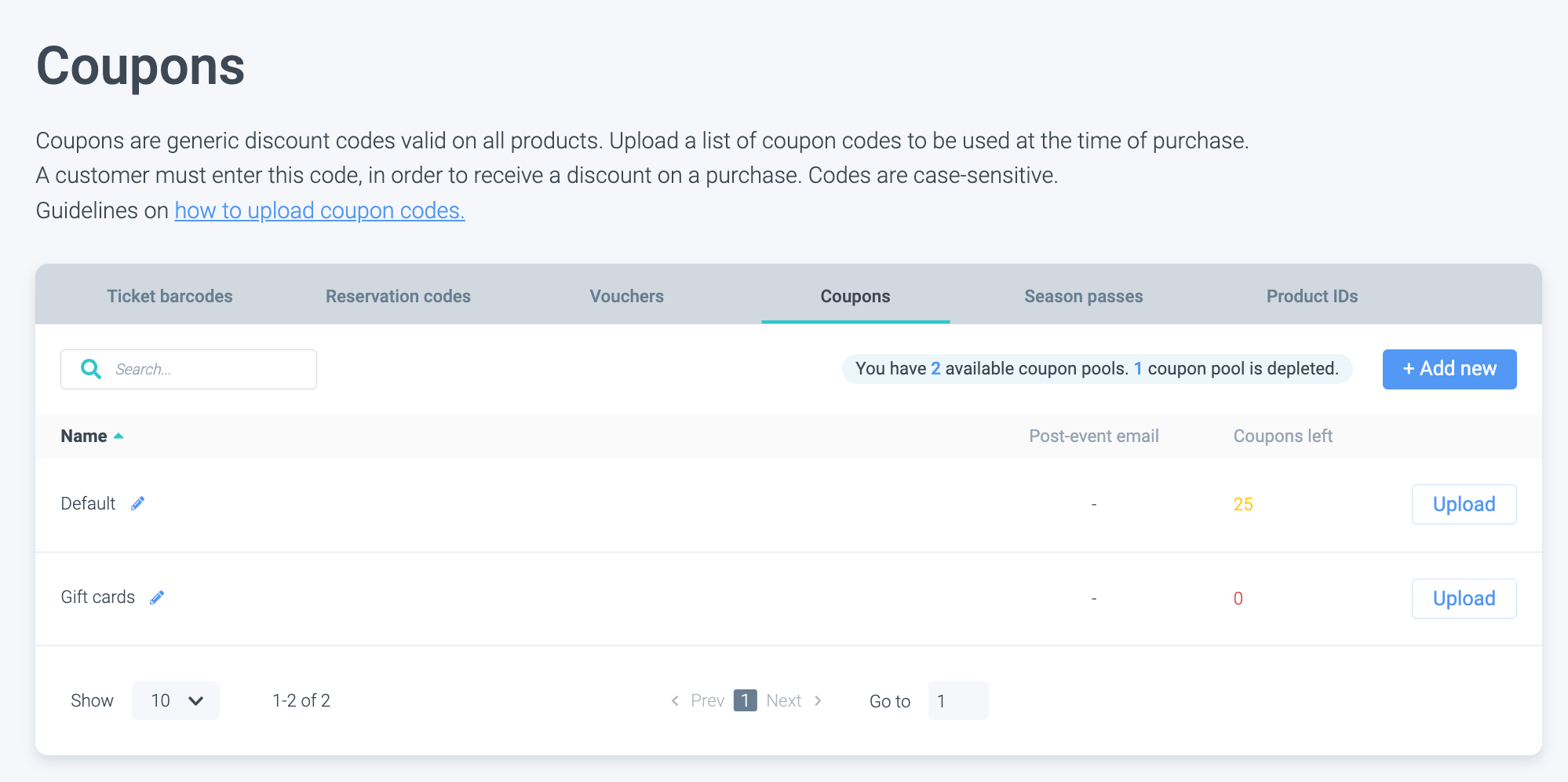
4. Erstellen Sie einen neuen Coupon-Pool „Geschenkgutschein“:
Erstellen Sie eine neue Datei mit den Barcodes, die Sie hochgeladen haben, um sie als Couponcodes mit der folgenden Struktur hochzuladen:
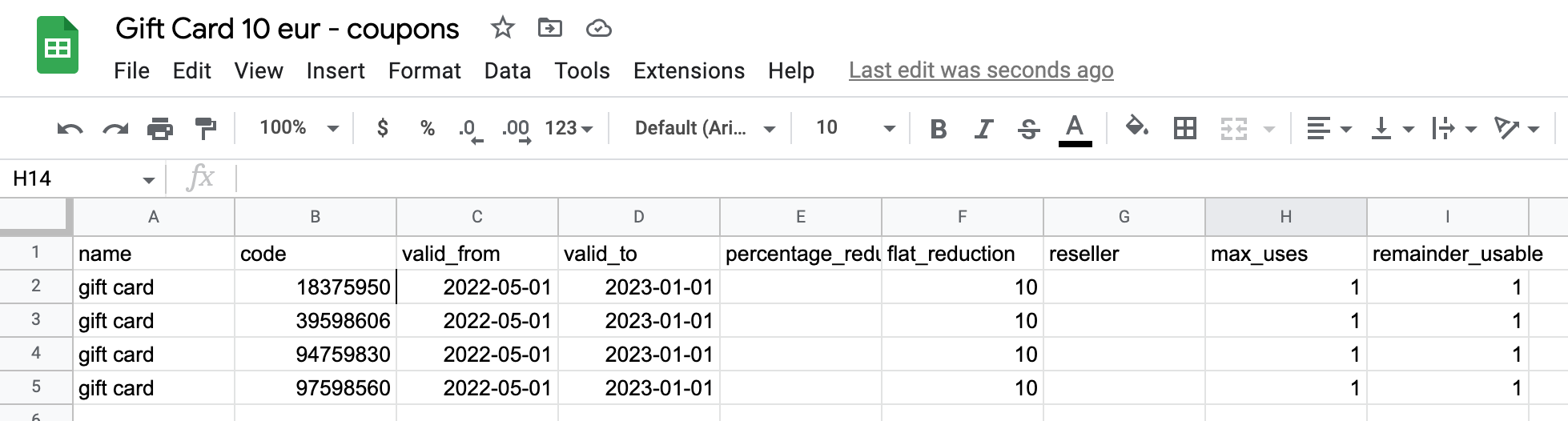
Fügen Sie den flat_reduction-Wert entsprechend dem Geschenkgutscheinwert hinzu. Setzen Sie max_uses auf 1. Wenn Sie möchten, dass das Restguthaben des Geschenkgutscheins verwendbar ist, setzen Sie den Wert für remainder_usable auf 1.
Laden Sie die Coupon-Datei unter dem Geschenkgutschein-Coupon-Pool hoch:
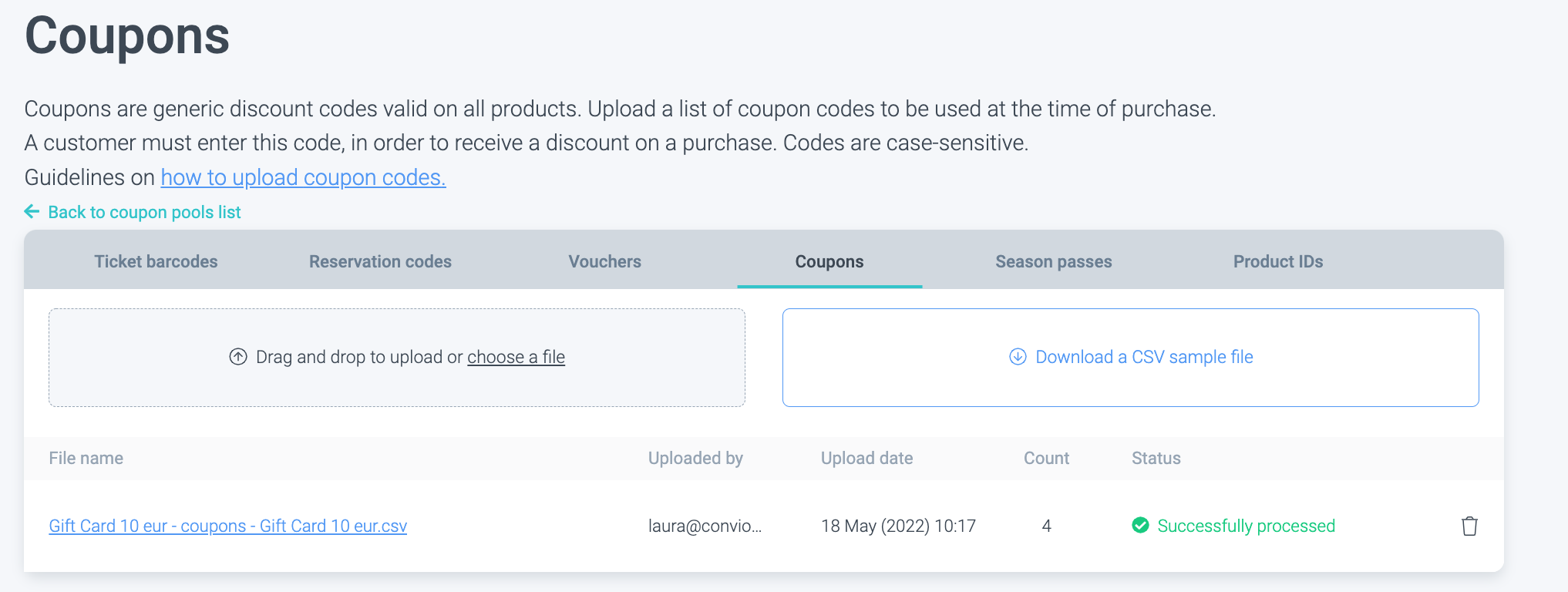
Jetzt sollten Geschenkgutscheincodes an der Kasse einlösbar sein und einen Rabatt von 10€ auf den gesamten Warenkorbwert gewähren, und Sie können mit der Erstellung Ihrer Geschenkgutscheinvorlage fortfahren.
3. So gestalten Sie Ihre Geschenkgutscheinvorlage
Von Wertgutscheinen über Saisonkarten bis hin zu Tageskarten können Sie jetzt alle als separate Geschenkgutscheine erstellen!
1. Navigieren Sie zu Gift card templates in Ihrem Engage-Bereich.
2. Jetzt sehen Sie die Übersichtsseite für Geschenkgutscheinvorlagen. Sobald Sie Ihren ersten Geschenkgutschein erstellt haben, sehen Sie ihn hier.
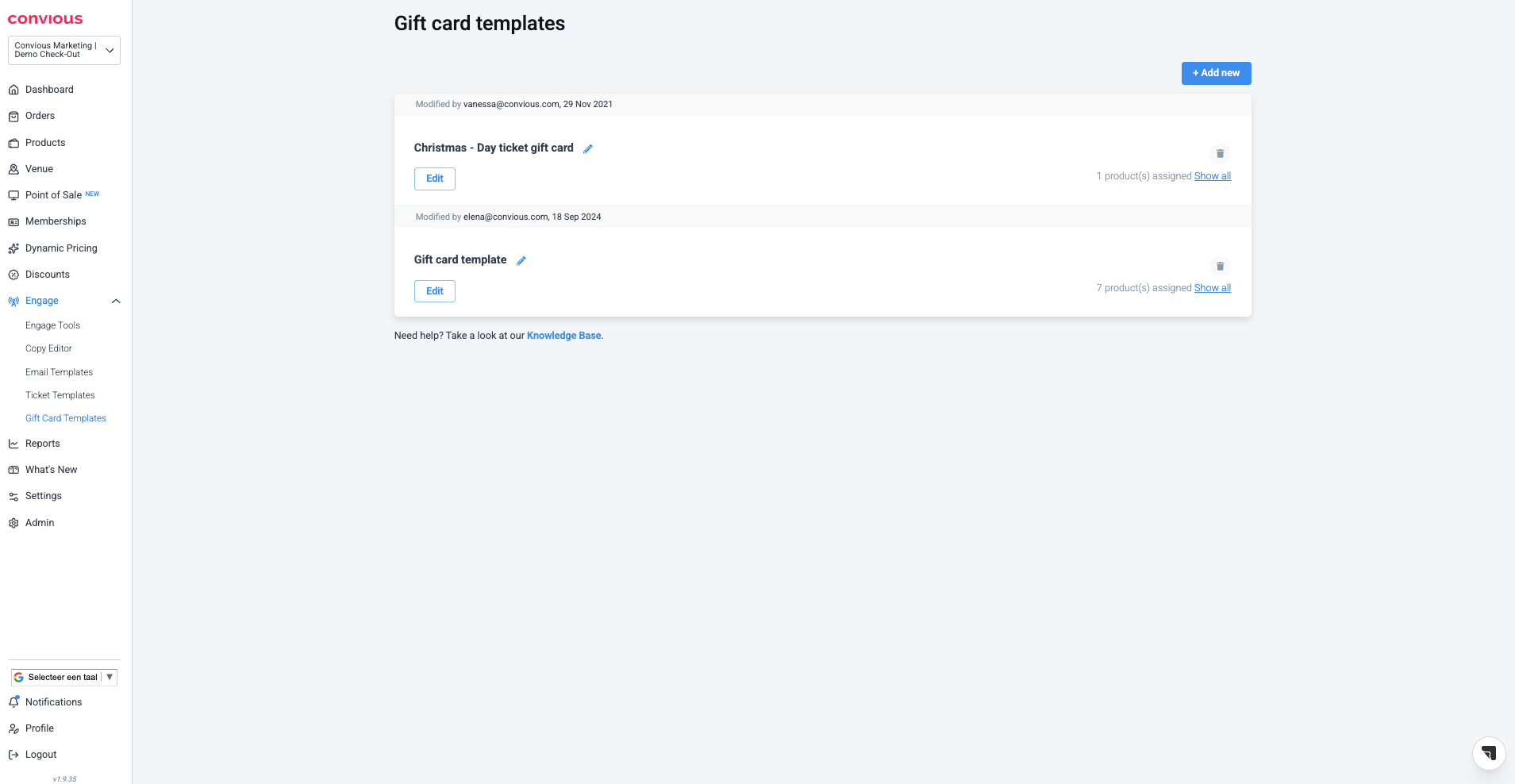
3. Um eine Geschenkgutscheinvorlage zu erstellen, wählen Sie + Add new.
Jetzt betreten Sie das Convious Studio.
4. Wie bei allen Ihren Vorlagen müssen Sie zuerst die Globalen Einstellungen festlegen.
Dies umfasst:
Hintergrundfarbe
Textfarbe
Für diese beiden können Sie eine Farbe auswählen oder einen HEX- oder RGB-Code eingeben.Produktnamengröße
Da es sich um einen Geschenkgutschein handelt, möchten Sie dem eigentlichen Produkt möglicherweise einen gewissen Stellenwert einräumen. Deshalb können Sie dem Produktnamen unterschiedliche Schriftgrößen geben: klein, mittel und groß. Wir empfehlen, bei langen Produktnamen nicht „groß“ zu wählen, um zu vermeiden, dass der Name über mehrere Zeilen verteilt wird.Logo hochladen (empfohlen 400x200px)
Hier können Sie eine PNG-Datei aus der Bibliothek Ihres Computers hochladen.
5. Als Nächstes können Sie obere und untere Banner hinzufügen. Beide Banner können in allen Sprachen hinzugefügt werden, die in Ihrem Checkout verfügbar sind!
Wählen Sie einfach eine andere Sprache, um ein neues Banner für das obere oder das untere Banner hochzuladen.
Bitte beachten Sie, die empfohlene Größe ist 2515x1085px.
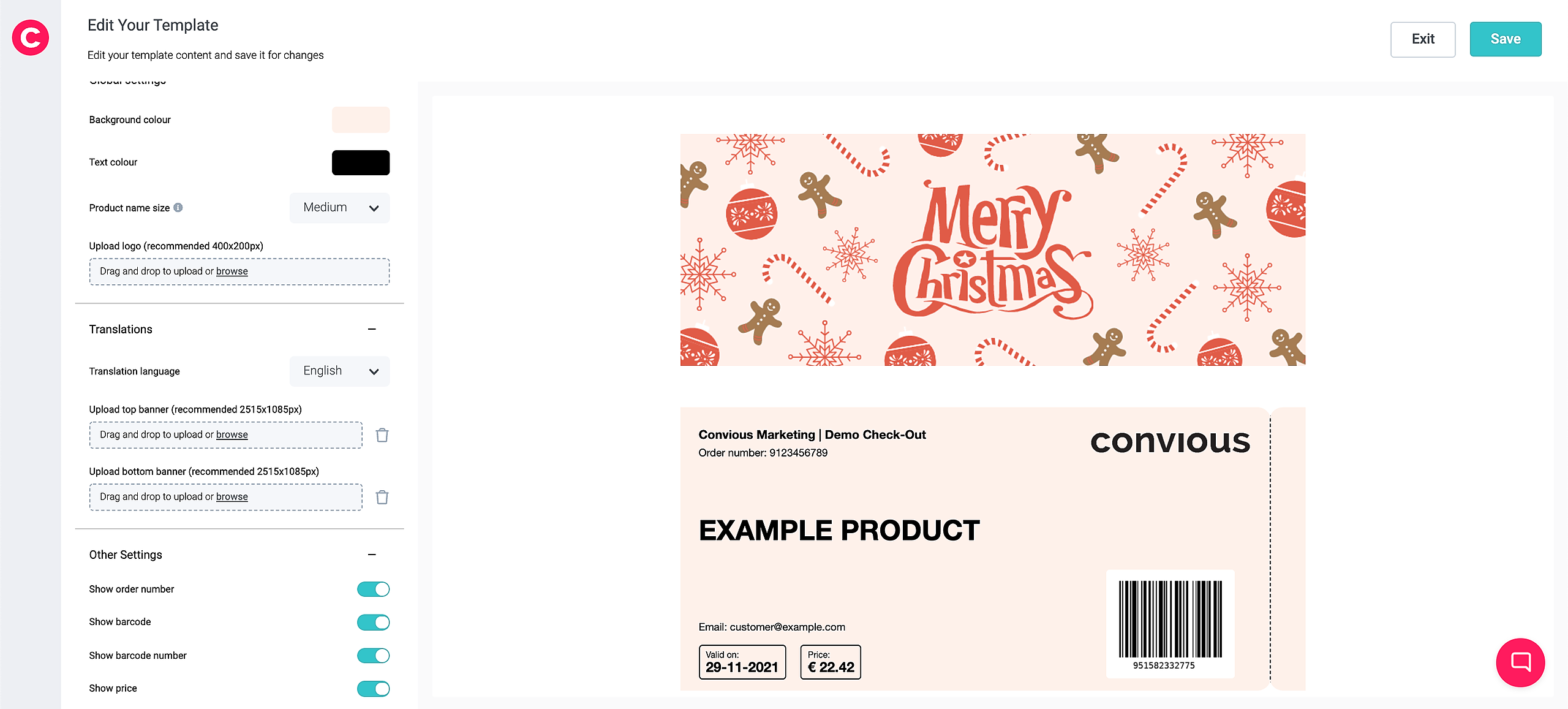
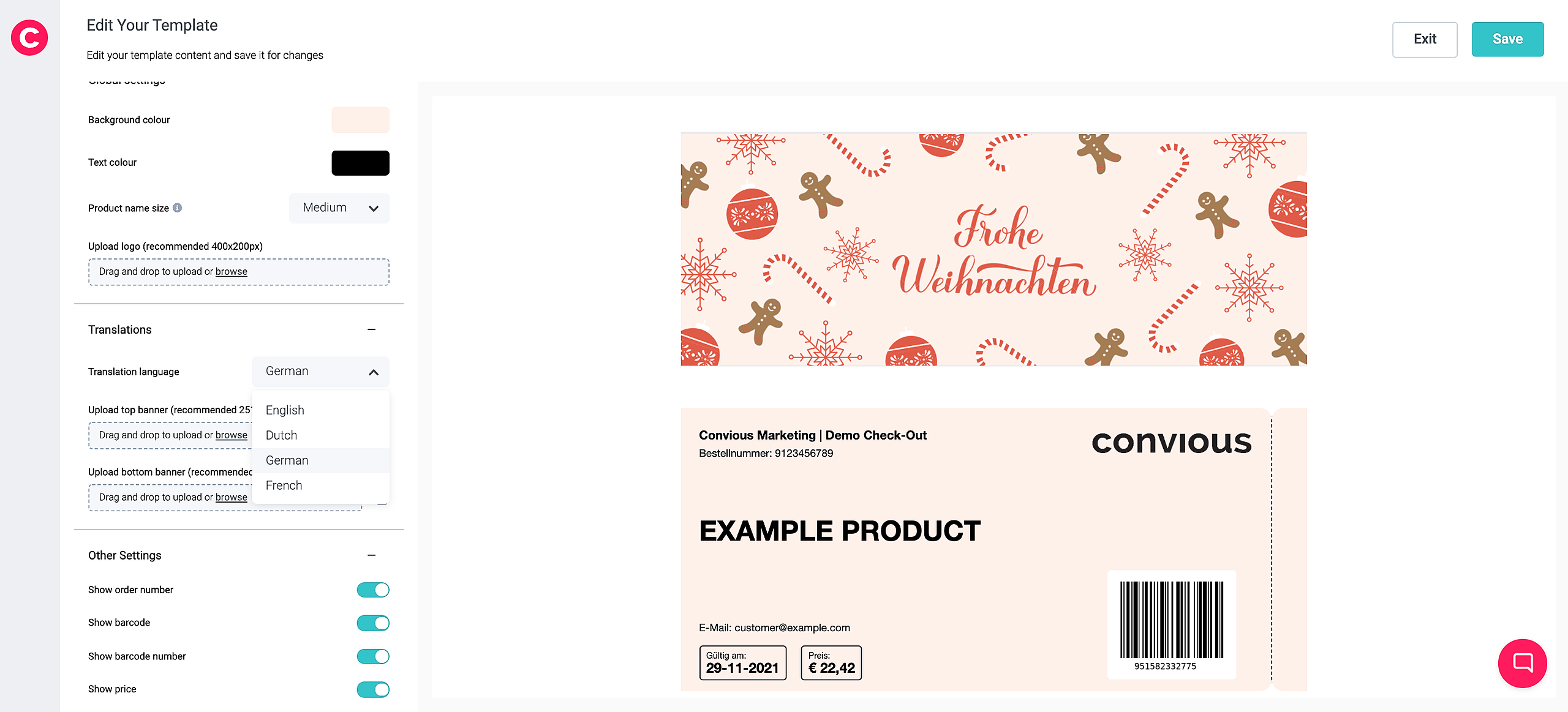
Für das untere Banner empfehlen wir, ein paar Zeilen hinzuzufügen, wie der Gutschein verwendet werden kann, um sicherzustellen, dass die empfangende Person (und/oder der Schenkende) weiß, wie der Gutschein in ein gültiges Ticket umgewandelt werden kann.
Benötigen Sie Hilfe beim Gestalten der eigentlichen Banner?
Kein Problem! Wir empfehlen, zu canva.com zu gehen, einer einfach zu bedienenden Designplattform. Die Anmeldung ist kostenlos und gibt Ihnen Zugang zum Gestalten aller Arten von Bannern, Social-Media-Beiträgen, Präsentationen und vielem mehr. Sobald Sie Ihr Konto geöffnet haben, wählen Sie Design erstellen und wählen Sie benutzerdefinierte Größe. Geben Sie die von uns empfohlenen Bannerabmessungen ein und beginnen Sie mit der Erstellung eines neuen Designs! Sie können Vorlagen verwenden, Elemente hinzufügen, Ihre eigenen Elemente und Bilder hochladen und Text hinzufügen. Siehe Canva's Knowledge Base für kurze Video-Tutorials auf Abruf.
Kehren wir zurück zum Convious Studio, um die Geschenkgutscheinvorlage fertigzustellen.
6. Zeit, Ihre Anderen Einstellungen festzulegen.
Hier können Sie anzeigen oder ausblenden:
Bestellnummer
Barcode
Bitte beachten Sie: Wenn Sie den Barcode entfernen, erscheint eine Beschriftung für die Barcodenummer:
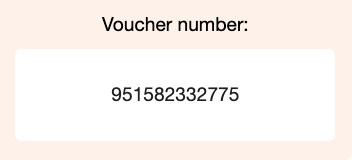
Barcodenummer
Preis
Preis bei Wiederverkäuferbestellungen
MwSt.
Vollständiger Name (Entweder des Ticketinhabers oder der vollständige Name des Käufers - je nachdem, ob er im APF erfasst wurde).
E-Mail (des Käufers)
Hier können Sie entscheiden, welche Informationen für Ihren Geschenkgutschein relevant sind.
Wir bevorzugen es, es ziemlich einfach zu halten und auszublenden, was für denjenigen, der den Geschenkgutschein erhält, nicht relevant ist.
Wir zeigen gerne den Namen des Empfängers an - aber dann müssen Sie sicherstellen, dass Ihr Produkt mit einem After Payment Form verbunden ist, das den Namen des Ticketinhabers erfasst. Lesen Sie mehr über die Einrichtung des APF hier.
Bitte denken Sie daran, dass Sie Platzhalter für alle Felder sehen werden.
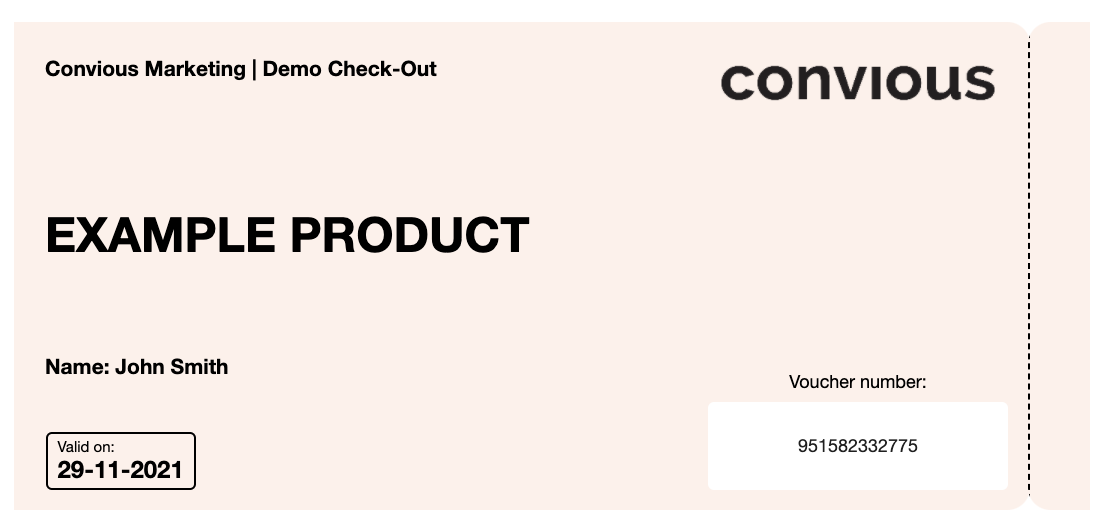
7. Sobald Sie Ihren Geschenkgutschein gestaltet haben, können Sie Ihr PDF herunterladen, um zu sehen, wie die tatsächliche Datei aussehen wird.

8. Wenn Sie mit dem Aussehen Ihres Geschenkgutscheins zufrieden sind, klicken Sie auf Speichern.
4. So verbinden Sie Ihre Vorlage mit dem Geschenkgutscheinprodukt
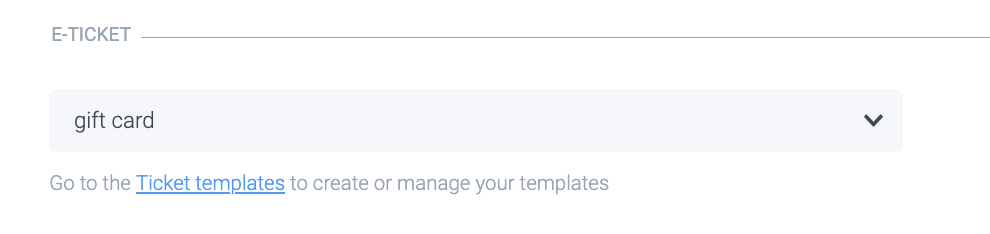
Gehen Sie zu Ihrem Geschenkgutscheinprodukt und wählen Sie Ihre Geschenkgutscheinvorlage aus der Liste aus.
Herzlichen Glückwunsch! Sie haben Ihren ersten Geschenkgutschein erstellt.
5. Persönliche Nachrichten auf Geschenkgutscheinen
Übersicht
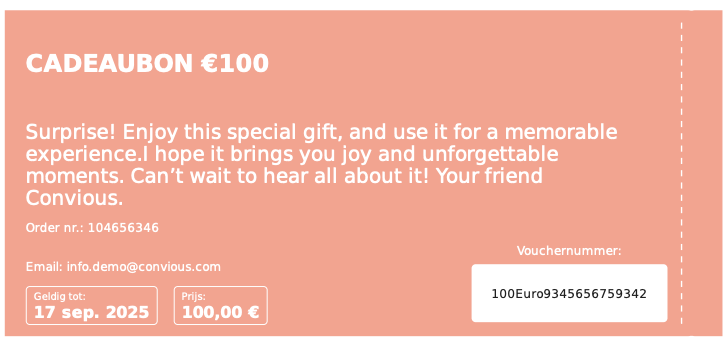
Dieses Handbuch bietet detaillierte Anweisungen zur Konfiguration der Funktion „Personalisieren Sie Ihren Gutschein“ im „After Payment Form“ (APF), damit Kunden den von ihnen gekauften Geschenkkarten eine persönliche Nachricht hinzufügen können. Darüber hinaus behandelt es die Erstellung und Zuweisung einer „Gift card template“ zum spezifischen Produkt.
Schritt 1: Konfiguration im APF
Greifen Sie auf das „After Payment Form“ (APF) in Ihrem Control Panel zu: Products -> APF Studio
Navigieren Sie zum Abschnitt Activate im APF
Unter Ticket holder fields fügen Sie speziell ein neues Feld mit dem genauen Namen Personalise your voucher hinzu.
Unter Translations fügen Sie Übersetzungen für die anderen Sprachen hinzu.
Wir empfehlen, unter dem Platzhaltertext „Personalise your voucher“ einen Text wie „350 Zeichen nicht überschreiten“ einzufügen. Denn 350 Zeichen sind das Maximum, das unterstützt wird.
Weisen Sie diesen genauen Feldnamen, Personalise your voucher, dem Produkt zu, für das Kunden eine persönliche Nachricht hinzufügen sollen
Speichern Sie die Änderungen
Schritt 2: Erstellung der Geschenkgutscheinvorlage
Erstellen Sie eine neue gift voucher template in Ihrem Control Panel: Engage -> Gift card templates
Passen Sie die Vorlage an Ihr Branding und Ihre Präferenzen an
Speichern Sie die Vorlage
Weisen Sie die erstellte gift voucher template dem/den Produkt(en) zu, das/die Sie mit dem genauen Feldnamen Personalise your voucher konfiguriert haben
Schritt 3: Testen
Starten Sie Tests, bevor Sie die Funktion live implementieren
Führen Sie einen Testkauf eines Geschenkgutscheins durch, einschließlich einer persönlichen Nachricht, unter Verwendung eines dafür vorgesehenen Testprodukts/Testablaufs
Überprüfen Sie, ob die persönliche Nachricht korrekt auf dem Geschenkgutschein erscheint
Stellen Sie sicher, dass die Nachricht 350 Zeichen nicht überschreitet, da sie sonst nicht auf den Geschenkgutschein passt
Zusätzliche Hinweise
Fügen Sie eine kurze Anleitung unter dem Platzhaltertext Personalise your voucher hinzu, die maximal 350 Zeichen für die persönliche Nachricht vorschlägt
Erinnern Sie Benutzer daran, dass nur der genaue Wortlaut Personalise your voucher für den Feldnamen verwendet werden sollte, um eine ordnungsgemäße Funktionalität zu gewährleisten
Klären Sie, dass die Personalise your voucher-Funktion je nach den Bedürfnissen Ihrer Einrichtung für ein oder mehrere Produkte konfiguriert werden kann
🎉 FERTIG!