

Wenn Sie hier sind, fungiert Ihr Checkout als Ihr Hauptinstrument, um Ihre Tickets und Angebote in die Welt zu bringen. Das bedeutet, dass er für Sie super einfach anpassbar sein muss, falls Sie neue Aktionen, Regelungen oder Veranstaltungen planen. Genau dafür ist der Copy Editor da, und dies ist eine Anleitung, um eine schnelle und einfache Möglichkeit zu erklären, Ihren Checkout selbst zu ändern und zu pflegen!
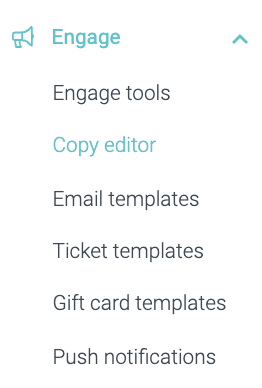
1. Navigieren Sie zu Copy editor im Bereich Engage des Hauptmenüs auf Ihrer linken Seite.
2. Bevor Sie Zeichen in die Suchleiste eingeben, wählen Sie aus, ob Sie nach Name oder Schlüssel suchen. Wir empfehlen dringend, nach Name zu suchen, da dies dem Text entspricht und für Sie am einfachsten zu finden sein wird.
Beachten Sie, dass Sie in allen Sprachen suchen können, die in Ihrem Checkout verfügbar sind.
Bedenken Sie, dass die minimale Suchlänge 3 Zeichen beträgt.
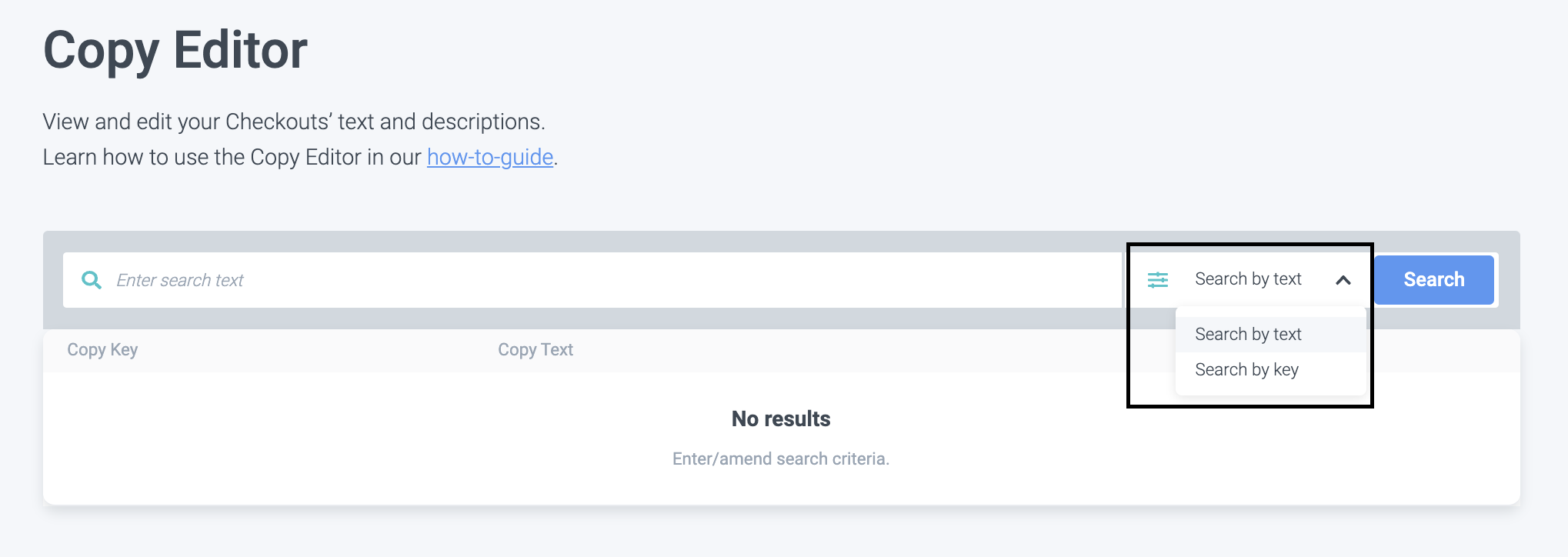
Um ein Beispiel zu geben, stellen Sie sich vor, Sie möchten den Titel „Ticket Selection“ der Produktliste unten ansehen oder bearbeiten:
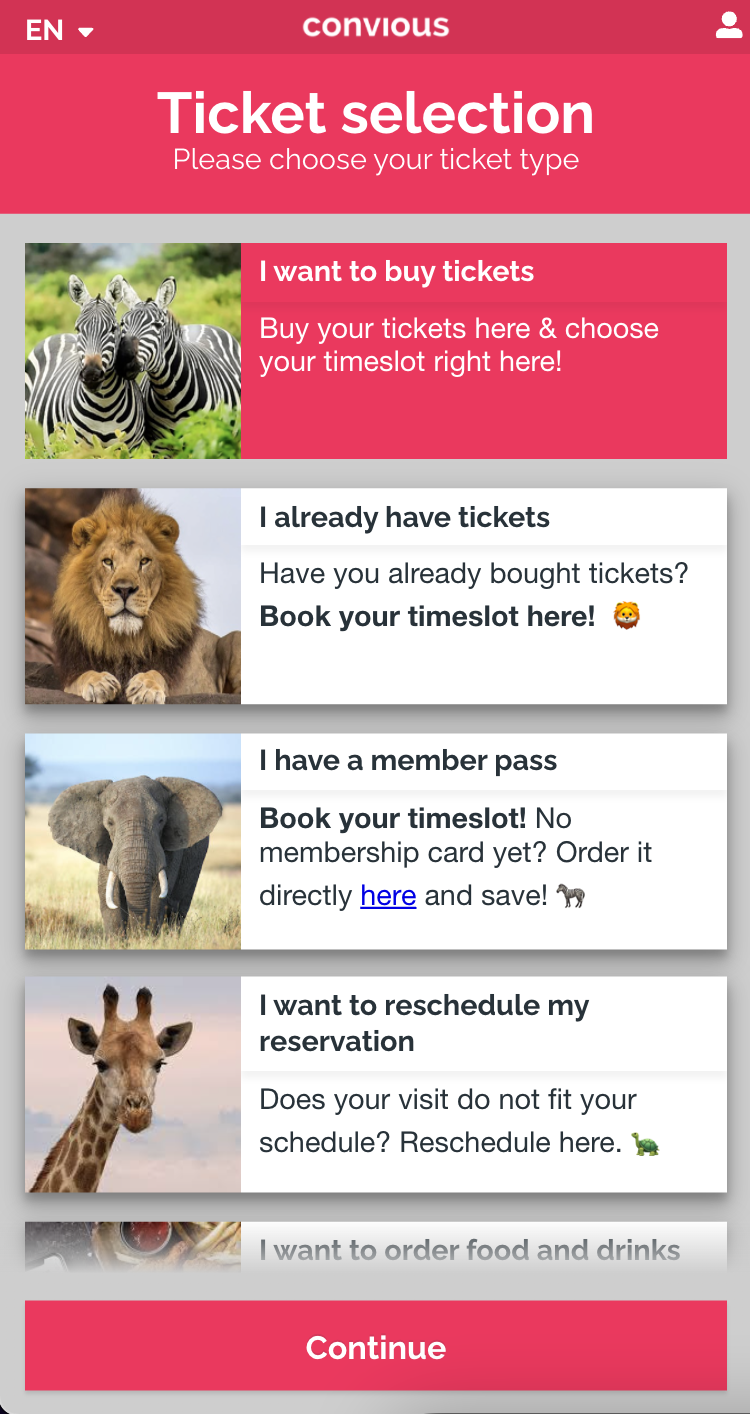
Denken Sie daran: Die Produktnamen und Beschreibungen können auch innerhalb der Produkte selbst angepasst werden (z. B. I want to buy tickets).
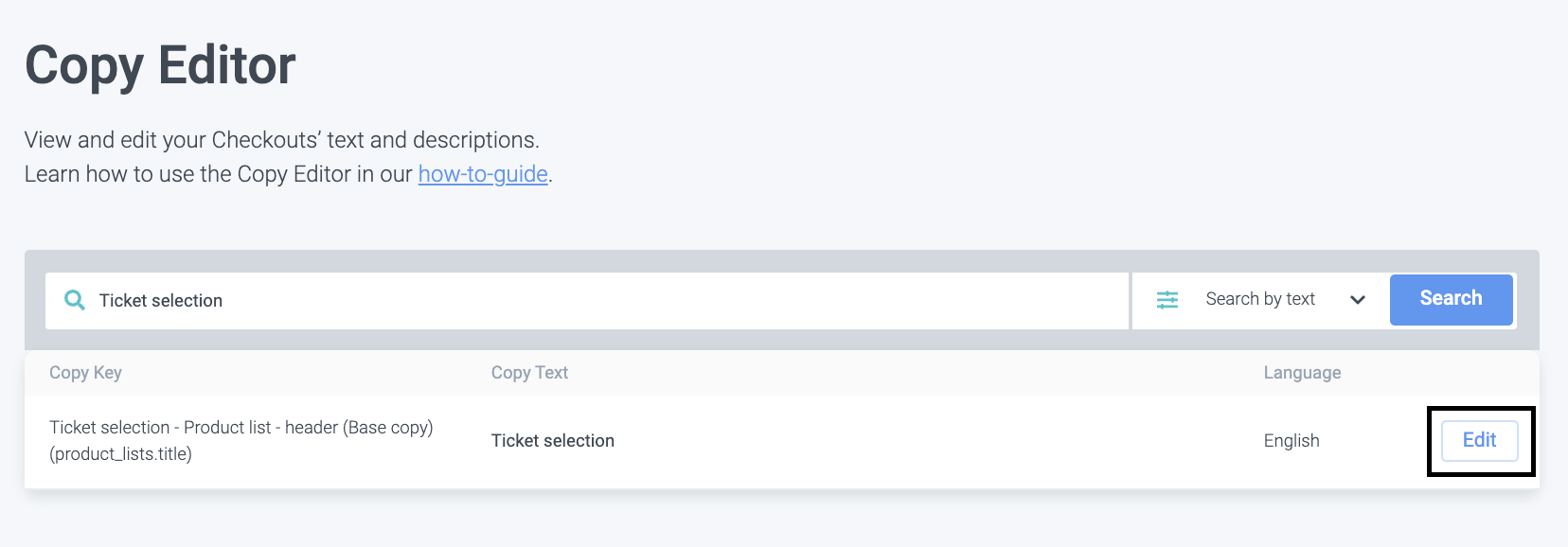
3. Geben Sie den Namen des Feldes ein, das Sie ansehen oder bearbeiten möchten, in diesem Fall: „Ticket Selection“, und klicken Sie auf Search oder drücken Sie die Eingabetaste auf Ihrer Tastatur.
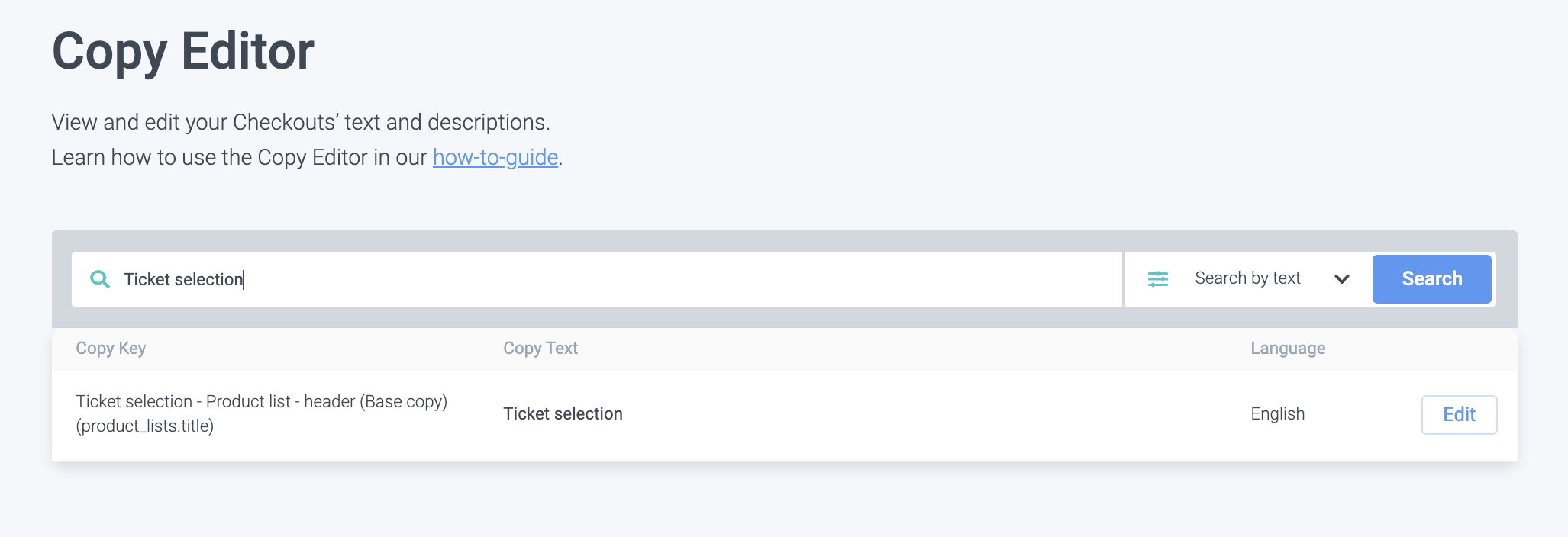
Jetzt sehen Sie den gesuchten Copy-Text, einschließlich seines Schlüssels und seiner Sprache.
4. Klicken Sie auf Edit, um alle Übersetzungen anzuzeigen.
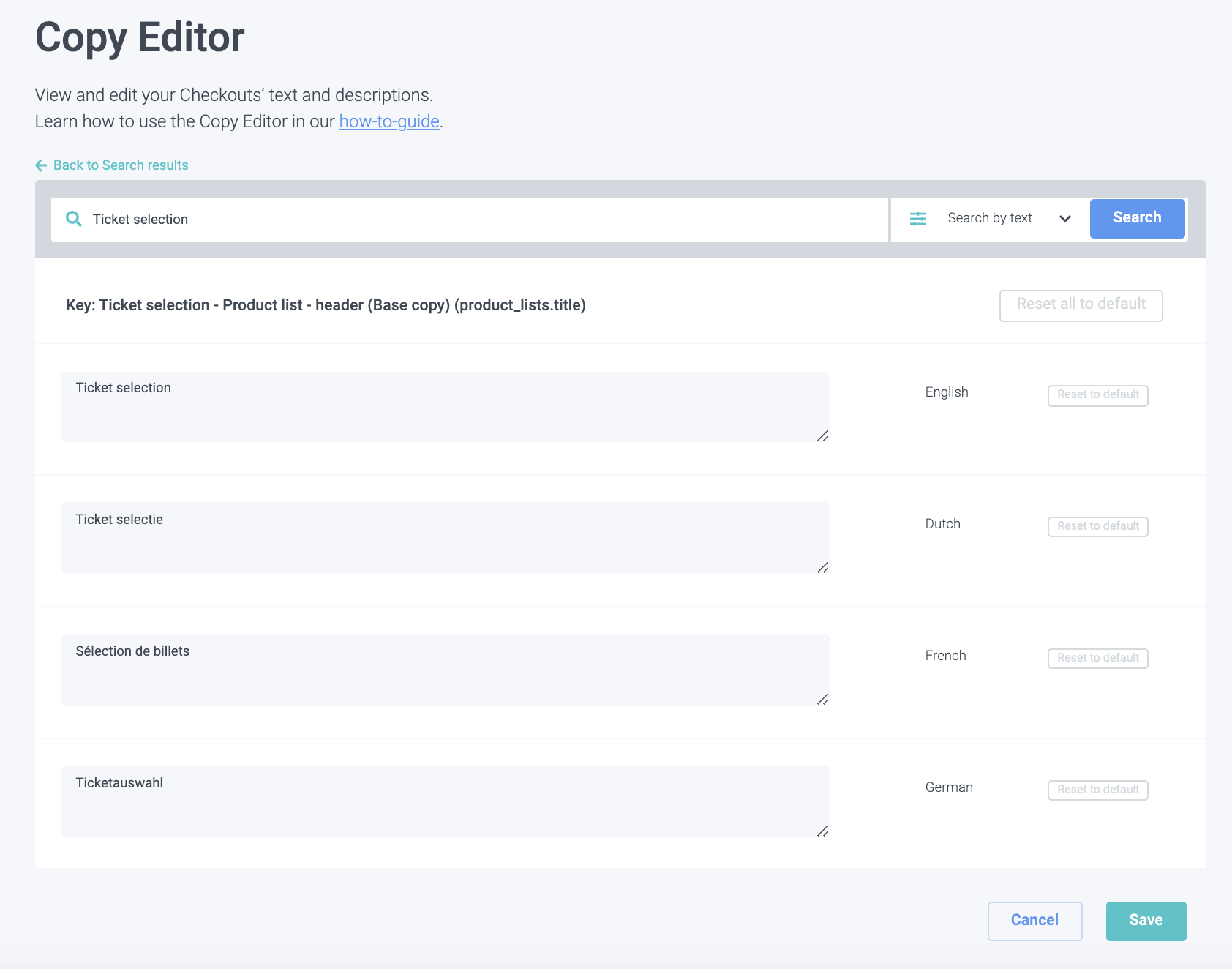
5. Um eine Ihrer Übersetzungen zu bearbeiten, klicken Sie in das Feld und ändern Sie den Text.
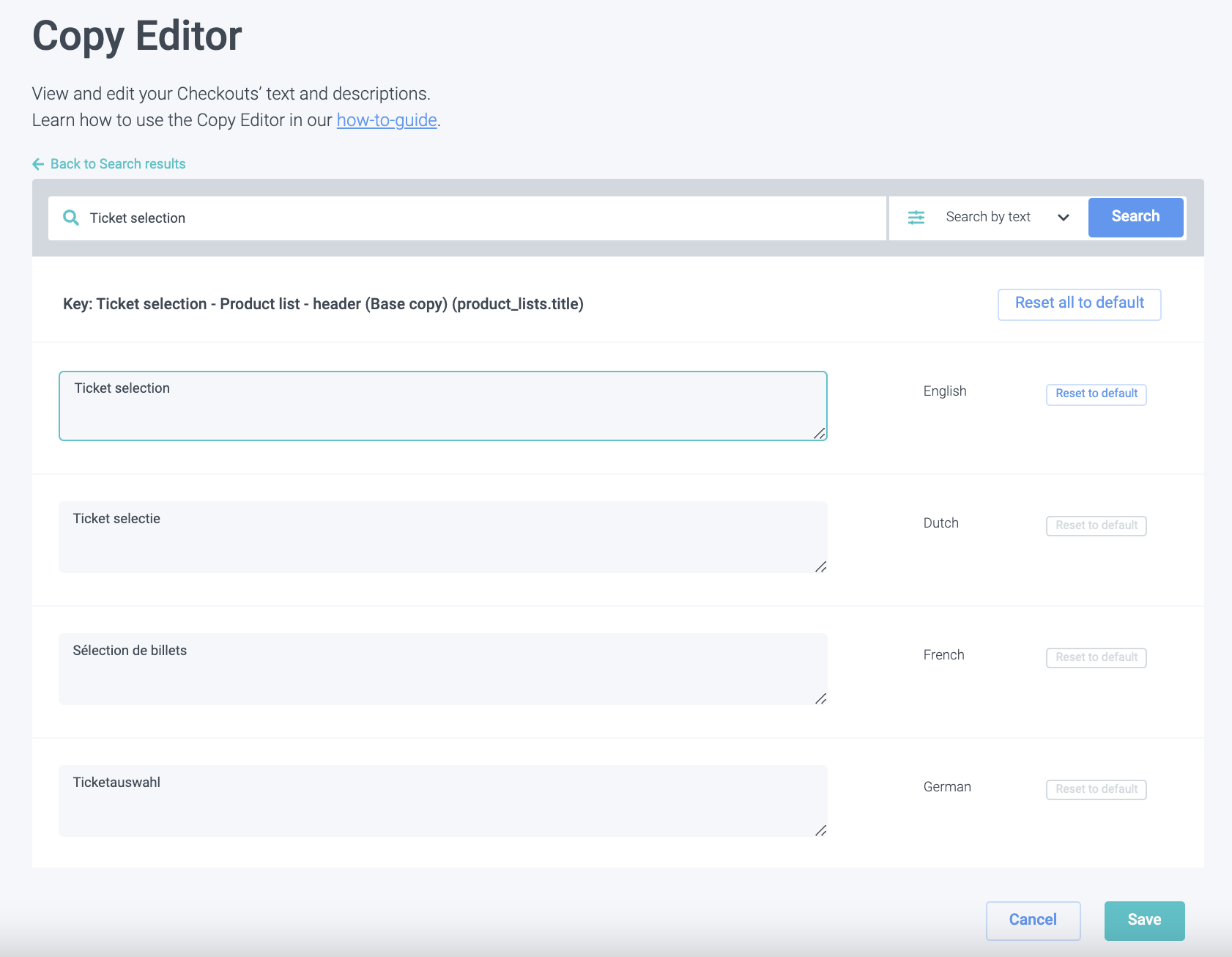
Im obigen Beispiel bearbeiten wir die englische Übersetzung.
Falls Sie Ihre Änderungen verwerfen oder zur vorherigen Version zurückkehren möchten, müssen Sie nur auf Reset to default klicken.

6. Falls Sie einen Text ändern, stellen Sie sicher, dass Sie alle Übersetzungen entsprechend bearbeiten, bevor Sie speichern.
Auch hier können Sie alle Änderungen verwerfen und neu beginnen, indem Sie auf Reset all to default oben bei den Übersetzungen klicken.
7. Klicken Sie auf Save & fertig!
Tipps & Tricks: Unsere liebsten Copy Editor Hacks
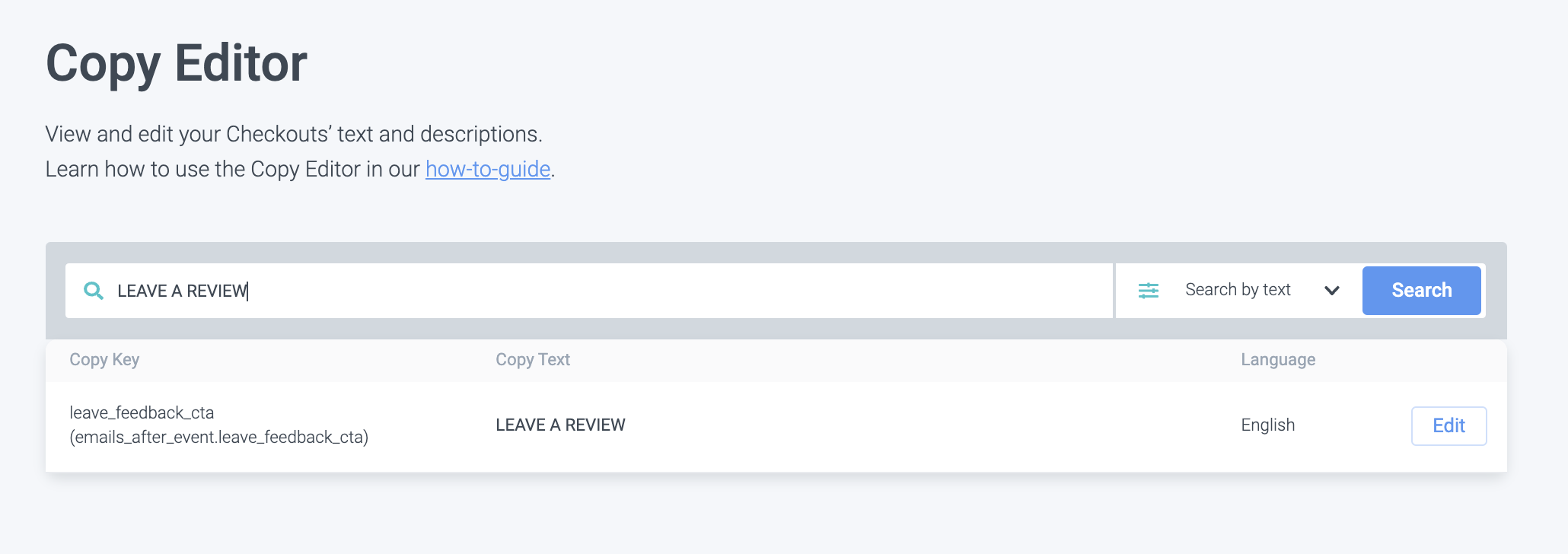
Hack 1: Sie können auch Ihre E-Mail-Texte über den Copy Editor bearbeiten!
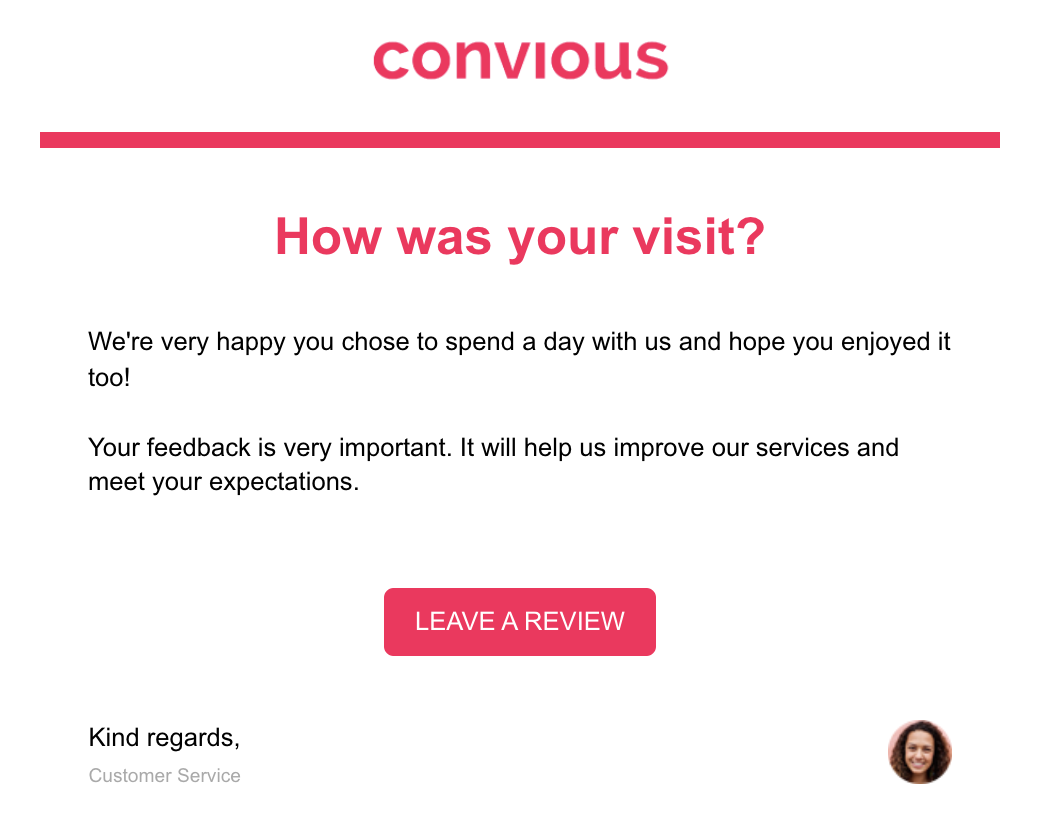
Zum Beispiel die Call-to-Action-Schaltfläche Ihrer Post-Event-E-Mail.
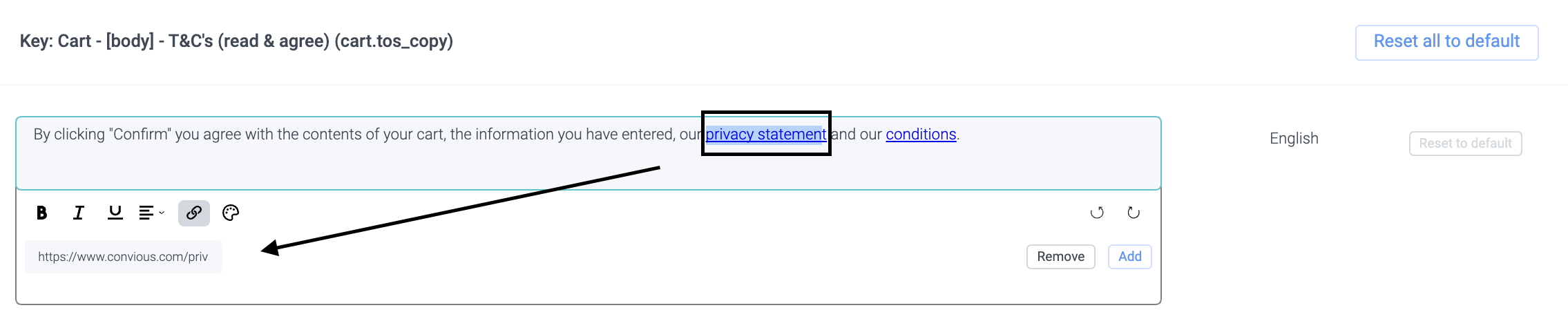
Hack 2: Sie können Hyperlinks einfügen.
Wie wir es normalerweise zum Beispiel mit Datenschutzerklärung und Allgemeinen Geschäftsbedingungen tun.
Stellen Sie sicher, dass Sie auf Add klicken, nachdem Sie die URL eingefügt haben und bevor Sie speichern! Andernfalls wird Ihre Verlinkung nicht angewendet.
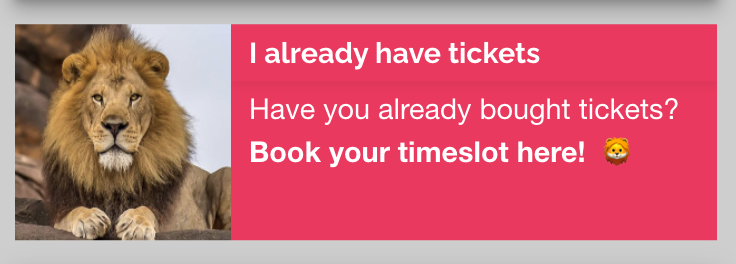
Hack 3: Sie können Emojis einfügen, um Ihren Checkout ansprechender und verspielter zu gestalten.
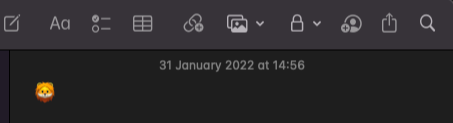
Alles, was Sie tun müssen, ist das gewünschte Emoji aus einer Notiz zu kopieren und in den Editor einzufügen.

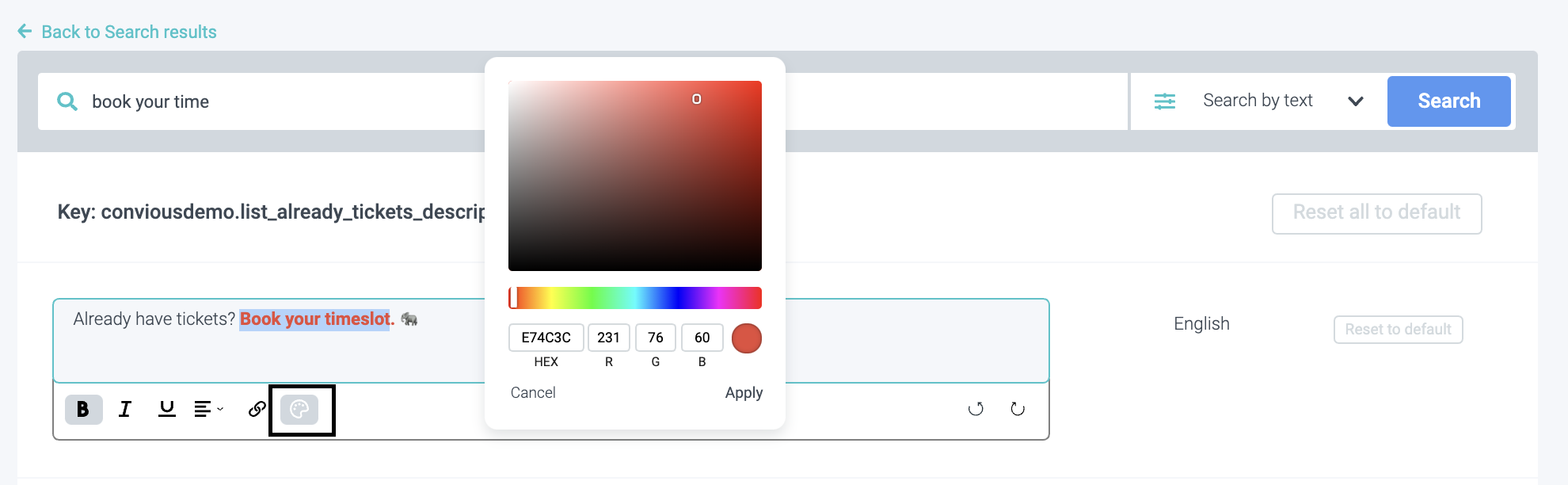
Hack 4: Sie können Farbe verwenden, um bestimmte Aspekte hervorzuheben.
Hack 5: Verwenden Sie spezielle Banner unter den verschiedenen Seiten Ihres Ticket-Shops.
Um die Banner zu aktivieren, müssen Sie die folgenden Schlüssel finden:
Suchen Sie nach
underbanner.choose_your_price, um ein Banner zur Seite mit der Kalenderansicht hinzuzufügen.
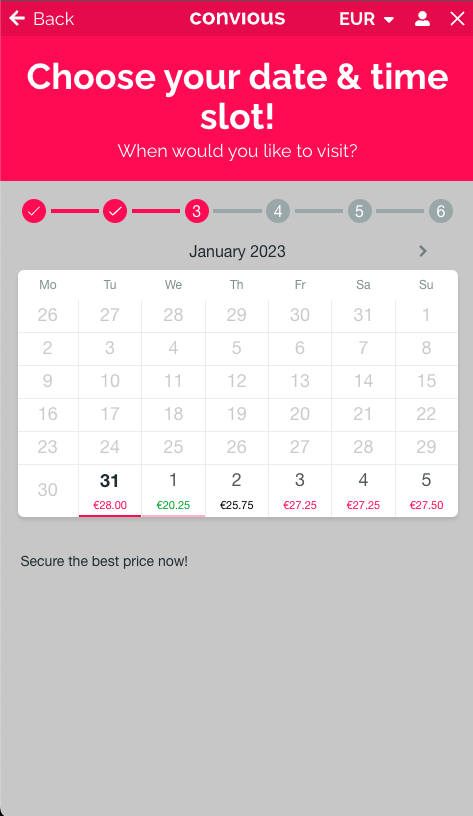
Suchen Sie nach
underbanner.choose_your_tickets, um ein Banner zur Produktauswahlseite sowohl für datierte als auch undatierte Tickets hinzuzufügen.
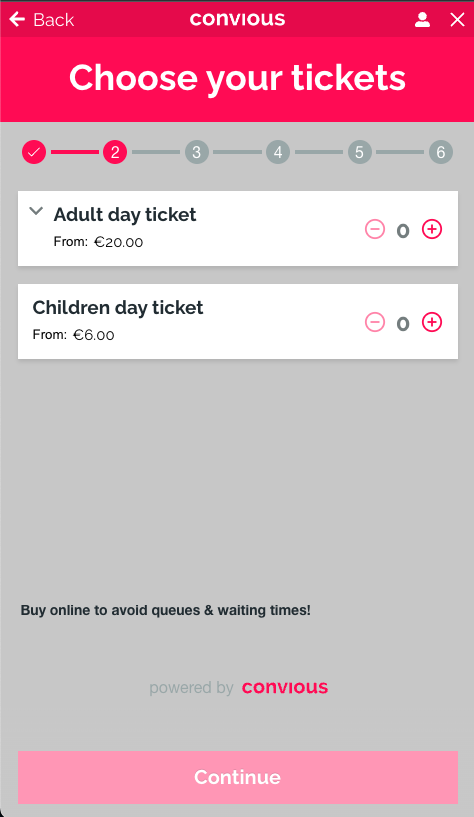
Suchen Sie nach
underbanner.pick_your_place, um ein Banner zur Startseite hinzuzufügen.
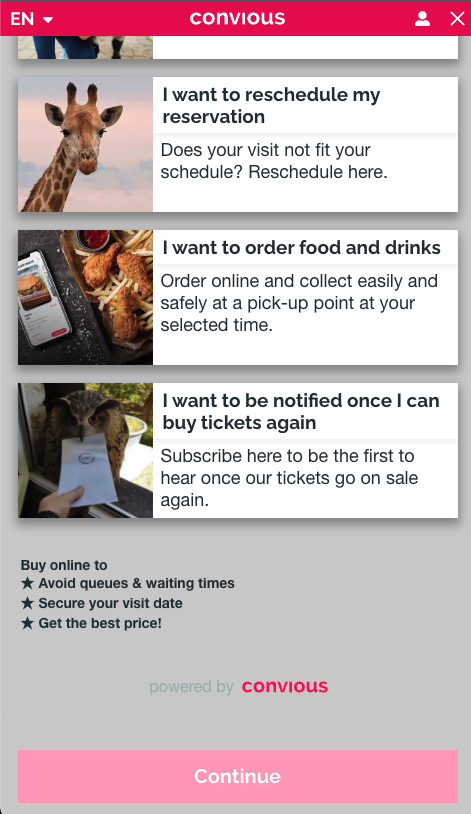
Suchen Sie nach
underbanner.pick_your_time, um ein Banner unter der Zeitfensterauswahl für den datierten Ticket-Flow hinzuzufügen. Bitte beachten Sie, dass dieses Banner nicht unter der Zeitfensterauswahl für einen Echtzeit-Preis-Flow erscheint.
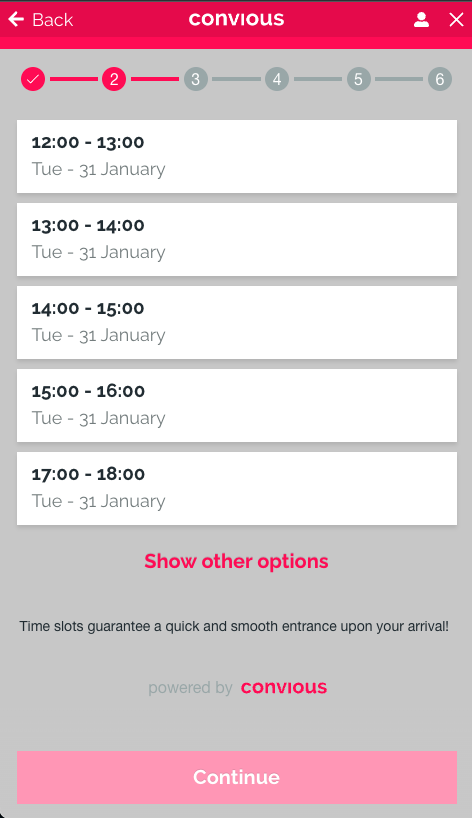
Suchen Sie nach
underbanner.widget, um ein Banner zur Datumsauswahlseite des datierten Flows hinzuzufügen. So suchen Sie nach Schlüsseln:
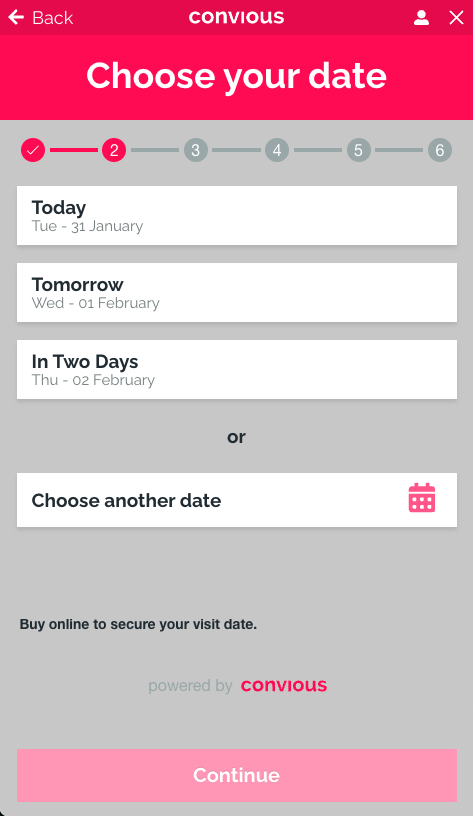
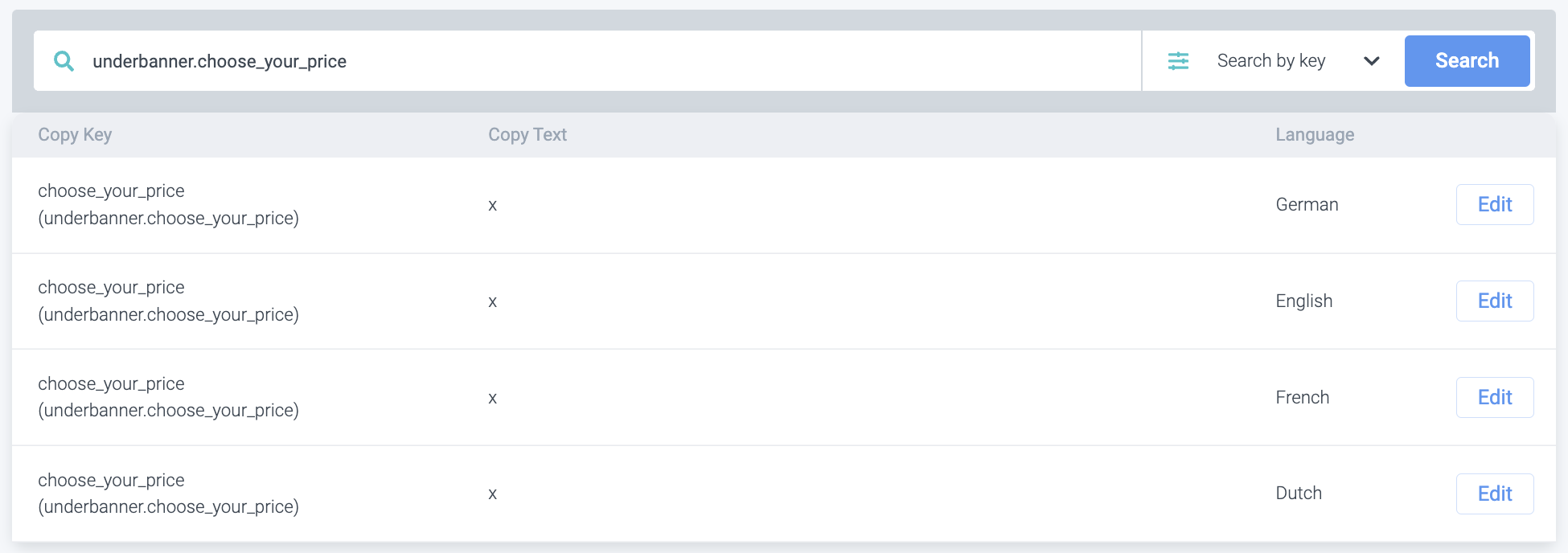
Warum sind Banner großartig, fragen Sie sich? Dies ist Ihre Chance, wichtige Informationen und die Vorteile der Online-Buchung im Voraus zu kommunizieren.
Wenn Sie diesen Text nicht sehen können - keine Sorge! Unser Support-Team kann ihn für Sie aktivieren. Senden Sie einfach eine E-Mail an support@convious.com