

Überblick
Rabattcodes können ein leistungsstarkes Instrument in Ihrer Marketingstrategie sein, um neue Besucher zu gewinnen und neue Käufe mit einem höheren Warenkorbwert zu fördern.
In den folgenden Abschnitten zeigen wir, wie Sie Rabattcodes direkt über das Control Panel hinzufügen.
1. So erstellen Sie Rabatte
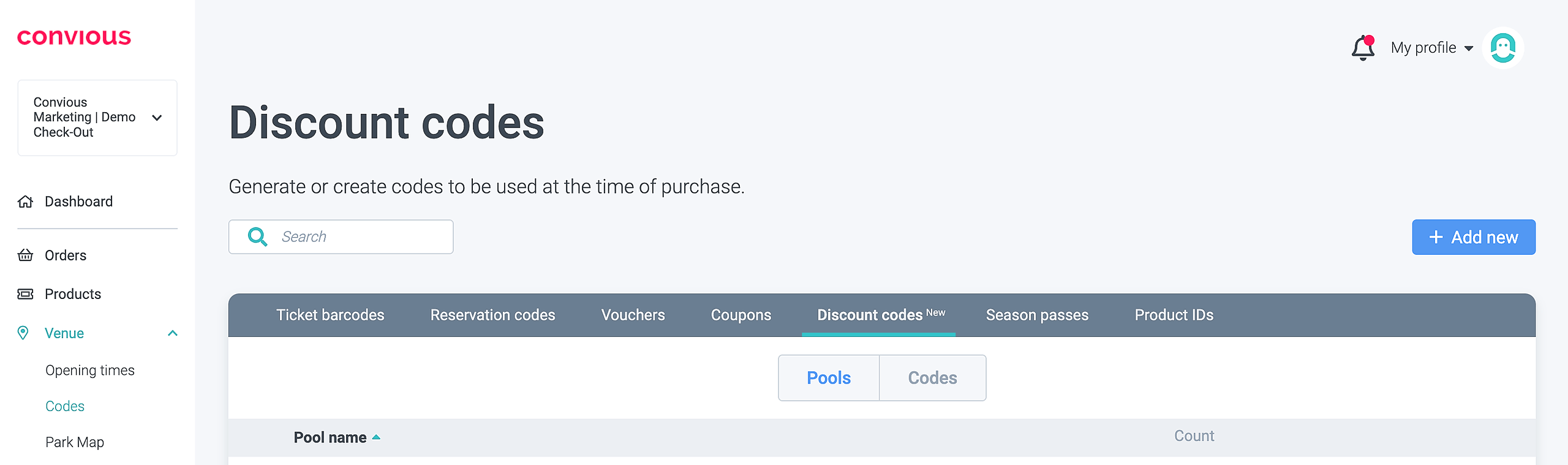
1.1 Navigieren Sie zu den Rabattcodes
Klicken Sie auf Venue --> Codes --> Discount codes.
1.2 Erstellen Sie einen Rabattcode-Pool
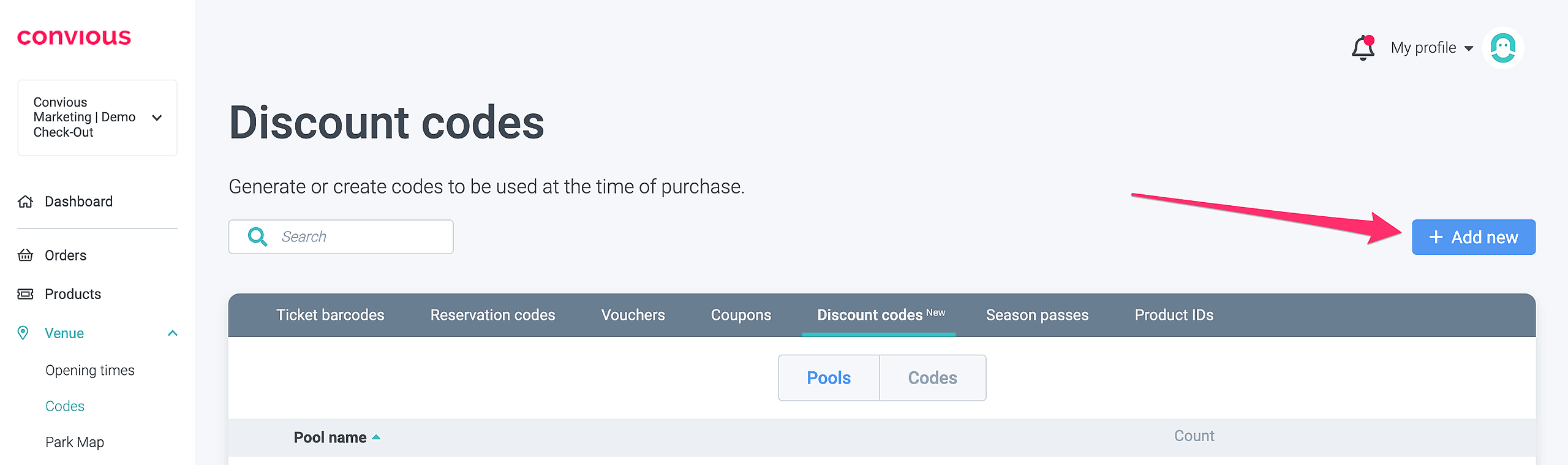
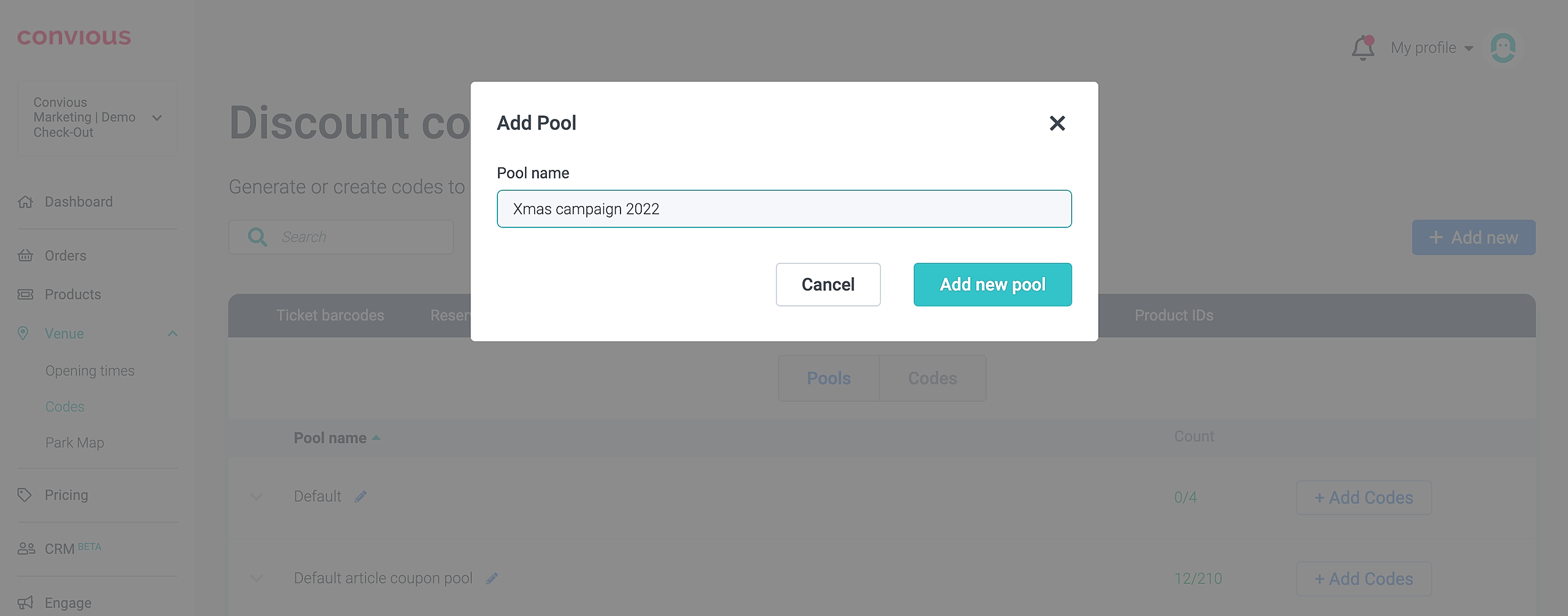
Der Rabattcode-Pool enthält Ihre Rabattcodes. Er kann für eine bestimmte Kampagne erstellt werden, zum Beispiel „Xmas campaign 2022“.
Klicken Sie auf „Add new“.
Geben Sie den Namen des Pools ein und klicken Sie auf „Add new pool“.
1.3 Rabattcodes hinzufügen oder hochladen
Klicken Sie auf „Add Codes“.
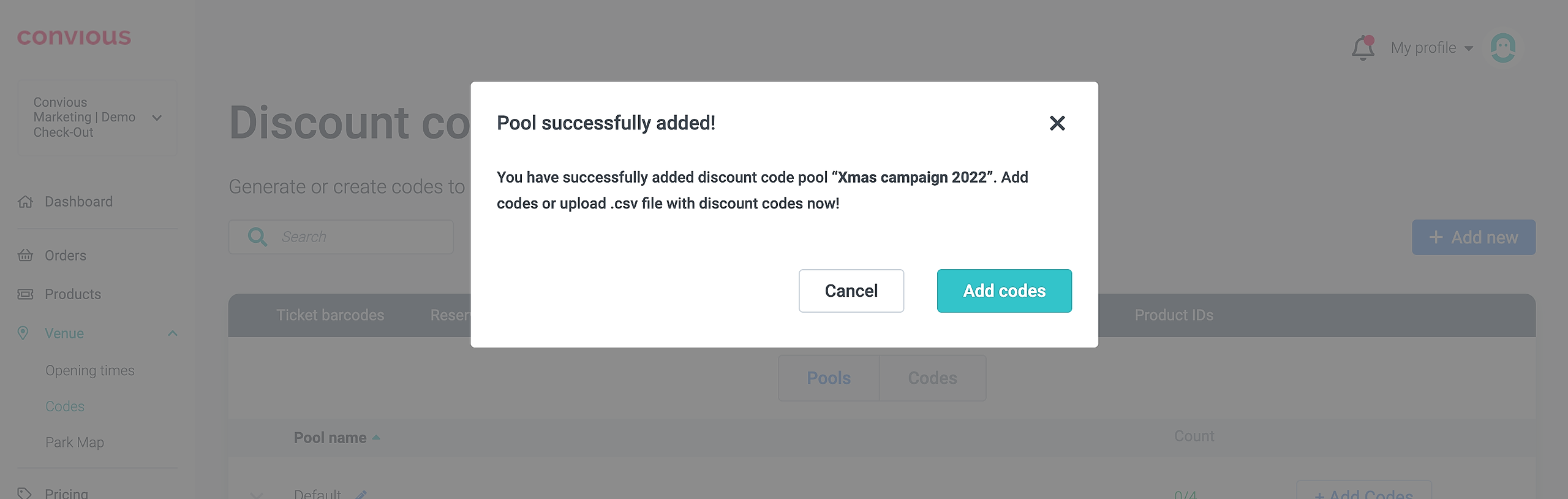
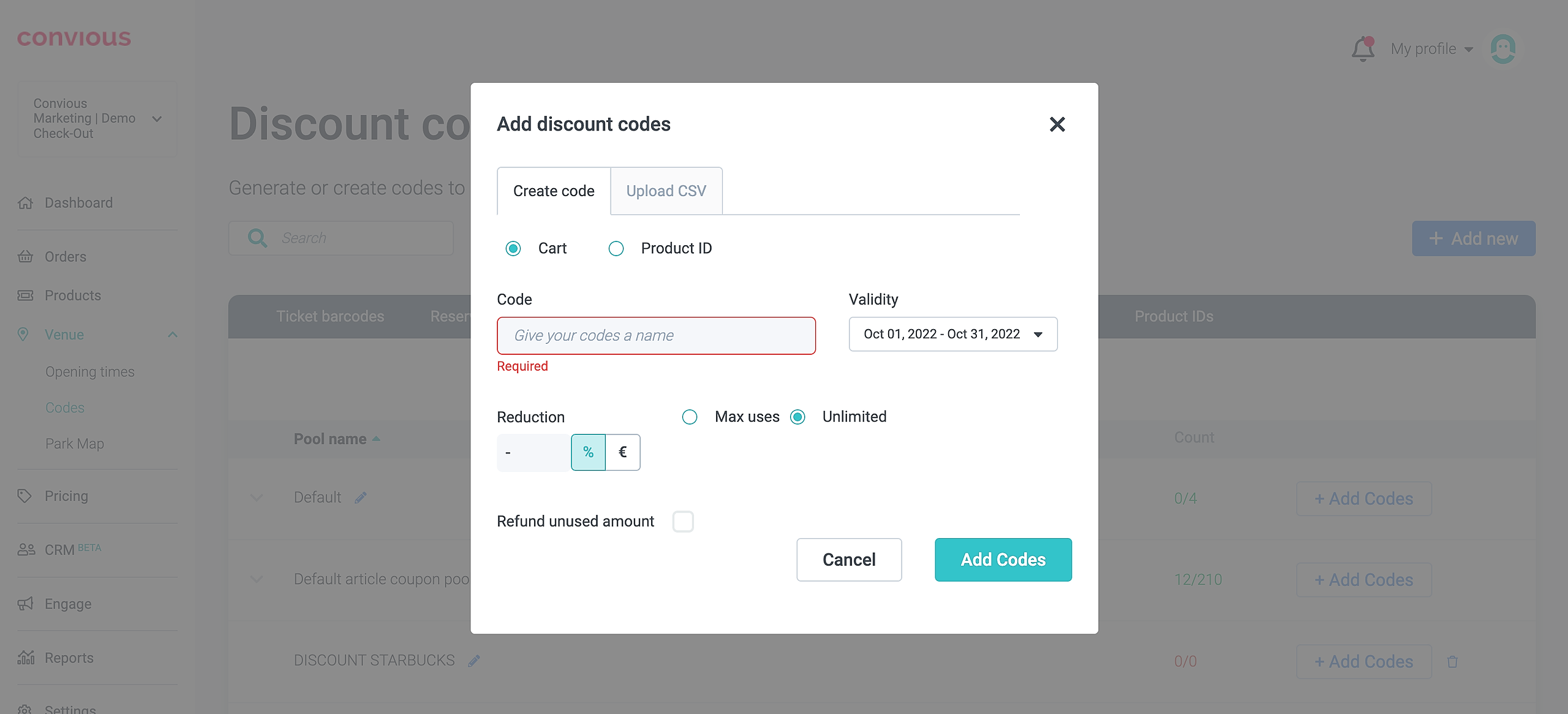
Sie können entweder einen einzelnen Code manuell erstellen oder eine CSV-Datei hochladen. Wenn Sie mehrere Codes hochladen möchten, empfehlen wir die CSV-Datei-Option.
2. Einen einzelnen Code erstellen
Wählen Sie „Create code“.
Wählen Sie „Cart“ für einen warenkorbbasierten Rabatt (= Coupon) und „Product ID“ für einen produktbasierten Rabatt (= Gutschein). Cart (= Coupon)
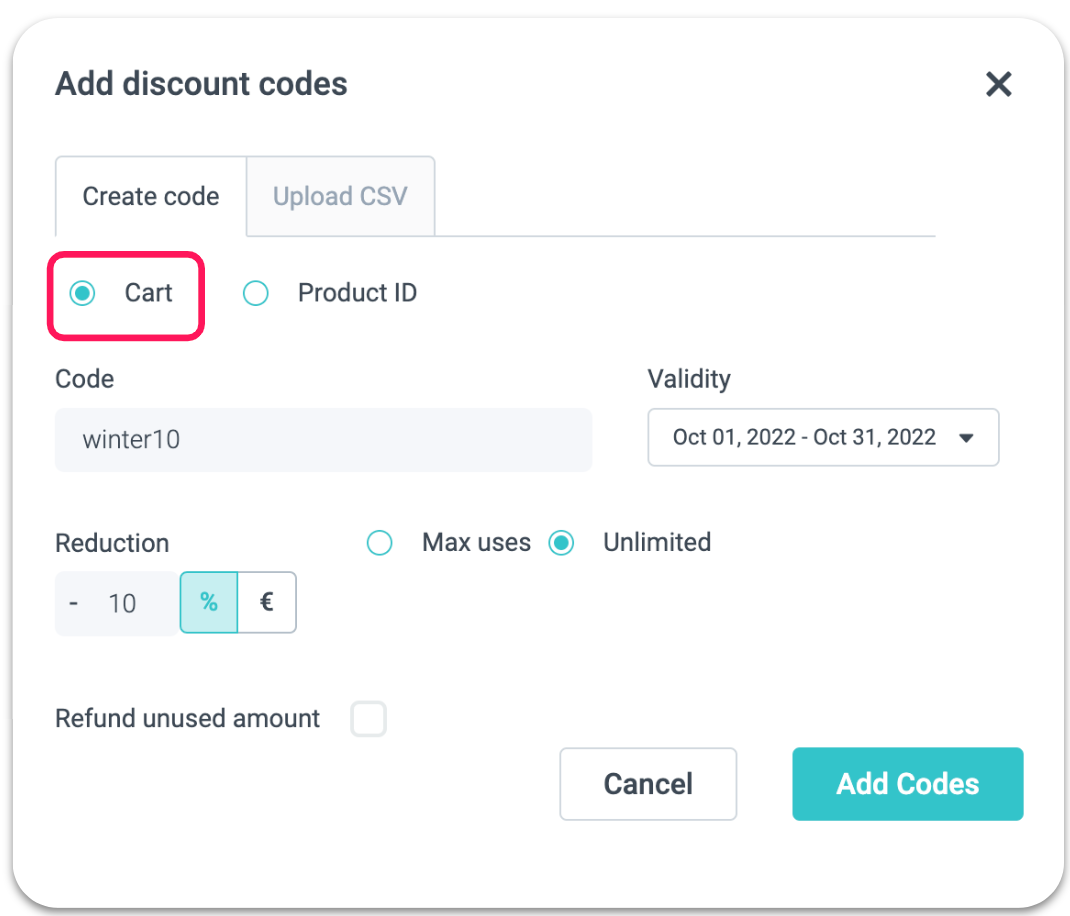
Fügen Sie den Namen des Codes unter „Code“ hinzu. Es kann eine beliebige Kombination aus Zahlen und Buchstaben mit mindestens 4 Zeichen sein.
Wählen Sie Ihren Gültigkeitszeitraum unter „Validity“. Sie können einen der vorausgewählten Zeiträume wählen (z. B. diesen Monat) oder Ihren benutzerdefinierten Zeitraum wählen. Hinweis! Standardmäßig ist der Gültigkeitszeitraum derselbe wie der Besuchsdatumsbeschränkungszeitraum. Wenn Sie einen anderen Besuchsdatumsbeschränkungszeitraum verwenden möchten, können Sie dies über eine CSV-Datei tun.
Unter „Reduction“ wählen Sie „%“ für eine prozentuale Reduzierung und „€“ für eine pauschale Reduzierung.
Wählen Sie aus, ob der Code eine begrenzte Nutzung haben soll unter „Max uses“ oder wählen Sie „Unlimited“.
Klicken Sie auf „Refund unused amount“, wenn Sie Kunden erlauben möchten, den ausstehenden Betrag beim nächsten Kauf zu verwenden. Dies ist normalerweise nur für Coupons anwendbar, die als Geschenkkarten verwendet werden.
Klicken Sie auf „Add Codes“.
Product ID (= Gutschein)
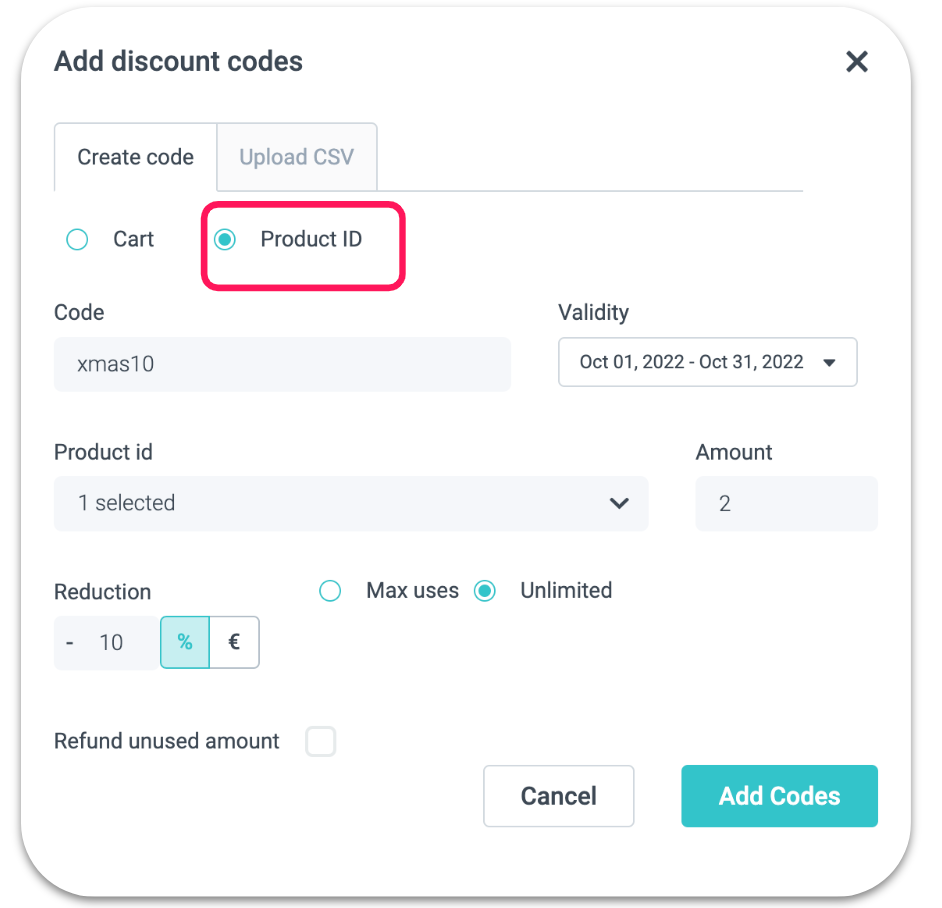
Fügen Sie den Namen des Codes unter „Code“ hinzu. Es kann eine beliebige Kombination aus Zahlen und Buchstaben mit mindestens 4 Zeichen sein.
Wählen Sie Ihren Gültigkeitszeitraum unter „Validity“. Sie können einen der vorausgewählten Zeiträume wählen (z. B. diesen Monat) oder Ihren benutzerdefinierten Zeitraum wählen. Hinweis! Standardmäßig ist der Gültigkeitszeitraum derselbe wie der Besuchsdatumsbeschränkungszeitraum. Wenn Sie einen anderen Besuchsdatumsbeschränkungszeitraum verwenden möchten, können Sie dies über eine CSV-Datei tun.
Unter „Product id“ wählen Sie die Produkte aus, auf die dieser Rabatt angewendet werden soll. Sie können ein oder mehrere Produkte auswählen. Fügen Sie „amount“ hinzu, wenn Sie die Anzahl der Produkte begrenzen möchten, auf die dieser Rabatt angewendet werden kann.
Unter „Reduction“ wählen Sie „%“ für eine prozentuale Reduzierung und „€“ für eine pauschale Reduzierung.
Wählen Sie aus, ob der Code eine begrenzte Nutzung haben soll unter „Max uses“ oder wählen Sie „Unlimited“.
Klicken Sie auf „Refund unused amount“, wenn Sie Kunden erlauben möchten, den ausstehenden Betrag beim nächsten Kauf zu verwenden. Dies ist normalerweise nur für Coupons anwendbar, die als Geschenkkarten verwendet werden.
Klicken Sie auf „Add Codes“.
3. Wie finde ich den erstellten Code?
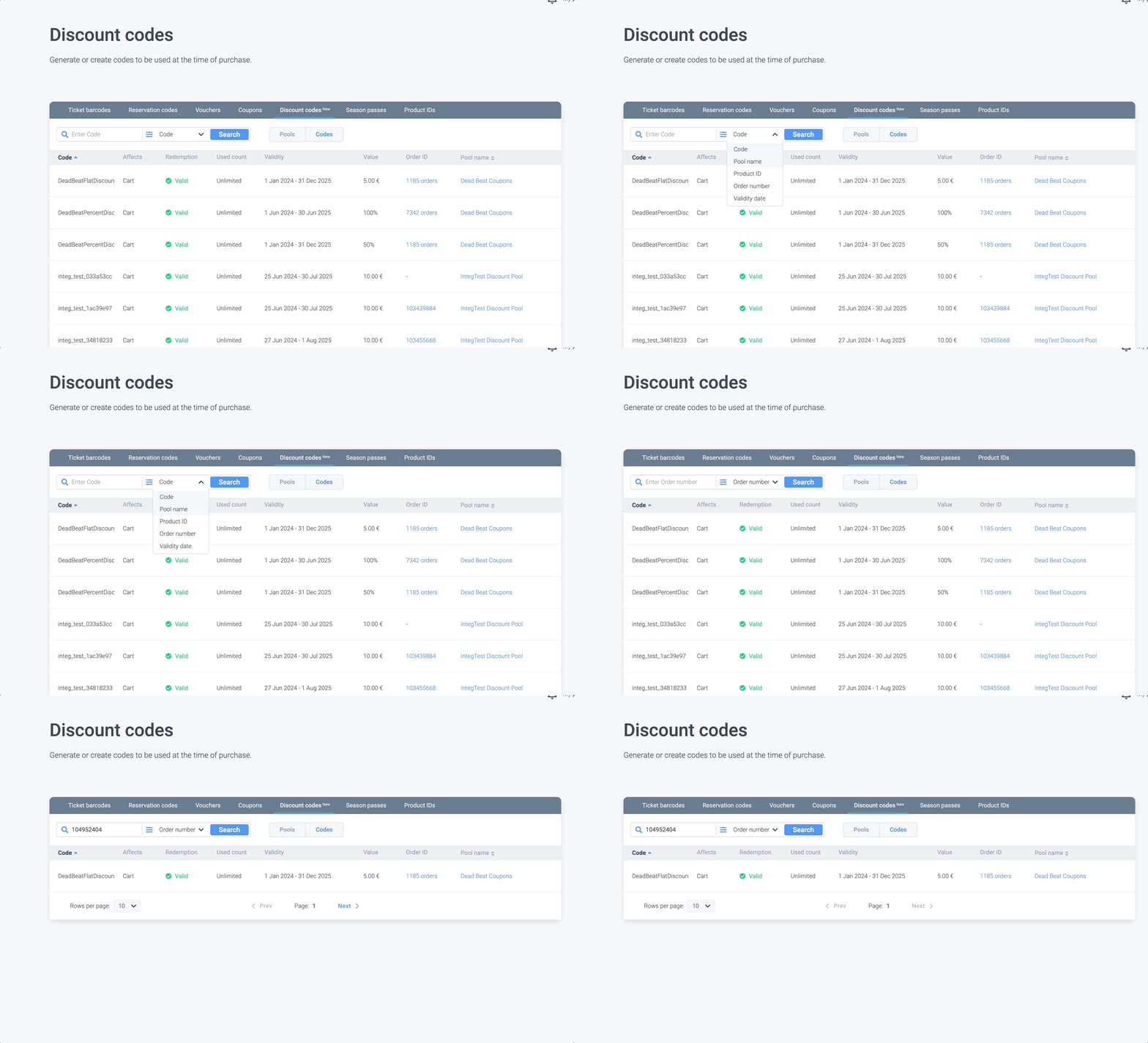
Sobald der Code hinzugefügt wurde, können Sie in der Suchleiste danach suchen. Sie müssen in der Suchleiste auswählen, nach welchem Feld Sie suchen möchten: Code, Product ID, Order Number, Pool Name oder Validity date. Geben Sie im linken Suchfeld den Schlüssel ein und klicken Sie auf Search und die Ergebnisse werden angezeigt. Sie können sehen, ob es sich um einen warenkorbbasierten Rabattcode oder Gutschein handelt, seine Gültigkeit, die Einlösungsanzahl (falls zutreffend), den Wert und die Order IDs, bei denen dieser Code verwendet wurde.
4. Mehrere Codes über CSV hochladen
Klicken Sie auf „Upload CSV“. Hier können Sie Ihre Datei im CSV-Format hochladen.
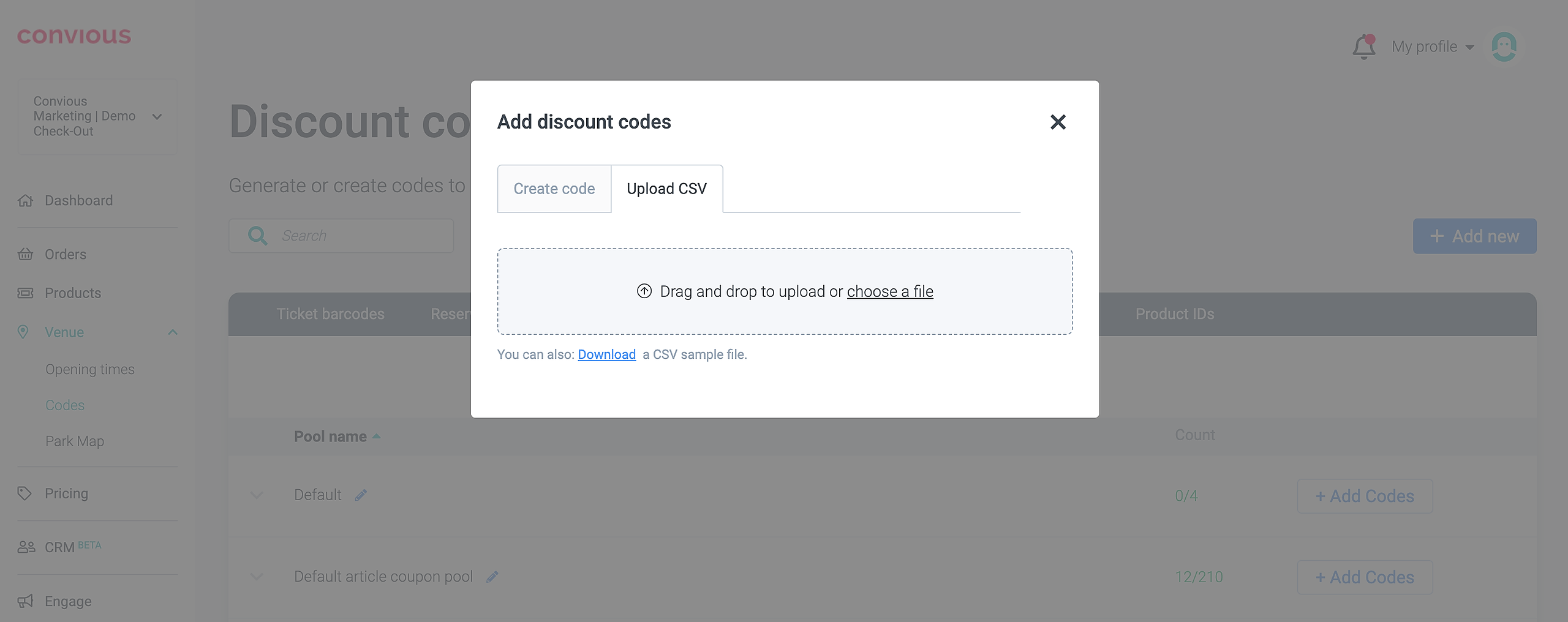
Gutscheine sollten in einer CSV-formatierten Datei gespeichert werden. Hier sind die Richtlinien zum Erstellen einer CSV-Datei:
Felder sollten durch ein Komma getrennt werden
Jeder Datensatz sollte in einer separaten Zeile gespeichert werden
Die erste Zeile der Datei muss eine Kopfzeile mit einer Liste der Spaltennamen in der Datei sein
Stellen Sie sicher, dass die Kopfzeilenliste auf die gleiche Weise getrennt ist wie der Rest der Datei
Stellen Sie sicher, dass Ihre Datei im UTF-8-Format codiert ist
Die Datei sollte die folgende Kopfzeile haben:
code,valid_from,valid_to,percent_reduction,flat_reduction,article_id,amount,max_uses,remainder_usable,validity_period_from,validity_period_to
code Kann eine beliebige Kombination aus Zahlen und Buchstaben mit mindestens 4 Zeichen sein
valid_from im Format YYYY-MM-DD
valid_to im Format YYYY-MM-DD
percent_reduction ohne das %-Zeichen, z. B. 50 = 50%, 100 = 100%
flat_reduction ohne Währung und bitte verwenden Sie einen Punkt für Bruchteile
article_id Liste der Produkt-IDs, getrennt durch | (Pipe). Produkt-IDs finden Sie unter Venue --> Codes --> Product IDs.
amount Dies gibt an, auf wie viele Produkte der Code im Warenkorb angewendet werden kann. Wenn Sie beispielsweise 5 Produkte im Warenkorb haben, aber die Menge 1 ist, wird nur eines der Produkte rabattiert. Für unbegrenzte (alle) Artikel im Warenkorb können Sie 99 schreiben.
max_uses Maximal zulässige Einlösungsversuche, leer lassen für unbegrenzt.
remainder_usable Setzen Sie eine 1, wenn Sie möchten, dass der Restbetrag des Gutscheins verwendbar ist, und eine 0, wenn er nicht verwendbar sein soll. Der neue Restbetrag-Gutschein wird Teil des Ticket-Downloads sein.
Beachten Sie: Um remainder_usable zu aktivieren, muss der Gutschein begrenzt verwendbar sein (max_uses > 1). Zusätzlich funktioniert remainder_usable nur mit pauschalen Reduzierungen und nicht mit prozentualen Reduzierungen. Dies gilt für Coupons, die als Geschenkkarten verwendet werden.
validity_period_from im Format YYYY-MM-DD, definiert Einschränkung basierend auf dem Besuchsdatum
validity_period_to im Format YYYY-MM-DD, definiert Einschränkung basierend auf dem Besuchsdatum.
Falls Sie verschiedene Standorte mit Convious eingerichtet haben, reichen Sie uns bitte 1 Datei pro Venue ein und geben Sie den Venue-Namen im Dateinamen an.
Hier ist ein Beispiel der Datei:

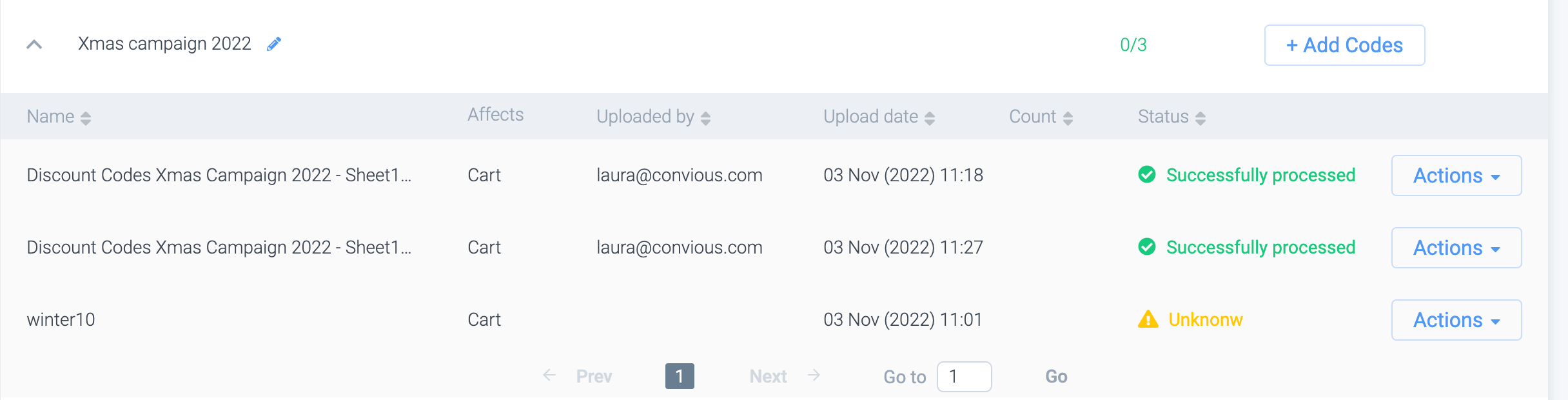
Sobald die Datei hochgeladen ist, sehen Sie sie unter dem entsprechenden Pool zusammen mit ihrem Status:

4.1 Was ist, wenn meine Datei nicht hochgeladen wird?
Dies kann aufgrund der falschen Codierung oder eines anderen Trennzeichens als einem Komma (z. B. einem Semikolon) passieren.
Wir empfehlen Ihnen, Google Sheets zu verwenden, um Ihre Datei vorzubereiten, da es standardmäßig die richtige Codierung und das richtige Trennzeichen verwendet. Wenn Sie dennoch Excel verwenden möchten, beachten Sie bitte, dass das Trennzeichen, in diesem Fall das Komma, auf der Locale/Region basiert, auf die Ihr Gerät eingestellt ist, und daher unterschiedlich sein kann.
Wenn Sie Excel verwenden, haben wir umfassende Anweisungen für Windows-Benutzer gefunden, die in diesem Fall zu befolgen sind:
Stellen Sie sicher, dass Excel geschlossen ist
Öffnen Sie die Systemsteuerung auf Ihrem Windows-Computer!
Dies kann durch Drücken von win+r und Eingabe von „Control Panel“ im Ausführen-Fenster erfolgen
Wählen Sie Region
Klicken Sie auf Weitere Einstellungen
Finden Sie das Listentrennzeichen und ändern Sie es in ein Komma („,“).
Klicken Sie auf OK -> OK -> Systemsteuerung beenden
Öffnen Sie die Excel-Datei, die Sie in eine durch Kommas getrennte Datei exportieren möchten
Wählen Sie Datei, Speichern unter
Ändern Sie den „Speichern unter-Typ“ in „CSV (Comma delimited)(*.csv)“
Ändern Sie den Namen und die Dateierweiterung, wenn Sie möchten, standardmäßig bleibt es als csv, auch wenn ein anderes Trennzeichen verwendet wird
Klicken Sie auf Speichern -> OK -> Ja
Auf dem Mac können Sie dies auch unter Regionale Einstellungen tun (wählen Sie . als Dezimalzeichen):
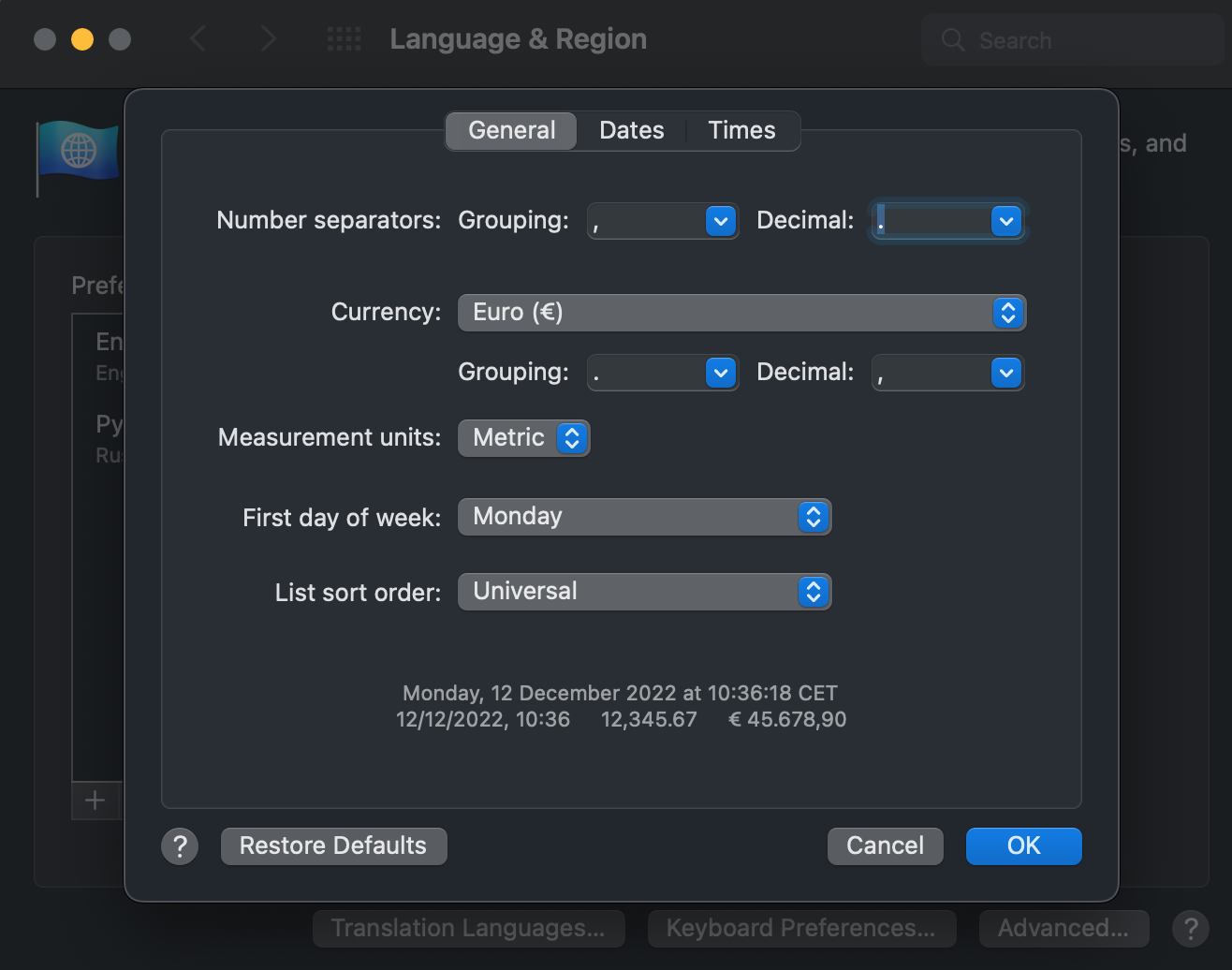
Speichern Sie die Datei außerdem immer als CSV UTF-8 (durch Kommas getrennt).
5. Wie aktualisiere ich den Wert eines vorhandenen Codes?
Wenn Sie den Wert des Codes aktualisieren möchten, können Sie eine neue CSV-Datei mit denselben Codes, aber aktualisierten Werten hochladen.
Zum Beispiel möchte ich die Gültigkeit von voucher10 um ein weiteres Jahr verlängern, also habe ich den Wert der Spalte valid_to auf 2023-12-31 aktualisiert.
Außerdem möchte ich die Reduzierung von coupon5 ändern, sodass es einen Rabatt von 10€ statt 5€ gibt. Also aktualisiere ich den Wert von flat_reduction auf 10.
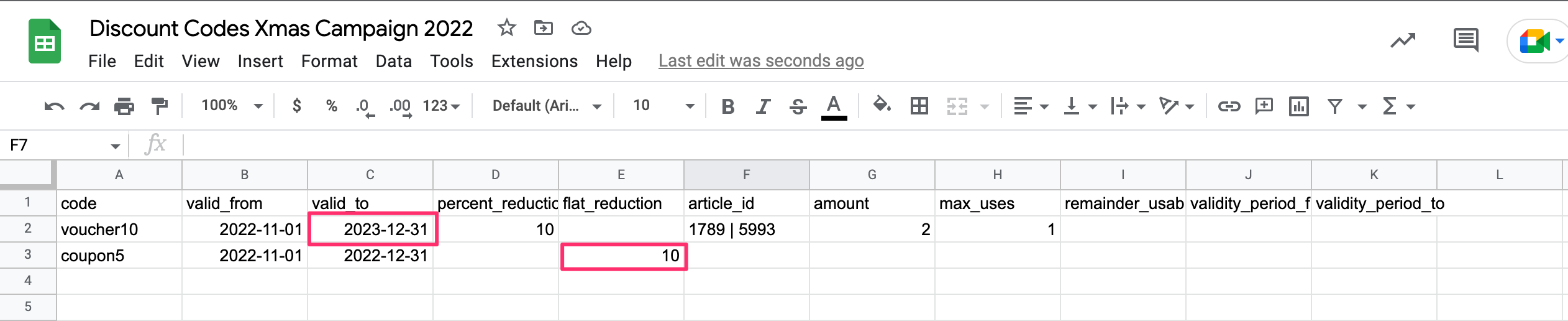
Jetzt können Sie diese Datei unter dem Pool hochladen, in dem Ihre Codes gespeichert sind. Die neueste Datei wird oben in der Liste angezeigt und überschreibt den vorherigen Upload.
6. Code-Reaktivierungszeit
Gutschein-, Coupon-, Reservierungs- und Rabattcodes werden vorübergehend blockiert, während das System auf die Zahlungsbestätigung wartet. Wenn keine Bestätigung eingeht, gibt das System automatisch die Kapazität frei.
6.1 Standard-Reaktivierungszeit
Standardmäßig werden Codes 4 Stunden lang gehalten, bevor sie reaktiviert werden.
6.2 Neue Option: 60-Minuten-Reaktivierung
Um die Kundenerfahrung zu verbessern, können Sie das Reaktivierungsfenster auf 60 Minuten reduzieren. Der Wechsel zu dieser kürzeren Reaktivierungszeit:
Beschleunigt die Code-Verfügbarkeit für Benutzer.
Reduziert den Druck auf Support-Teams, indem Anfragen zu blockierten Codes minimiert werden.
Wir empfehlen, Ihre Einstellungen auf das 60-Minuten-Fenster zu aktualisieren. Für Hilfe beim Anpassen dieser Einstellungen wenden Sie sich an unser Support-Team unter support@convious.com.