

Reservierungen sind für Ihre Einrichtung unerlässlich. Sie werden entweder für Business-to-Business-Reservierungen, undatierte Tickets oder für Saisonpass- oder Mitgliedspass-Reservierungen verwendet. Hier können Sie diese Codes in einer CSV-Datei hochladen, die verwendet werden soll, um zu überprüfen, ob eine Reservierung gültig ist.
Im Falle von Ticketreservierungen müssen Sie die Barcodes Ihrer undatierten Tickets hochladen.
Für Saisonpässe oder Mitgliedskarten müssen Sie die von Ihnen ausgegebenen Saisonpass- oder Mitgliedsnummern hochladen.
Für B2B-Reservierungen müssen Sie die Codes hochladen, die Sie an Ihre Geschäftspartner ausgegeben haben.
Wenn Sie Rabattcodes für eine gesamte Karte hochladen möchten, müssen Sie Coupons hochladen, und für bestimmte Artikel lesen Sie mehr über Gutscheine. Sie können Ihre Codes über Codes im Bereich Venue im Menü auf der linken Seite hochladen und löschen.
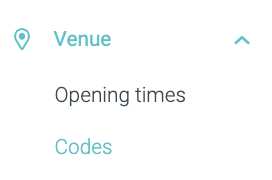

1. Erste Schritte
Gehen Sie zum Tab Reservations und klicken Sie unten auf choose a file.
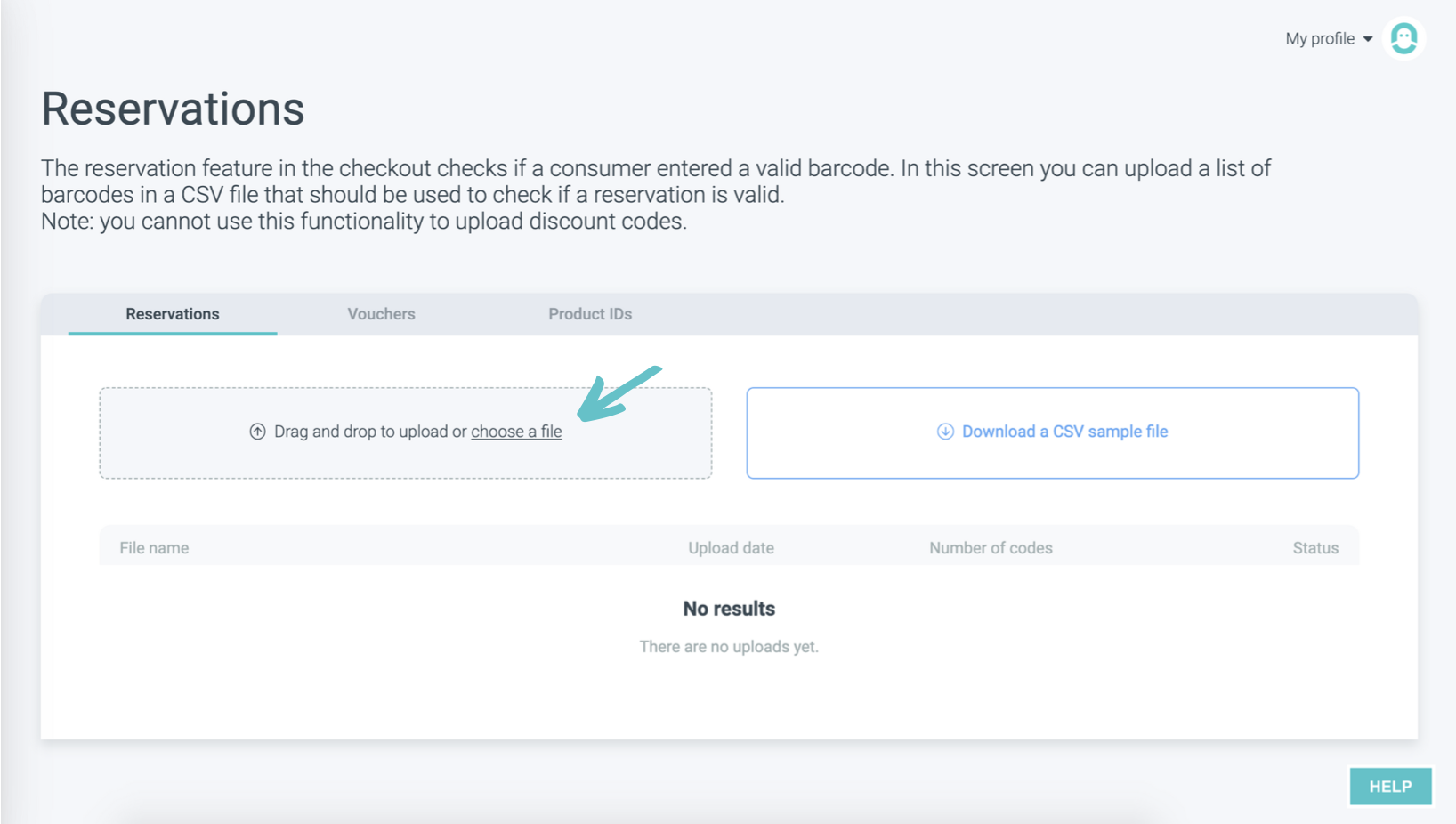
Reservierungscodes sollten in einer CSV-formatierten Datei gespeichert werden. Hier sind die Richtlinien zum Erstellen einer CSV-Datei:
Felder sollten durch ein Komma getrennt werden
Jeder Datensatz sollte in einer separaten Zeile gespeichert werden
Die erste Zeile der Datei muss eine Kopfzeile mit einer Liste der Spaltennamen in der Datei sein
Stellen Sie sicher, dass die Kopfzeile auf die gleiche Weise getrennt ist wie der Rest der Datei
Stellen Sie sicher, dass Ihre Datei im UTF-8-Format codiert ist
Die Kopfzeile muss diese Spalten enthalten:
barcode, valid_from, valid_to, article_id, unlimited
Die Barcodes können eine beliebige Kombination aus Zahlen und Buchstaben mit mindestens 4 Zeichen sein.
valid_from im Format YYYY-MM-DD
valid_to im Format YYYY-MM-DD
article_id ist die Produkt-ID des Convious-Produkts, für das es gültig sein soll
Wir können mehrere Artikel-IDs validieren für einen Barcode. Daher können Sie Ihre Produkt-IDs als 2035 | 2036 angeben.unlimited sollte 1 für unbegrenzte Nutzung sein, wie z. B. Saisonpässe, und 0 für einmalige Nutzung, wie z. B. Tageskarten
Sie finden die entsprechenden Produkt-IDs aus den Flows „Ich habe bereits Tickets“ oder „Ich habe bereits einen Saisonpass“ im selben Bereich.
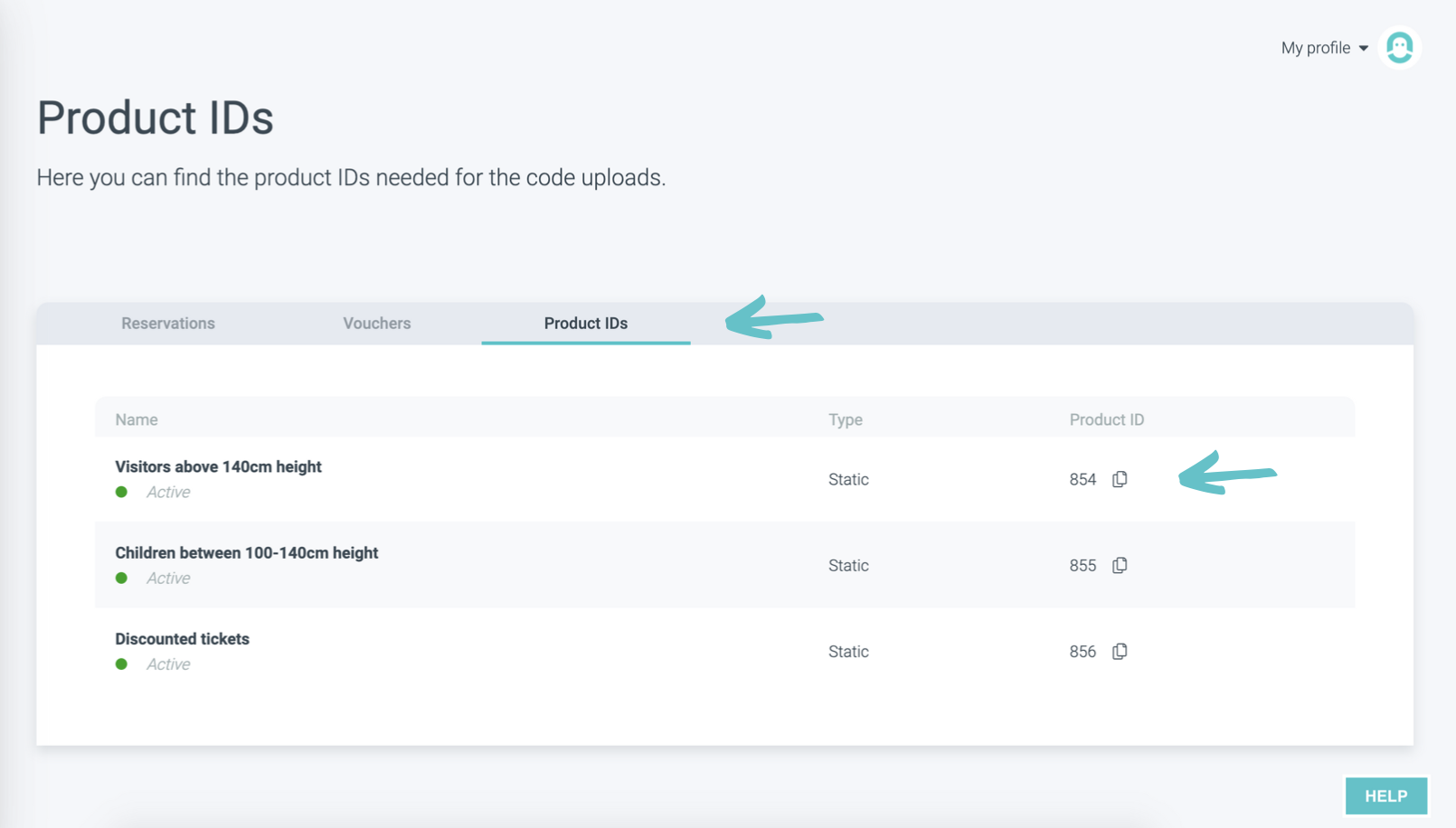
Zur Verdeutlichung hier ein Beispiel für eine ausgezeichnete CSV-Datei mit der korrekten Eingabe:

Aber wie Sie unter Reservations sehen können, können Sie auch eine Beispieldatei herunterladen, um sich selbst zu überprüfen.
Bitte stellen Sie außerdem sicher, dass Ihre CSV-Datei durch Kommas getrennt ist, und falls Sie verschiedene Standorte mit Convious eingerichtet haben, reichen Sie uns bitte 1 Datei pro Veranstaltungsort ein und geben Sie den Namen des Veranstaltungsortes im Dateinamen an.
HINWEIS: Wir empfehlen Ihnen, Google Sheets zu verwenden für diesen Zweck. Wenn Sie dennoch Excel verwenden möchten, beachten Sie, dass es ein Trennzeichen basierend auf der Gebietsschema-Einstellung wählen kann. Wenn Sie trotzdem Excel verwenden, haben wir umfassende Anweisungen für Windows-Benutzer gefunden, die in diesem Fall zu befolgen sind:
Stellen Sie sicher, dass Excel geschlossen ist
Öffnen Sie die Systemsteuerung* auf Ihrem Windows-Computer!
Dies kann durch Drücken von Win+R und Eingabe von „Systemsteuerung“ im Ausführen-Fenster erfolgen
Wählen Sie Region
Klicken Sie auf Weitere Einstellungen
Suchen Sie das Listentrennzeichen und ändern Sie es in ein Komma („,“).
Klicken Sie auf OK -> OK -> Systemsteuerung beenden
Öffnen Sie die Excel-Datei, die Sie in eine durch Kommas getrennte Datei exportieren möchten
Wählen Sie Datei, Speichern unter
Ändern Sie den 'Dateityp' in 'CSV (Comma delimited)(*.csv)'
Ändern Sie den Namen und die Dateierweiterung, wenn Sie möchten; standardmäßig bleibt es als CSV, auch wenn ein anderes Trennzeichen verwendet wird
Klicken Sie auf Speichern -> OK -> Ja
______________________________________________________________________________________________________________
2. Ihre Datei hochgeladen
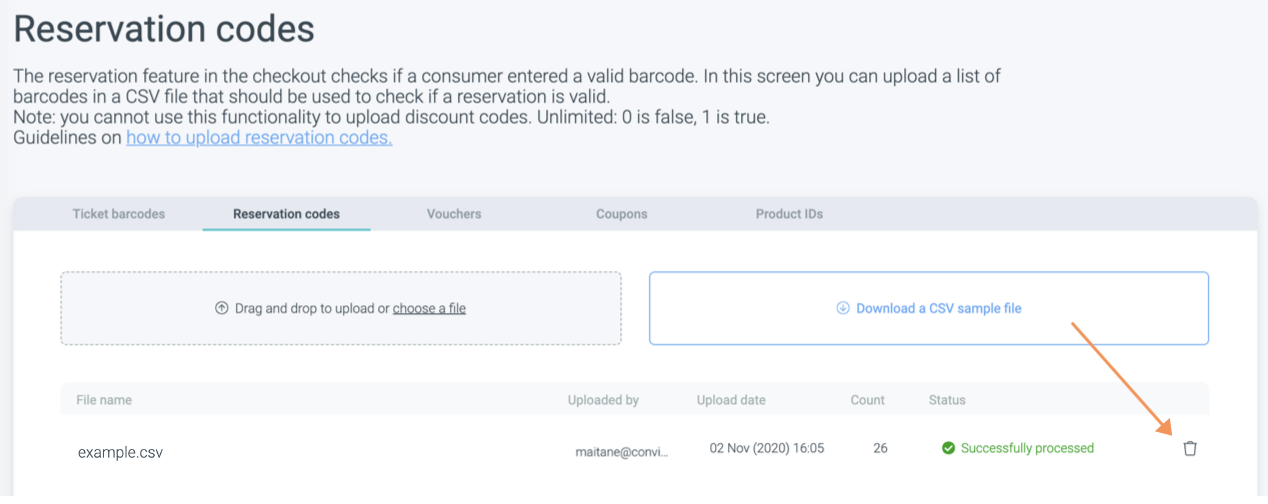
Sobald Sie die richtige Datei zum Hochladen von Ihrem Computer ausgewählt haben, wird Ihre hochgeladene Datei in der Liste der Dateien angezeigt und als Erfolgreich verarbeitet markiert. Wenn sie länger als eine Minute ausstehend ist, versuchen Sie, die Seite zu aktualisieren.

2.1 Falsche Datei hochgeladen?
Sie können jetzt Ihre zuvor hochgeladenen Dateien jederzeit über das Papierkorbsymbol löschen.
3. Code-Reaktivierungszeit
Gutschein-, Coupon-, Reservierungs- und Rabattcodes werden vorübergehend blockiert, während das System auf eine Zahlungsbestätigung wartet. Wenn keine Bestätigung eingeht, gibt das System die Kapazität automatisch wieder frei.
3.1 Standard-Reaktivierungszeit
Standardmäßig werden Codes 4 Stunden lang gehalten, bevor sie reaktiviert werden.
3.2 Neue Option: 60-Minuten-Reaktivierung
Um das Kundenerlebnis zu verbessern, können Sie das Reaktivierungsfenster auf 60 Minuten reduzieren. Der Wechsel zu dieser kürzeren Reaktivierungszeit:
Beschleunigt die Code-Verfügbarkeit für Benutzer.
Reduziert den Druck auf Support-Teams, indem Anfragen zu blockierten Codes minimiert werden.
Wir empfehlen, Ihre Einstellungen auf das 60-Minuten-Fenster zu aktualisieren. Für Hilfe beim Anpassen dieser Einstellungen wenden Sie sich an unser Support-Team unter support@convious.com.