Englische Anleitung
Um Ihnen mehr Übersicht und Kontrolle zu geben, können Sie jetzt Ihre MwSt. für Ihre Produkte direkt über Ihr Convious Control Panel einrichten. Unabhängig davon, in welchem Land Sie tätig sind, ist dies ein wichtiger Teil der Einrichtung Ihrer Preisinformationen. Daher haben wir zwei Möglichkeiten aktiviert, dies für Ihre Produkte global einzurichten, und die Möglichkeit geboten, dies individuell für bestimmte Produkte zu überschreiben.
Zum Beispiel haben Sie möglicherweise eine allgemeine MwSt. von 16 % auf alle Ihre Tickets, während Ihre Speisen und Getränke nur mit 5 % besteuert werden. Jetzt können Sie dies ganz einfach in Ihrem Control Panel einrichten.
So richten Sie eine globale MwSt. ein
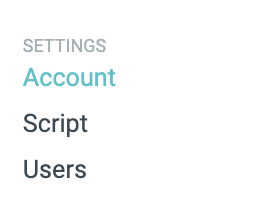
1. Navigieren Sie zu Ihren Kontoeinstellungen, indem Sie zu Account unter dem Abschnitt Einstellungen in Ihrem linken Menü gehen.
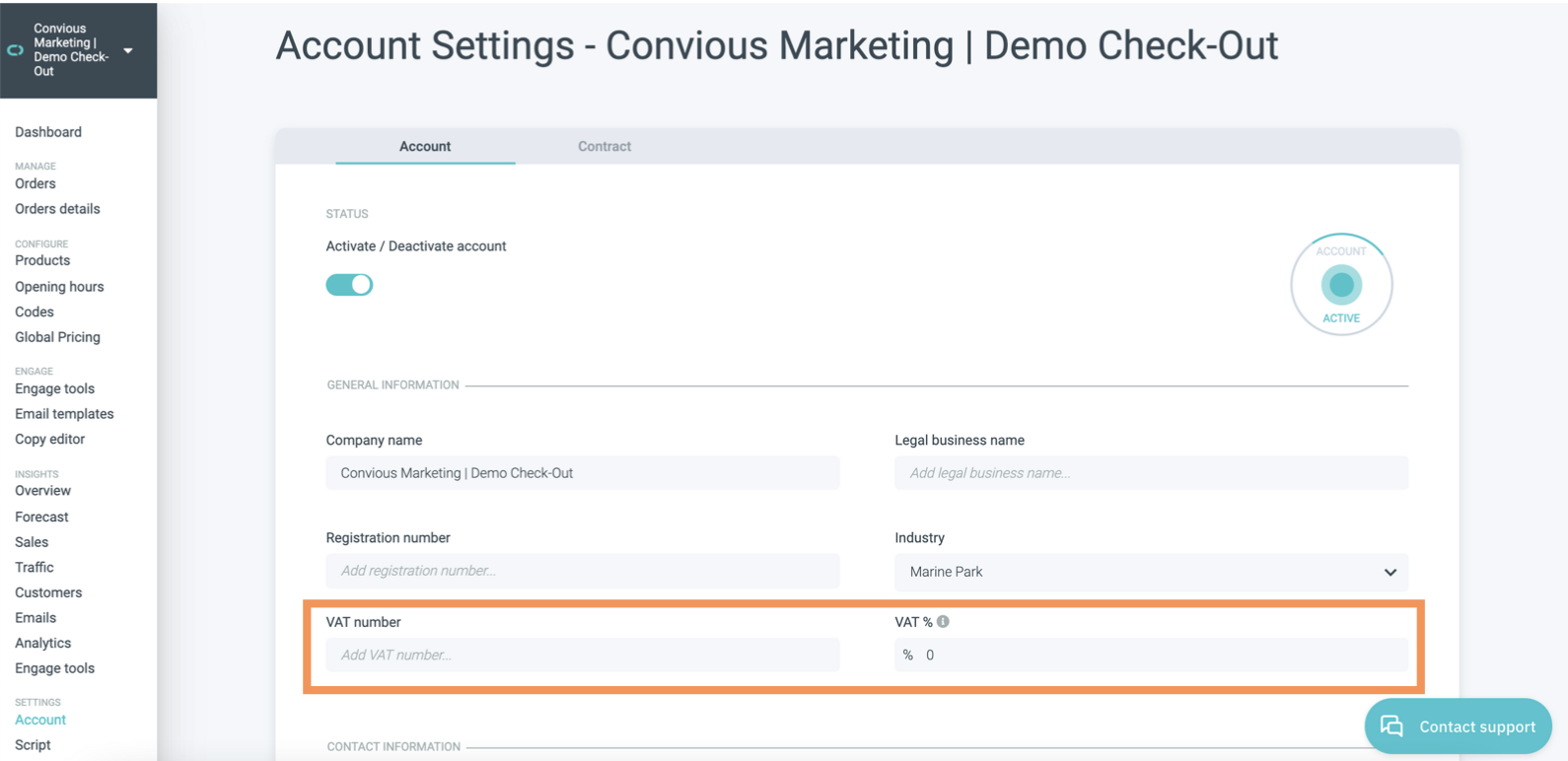
Sobald Sie dort sind, sehen Sie Ihre Kontoeinstellungen, einschließlich der Felder zur Eingabe Ihrer MwSt.-Nummer und Ihres globalen MwSt.-Prozentsatzes.
2. Bitte fügen Sie hier die fehlenden Informationen hinzu.
Der MwSt.-Satz, den Sie festlegen, wird die globale MwSt.-Einstellung sein, die Sie standardmäßig für alle Ihre Produkte festlegen. Daher sollte es Ihr Haupt-MwSt.-Satz sein. Keine Sorge, wenn Sie bestimmte Produkte mit einer anderen MwSt. haben, zeigen wir Ihnen unten, wie Sie diese Einstellung überschreiben können.
Sehen Sie die MwSt.-Felder hier nicht? Bitte kontaktieren Sie Ihren Unternehmensadministrator, um Ihnen die Rechte zum Bearbeiten und Einrichten der globalen MwSt. zu geben.
3. Nachdem Sie die fehlenden Informationen hinzugefügt haben, stellen Sie sicher, dass Sie nach unten scrollen und auf Speichern klicken.
FERTIG!
Beachten Sie, dass es einige Minuten dauern kann, bis die globale Einstellung aktiviert ist und pro Produkt angezeigt wird.
So legen Sie produktspezifische MwSt. fest und überschreiben die globale Einstellung
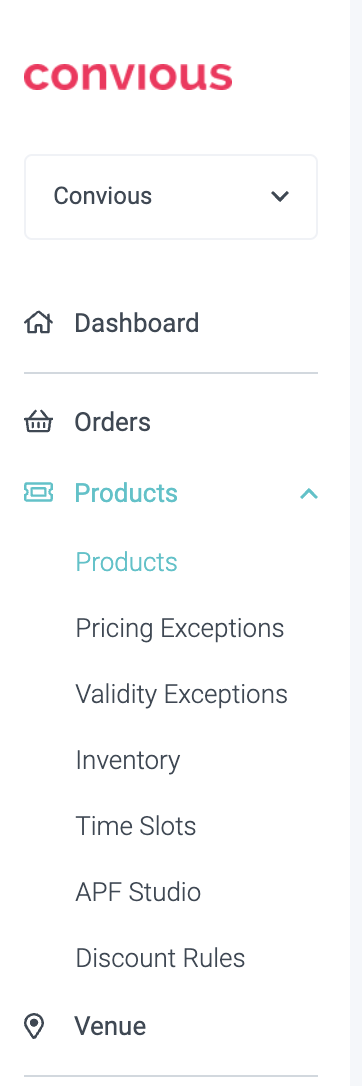
Dies muss offensichtlich für jedes Produkt einzeln erfolgen, entweder beim Einrichten eines neuen Produkts oder durch Bearbeiten eines vorhandenen Produkts:
1. Bitte navigieren Sie zu Products im Konfigurationsbereich in Ihrem linken Menü.
Egal, ob Sie ein neues Produkt erstellen oder ein vorhandenes Produkt bearbeiten, Sie gelangen auf die Produktdetailseite, auf der Sie die Eigenschaften des Produkts bearbeiten können.
Falls Sie nicht wissen, wie Sie ein neues Produkt einrichten, haben wir eine umfassende Anleitung für Sie.
2. Scrollen Sie nach unten, bis Sie sehen: Produkt-MwSt.
Das Control Panel hat automatisch Ihren MwSt.-Satz auf die globale Einstellung gesetzt, die Sie zuvor eingerichtet haben.
Wie unten gezeigt, wenn dies 16 % beträgt, sehen Sie 16 % in diesem Feld eingetragen.
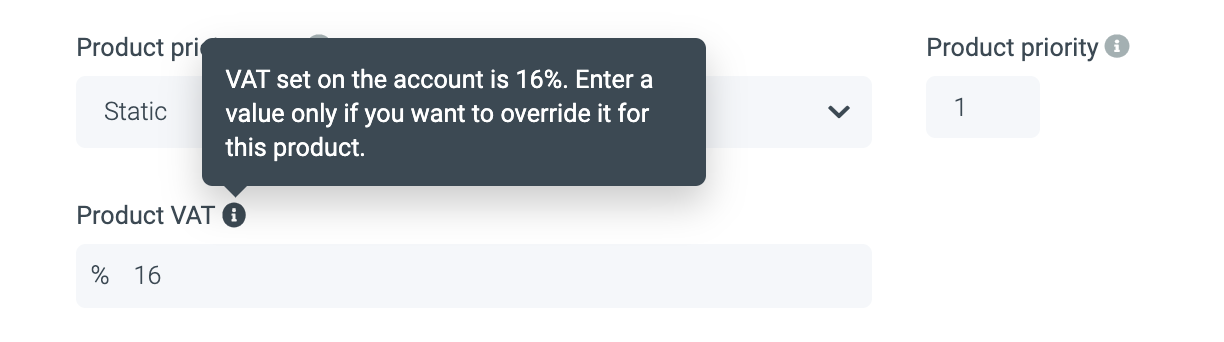
3. Geben Sie nun die produktspezifische MwSt. ein.
Wie oben gezeigt, überschreibt die Eingabe eines anderen Prozentsatzes hier Ihre globale Einstellung.
4. Bei Bedarf können Sie eine MwSt.-Ausnahme hinzufügen.
Dies kann nützlich sein, wenn Sie einen Veranstaltungsort mit mehreren Standorten haben und ein Produkt zu mehreren Standorten (Produktlisten) hinzugefügt haben.
Zum Beispiel beträgt die niederländische Steuer für Erwachsenenprodukte 9 %, aber die französische Steuer beträgt 10 %. Wenn Kunden ein Ticket in der Produktliste „Amsterdam“ kaufen, sehen sie die niederländische MwSt. in der Ticketvorlage, aber wenn sie ein Ticket über die Produktliste „Paris“ kaufen, sehen sie die französische MwSt.
Wählen Sie dazu die Produktliste dieses Standorts aus und geben Sie die MwSt. ein, die für diesen Standort gilt.
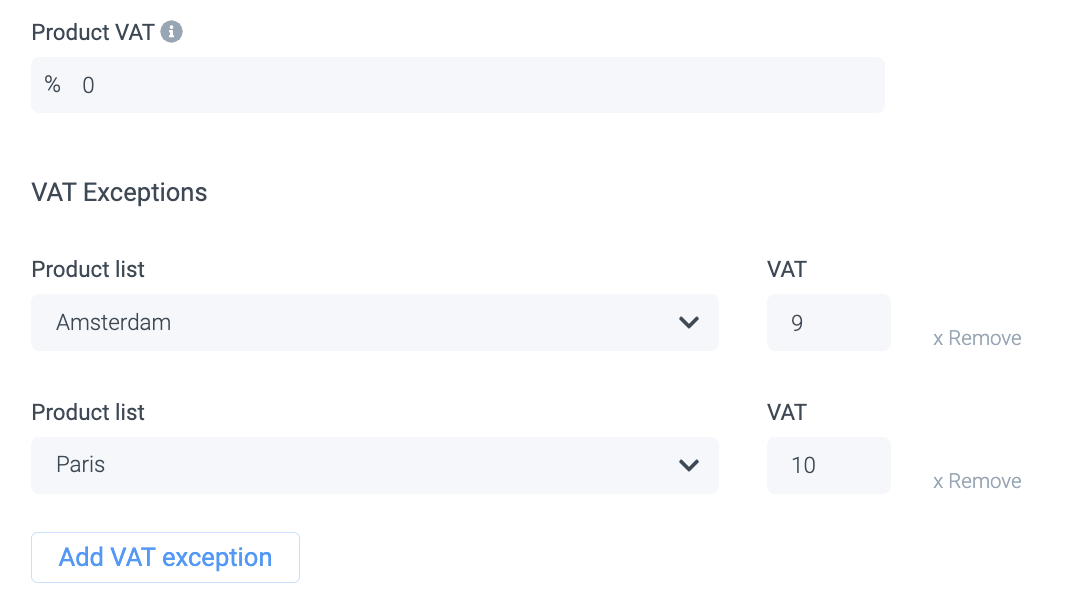
5. Scrollen Sie nach unten und klicken Sie auf Speichern.
FERTIG!
Stellen Sie sicher, dass Sie diesen Vorgang für alle Produkte wiederholen, die individuelle MwSt.-Einstellungen benötigen.
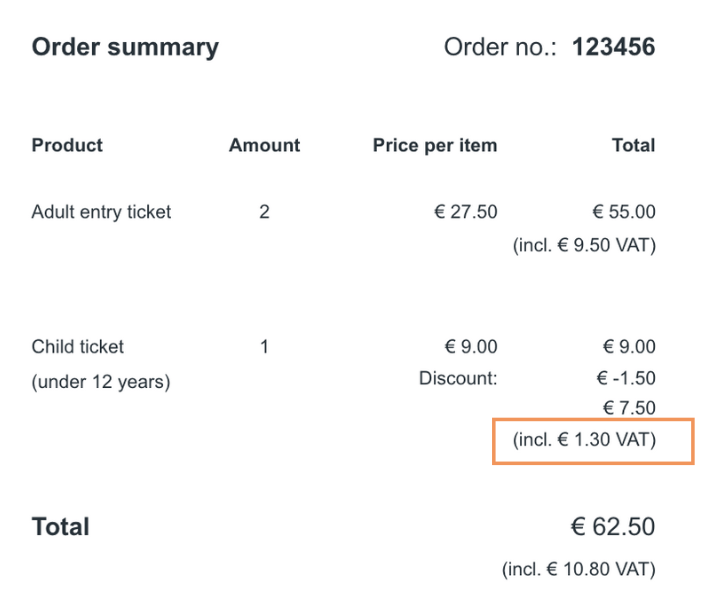
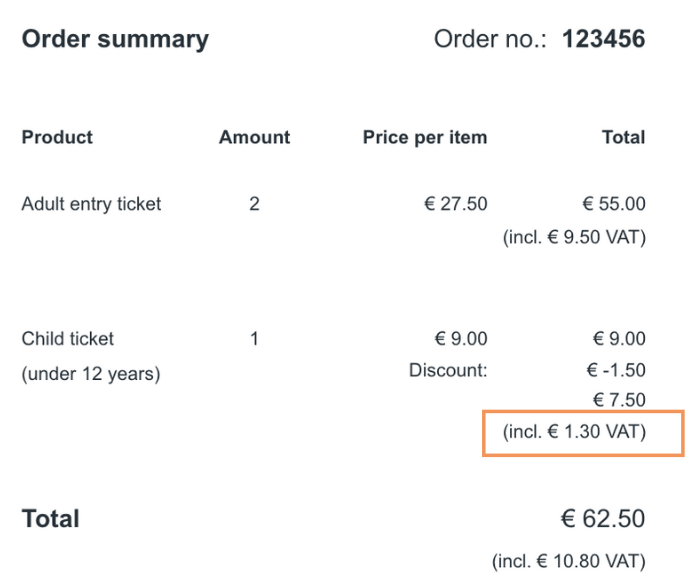
Abschließende Bemerkung: In Ihren Bestätigungs-E-Mails wird die MwSt. automatisch berechnet und erscheint in der Gesamtberechnung des Preises.
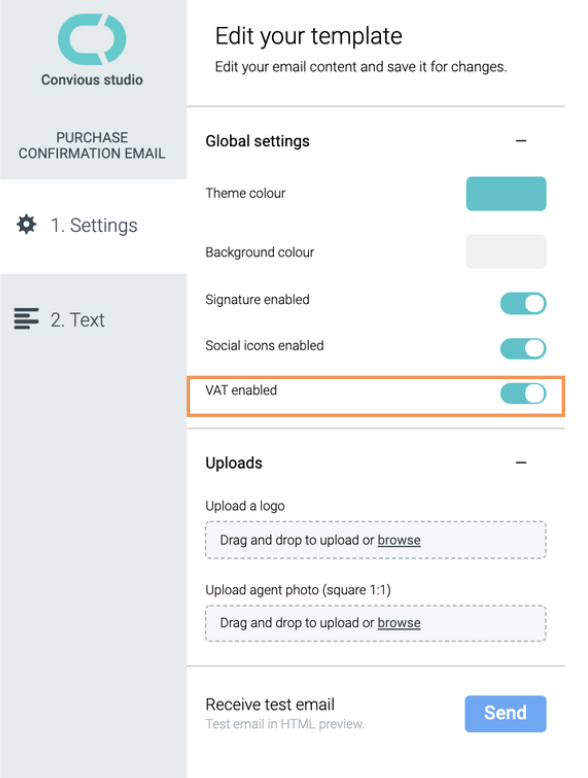
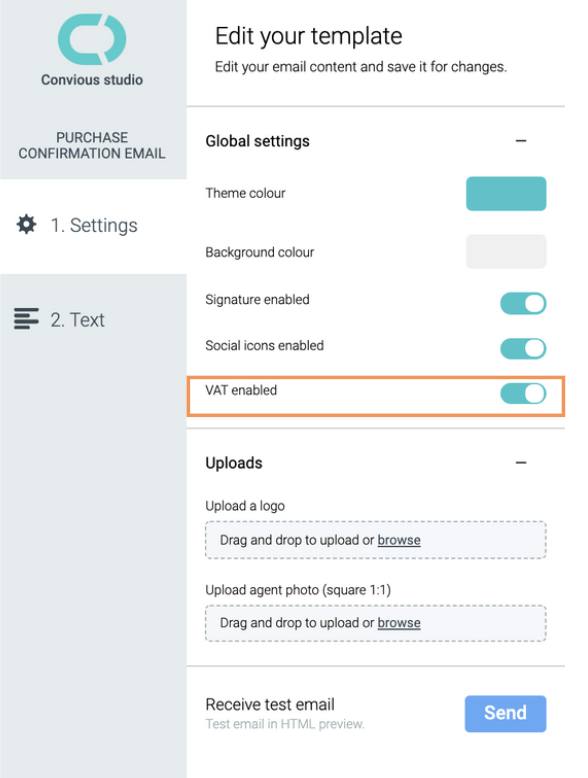
Damit die MwSt. in Ihrer Bestellbestätigungs-E-Mail angezeigt wird, müssen Sie sicherstellen, dass Sie die MwSt. in Ihrem Convious Studio aktiviert haben.
Navigieren Sie dazu zu Email Templates und klicken Sie dann auf Bearbeiten unter Kaufbestätigungs-E-Mail. Eine vollständige Anleitung zum Bearbeiten Ihrer E-Mails finden Sie hier.
Sobald Sie im Studio sind, aktivieren Sie die MwSt.-Anzeige, indem Sie den Schalter nach rechts bewegen.
Sehen Sie unten ein Beispiel, wie es angezeigt wird:
Deutsche Anleitung
Dies ist eine einfache Anleitung, um einen allgemeinen Umsatzsteuersatz einzurichten, der für die Mehrheit Ihrer Produkte gilt (z. B. 16 %), aber bei Bedarf auch produktspezifische Sätze festzulegen, die für einzelne Produkte einen eigenen Umsatzsteuersatz eintragen (z. B. 5 %).
Anleitung zum Einstellen des allgemeinen Umsatzsteuersatzes
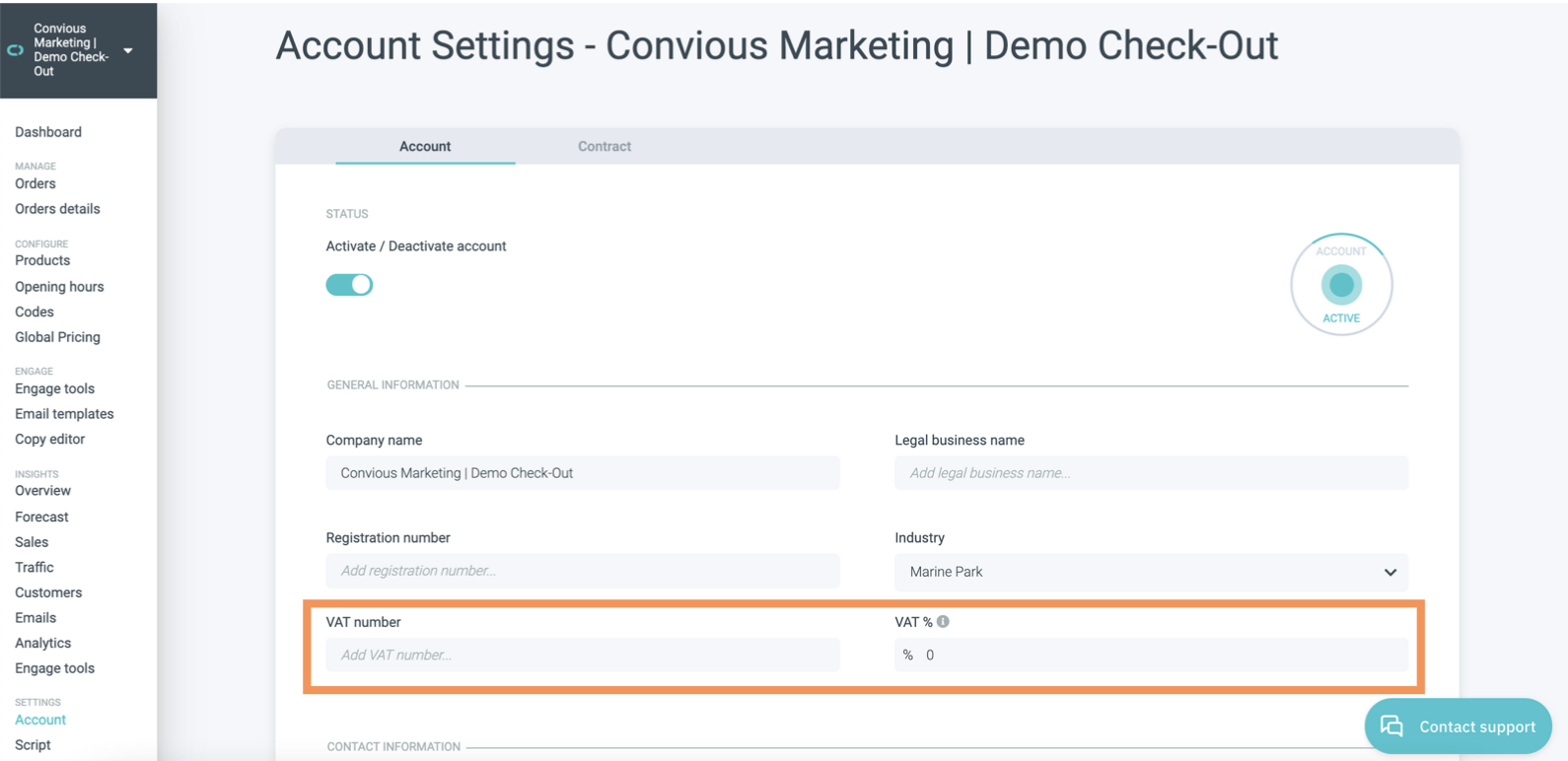
1. Navigieren Sie zu Ihren Account Settings, indem Sie im Menü zu Ihrer Linken Account wählen.
Hier öffnen sich nun Ihre Accountdetails und Einstellungen und somit auch die Felder für Ihre MwSt.-Nummer (VAT number) und Ihren Umsatzsteuersatz in Prozent (VAT%).
2. Bitte fügen Sie diese Informationen nun hinzu.
Der Prozentsatz, den Sie hier angeben, wird fortan Ihr allgemeiner Umsatzsteuersatz sein, der für die Mehrheit Ihrer Produkte gelten wird. Keine Sorge, wir zeigen Ihnen auch, wie Sie diesen für bestimmte Produkte überschreiben können.
Sehen Sie hier diese Felder und Informationen nicht? Bitte wenden Sie sich an Ihren Firmen-Admin, damit er Ihnen die Rechte zum Bearbeiten und Einrichten der globalen MwSt. gibt.3. Nachdem Sie Ihre Informationen angegeben haben, gehen Sie sicher, dass Sie Save wählen, um Ihre Einstellungen zu speichern.
Bitte beachten Sie, dass es einige Minuten dauern kann, bis die allgemeine Einstellung aktiviert ist und pro Produkt angezeigt wird.
Produktspezifische Sätze einstellen
Offensichtlich muss dies für jedes Produkt einzeln erfolgen, entweder bei der Einrichtung eines neuen Produkts oder durch die Bearbeitung eines bestehenden Produkts:
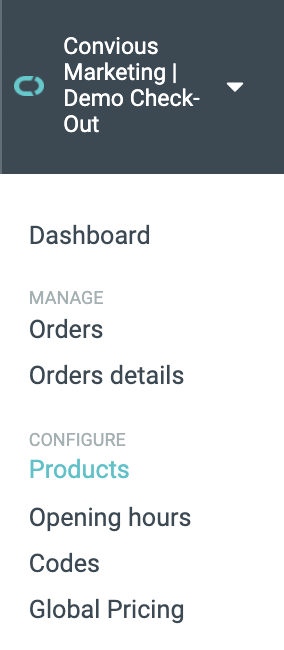
1. Bitte navigieren Sie hierfür zu Products innerhalb Configuration.
Unabhängig davon, ob Sie ein neues Produkt erstellen oder ein bestehendes Produkt bearbeiten, sollten Sie auf einer Produktdetailseite landen, auf der Sie die Eigenschaften des Produkts bearbeiten können.
Für den Fall, dass Sie nicht wissen, wie man ein neues Produkt einrichtet, haben wir eine umfassende Erklärung für Sie (EN).
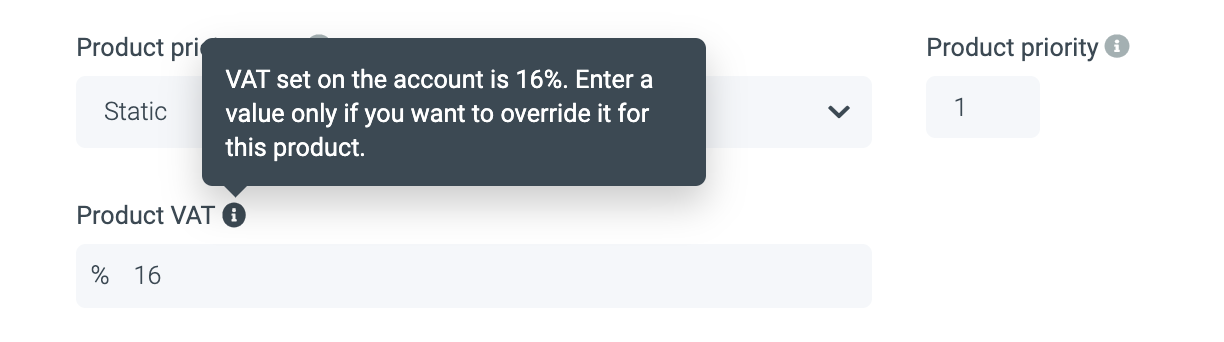
2. Scrollen Sie nach unten, bis Sie das Produkt-Mehrwertsteuer Feld erreichen.
Das Control Panel wird Ihnen hier automatisch Ihre allgemeine MwSt. anzeigen, die Sie zuvor eingerichtet haben.
Wenn diese 16 % beträgt, werden 16 % in diesem Feld eingegeben.
3. Fügen Sie nun die produktspezifische Mehrwertsteuer hinzu.
Wie oben gezeigt, überschreibt die Eingabe eines anderen Satzes hier Ihre allgemeine Einstellung.
4. Navigieren Sie zum Ende der Seite und klicken Sie Save, um Ihre Einstellungen zu speichern.
Stellen Sie sicher, dass Sie diesen Vorgang für alle Produkte durchführen, die individuelle MwSt.-Einstellungen benötigen.
Abschließender Vermerk: In Ihren Bestätigungs-E-Mails wird die Mehrwertsteuer automatisch berechnet und erscheint in der Gesamtberechnung Ihres Preises.
Damit die Mehrwertsteuer in Ihrer Purchase Confirmation E-Mail angezeigt wird, müssen Sie sicherstellen, dass Sie die Mehrwertsteueranzeige in Ihrem Convious Studio aktiviert haben.
Um dies zu tun, klicken Sie auf Email Templates und klicken Sie dann auf Edit unter der Purchase confirmation E-Mail. Eine vollständige Anleitung zur Bearbeitung Ihrer E-Mails finden Sie hier.
Sobald Sie im Convious Studio sind, aktivieren Sie die Anzeige der Mehrwertsteuer, indem Sie den Kippschalter nach rechts schieben.
Hier sehen Sie ein Beispiel für die Anzeige innerhalb Ihrer E-Mail: