

Egal, ob Sie eine große, mittlere oder kleine Einrichtung betreiben, mit all Ihren Ticketarten, Saisonpässen und Zusatzverkäufen, einschließlich Mahlzeiten, Parkplätzen und besonderen Veranstaltungen, möchten Sie wahrscheinlich einen umfassenden Überblick über Ihre Produkte und mit welchem Inventar sie verbunden sind, neben den Kategorien und Produktlisten, die Sie in Ihrer Produktübersicht haben. Glücklicherweise ist dies in Ihrem Convious Control Panel sehr einfach, und in diesem Artikel führen wir Sie in 3 einfachen Schritten zu dieser Übersicht:
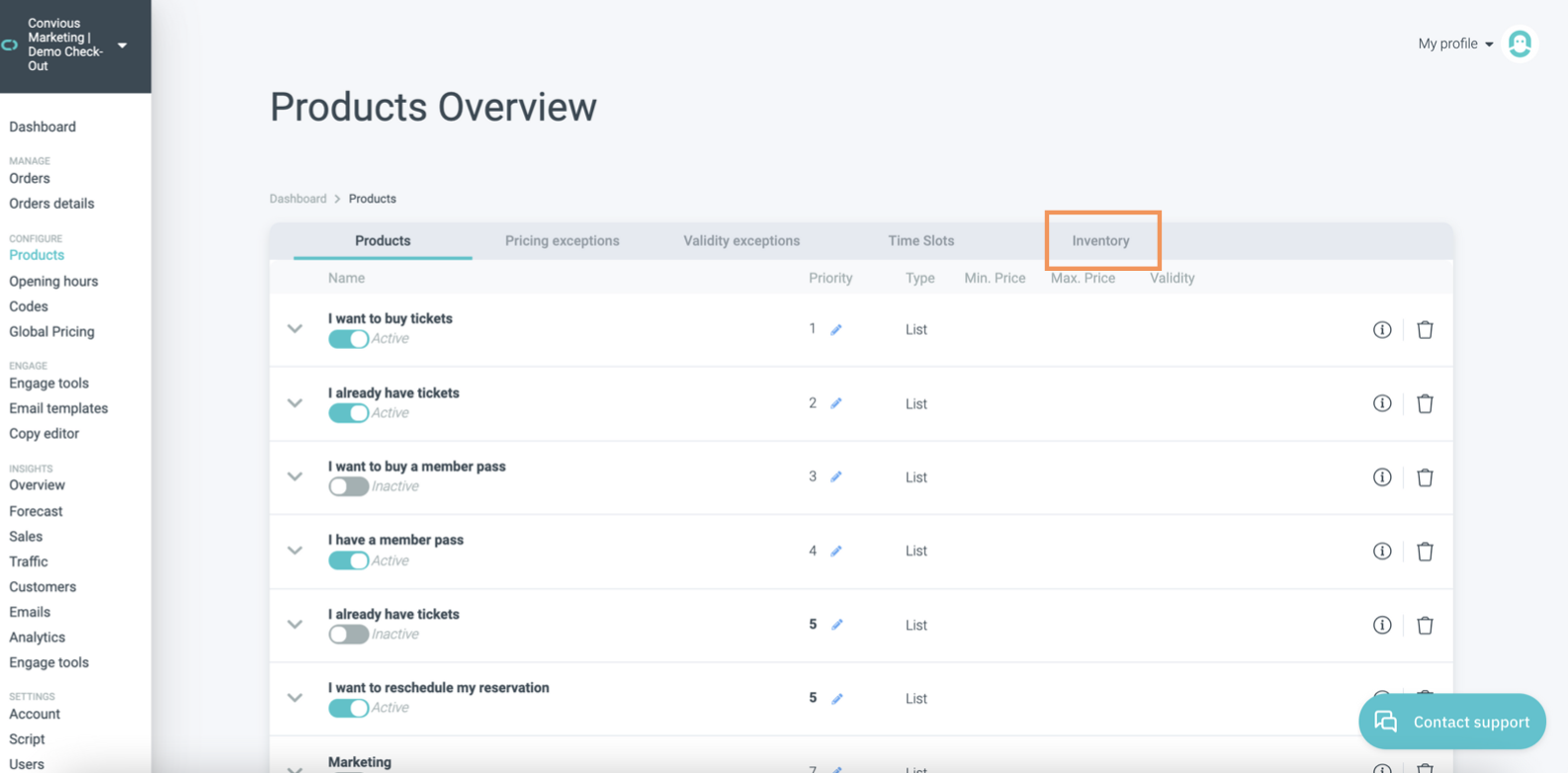
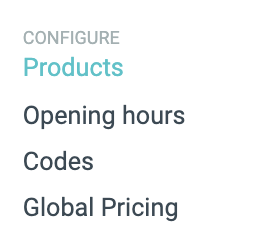
1. Wählen Sie Produkte im Menü auf der linken Seite.
2. Wählen Sie dann Inventar im oberen Menü.
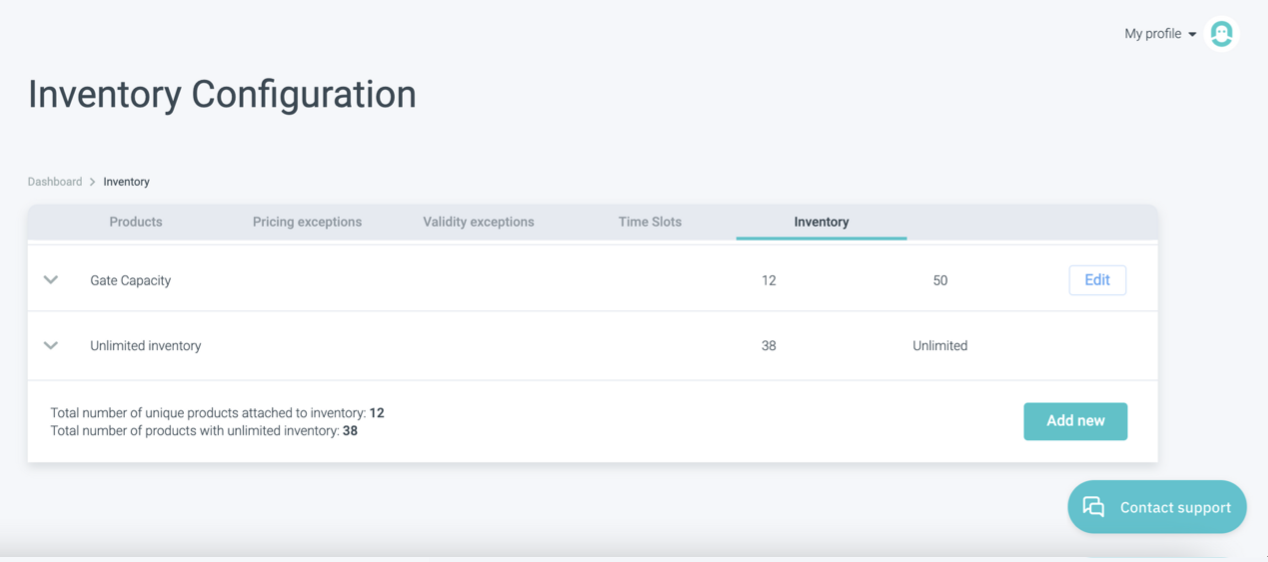
Sobald Sie hier ankommen, sehen Sie auf den ersten Blick Ihre Inventareinrichtung sowie die Gesamtzahl der eindeutigen Produkte, die mit dem Inventar verbunden sind, und die Gesamtzahl der Produkte mit unbegrenztem Inventar.
Hier ist unbegrenztes Inventar standardmäßig ausgewählt, wenn kein spezifisches Inventar ausgewählt wurde.
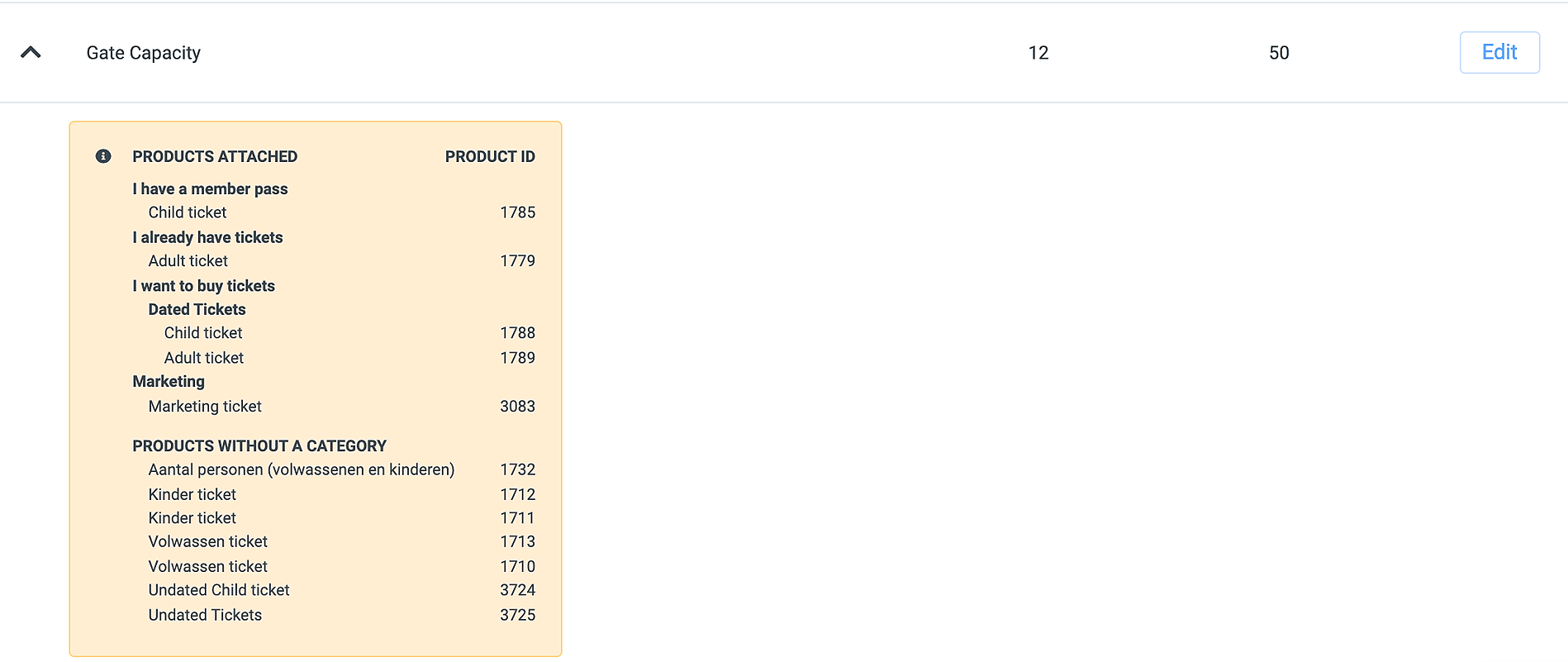
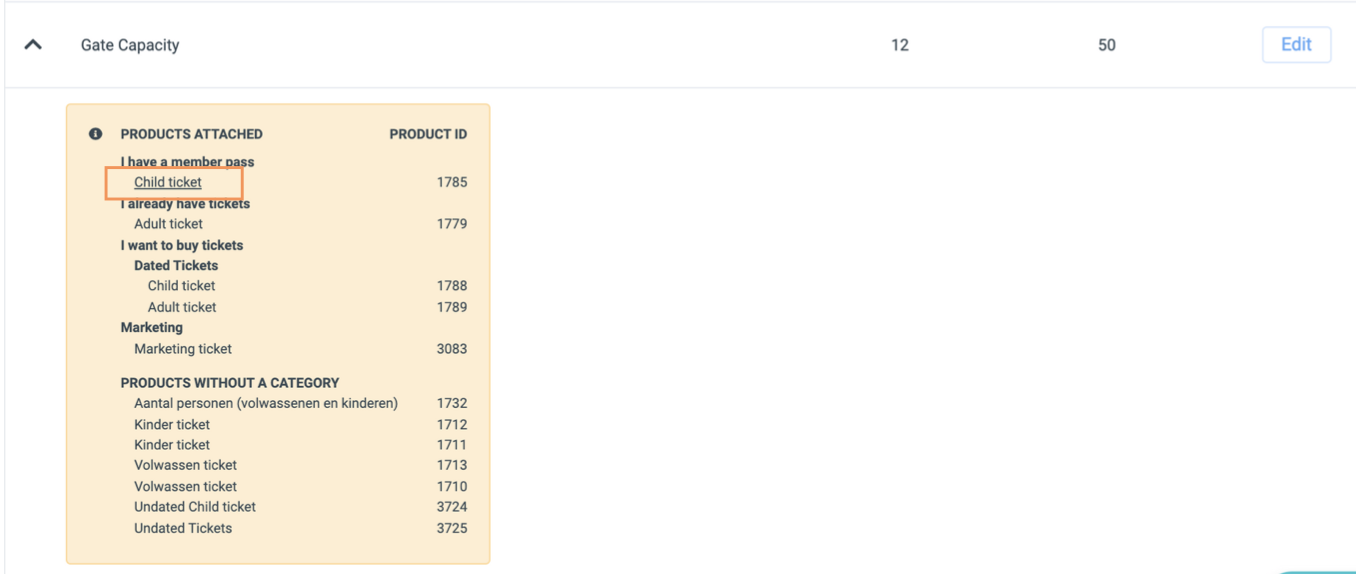
3. Jetzt können Sie jede Inventarkategorie auswählen, um zu sehen, welche genauen Produkte damit verbunden oder verknüpft sind, sowie deren entsprechende Produkt-IDs und alle Produkte, die ohne Kategorie übrig bleiben.
PROFI-TIPP:
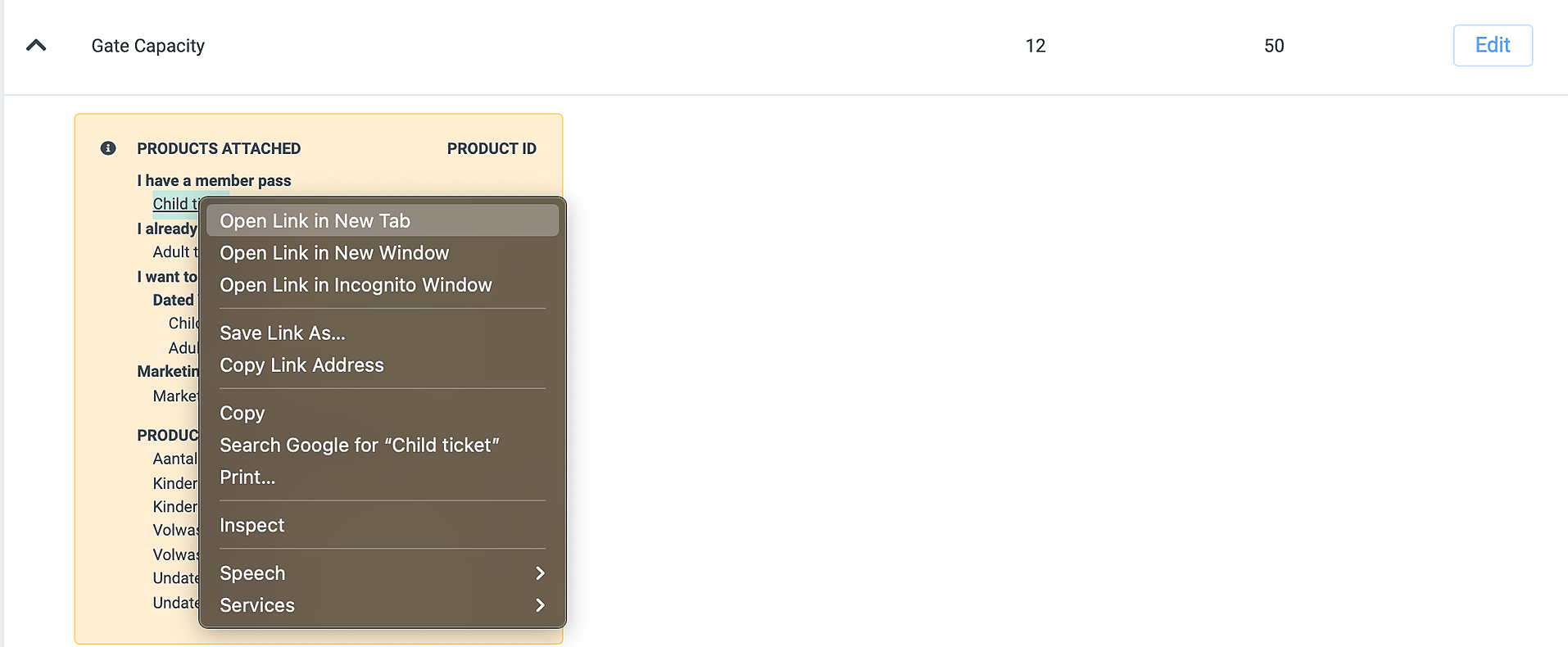
Wenn Sie jetzt jedes der Produkte einzeln anzeigen möchten, können Sie entweder auf die Produktnamen klicken und es wird das Produkt geöffnet, oder Sie machen einen Linksklick, um das Produkt in einem neuen Tab zu öffnen.
Fertig – ein umfassender Überblick über Ihr Inventar und alle zugehörigen Produkte! Sie haben immer die Kontrolle.