

Was sind die Convious Engage Tools? Und wie können wir sie einrichten?
Web Engage Tools:
Checkout
Trigger Button
Pop Up/Exit Intent
Wonderbar
Jedes dieser Tools hat leicht unterschiedliche Einstellungen und wird daher mit separaten Einrichtungsanleitungen geliefert. Klicken Sie auf das Tool Ihrer Wahl, um die detaillierten Anleitungen anzuzeigen.
Wie können wir Engage Tools für einen bestimmten Zeitraum einrichten und wie können wir sicherstellen, dass die Standardversion aktiviert wird, sobald eine temporäre endet?
Zunächst ist es wichtig zu verstehen, dass das Engage Tool ohne zugewiesene Daten immer die Standardversion ist.
Diese sollte immer Ihre Standardversion bleiben. Wenn Sie ein spezielles Look & Feel für ein Event wie Black Friday erstellen möchten, stellen Sie bitte sicher, dass Sie eine neue Version hinzufügen.

Wenn Sie jetzt eine spezielle Version für einen bestimmten Zeitraum erstellen, können Sie diese jederzeit gleichzeitig veröffentlichen, ohne dass sie als Duplikat erkannt wird. Das bedeutet, dass Ihre neue Version für den ausgewählten Zeitraum gilt, und sobald sie abläuft, wird Ihre Standardversion ohne manuellen Eingriff aktiviert.
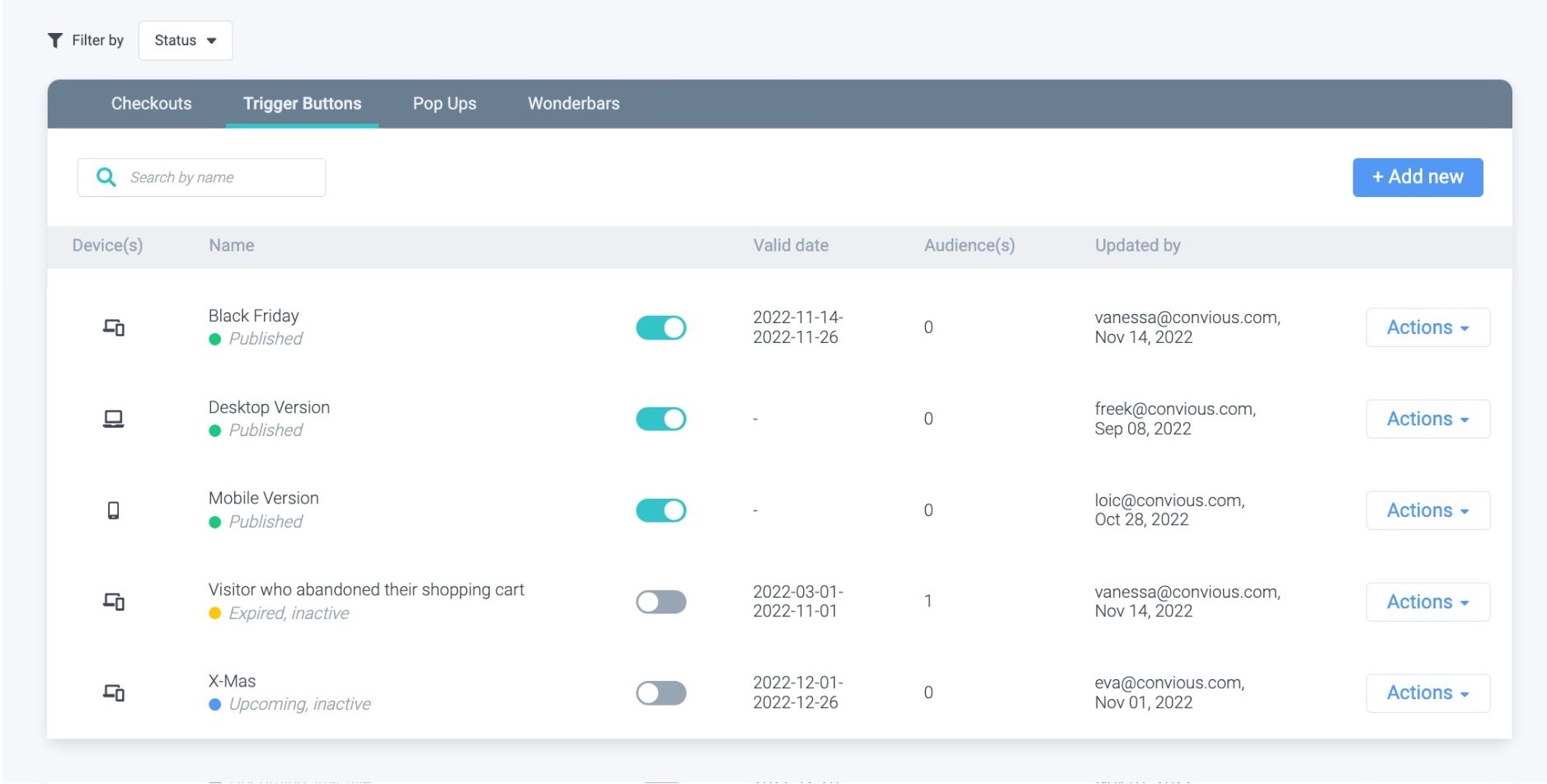
Oben sehen Sie einen Black Friday Trigger Button, der vom 14. bis zum Ende des 26. November live ist, und die Standardversionen, die gleichzeitig aktiviert sind.
Unten sehen Sie sogar einen bevorstehenden (aber noch inaktiven) Trigger Button für Weihnachten. Da er sich mit keiner anderen Version überschneidet, außer mit der Standardversion, können Sie ihn veröffentlichen, und auch dieser wird aktiviert, sobald er geplant ist.
Das bedeutet, dass der Black Friday Trigger Button vom 14.-26.11., die Standardversion vom 27.-30.11. und die Weihnachtsversion vom 01.-26.12. angezeigt wird.
Aber was sollten wir tun, wenn eine Fehlermeldung erscheint, dass mehrere Engage Tools für denselben Zeitraum aktiv sind?
Nehmen wir an, wir haben eine Black Friday Version und eine Weihnachtsversion eingerichtet und die Kampagnen nicht richtig terminiert. Versehentlich überschneiden sie sich. In diesem Fall erhalten Sie eine Fehlermeldung, die Sie darüber informiert.
Sie können dann eine Duplikatliste anzeigen und sehen, welche Versionen in Konflikt stehen.
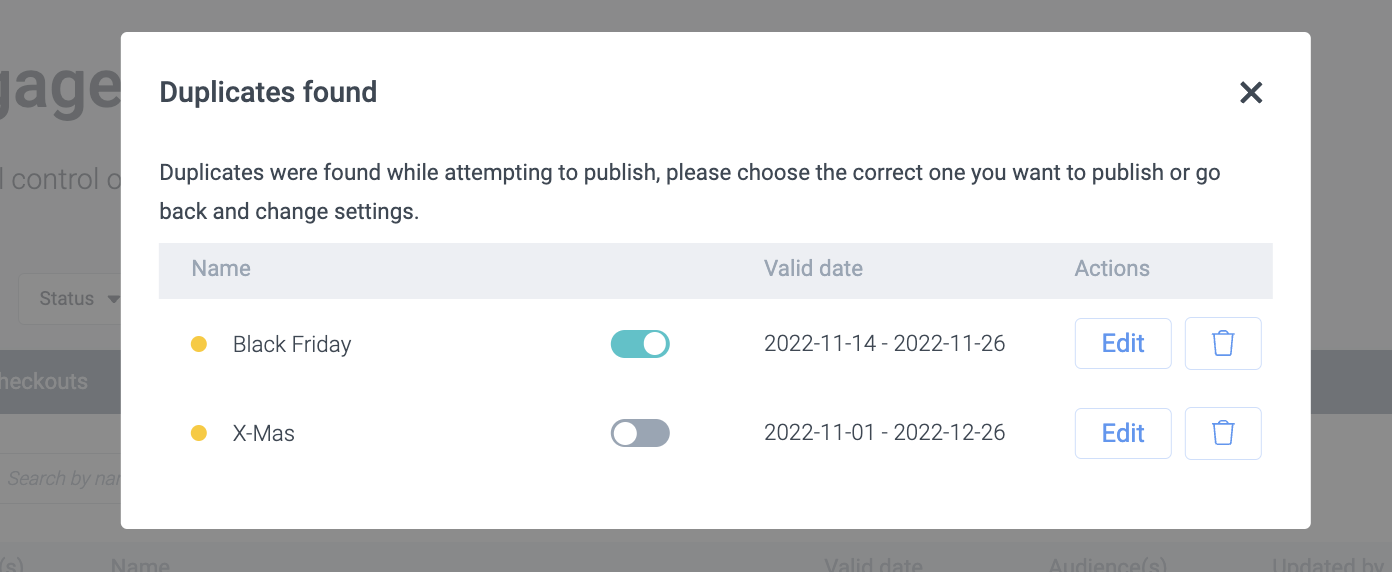

Stellen Sie sicher, dass Sie die Gültigkeitsdaten überprüfen, um einen reibungslosen Übergang zu gewährleisten.
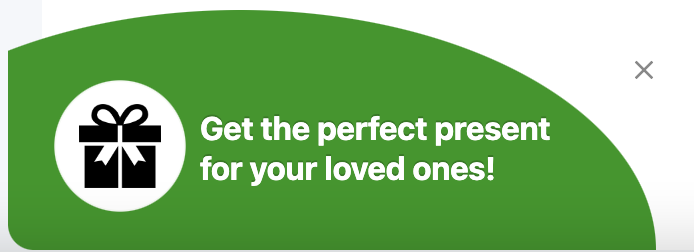
Trigger Button: Wie können wir das Ticket-Symbol in ein saisonales Symbol ändern, z. B. ein Geschenk oder einen Weihnachtsbaum?
Gute Frage! Sie können dies über das Styling Ihres Trigger Button tun, indem Sie ein SVG-Symbol Ihrer Wahl hochladen.
Alle Schritte zum angepassten Styling Ihres Trigger Button finden Sie genau hier.
Wie können wir Engage Tool Versionen vergleichen?
Sie können die Leistung Ihrer Engage Tool Versionen jederzeit über den Engage Tool Report anzeigen, indem Sie den Zeitraum auswählen, in dem sie aktiv waren.
Wenn Sie eine Version vergleichen möchten, die im Sommer während eines Sommerschlussverkaufs aktiv war, mit einer Halloween-Version, stellen Sie sicher, dass Sie den Zeitraum vom Beginn im Sommer bis zum Ende Ihrer Halloween-Version auswählen.
Allerdings müssen wir erwähnen, dass es schwierig ist, die Leistungen solch grundlegend unterschiedlicher Versionen zu vergleichen, da es viele verschiedene externe Faktoren und Bedingungen während jedes Zeitraums gibt, die zu seiner Leistung beitragen - von Besucheraufkommen bis Wetter und vieles mehr. Wenn Sie Unterstützung bei der Überprüfung Ihrer Saison und Marketingpraktiken benötigen, wenden Sie sich bitte an Ihren Customer Success Manager, denn wir helfen Ihnen gerne bei der Analyse und schauen uns gemeinsam konkrete Schritte zur Verbesserung an.