

Wie Sie höchstwahrscheinlich wissen, ist die Wonderbar ein wichtiger Bestandteil der drei Convious Engagement-Tools. Sie erscheint oben auf Ihrer Website mit einer ansprechenden und personalisierten Nachricht für Ihren Besucher! Dies ist für die meisten unserer Partner von entscheidender Bedeutung, um Traffic zu Ihrem Ticketshop zu lenken und hohe Conversion-Raten zu erzielen.
Wie bei Ihren anderen Engagement-Tools ist es klar, dass Sie möchten, dass Ihre Wonderbar so ansprechend wie möglich ist und gleichzeitig perfekt in das Design Ihrer Website integriert wird! Glücklicherweise können Sie dafür sorgen, dass dies jederzeit der Fall ist.
Um sicherzustellen, dass Ihre Engagement-Tools immer in perfekter Form für Ihre Besucher sind, können Sie mehrere Engagement-Tools für verschiedene Zielgruppen und Geräte einrichten.
1. So navigieren Sie auf Ihrer Engagement-Tools-Seite
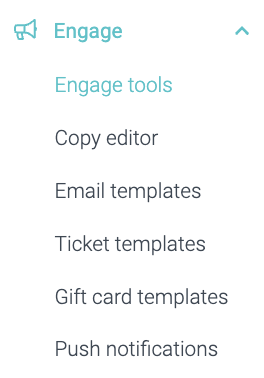
1. Navigieren Sie zum Hauptmenü auf der linken Seite Ihres Bildschirms und klicken Sie auf Engage Tools im Bereich Engage.
Jetzt sehen Sie alle Ihre zuvor eingerichteten Engagement-Tools, getrennt nach Registerkarten.
Um Ihre eingerichteten Wonderbars anzuzeigen, wählen Sie die Wonderbar-Registerkarte.

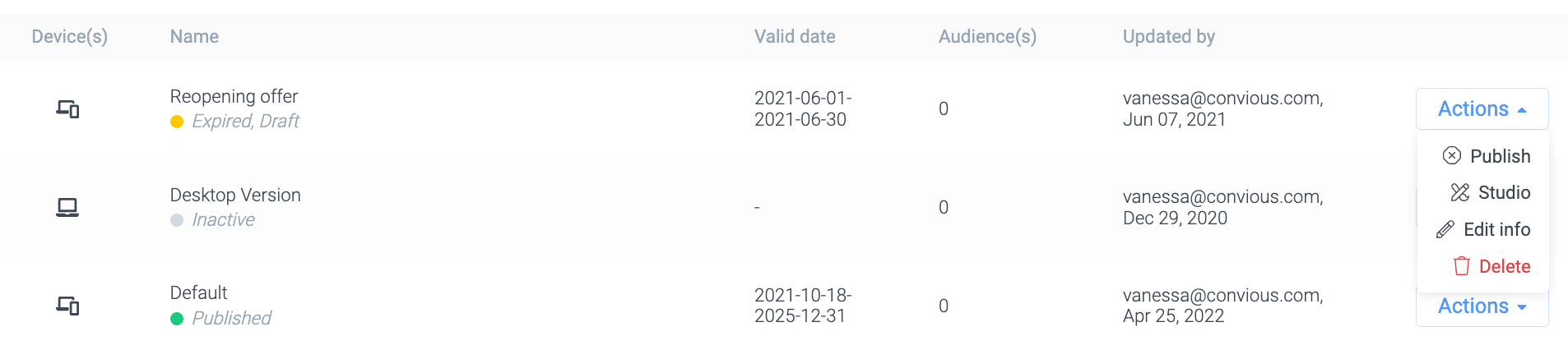
In jeder Übersicht können Sie:
Eine Engage-Tool-Version veröffentlichen oder die Veröffentlichung aufheben
Studio: Text, Stil, Auslösung oder Einstellungen bearbeiten
Informationen bearbeiten: Name und Gerät – Sie können den Typ nicht ändern.
Eine Version löschen
über die Option Aktionen auf der rechten Seite.
2. Pro Engagement-Tool können Sie Ihre zuvor eingerichteten Versionen nach Datumsbereich, Status oder Gerätetyp filtern.
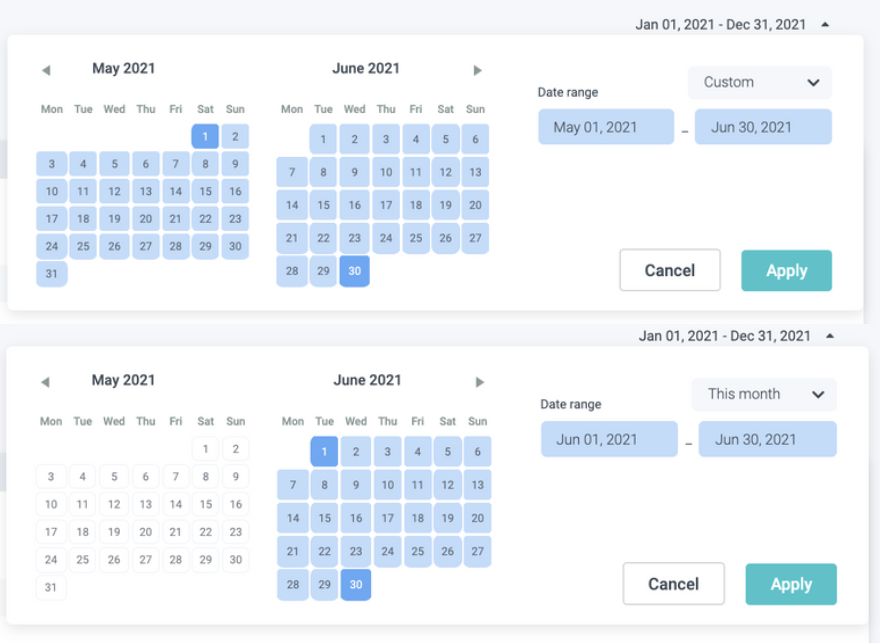
2 a) Wenn Sie nach Datumsbereich filtern möchten, müssen Sie Nach Datumsbereich definieren wählen.
Dann können Sie entweder einen benutzerdefinierten Datumsbereich im Kalender wählen oder einen vordefinierten Bereich auswählen.
b) Wenn Sie nach Status filtern möchten, wählen Sie Status im Filtermenü auf der linken Seite und wählen Sie einen oder mehrere Status aus, die Sie anzeigen möchten.
Sie können veröffentlichte Versionen, unveröffentlichte Versionen, Entwürfe, bevorstehende (geplante) Versionen und abgelaufene (zuvor veröffentlichte) Versionen filtern und anzeigen.
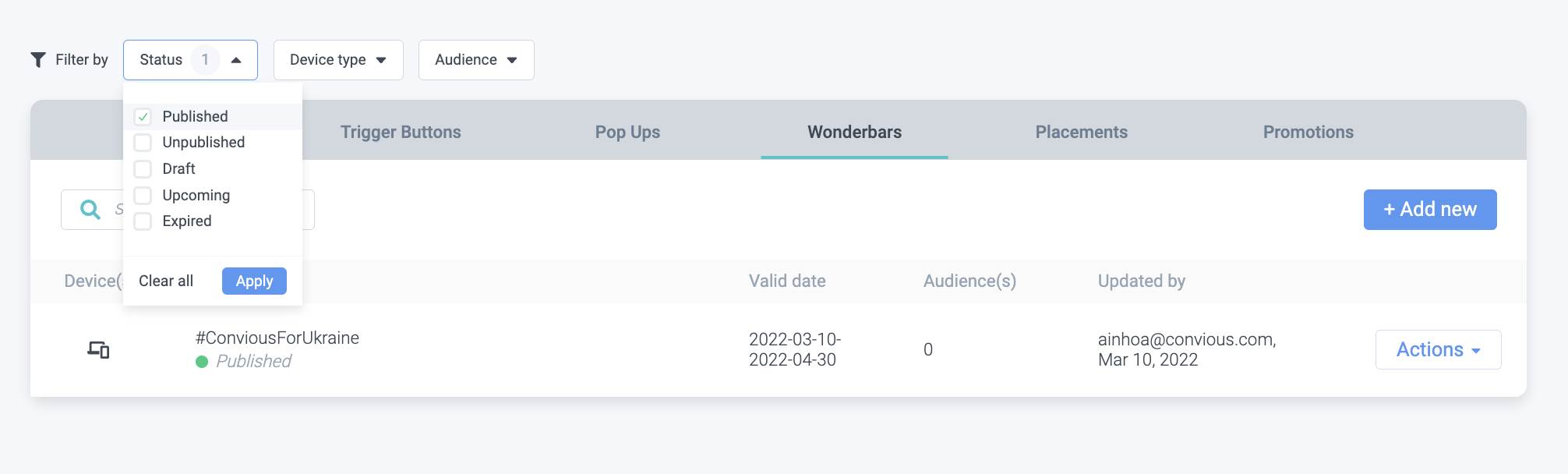
Stellen Sie sicher, dass Sie den richtigen Status auswählen und klicken Sie auf Anwenden.
2 c) Darüber hinaus können Sie nach Gerätetyp filtern. Da Sie verschiedene Versionen pro Tool und pro Gerätetyp einrichten können, auf denen sie angezeigt werden, können Sie jetzt auch auswählen, nur mobile Versionen, Desktop-Versionen oder solche Versionen anzuzeigen, die auf allen Gerätetypen angezeigt werden.
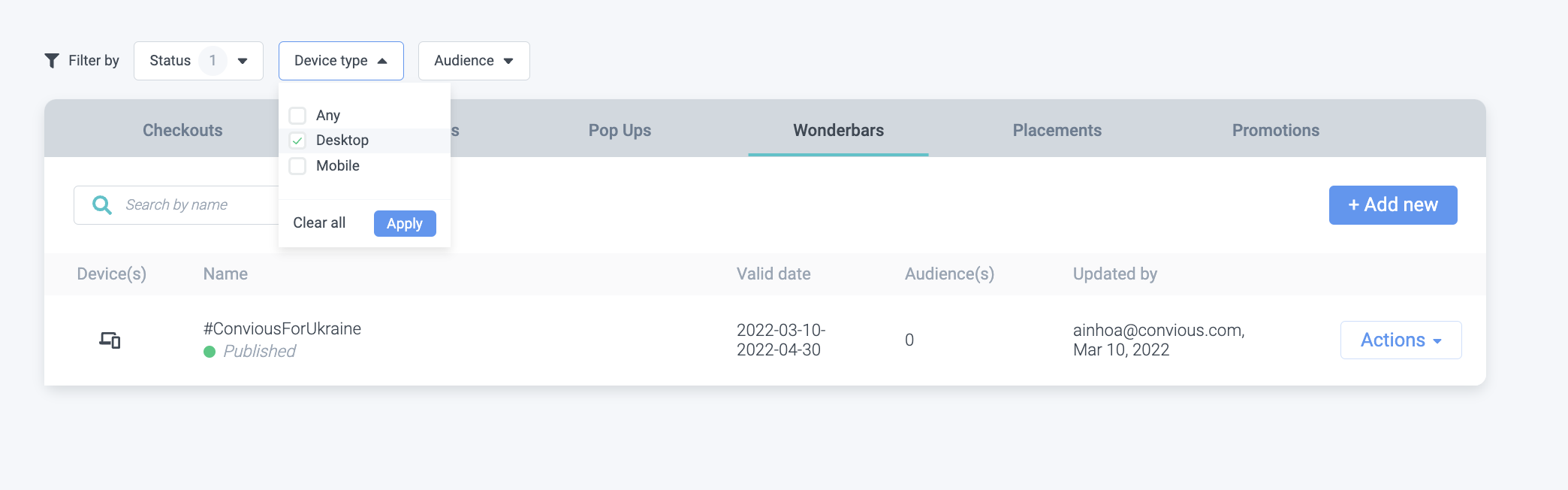
Stellen Sie sicher, dass Sie den Gerätetyp auswählen, nach dem Sie filtern möchten, und klicken Sie auf Anwenden.
2 d) Wenn Sie schließlich die Kraft personalisierter Engagement-Tools nutzen und Versionen nach Zielgruppentyp eingerichtet haben, können Sie nach Zielgruppe filtern.
2. So erstellen Sie eine neue Wonderbar
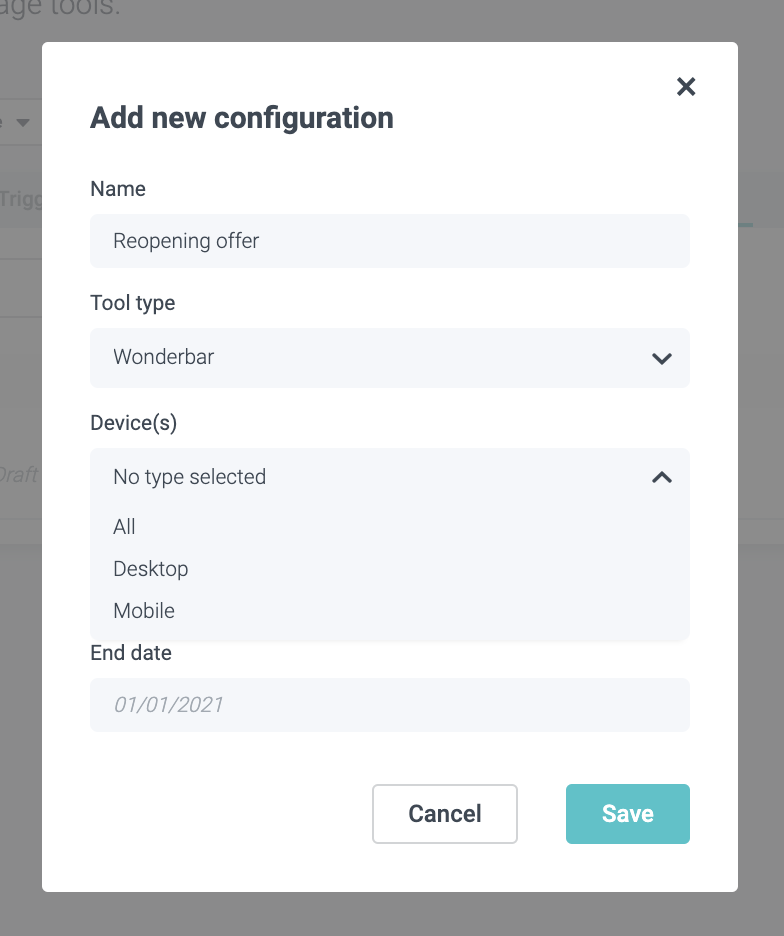
1. Klicken Sie auf Neu hinzufügen, falls Sie es noch nicht eingerichtet haben.
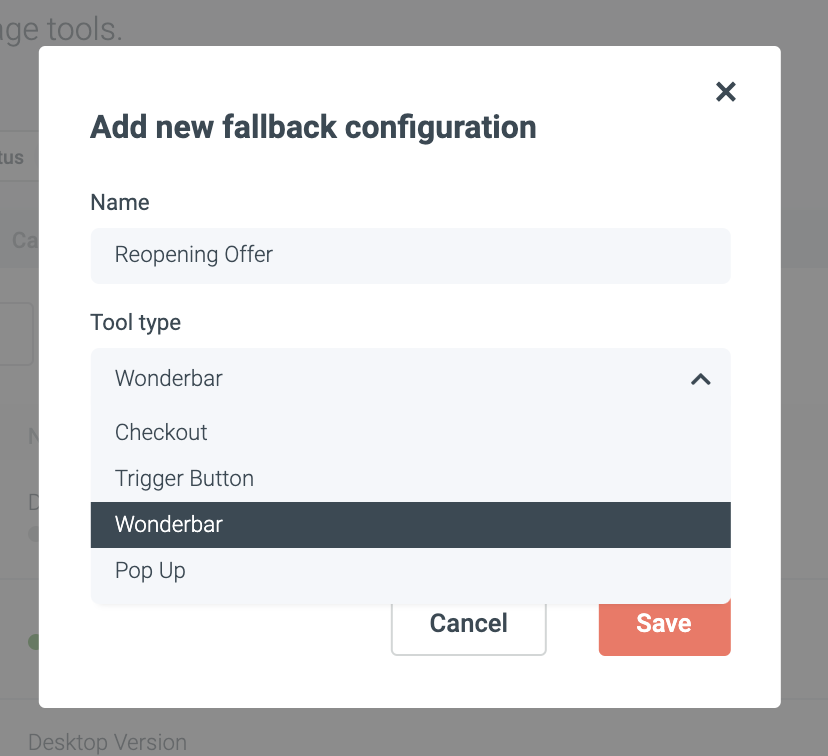
2. Geben Sie ihr einen Namen.
Der Tool-Typ wird abhängig von der Engagement-Tool-Registerkarte festgelegt, auf der Sie sich befinden.
3. Richten Sie das Gerät ein, auf dem dies ausgelöst werden soll.
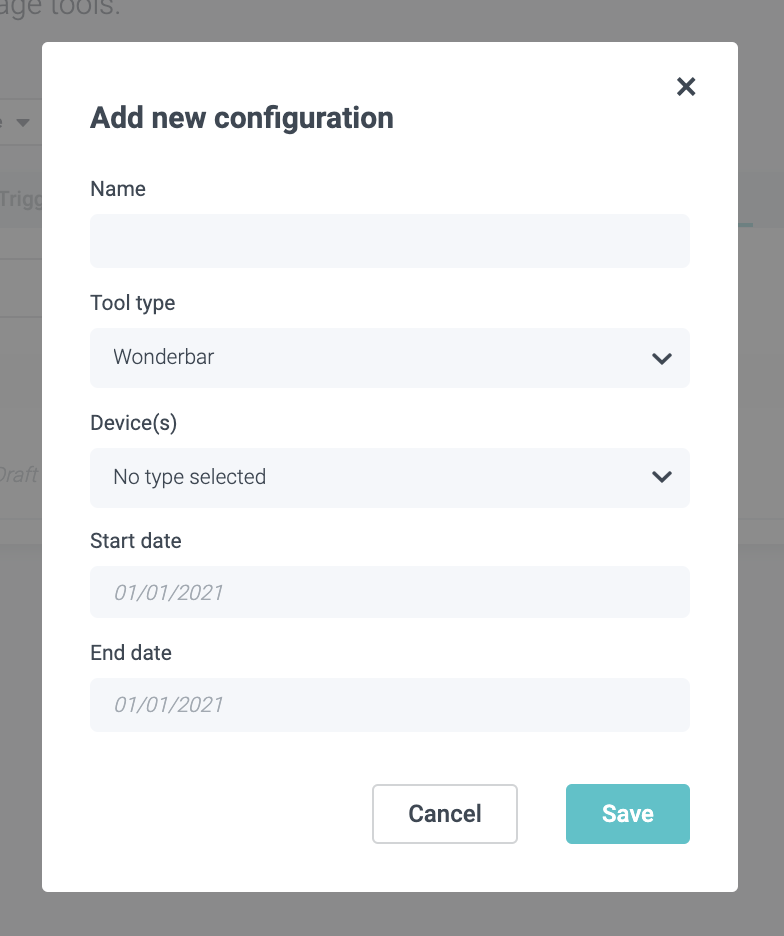
Alle (Standardversion): Dies wird sowohl auf Desktop als auch auf Mobilgeräten angezeigt, wenn Desktop-/Mobilversionen nicht definiert sind.
Desktop: Dies sind Desktop- oder Laptop-Geräte mit Bildschirmen größer als 7 Zoll Diagonale.
Mobil: Dies sind Handheld-Geräte, die ein Telefon umfassen.4. Planen Sie Ihre Version, indem Sie ein Start- und Enddatum festlegen.
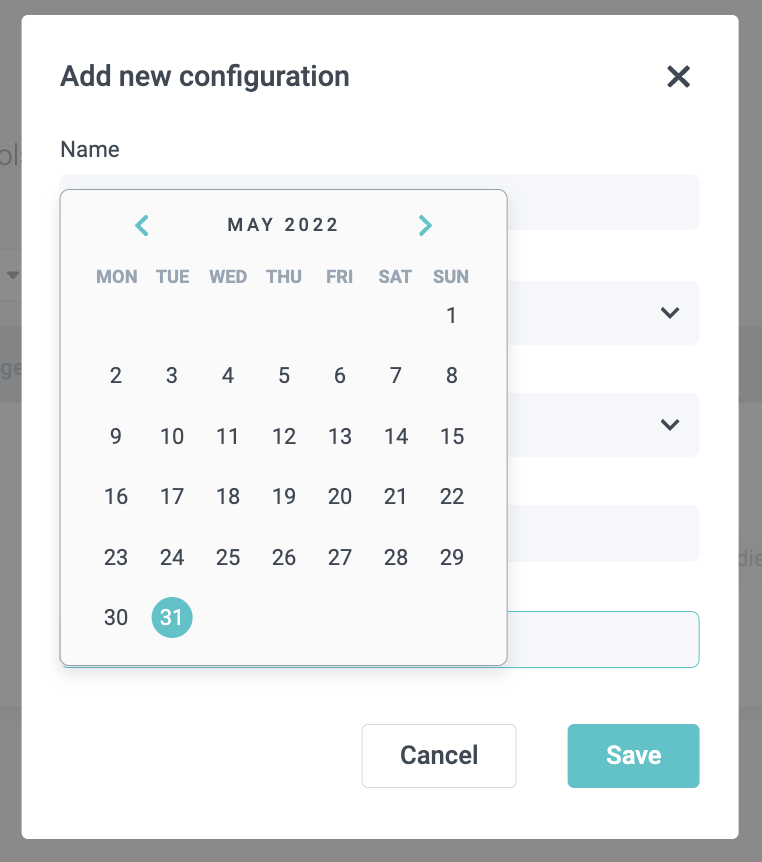
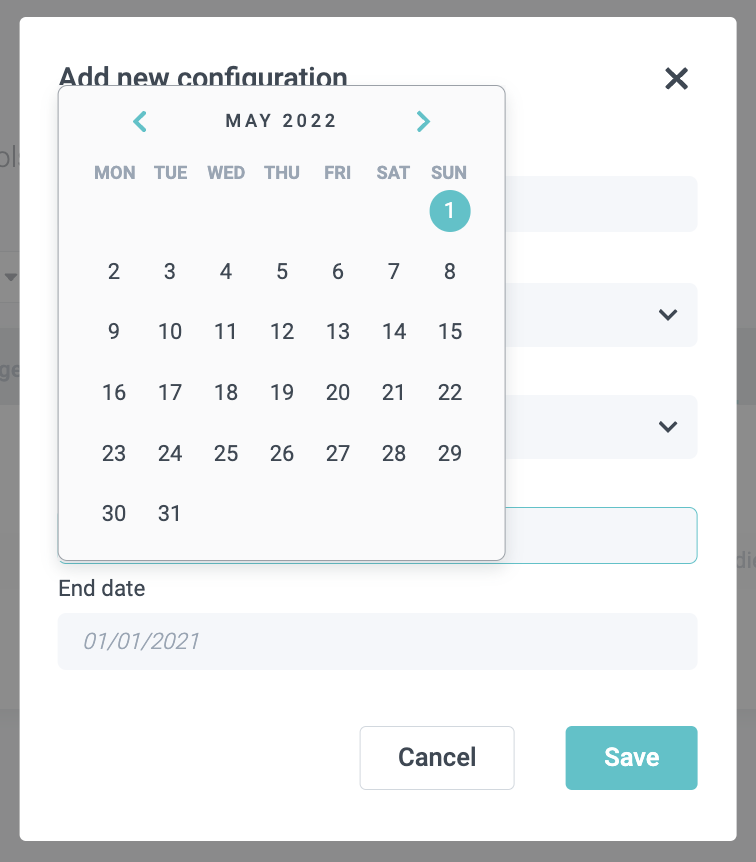
5. Klicken Sie auf Speichern.
Haben Sie Fragen zur Planung verschiedener Versionen, die nicht beantwortet wurden? Gehen Sie zu den Convious Engage Tools - FAQ.
Um die Wonderbar zu bearbeiten, klicken Sie auf Aktion und dann auf Studio, um das Convious Studio zu öffnen.

Sie werden das Convious Studio immer an diesem Logo in der oberen linken Ecke erkennen:
3. Wonderbar-Text
Der erste Schritt im Studio besteht darin, die Spracheinstellungen festzulegen, den Text zu definieren und die Wonderbar mit dem richtigen Ziel zu verknüpfen.
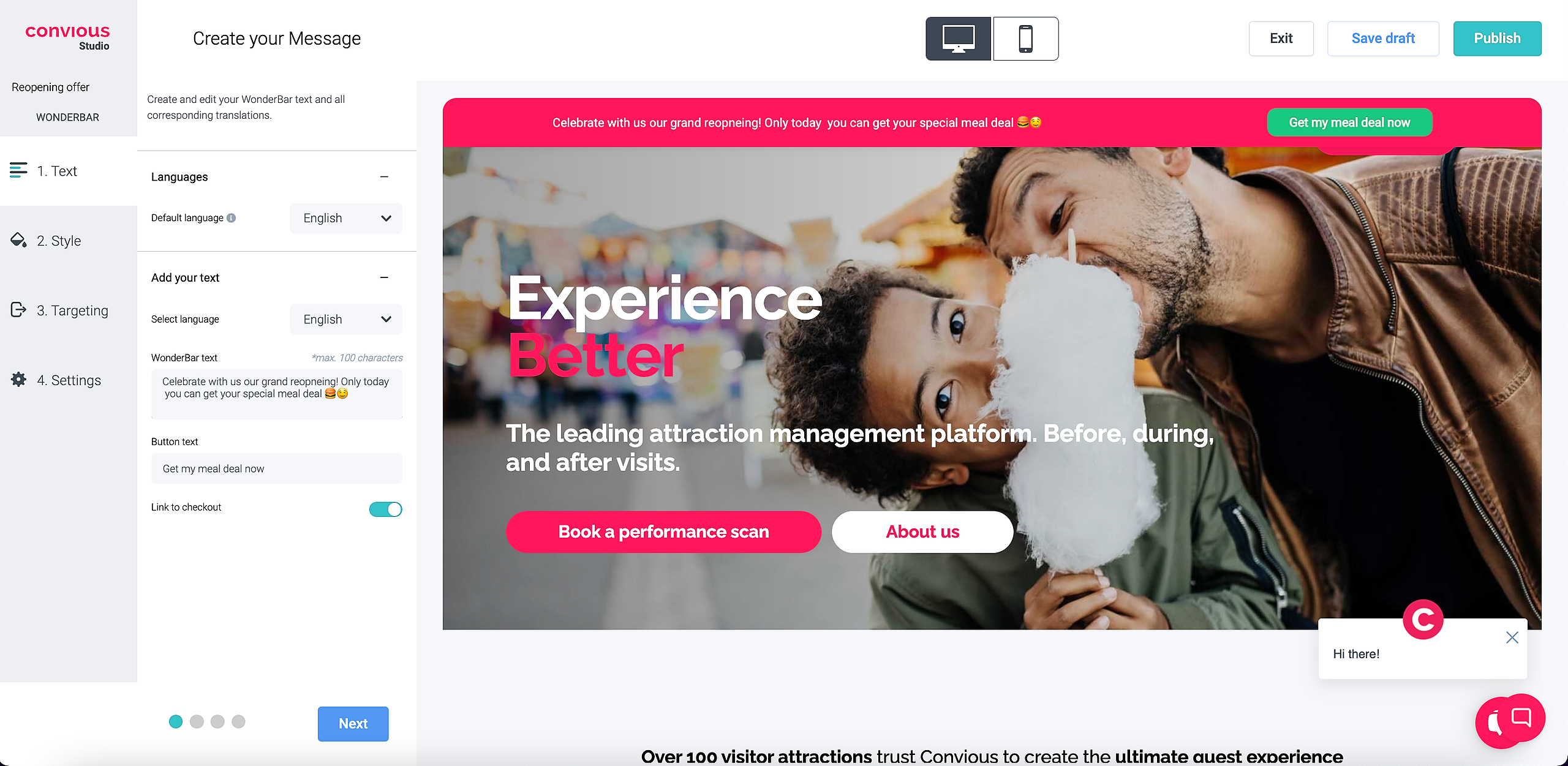
1. Entscheiden Sie sich für die Standardsprachen, die Sie für Ihre Wonderbar einrichten werden.
HINWEIS: Richten Sie alle Sprachen ein, die Sie auf Ihrer Website anbieten und in denen Ihr Checkout veröffentlicht ist, um reibungslose Benutzererfahrungen zu gewährleisten.
2. Sobald Sie Ihre Sprache gewählt haben, zum Beispiel Englisch und Deutsch, müssen Sie Ihre Standardsprache festlegen. Dies sollte die Hauptsprache Ihrer Website und Ihres Checkouts sein.
HINWEIS: Wenn Sie Ihre Wonderbar bearbeiten, werden Ihre Sprachen basierend auf Ihrer Auswahl zum Zeitpunkt der Einrichtung vorausgewählt.
3. Jetzt ist es Zeit für einen ansprechenden Wonderbar-Text und Button-Text oder CTA (Call-to-Action).
Wenn Sie Ihren Text eingeben, können Sie sofort sehen, wie er in der Wonderbar erscheinen wird.
PROFI-TIPP: Die Wonderbar ist ein großartiges Tool, um bestimmte Angebote, Vorteile oder Ankündigungen hervorzuheben, die der Benutzer möglicherweise untersuchen und mehr darüber erfahren möchte, wenn er Ihre Website betritt. Traditionell funktioniert es auch Wunder, einfach die Möglichkeit zum Kauf anzubieten und daran zu erinnern, indem man klickt, was den Ticketkauf für den Website-Besucher noch einfacher macht!
4. Dann müssen Sie sicherstellen, dass Ihre Wonderbar mit Ihrem Checkout verbunden ist, wenn Sie sie verwenden, um Traffic zu Ihren Tickets zu lenken, was wir dringend empfehlen, da wir sofortige Ergebnisse bei der Verwendung dieses Tools für Conversion-generierende Zwecke gesehen haben.
Sie können ganz einfach sicherstellen, dass die beiden aktiv verbunden sind, indem Sie auf den Schalter klicken und ihn nach rechts bewegen.
Verwenden Sie die Wonderbar beispielsweise, um Traffic zu einer Ankündigung zu lenken, was wir Ihnen nicht empfehlen. Sie können sie auch mit einer alternativen URL verknüpfen, die als Zielseite fungiert, zu der Ihre Benutzer nach dem Klicken auf die Schaltfläche weitergeleitet werden. Hier können Sie auch entscheiden, sie in einem neuen Fenster zu dieser Zielseite zu senden. Wenn Sie diese Option nicht wählen, wird die Ziel-URL im aktuellen Fenster geöffnet.
5. Erstellen Sie Übersetzungen für die zusätzlichen Sprachen, die Sie zuvor ausgewählt haben, indem Sie denselben Workflow pro Sprache durchlaufen.
6. Klicken Sie auf Weiter, um zum nächsten Schritt zu gelangen!
4. Wonderbar-Stil
Jetzt müssen Sie sich für das Aussehen und die Haptik Ihrer Wonderbar entscheiden.
Genau wie bei Ihren anderen Engagement-Tools liegt es in Ihrem Interesse, dass sie sich einerseits in das Design Ihrer Website einfügen, aber gleichzeitig, und das ist sehr wichtig: dass sie hervorstechen!
Die Wonderbar befindet sich direkt unter den Registerkarten jedes Browsers und gibt Ihnen die einzigartige Gelegenheit, Ihre Website-Besucher an Ihr Angebot zu erinnern, in dem Moment, in dem sie bereit sind, zu einer anderen Registerkarte zu wechseln. Ein ansprechender Stil wird die Aufmerksamkeit Ihrer Website-Besucher leichter halten und sie nicht nur auf Ihrer Website halten, sondern sie zu Ihrem Checkout führen.
1. Zuerst entscheiden Sie sich für einige allgemeine Funktionen und konfigurieren diese:
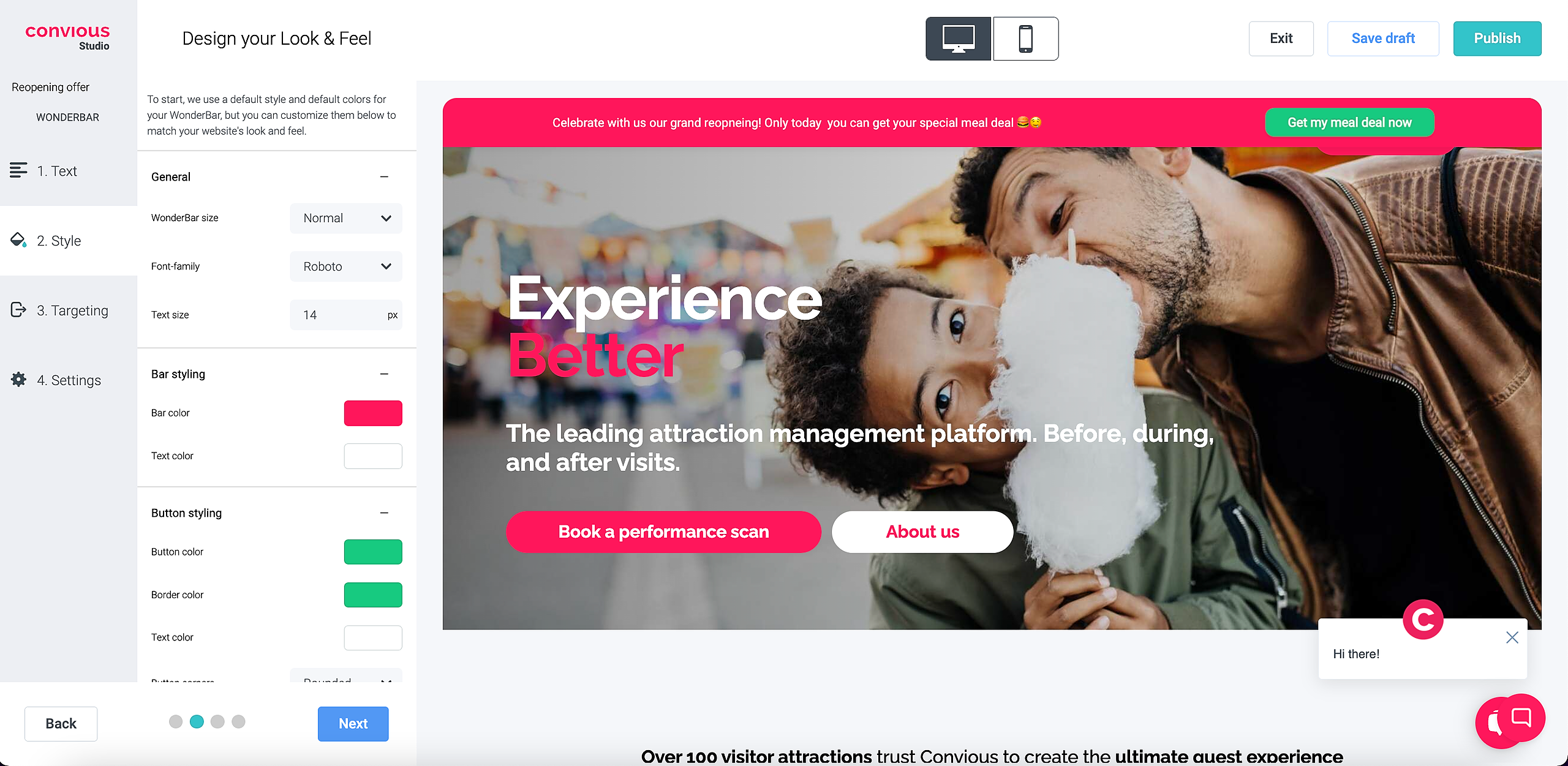
Wonderbar Größe
Textschriftart
Textgröße
2. Als Nächstes kommt die Gestaltung der Leiste selbst. Sie müssen eine Leistenfarbe und eine Textfarbe festlegen. Dazu können Sie entweder einen HEX-Code, RGB-Codes eingeben oder den Cursor verwenden, um die Farbe Ihrer Wahl zu finden.
3. Zuletzt müssen Sie Ihre Schaltfläche oder Call-to-Action gestalten.
Hier haben Sie viele Möglichkeiten, sie zu Ihrer eigenen zu machen: Schaltflächenfarbe, Schaltflächenecken, Rahmen farben, Rahmen breite und Textfarbe.
PROFI-TIPP: Da Sie möchten, dass sich Besucher gezwungen fühlen, darauf zu klicken, sollte es klar und handlungsorientiert sein, wie ‘Mehr erfahren’ oder ‘Jetzt kaufen.’
3. Klicken Sie auf Weiter, und Sie sind zur Hälfte mit der Einrichtung Ihrer Wonderbar fertig!
5. Wonderbar-Targeting
Der dritte Schritt besteht darin, klare Targeting-Regeln festzulegen, um zu definieren, auf welchen spezifischen Seiten Ihre Wonderbar angezeigt wird.
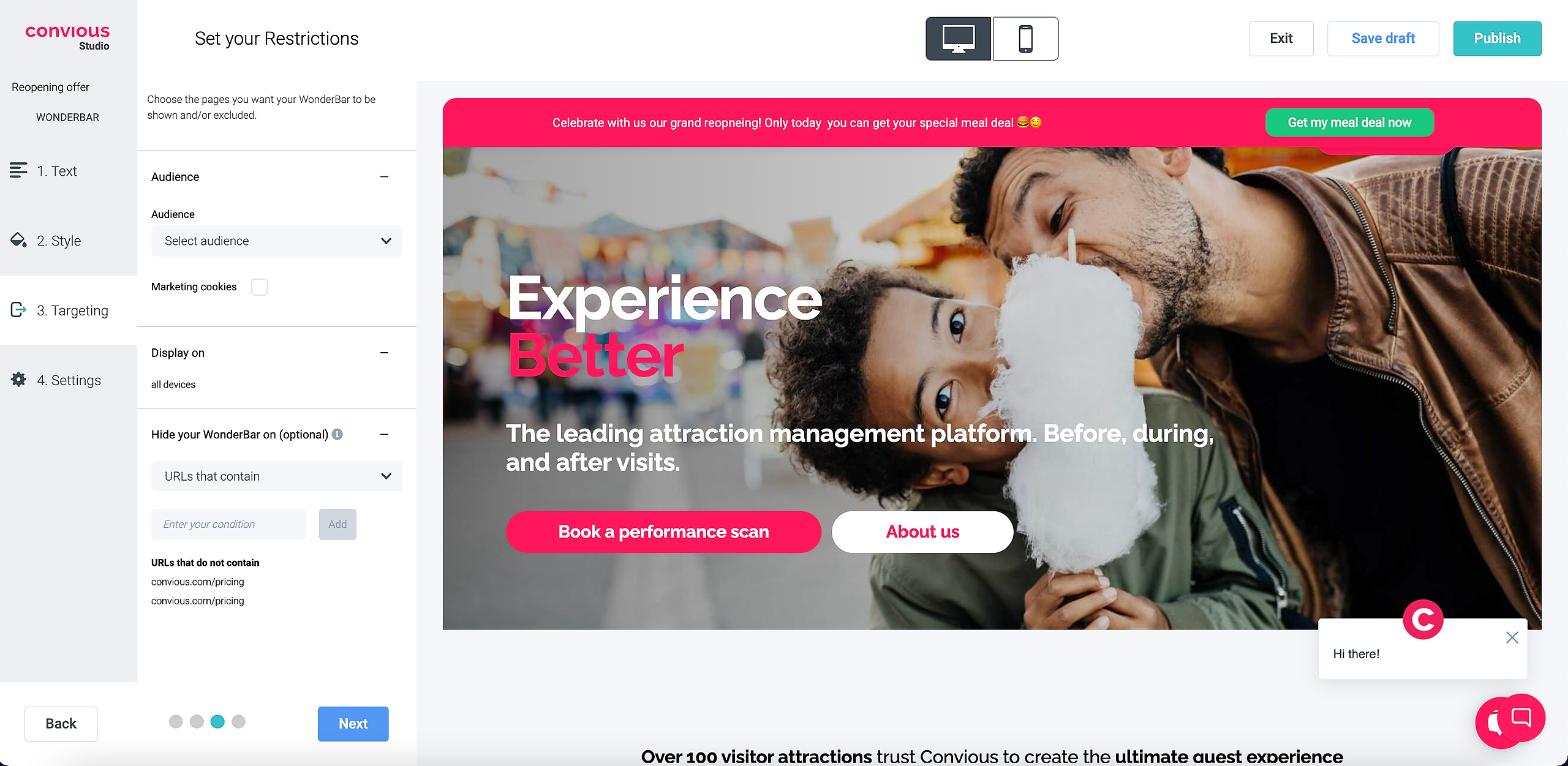
1. Anzeigen auf wird auf Alle Geräte voreingestellt, da Sie sich entschieden haben, die Standardversion zu gestalten.
2. Zweitens haben Sie die Möglichkeit, Ihre Wonderbar auf bestimmten Seiten auszublenden, falls Sie dies tun möchten. Wenn Sie den Abschnitt mit einem Klick erweitern, können Sie zwischen URLs, die ... enthalten, URLs, die ... nicht enthalten und REGEX wählen.
Wenn Sie URLs, die enthalten wählen, können Sie jede Phrase hinzufügen, die in einer Seiten-URL enthalten ist, auf der Sie die Wonderbar nicht anzeigen möchten.
Wenn Sie sie beispielsweise von Ihrem Impressum ausblenden möchten, fügen Sie /impressum zum Feld hinzu und klicken Sie auf Hinzufügen, um zu speichern. Dann wird die Trigger-Schaltfläche auf keiner URL angezeigt, die /impressum enthält.
Dasselbe funktioniert umgekehrt, wenn Sie URLs wählen, die nicht enthalten.
REGEX ist die Abkürzung für regulären Ausdruck und kann definiert werden als ‘eine Zeichenfolge, mit der Sie Muster erstellen können, die beim Abgleichen, Auffinden und Verwalten von Text helfen.’ Dies ist in den meisten Fällen nur für Entwickler relevant. Wir empfehlen die Verwendung der einfachen Regeln: URLs, die enthalten oder URLs, die nicht enthalten, um es einfach zu machen.
Generell empfehlen wir, Ihre Wonderbar oder eines Ihrer Engagement-Tools nicht von Ihren Seiten auszublenden, aber wenn es eine spezielle Seite gibt, von der Sie keinen Kauf auslösen möchten, können Sie dies auf jeden Fall tun.
3. Klicken Sie auf Weiter, um zum letzten Schritt zu gelangen.
6. Wonderbar-Einstellungen
Im letzten Schritt können Sie weitere Sichtbarkeitsregeln für die Anzeige Ihrer Wonderbar an Ihr Publikum festlegen.
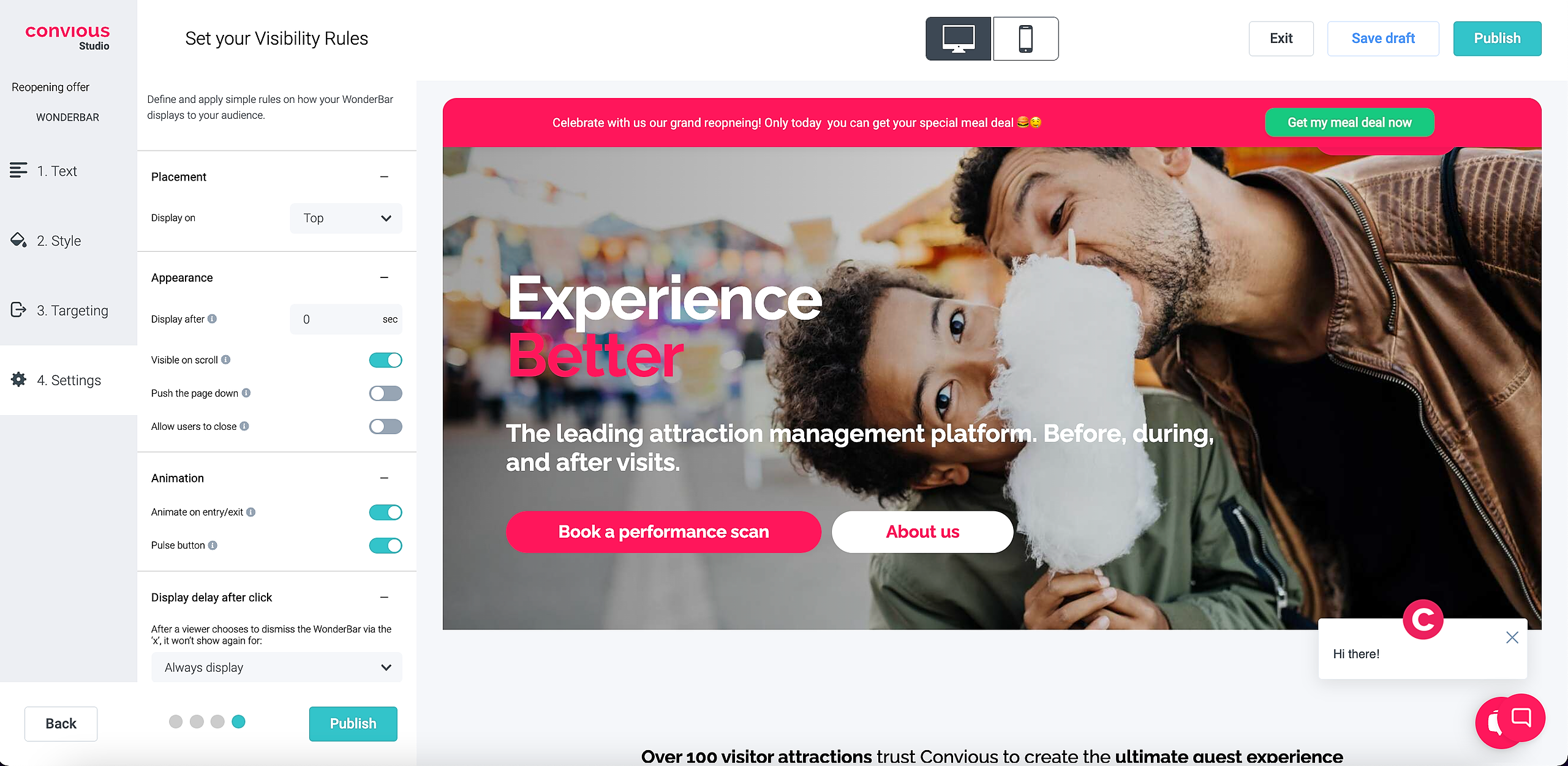
1. Die erste Entscheidung ist die Platzierung des Tools. Sie haben die Möglichkeit, Ihre Wonderbar oben oder unten auf Ihrer Seite anzuzeigen. Aus den oben genannten Gründen raten wir Ihnen dringend, die Wonderbar immer oben auf Ihrer Seite zu verwenden.
2. Als Nächstes kommt Erscheinungsbild:
Sie müssen definieren, wie lange Ihr Besucher mindestens auf Ihrer Seite verbracht haben sollte, bevor er Ihrer Wonderbar ausgesetzt wird. Hier können Sie die Anzahl der Sekunden frei wählen, die Sie für angemessen halten.
HINWEIS: Berücksichtigen Sie immer, dass es aufgrund schwacher Netzwerkverbindungen oder Browser-Schwierigkeiten zu Ladeverzögerungen kommen kann. Machen Sie diese Zeitspanne also nicht zu lang, denn dann könnten sie aussteigen, bevor sie erscheint!Entscheiden Sie, ob sie beim Scrollen sichtbar sein soll. Das bedeutet, dass Ihre Wonderbar bei Aktivierung oben auf Ihrer Seite fixiert bleibt, es sei denn, der Benutzer klickt auf das x, um sie auszublenden oder zu schließen.
Durch Aktivieren der Einstellung „Seite nach unten schieben“ wird verhindert, dass die Wonderbar Ihren Website-Inhalt überdeckt.
Entscheiden Sie, ob Ihre Website-Besucher Ihre Wonderbar schließen können sollen, wenn sie sich davon gestört fühlen.
HINWEIS: Wir raten Ihnen dringend, diese Option zu Ihrer Wonderbar hinzuzufügen, da Kunden nicht gestört werden oder sich gefangen oder zu einer Aktion gezwungen fühlen sollten; dies könnte dazu führen, dass Ihre Website vollständig geschlossen wird. Wenn sie jedoch Ihre Wonderbar ablehnen, sind sie zumindest noch auf Ihrer Website und finden möglicherweise über ein anderes Engagement-Tool den Weg zu Ihrem Checkout.
3. Der ultimative Weg, Ihre Wonderbar hervorzuheben, ist eindeutig eine Animation. In Ihrem Convious Studio haben Sie die Möglichkeit, Text beim Eintritt animieren zu aktivieren, was bedeutet, dass Ihre Wonderbar sanft in Ihre Seite gleitet und sofortige Aufmerksamkeit erregt. Wenn deaktiviert, ist Ihre Wonderbar statisch.
Darüber hinaus haben Sie auch die Möglichkeit, Ihre Schaltfläche pulsieren zu lassen, um einen einzigartigen Fokus auf Ihren Call-to-Action zu legen.
4. Zuletzt müssen Sie entscheiden, wie lange Sie Ihre Wonderbar für jeden einzelnen Website-Besucher ausblenden möchten. Die Zeitspanne, aus der Sie hier wählen können, reicht von einer persistenten Option Immer anzeigen bis zu Tagen, Wochen und Monaten.
PROFI-TIPP: Wir empfehlen, die tägliche Option zu wählen, um sicherzustellen, dass Kunden nicht gestört werden, aber sobald er oder sie einen Tag später zu Ihrer Website zurückkehrt und hohe Kaufmotivation zeigt, wird er auch als weitere Chance ergriffen, davon beeinflusst zu werden.
🎉 Klicken Sie auf Veröffentlichen, um entweder die Live-Schaltung zu planen, sofort live zu gehen, oder wählen Sie Als Entwurf speichern, um später zur Bearbeitung zurückzukehren!
7. Zielgruppen in Engagement-Tools
Wenn Sie das erweiterte Engagement-Tool-Modul in Ihrem Vertrag mit uns enthalten haben, können Sie Ihre Website-Benutzer ansprechen und personalisierte Erlebnisse für sie erstellen. Dies wird nicht nur ihr Online-Kauf- oder Buchungserlebnis verbessern, sondern es wurde festgestellt, dass es einen direkten Einfluss auf die Conversion hat.
Lassen Sie uns also eintauchen, wie Sie Ihr Engagement-Tool einschließlich Zielgruppen einrichten.
Wenn Sie den Targeting-Bereich betreten, sollten Sie die folgende Option sehen:
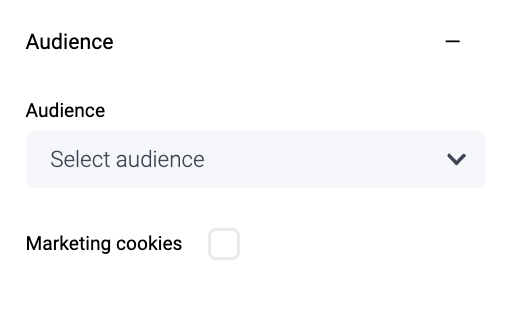
Erweitern Sie das Dropdown-Menü, um die gesamte Liste der vordefinierten Zielgruppen anzuzeigen, aus denen Sie wählen können:
Möchten Sie Ihren Saisonkarteninhabern schnellen Zugang zum Reservierungsablauf geben? Stellen Sie sicher, dass Ihre Besucher im Veranstaltungsort heute alle Informationen zur Hand haben oder das Parkticket finden, das sie möglicherweise vergessen haben.
All dies sind gute Beispiele für Personalisierung basierend auf einer Zielgruppe. Nehmen wir das Beispiel Ihrer Besucher, die ihren Warenkorb verlassen haben.
Zuerst müssen Sie den Charakter der Nachricht definieren, die Sie vorbereitet haben.
Warum? Weil Sie die Informationen Ihrer Kunden nicht einfach für Marketingzwecke verwenden können, ohne deren Zustimmung. Aber Sie können sie ansprechen, wenn der Zweck hinter Ihrer Nachricht lediglich mit dem von Ihnen angebotenen Service zusammenhängt.
Service: Die Mitteilung neuer COVID-Maßnahmen oder dass das Parken auf Parkplatz 1 heute nicht möglich ist, wird als wesentlich für den von Ihnen erbrachten Service angesehen und somit als Service-Nachricht betrachtet.
Marketing: Ihre Kunden anzusprechen, um Parktickets anzubieten oder ein spezielles Essensangebot zu verkaufen, wird als Marketing betrachtet.
Wenn Ihre Nachricht eine Service-Nachricht ist, können Sie das Kontrollkästchen für Marketing-Cookies unter der Zielgruppenauswahl ignorieren.
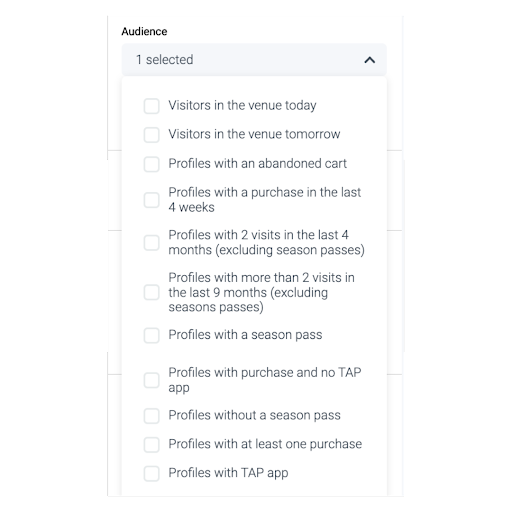
Wenn Ihre Nachricht eine Marketing-Nachricht ist, müssen Sie das Kontrollkästchen für Cookies aktivieren unter der Zielgruppenauswahl, weil dies bedeutet, dass diese Engagement-Tool-Version nur denjenigen angezeigt wird, die zugestimmt haben, dass ihre Daten verwendet werden, um ihr Erlebnis auf Ihrer Website zu personalisieren.

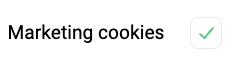
In unserem obigen Beispiel müssen wir das Kontrollkästchen für Marketing-Cookies aktivieren, da die Nachricht eindeutig eine Marketing-Nachricht ist.
Bitte beachten Sie, dass wir, um sicherzustellen, dass Sie dieses wichtige Kontrollkästchen nicht verpassen, ein Sicherheits-Popup implementiert haben, das Sie daran erinnert, zu überprüfen, ob Sie die richtigen Filter gesetzt haben, bevor Sie veröffentlichen. Es wird nur angezeigt, wenn das Kontrollkästchen für Marketing-Cookies nicht aktiviert ist.
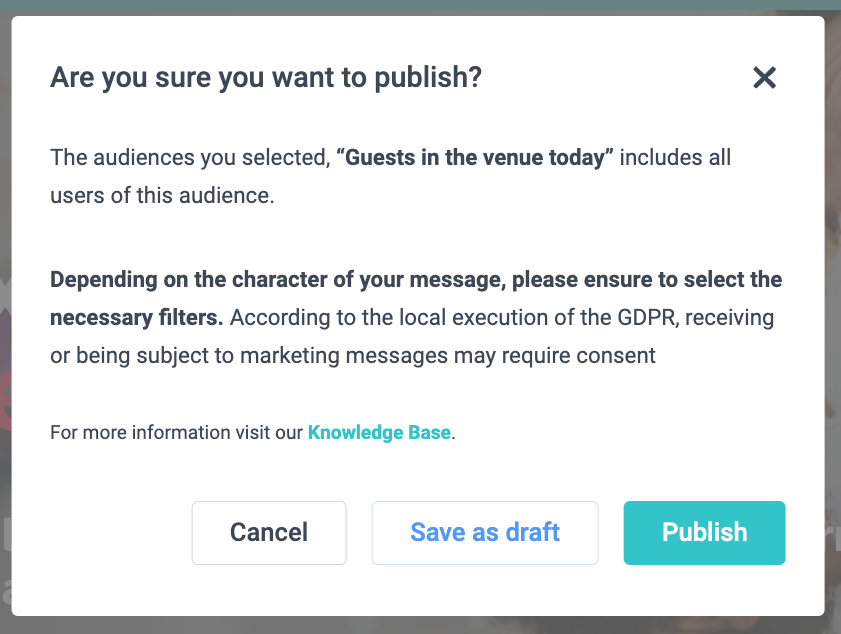
Wenn Sie sicher sind, dass alles richtig eingerichtet ist, klicken Sie auf Veröffentlichen. Wenn Sie es noch einmal überprüfen und später zurückkommen möchten, klicken Sie auf Als Entwurf speichern, und wenn Sie es sofort bearbeiten möchten, klicken Sie einfach auf Abbrechen, bearbeiten Sie Ihre Version und klicken Sie erneut auf Veröffentlichen.
Sehen Sie die Zielgruppen in Ihrem Convious Studio nicht, möchten aber die vielen Möglichkeiten der Personalisierung nutzen? Bitte wenden Sie sich an Ihren Customer Success Manager, und wir können es mit Ihnen einrichten.
8. Seite nach unten schieben
Wir bieten eine Option „Seite nach unten schieben“ an, die Ihren Website-Inhalt nach unten verschiebt, um zu verhindern, dass die Wonderbar ihn überlappt.
Diese Funktion kann jedoch gelegentlich mit anderen Elementen interferieren, wie z. B. einem Cookiebot Widget, das beispielsweise 80px vom unteren Rand positioniert ist. Dies geschieht, weil nur iframes und Elemente, die direkt am unteren Rand der Seite angebracht sind, vom Push-Down-Effekt nicht betroffen sind.
Um zu verhindern, dass das Cookiebot Widget nach unten geschoben wird, können Sie den folgenden Code anwenden. Beachten Sie, dass der Wert 80px nur ein Beispiel ist und nach Bedarf angepasst werden sollte:
JavaScriptbody {<br> transition: padding-top 1s ease-out;<br>}<br><br>body:has(#convious-wonderbar-frame) {<br> padding-top: 70px;<br>}<br><br>@media screen and (max-width: 767px) {<br> body:has(#convious-wonderbar-frame) {<br> padding-top: 98px;<br> } <br>}