

Wie Sie höchstwahrscheinlich wissen, ist der Trigger Button ein wichtiger Bestandteil Ihrer Convious-Plattform. Er erscheint in der unteren linken Ecke Ihrer Website mit einem ansprechenden und individualisierten Text. Sobald Ihr Website-Besucher klickt, öffnet der Trigger Button Ihren Convious-Ticketshop und ermöglicht es Ihnen, mehr Tickets online zu besseren Preisen zu verkaufen.
Es ist klar, dass Sie möchten, dass Ihr Trigger Button so ansprechend wie möglich ist und sich gleichzeitig perfekt in Ihr Website-Design einfügt! Glücklicherweise haben Sie die Kontrolle und dies wird jederzeit der Fall sein.
Um sicherzustellen, dass Ihre Engage-Tools immer in perfekter Form für Ihre Besucher sind, können Sie mehrere Engage-Tools für verschiedene Zielgruppen und Geräte einrichten.
So navigieren Sie auf Ihrer Engage-Tools-Seite
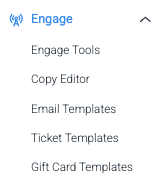
1. Navigieren Sie zum Hauptmenü auf der linken Seite Ihres Bildschirms und klicken Sie auf Engage Tools im Bereich Engage.
Jetzt sehen Sie alle Ihre zuvor eingerichteten Engage-Tools, getrennt nach Registerkarten.
Um Ihre eingerichteten Trigger Buttons anzuzeigen, wählen Sie die Trigger Button-Registerkarte.
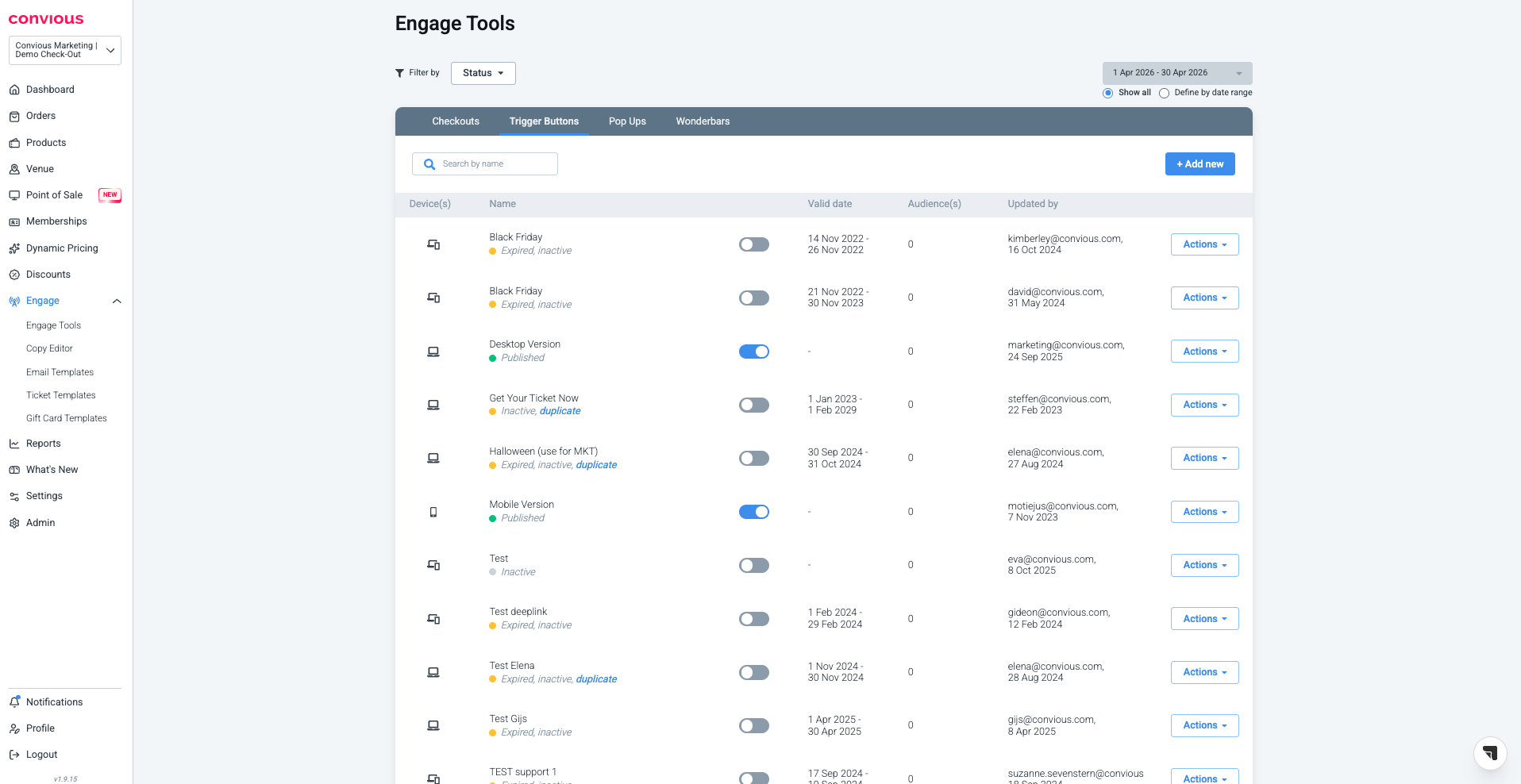
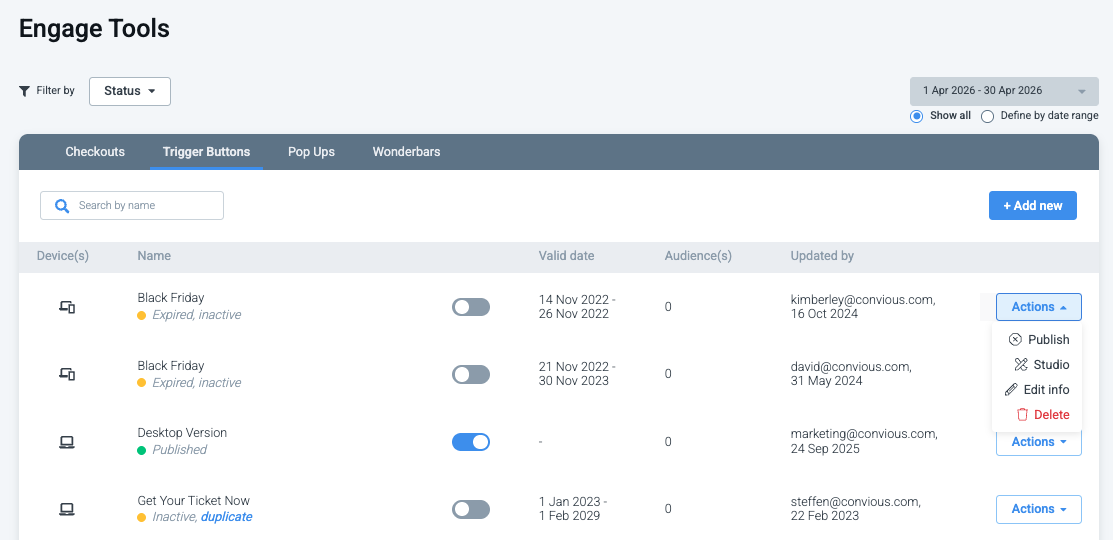
In jeder Übersicht können Sie:
Eine Engage-Tool-Version veröffentlichen oder die Veröffentlichung aufheben
Ihre Informationen bearbeiten: Name und Gerät - aber Sie können den Typ nicht ändern.
Studio: Text, Stil, Auslösung oder Einstellungen bearbeiten
Eine Version löschen
über die Option Aktionen auf der rechten Seite.
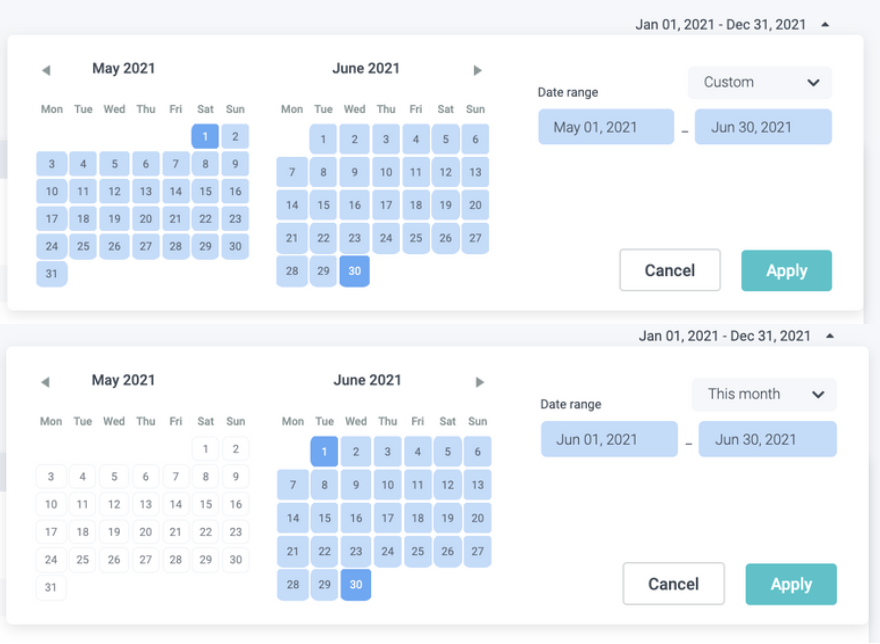
2. Pro Engage-Tool können Sie Ihre zuvor eingerichteten Versionen nach Datumsbereich oder Status filtern.
2 a) Wenn Sie sie nach Datumsbereich filtern möchten, müssen Sie Nach Datumsbereich definieren wählen.
Dann können Sie entweder einen benutzerdefinierten Datumsbereich im Kalender wählen oder einen vordefinierten Bereich auswählen.
b) Wenn Sie nach Status filtern möchten, wählen Sie Status im Filtermenü auf der linken Seite und wählen Sie einen oder mehrere Status aus, die Sie anzeigen möchten.
Sie können veröffentlichte Versionen, unveröffentlichte Versionen, Entwürfe, bevorstehende (geplante) Versionen und abgelaufene (zuvor veröffentlichte) Versionen filtern und anzeigen.
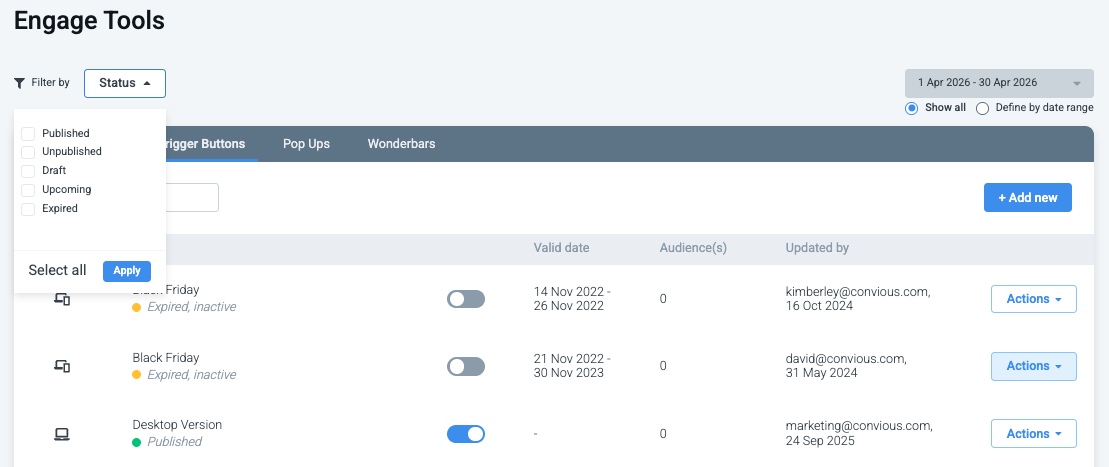
Stellen Sie sicher, dass Sie den richtigen Status auswählen und klicken Sie auf Anwenden.
So erstellen Sie einen neuen Trigger Button
1. Klicken Sie auf +Neu hinzufügen, falls Sie ihn noch nicht eingerichtet haben.
2. Geben Sie ihm einen Namen.
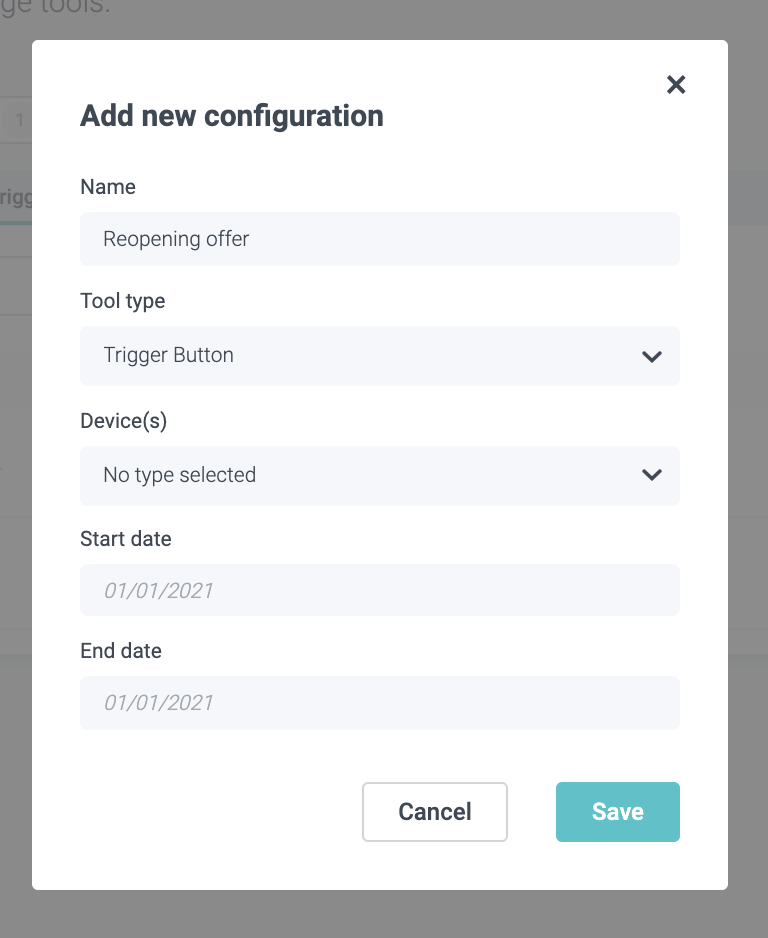
Der Tool-Typ wird abhängig von der Engage-Tool-Registerkarte festgelegt, auf der Sie sich befinden.
3. Richten Sie das Gerät ein, auf dem Sie dies auslösen möchten.
Alle (Standardversion): Dies wird sowohl auf Desktop als auch auf Mobilgeräten angezeigt, wenn Desktop-/Mobilversionen nicht definiert sind.
Desktop: Dies sind Desktop- oder Laptop-Geräte mit Bildschirmen größer als 7" in der Diagonale.
Mobil: Dies sind Handheld-Geräte, die ein Telefon umfassen.
4. Planen Sie Ihre Version, indem Sie ein Start- und Enddatum festlegen.
5. Klicken Sie auf Speichern.
Haben Sie Fragen zur Planung verschiedener Versionen, die nicht beantwortet wurden? Gehen Sie zu den Convious Engage tools - FAQ.
Um das Pop-up zu bearbeiten, klicken Sie auf Aktion und dann auf Studio, um das Convious Studio zu öffnen.

Trigger Button-Text
Der erste Schritt im Studio besteht darin, die Spracheinstellungen festzulegen, den Text zu definieren und ihn zu verlinken.
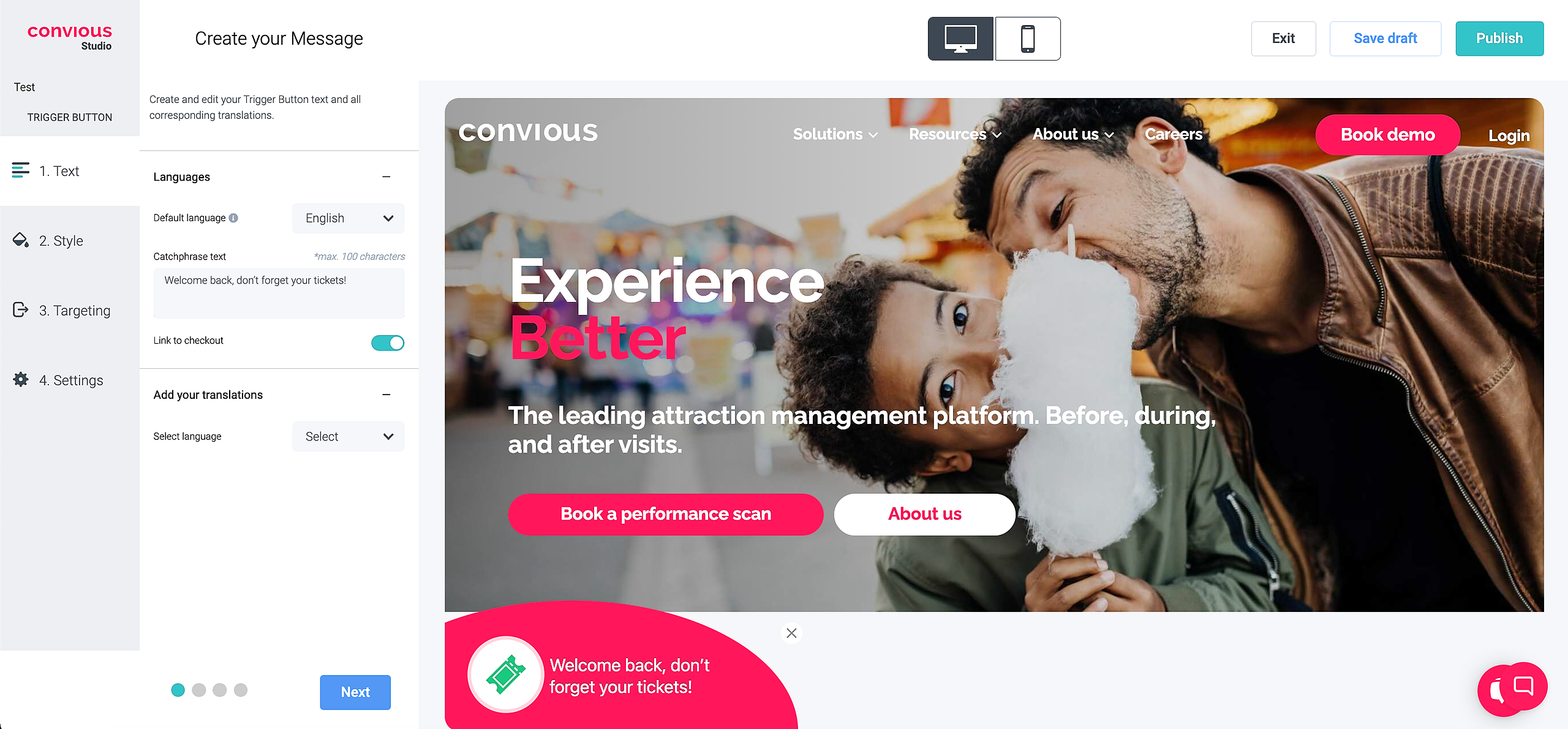
1. Der erste Schritt besteht darin, zu entscheiden, in welcher Sprache Sie Ihren Trigger Button und anschließend Ihren Checkout einrichten.
Wir empfehlen dringend zwei Dinge:
Richten Sie Ihren Trigger Button sowie Checkout in denselben Sprachen ein wie Ihre Website, und
verbinden Sie beide immer, um ein nahtloses Benutzererlebnis zu bieten.
Es gibt nichts Enttäuschenderes für einen Muttersprachler, als Ihre Seite zu betreten, den Trigger Button in seiner Muttersprache zu finden, aber dann keine Tickets in derselben Sprache kaufen zu können, obwohl es zunächst so schien.
2. Sobald Sie Ihre Sprache gewählt haben, zum Beispiel Englisch und Deutsch, müssen Sie Ihre Standardsprache festlegen. Dies sollte die Hauptsprache Ihrer Website sein.
3. Jetzt ist es an der Zeit, einen ansprechenden Text einzugeben! Hier können Sie kreativ sein, aber wir raten Ihnen, klar zu sein, um Ihre Website-Besucher erfolgreich zu Ihrem Checkout zu führen.
Wenn Sie Ihren Text eingeben, können Sie sofort sehen, wie er auf dem Trigger Button erscheinen wird.
4. Dann müssen Sie sicherstellen, dass Ihr Trigger Button mit Ihrem Checkout verknüpft ist, indem Sie auf den Schalter Mit Checkout verknüpfen klicken.
Wenn Sie den Trigger Button für andere Zwecke verwenden, was wir nicht empfehlen, können Sie ihn auch mit einer alternativen URL verknüpfen, die als Zielseite fungiert, zu der Ihre Benutzer nach dem Klicken auf den Button weitergeleitet werden.
5. Als Nächstes erstellen Sie die Übersetzungen für die zusätzlichen Sprachen, die Sie zuvor ausgewählt haben.
Sie geben Ihren Text ein und fertig!
6. Klicken Sie auf Weiter, um zum nächsten Schritt der Einrichtung Ihres Trigger Buttons zu gelangen.
Trigger Button-Stil
Jetzt ist es an der Zeit, das Aussehen und die Haptik Ihres Trigger Buttons zu bestimmen.
Es sollte in Ihrem Interesse sein, dass Ihr Trigger Button einerseits zum Design Ihrer Website passt, aber gleichzeitig, und das ist sehr wichtig: dass er heraussticht!
Wenn Ihr Trigger Button heraussticht, wird die Aufmerksamkeit Ihrer Website-Besucher leichter erregt, und sie klicken eher, was anschließend zu mehr Verkäufen führt!
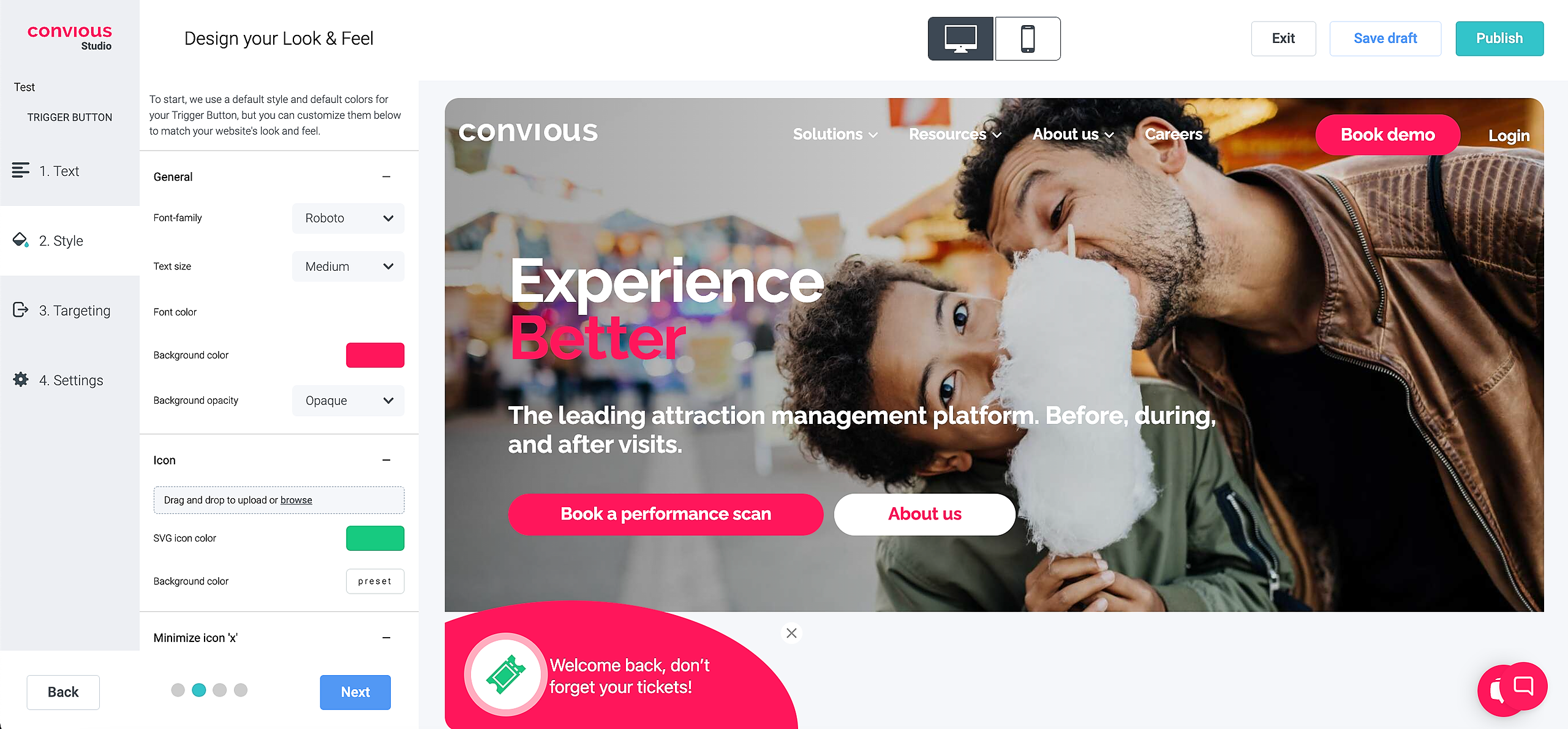
1. Zuerst entscheiden Sie über einige allgemeine Funktionen: Schriftfamilie, Textgröße, Schriftfarbe, Hintergrundfarbe und Hintergrunddeckkraft.
Auch hier sind alle Änderungen sofort in Ihrem Studio sichtbar, sodass Sie sehen können, wie es aussehen wird, und gute Entscheidungen treffen können.
2. Als Nächstes müssen Sie das im Trigger Button angezeigte Symbol auswählen und gestalten.
Wir stellen Ihnen ein vordefiniertes Paket mit einem Ticket-Symbol zur Verfügung, aber Sie können verschiedene Symbole hochladen, wenn Sie Ihren Trigger Button noch weiter anpassen möchten. Dazu können Sie entweder Ihre Computerdateien durchsuchen oder Ihr Bild per Drag & Drop ziehen.
Wählen Sie Ihre SVG-Symbolfarbe sowie Ihre bevorzugte Hintergrundfarbe.
Um die Farbe festzulegen, können Sie entweder einen HEX-Code, RGB-Codes eingeben oder den Cursor verwenden, um die Farbe Ihrer Wahl zu finden.
3. Schließlich können Sie Ihrem Benutzer die Möglichkeit geben, Ihren Trigger Button zu minimieren oder auszublenden. Wenn aktiviert, kann der Benutzer den Trigger Button schließen, indem er auf das 'x'-Symbol klickt
Sie können diese Funktionen aktivieren, indem Sie auf den Schalter Minimierung aktivieren klicken.
Darüber hinaus können Sie die Symbolgröße und den Typ festlegen.
4. Klicken Sie auf Weiter und Sie sind mit der Gestaltung Ihres Trigger Buttons fertig.
Trigger Button-Targeting
Der dritte Schritt besteht darin, die Targeting-Regeln festzulegen, um zu definieren, auf welchen Seiten Ihr Trigger Button angezeigt wird.
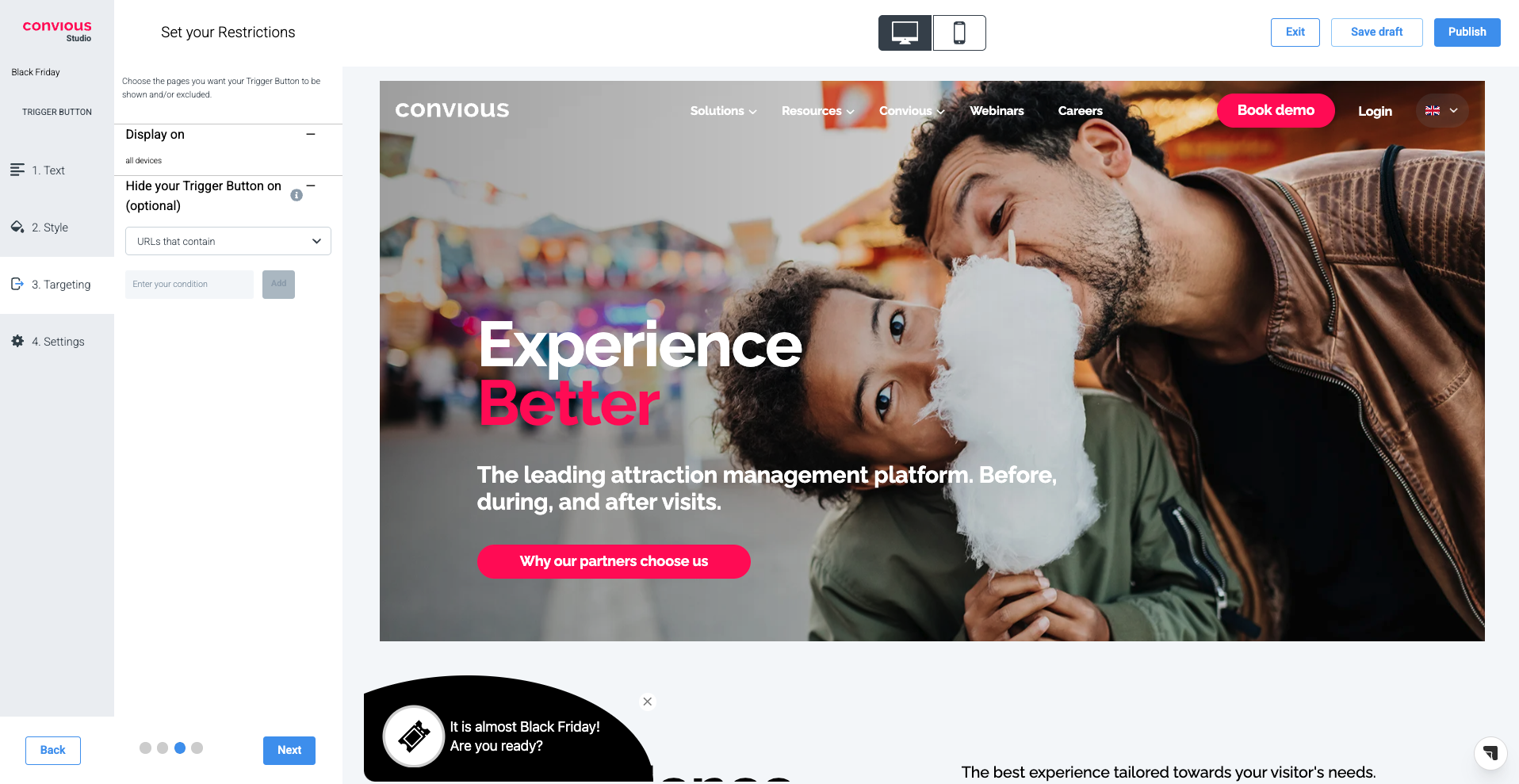
1. Anzeigen auf wird auf Alle Geräte voreingestellt, da Sie sich entschieden haben, die Standardversion zu gestalten.
2. Zweitens haben Sie die Möglichkeit, Ihren Trigger Button auf bestimmten Seiten auszublenden, falls Sie dies tun möchten. Wenn Sie den Abschnitt mit einem Klick erweitern, können Sie zwischen URLs, die enthalten, URLs, die nicht enthalten und REGEX wählen.
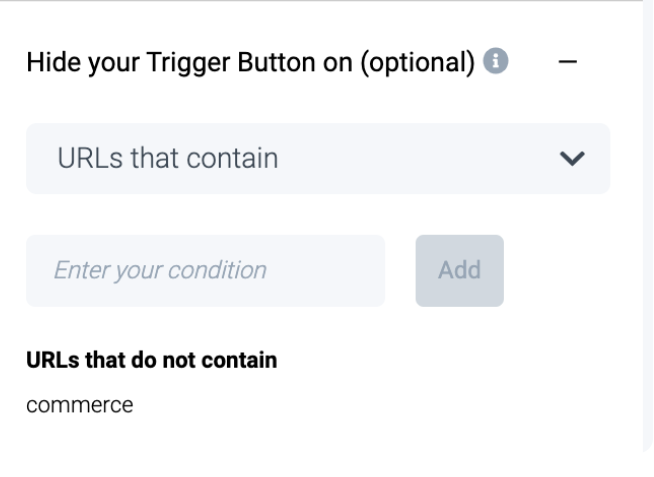
Wenn Sie URLs, die enthalten wählen, können Sie jede Phrase hinzufügen, die in einer Seiten-URL enthalten ist, auf der Sie den Trigger Button nicht anzeigen möchten.
Wenn Sie ihn beispielsweise von Ihrem Impressum ausblenden möchten, fügen Sie /impressum zum Feld hinzu und klicken Sie auf Hinzufügen, um zu speichern.
Dann wird der Trigger Button auf keiner URL angezeigt, die /impressum enthält
Dasselbe funktioniert umgekehrt, wenn Sie URLs, die nicht enthalten wählen.
Dies kann für einen Veranstaltungsort mit mehreren Standorten nützlich sein. Zum Beispiel möchten Sie auf der Amsterdam-Website-Seite einen Trigger Button haben, der zur Amsterdam-Produktliste führt, während auf der Paris-Website-Seite --> Paris-Produktliste.
REGEX ist die Abkürzung für regulärer Ausdruck und kann definiert werden als 'eine Textzeichenfolge, mit der Sie Muster erstellen können, die beim Abgleichen, Auffinden und Verwalten von Text helfen.' Dies ist in den meisten Fällen nur für Entwickler relevant. Wir empfehlen, URLs, die enthalten oder URLs, die nicht enthalten zu verwenden, um es einfach zu machen.
Generell empfehlen wir, Ihren Trigger Button oder eines Ihrer Engagement-Tools nicht von Ihren Seiten auszublenden.
Wie Sie sehen können, haben wir unsere Auslösung sehr detailliert spezifiziert, indem wir eine Reihe spezifischer URLs hinzugefügt haben.
3. Klicken Sie auf Weiter, um Ihren Trigger Button fertigzustellen.
Trigger Button-Einstellungen
Im letzten Schritt können Sie weitere Sichtbarkeitsregeln festlegen, die das Timing des Trigger Buttons für Ihr Publikum definieren.
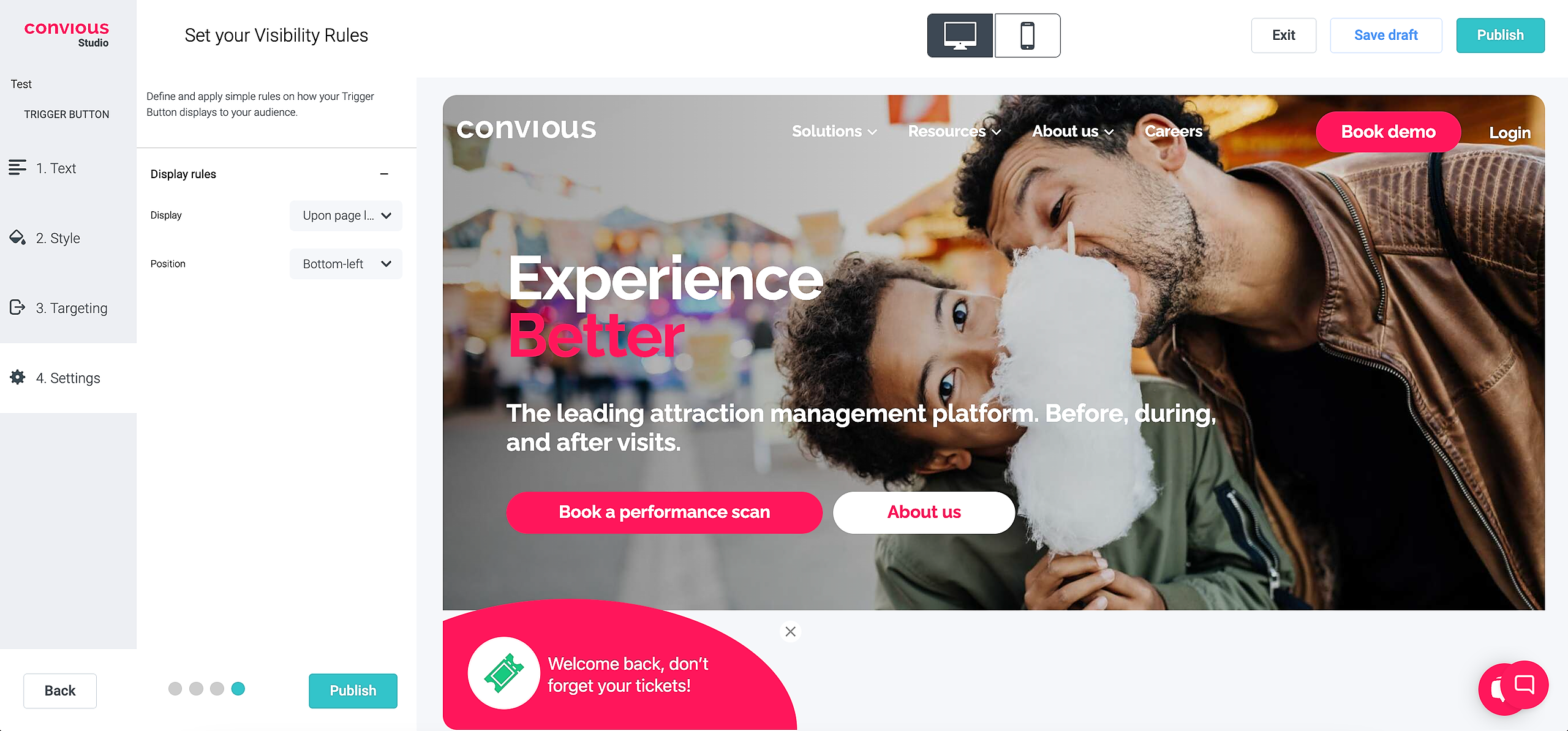
1. Zuerst müssen Sie sich für Anzeige entscheiden

Sie haben die Möglichkeit, den Trigger Button Beim Laden der Seite anzuzeigen, was dringend empfohlen wird, da es die sofortige Aufmerksamkeit der Website-Besucher erregt.
Sie können aber auch wählen, ihn so einzurichten, dass er mit Verzögerung Ihrer Wahl angezeigt wird.
In dem Moment, in dem Ihr Website-Besucher versucht, Ihre Website zu verlassen.
In dem Moment, in dem Ihr Besucher 50% des Scrollens durch Ihre Seite erreicht.
Schließlich, sobald Ihre Website-Besucher auf Ihrer Seite nach oben scrollen - verlangen Sie, dass sie zuerst nach unten scrollen.
2. Als Nächstes können Sie die Position Ihres Trigger Buttons festlegen. Alle 4 Ecken Ihres Bildschirms sind möglich. Wir raten Ihnen jedoch dringend, ihn unten links zu belassen.
Bei der Gestaltung unseres Produkts haben wir umfangreiche Recherchen zur optimalen Position durchgeführt, und unten links war ein klarer Gewinner und wurde daher als Standardoption festgelegt.
🎉 Klicken Sie auf Veröffentlichen, um entweder die Veröffentlichung zu planen, sofort live zu gehen oder Entwurf speichern auszuwählen, um später zur Bearbeitung zurückzukehren!