

Zoals u hoogstwaarschijnlijk weet, is de Trigger Button een essentieel onderdeel van uw Convious-platform. Het verschijnt in de linkerbenedenhoek van uw website met een aantrekkelijke en aangepaste tekst. Zodra uw websitebezoeker klikt, opent de trigger button uw Convious ticketshop en kunt u meer tickets online verkopen tegen betere prijzen.
Het is duidelijk dat u wilt dat uw Trigger Button zo aantrekkelijk mogelijk is en tegelijkertijd perfect integreert met uw websiteontwerp! Gelukkig kunt u de controle hebben en dit zal te allen tijde het geval zijn.
Om ervoor te zorgen dat uw engage tools altijd in perfecte staat zijn voor uw bezoekers - kunt u meerdere engage tools instellen voor verschillende doelgroepen en apparaten.
Hoe u navigeert op uw engage tools-pagina
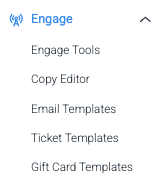
1. Navigeer naar het hoofdmenu aan de linkerkant van uw scherm en klik op Engage Tools binnen de sectie Engage.
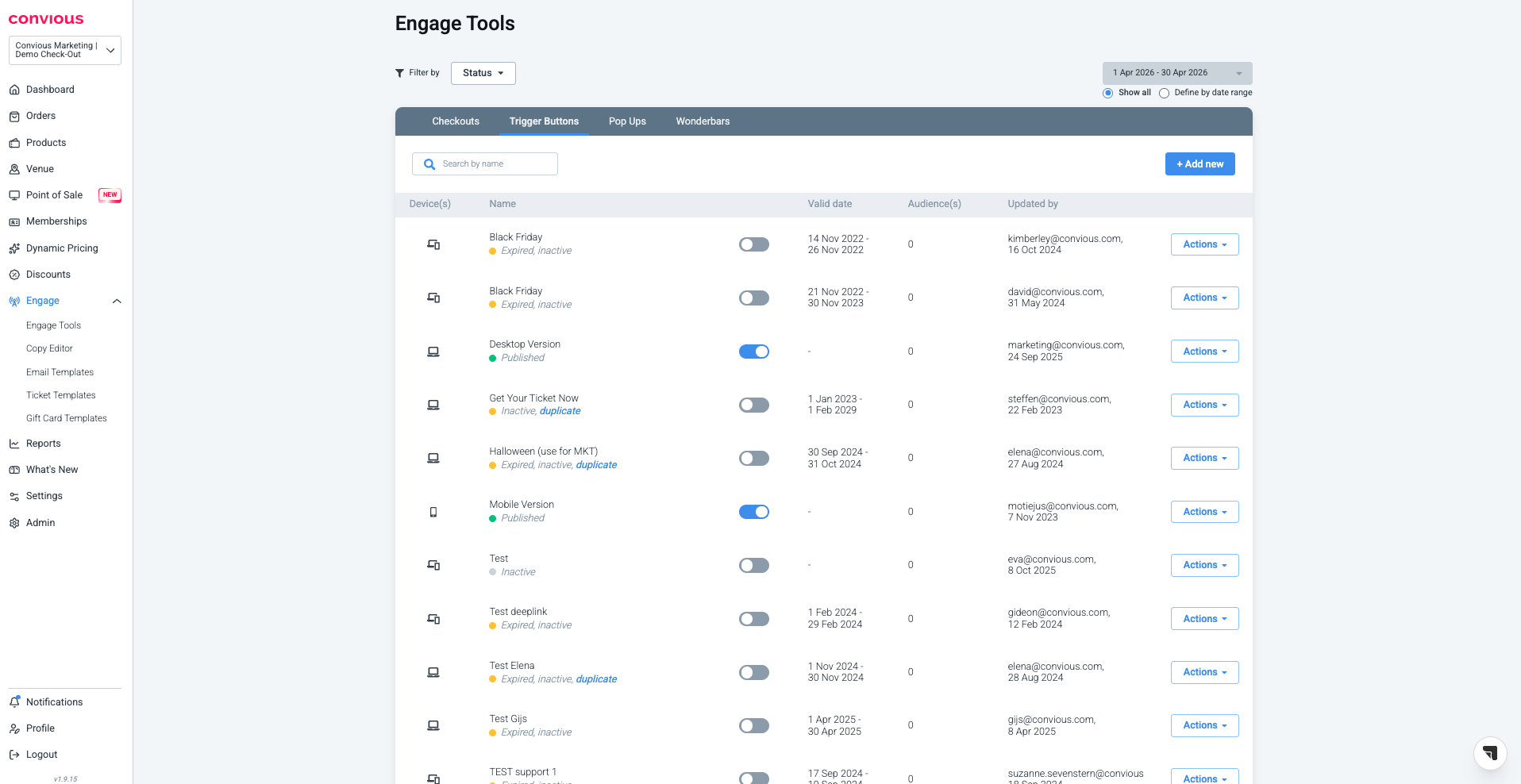
Nu ziet u al uw eerder ingestelde engage tools gescheiden door tabbladen.
Om uw ingestelde Trigger Buttons te bekijken, kiest u het Trigger Button-tabblad.
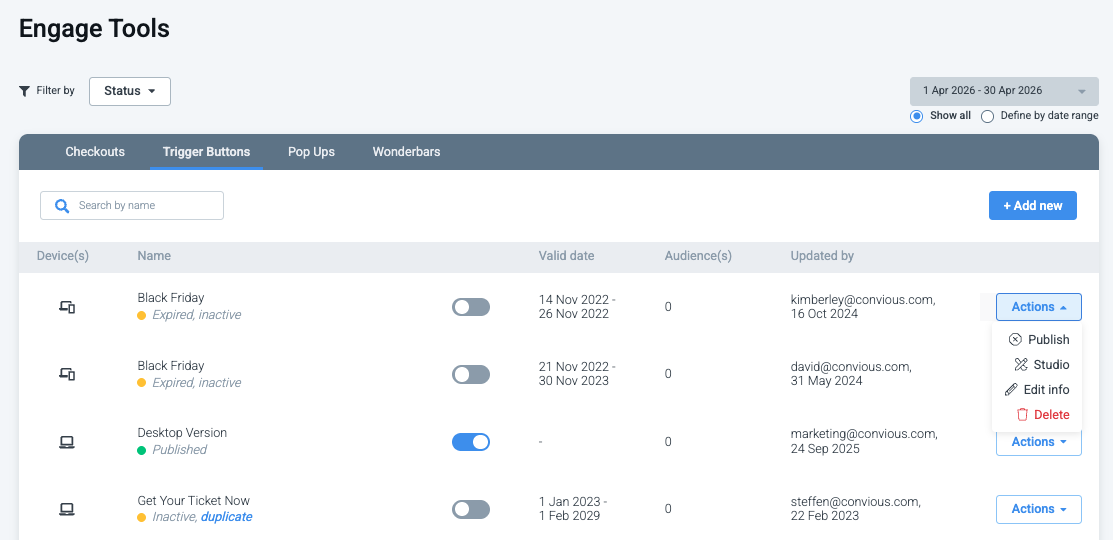
In elk overzicht kunt u:
Een Engage tool-versie depubliceren of publiceren
De informatie bewerken: Naam en apparaat - maar u kunt het type niet wijzigen.
Studio: de tekst, stijl, triggering of instellingen bewerken
Een versie verwijderen
via de optie Actions aan de rechterkant.
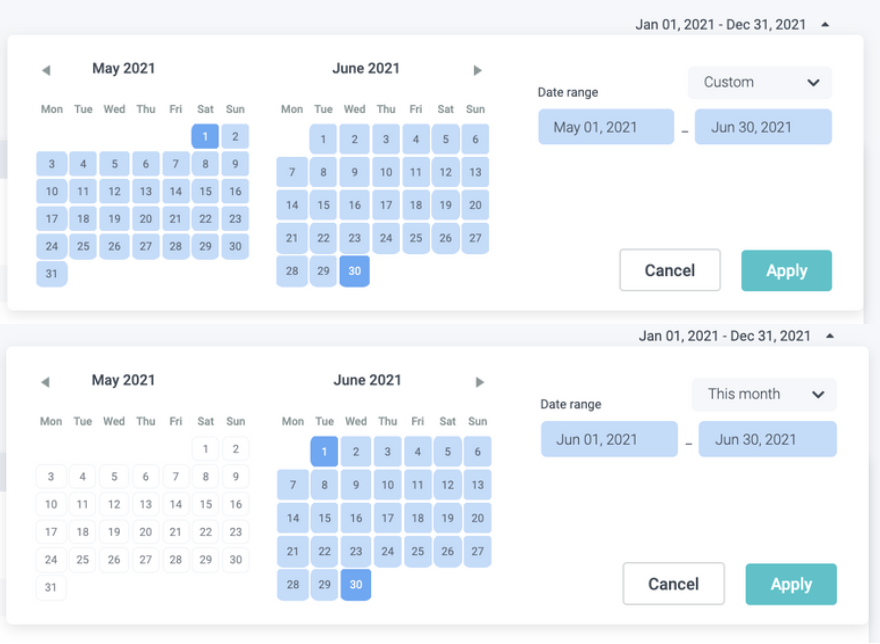
2. Per engage tool kunt u uw eerder ingestelde versies filteren op datumbereik of status.
2 a) Als u ze wilt filteren op datumbereik, moet u kiezen voor Define by date range.
Vervolgens kunt u een aangepast datumbereik binnen de kalender kiezen of een vooraf gedefinieerd bereik selecteren.
b) Als u wilt filteren op Status, selecteert u Status in het filtermenu aan de linkerkant en selecteert u nog een status die u wilt bekijken.
U kunt gepubliceerde versies, niet-gepubliceerde versies, concepten, aankomende (geplande) versies en verlopen (eerder gepubliceerde) versies filteren en bekijken.
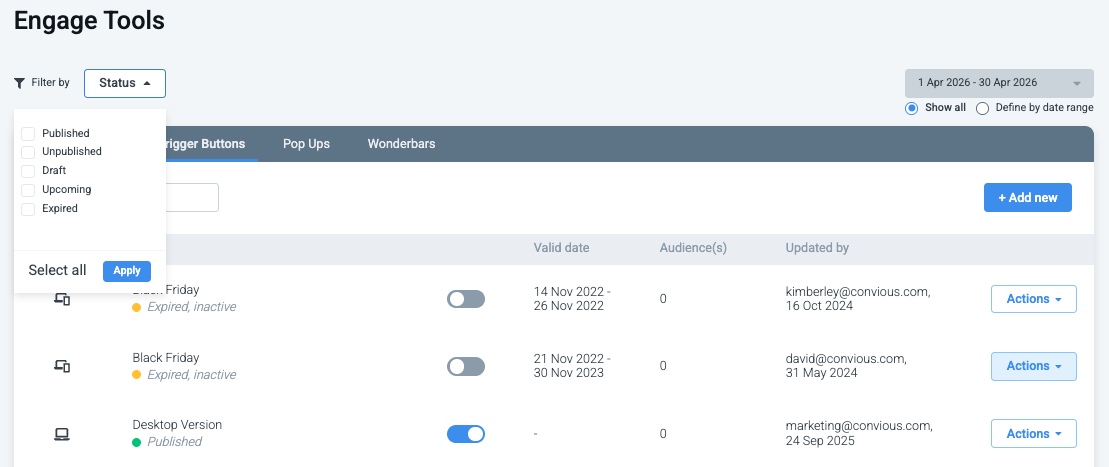
Zorg ervoor dat u de juiste status selecteert en klik op toepassen.
Hoe u een nieuwe Trigger Button maakt
1. Klik op +Add new, als u deze nog niet hebt ingesteld.
2. Geef het een naam.
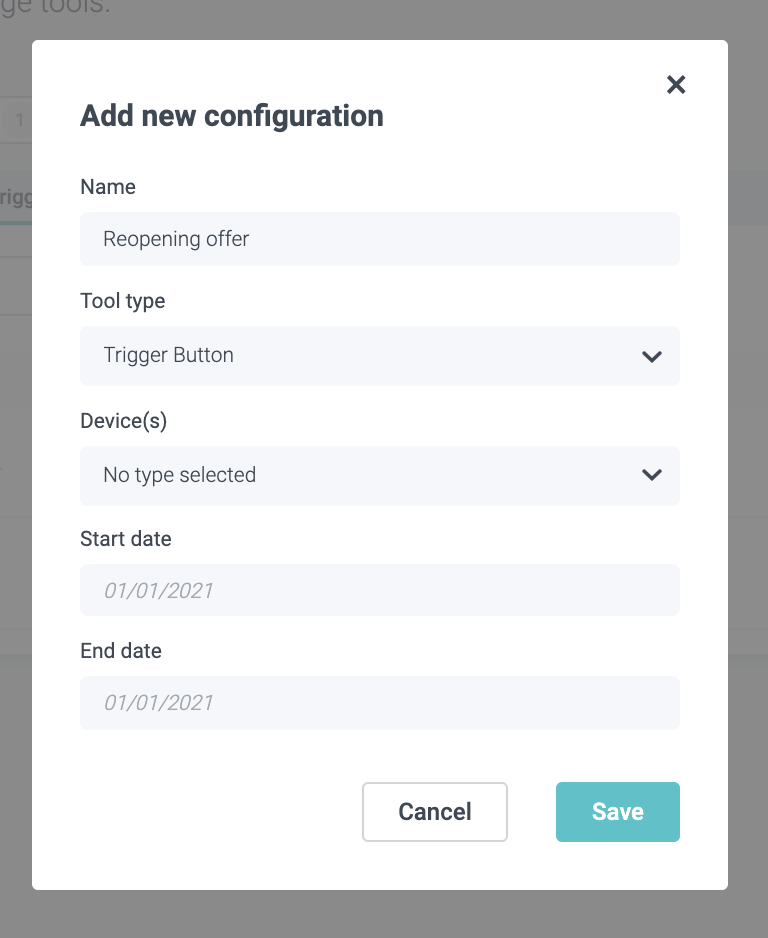
Het tooltype wordt ingesteld afhankelijk van het engage tool-tabblad waarop u zich bevindt.
3. Stel het apparaat in waarop u dit wilt activeren.
All (standaardversie): Dit wordt weergegeven op desktop en mobiel en wanneer desktop/mobiele versies niet zijn gedefinieerd.
Desktop: Dit zijn desktop- of laptopapparaten met schermen groter dan 7" diagonaal.
Mobile: Dit zijn draagbare apparaten die een telefoon omvatten.
4. Plan uw versie door een start- en einddatum in te stellen.
5. Klik op Save.
Heeft u vragen over het plannen van verschillende versies die niet zijn beantwoord? Ga naar de Convious Engage tools - FAQ.
Om de Pop-up te bewerken, klikt u op Action en vervolgens op Studio om de Convious Studio te openen.

Trigger Button-tekst
De eerste stap binnen de studio is het instellen van de taalinstellingen, het definiëren van tekst en het koppelen ervan.
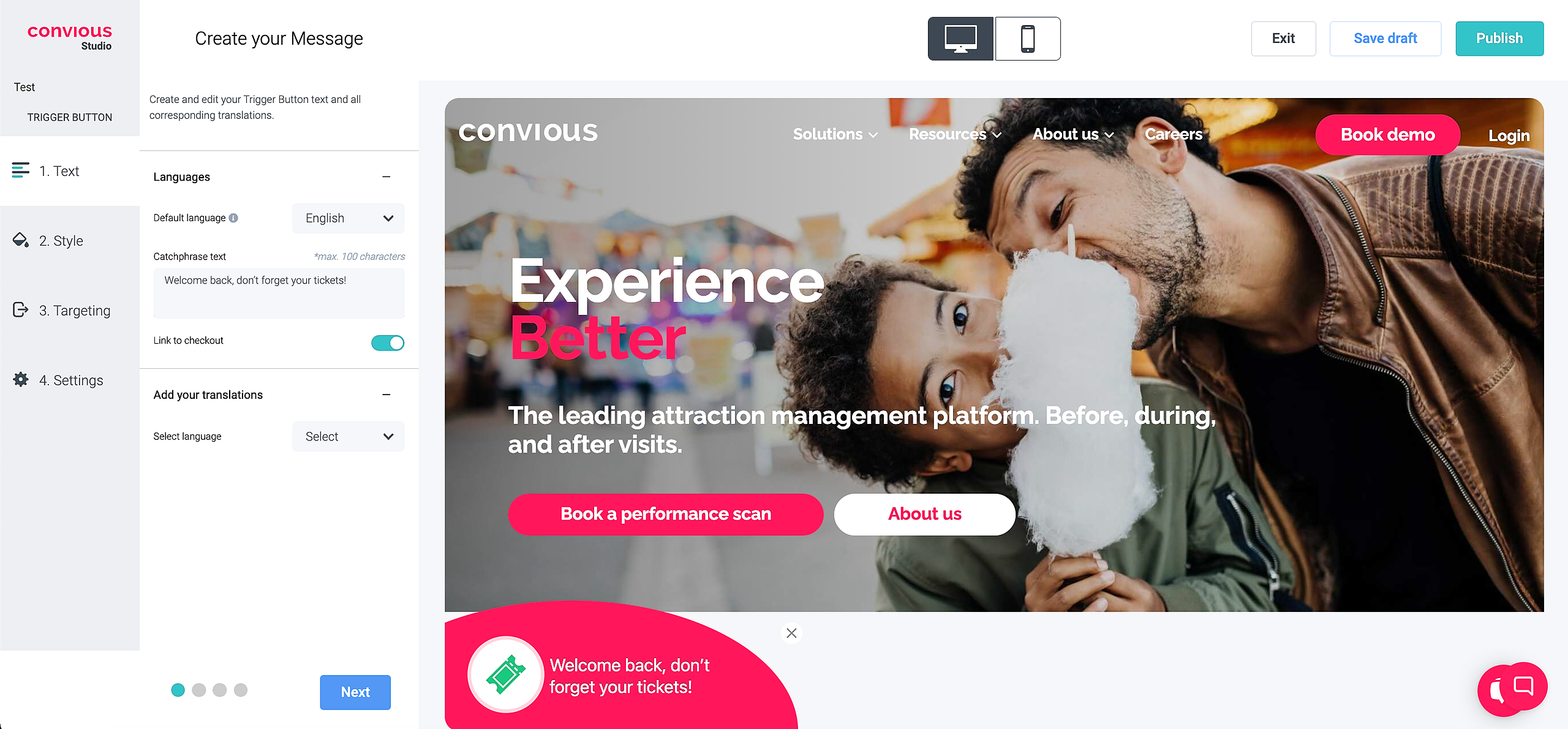
1. De eerste stap is beslissen in welke taal u uw Trigger Button en vervolgens uw Checkout gaat instellen.
Wij raden twee zaken sterk aan:
Stel uw Trigger Button en Checkout in dezelfde talen in als uw website, en
zorg ervoor dat beide altijd verbonden zijn om een naadloze gebruikerservaring te bieden.
Er is niets teleurstellender voor een moedertaalspreker om uw pagina te betreden, de Trigger Button in hun moedertaal te vinden, maar vervolgens geen tickets in dezelfde taal te kunnen kopen, hoewel het er eerst zo uitzag.
2. Zodra u uw Language hebt gekozen, bijvoorbeeld Engels en Duits, moet u uw standaardtaal bepalen. Dit zou de hoofdtaal van uw website moeten zijn.
3. Nu is het tijd om een aantrekkelijke tekst in te voeren! Hier kunt u creatief zijn, maar we adviseren u om duidelijk te zijn om uw websitebezoekers succesvol naar uw Checkout te leiden.
Wanneer u uw tekst invoert, kunt u onmiddellijk zien hoe deze op de Trigger Button zal verschijnen.
4. Vervolgens moet u ervoor zorgen dat uw Trigger Button is gekoppeld aan uw Checkout door te klikken op de schakelaar Link to checkout.
Als u de Trigger Button voor verschillende doeleinden gebruikt, wat we niet adviseren, kunt u deze ook koppelen aan een alternatieve URL die zal fungeren als de bestemmingspagina waarnaar uw gebruikers worden gestuurd nadat ze op de knop hebben geklikt.
5. Vervolgens is het maken van de vertalingen voor de extra talen die u eerder hebt gekozen.
U voert uw tekst in en klaar!
6. Klik op Next om door te gaan naar de volgende stap van het instellen van uw Trigger Button.
Trigger Button-stijl
Nu is het tijd om de look en feel van uw Trigger Button te bepalen.
Het zou in uw belang moeten zijn dat uw Trigger Button enerzijds opgaat in het ontwerp van uw website, maar tegelijkertijd, en dit is erg belangrijk: dat deze opvalt!
Als uw Trigger Button opvalt, wordt de aandacht van uw websitebezoekers gemakkelijker getrokken en is de kans groter dat ze klikken, wat vervolgens leidt tot meer verkopen!
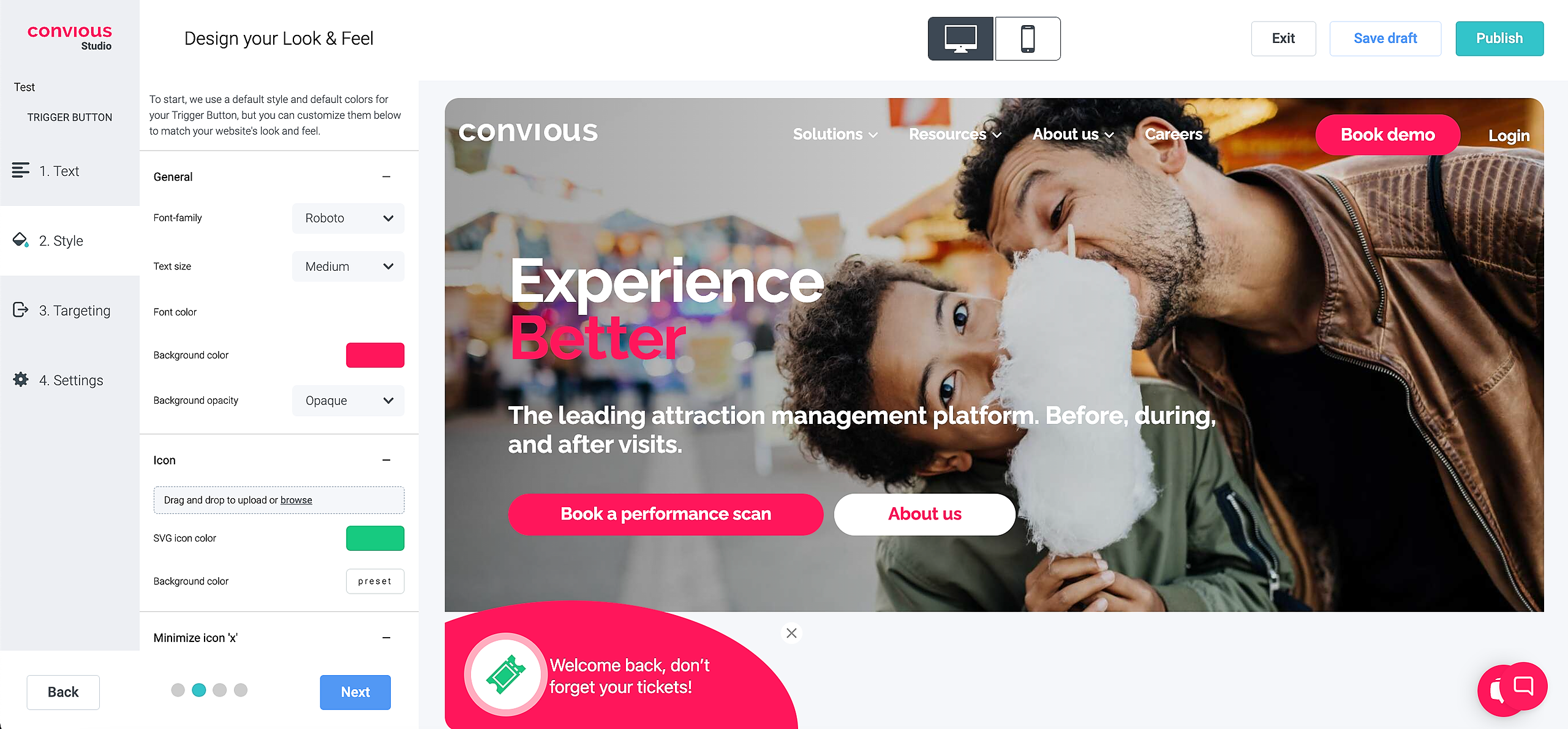
1. Eerst bepaalt u enkele algemene kenmerken: Font-Family, Text size, Font color, Background color, en Background opacity.
Wederom zijn alle wijzigingen onmiddellijk zichtbaar in uw Studio, zodat u kunt zien hoe het eruit zal zien en goede beslissingen kunt nemen.
2. Vervolgens moet u het pictogram kiezen en ontwerpen dat binnen de Trigger Button wordt weergegeven.
Wij bieden u een vooraf ingestelde bundel van een Ticket-pictogram, maar u kunt verschillende pictogrammen uploaden als u uw Trigger Button nog verder wilt aanpassen. Om dit te doen, kunt u door uw computerbestanden bladeren of uw afbeelding slepen en neerzetten.
Kies uw SVG icon color en uw voorkeurs Background color.
Om een kleur in te stellen, kunt u een HEX-code, RGB-codes invoeren of de cursor gebruiken om de kleur van uw keuze te vinden.
3. Ten slotte kunt u ervoor kiezen om uw gebruiker de optie te geven om uw Trigger-knop te minimaliseren of te verbergen. Wanneer ingeschakeld, kan de gebruiker de Trigger Button sluiten door op het 'x'-pictogram te klikken
U kunt deze functies inschakelen door te klikken op de schakelaar Enable minimizing.
Verder kunt u de Icon size en Type bepalen.
4. Klik op Next en u bent klaar met het stylen van uw Trigger Button.
Trigger Button-targeting
De derde stap is het instellen van de targetingregels om te definiëren op welke pagina's uw Trigger Button wordt weergegeven.
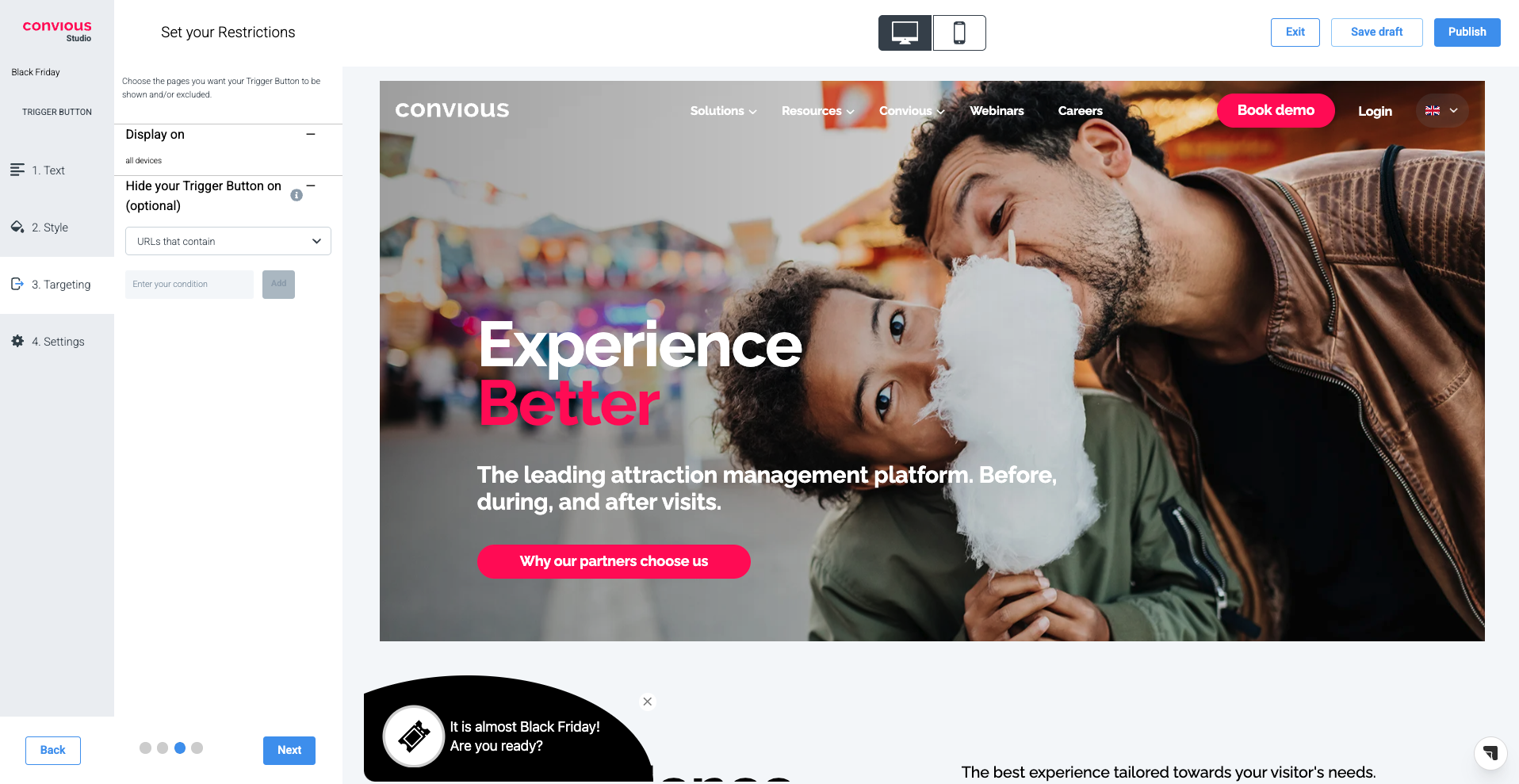
1. Display on wordt vooraf ingesteld op All Devices omdat u ervoor hebt gekozen om de Default Version te ontwerpen.
2. Ten tweede heeft u de kans om uw Trigger Button op bepaalde pagina's te verbergen voor het geval u dat zou willen doen. Als u de sectie uitvouwt met een klik, kunt u kiezen tussen URLs that contain, URLs that do not contain, en REGEX.
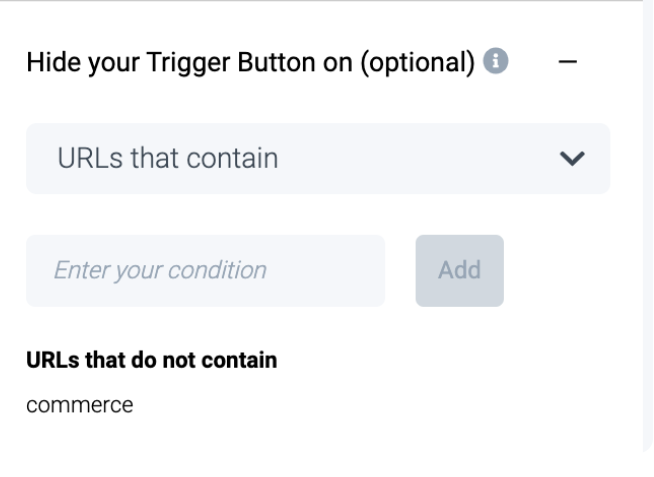
Als u URLs that contain kiest, kunt u elke zin toevoegen die is opgenomen in een pagina-URL waarop u niet wilt dat de Trigger Button wordt weergegeven.
Als u deze bijvoorbeeld wilt verbergen van uw Impressum, voegt u /impressum toe aan het veld en klikt u op Add om op te slaan.
Dan wordt de Trigger Button niet weergegeven op een URL die /impressum bevat
Hetzelfde werkt omgekeerd als u URLS that do not contain kiest.
Dit kan handig zijn voor een multi-location venue. Bijvoorbeeld, op de Amsterdam-websitepagina wilt u een trigger button hebben die leidt naar de Amsterdam-productlijst, terwijl op de Parijs-websitepagina --> Parijs-productlijst.
REGEX is een afkorting voor regular expression en kan worden gedefinieerd als 'een tekenreeks die u in staat stelt patronen te maken die helpen bij het matchen, lokaliseren en beheren van tekst.' Dit is in de meeste gevallen alleen relevant voor ontwikkelaars. We raden aan om URLs that contain of URLs that do not contain te gebruiken om het gemakkelijk te maken.
Over het algemeen raden we aan om uw Trigger Button of een van uw engagement tools niet te verbergen van uw pagina's.
Zoals u kunt zien, hebben we onze triggering in extreem detail gespecificeerd door een reeks specifieke URL's toe te voegen.
3. Klik op Next om uw Trigger Button te voltooien.
Trigger Button-instellingen
In de laatste stap kunt u verdere zichtbaarheidsregels instellen die de timing van de Trigger Button voor uw publiek bepalen.
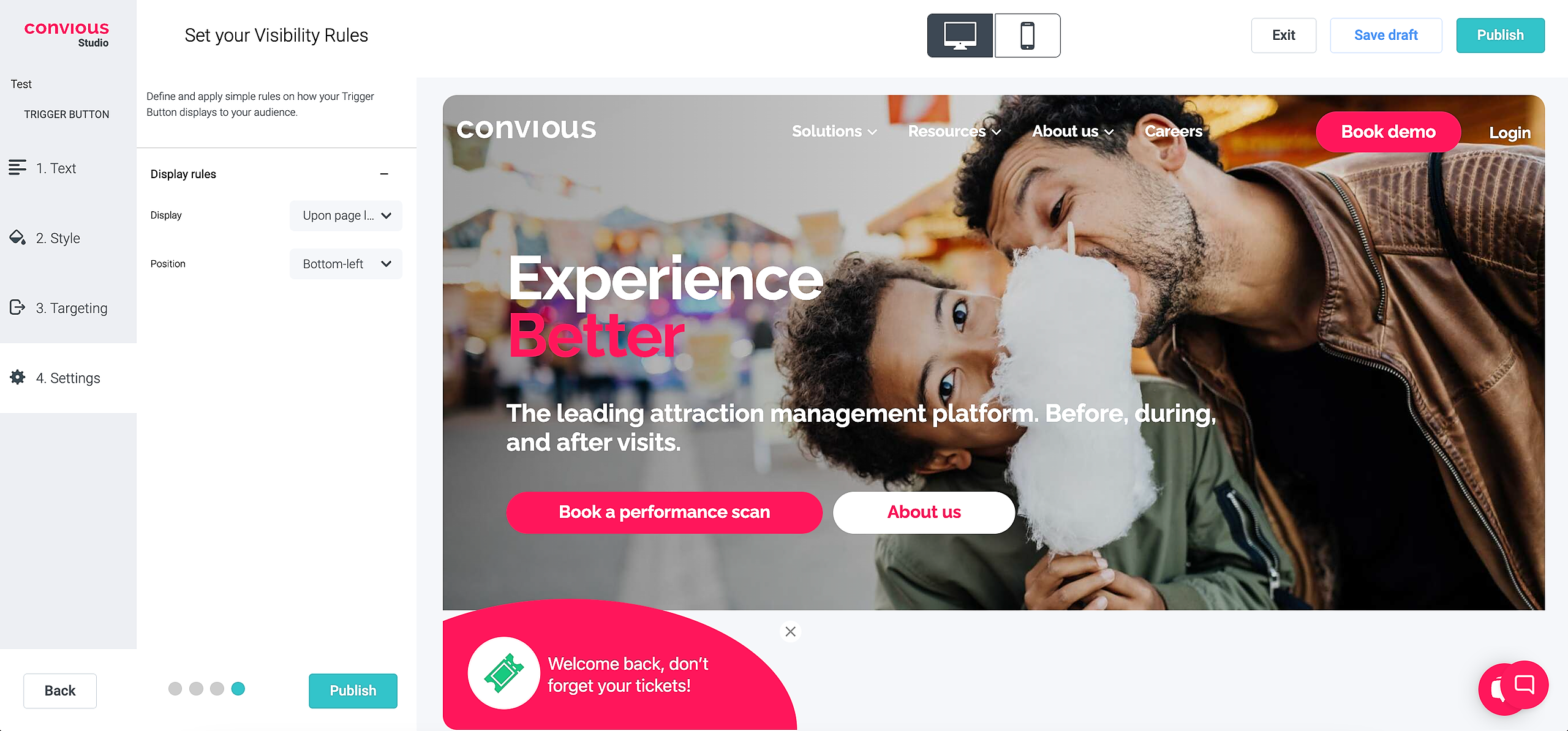
1. Eerst moet u beslissen over Display

U heeft de optie om de Trigger Button Upon Page Load weer te geven, wat sterk wordt aanbevolen omdat het de onmiddellijke aandacht van de websitebezoekers trekt.
Maar u kunt er ook voor kiezen om het zo in te stellen dat het wordt weergegeven With Delay naar keuze.
Op het moment dat uw websitebezoeker probeert uw site te verlaten.
Het moment dat uw bezoeker 50% voltooiing van scrollen door uw pagina bereikt.
Ten slotte, zodra uw websitebezoekers omhoog scrollen op uw pagina - vereisen dat ze eerst naar beneden scrollen.
2. Vervolgens kunt u beslissen over de positie van uw Trigger Button. Alle 4 hoeken van uw scherm zijn mogelijk. We raden u echter sterk aan om het op de linkeronderhoek te houden.
Bij het ontwerpen van ons product hebben we uitgebreid onderzoek gedaan naar de optimale positie, en de linkeronderhoek was een duidelijke winnaar en werd dus ingesteld als de standaardoptie.
🎉 Klik op Publish om te plannen om live te gaan, onmiddellijk live te gaan of selecteer Save draft om later terug te komen om te bewerken!