

Zoals u waarschijnlijk weet, is de Exit Intent, ook wel Pop Up genoemd, een essentieel onderdeel van uw Convious platform. Het is een van de belangrijkste Engage Tools die beschikbaar zijn om u te helpen klanten terug te winnen en uw conversies te verhogen. Dit onderdeel verschijnt letterlijk wanneer het een gebruiker detecteert die op het punt staat uw site te verlaten en gebruikt pakkende Call-to-actions gekoppeld aan een aantrekkelijk aanbod om hen rechtstreeks naar de Checkout te leiden.
Om ervoor te zorgen dat uw engage tools altijd in perfecte staat zijn voor uw bezoekers - kunt u meerdere engage tools instellen voor verschillende doelgroepen en apparaten.
Hoe u navigeert op uw engage tools pagina
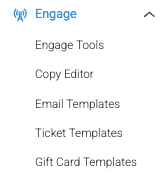
1. Navigeer naar het hoofdmenu aan de linkerkant van uw scherm en klik op Engage Tools binnen de Engage sectie.
Nu ziet u al uw eerder ingestelde engage tools gescheiden door tabbladen.
Om uw ingestelde Pop ups te bekijken, kiest u het Pop Up tabblad.
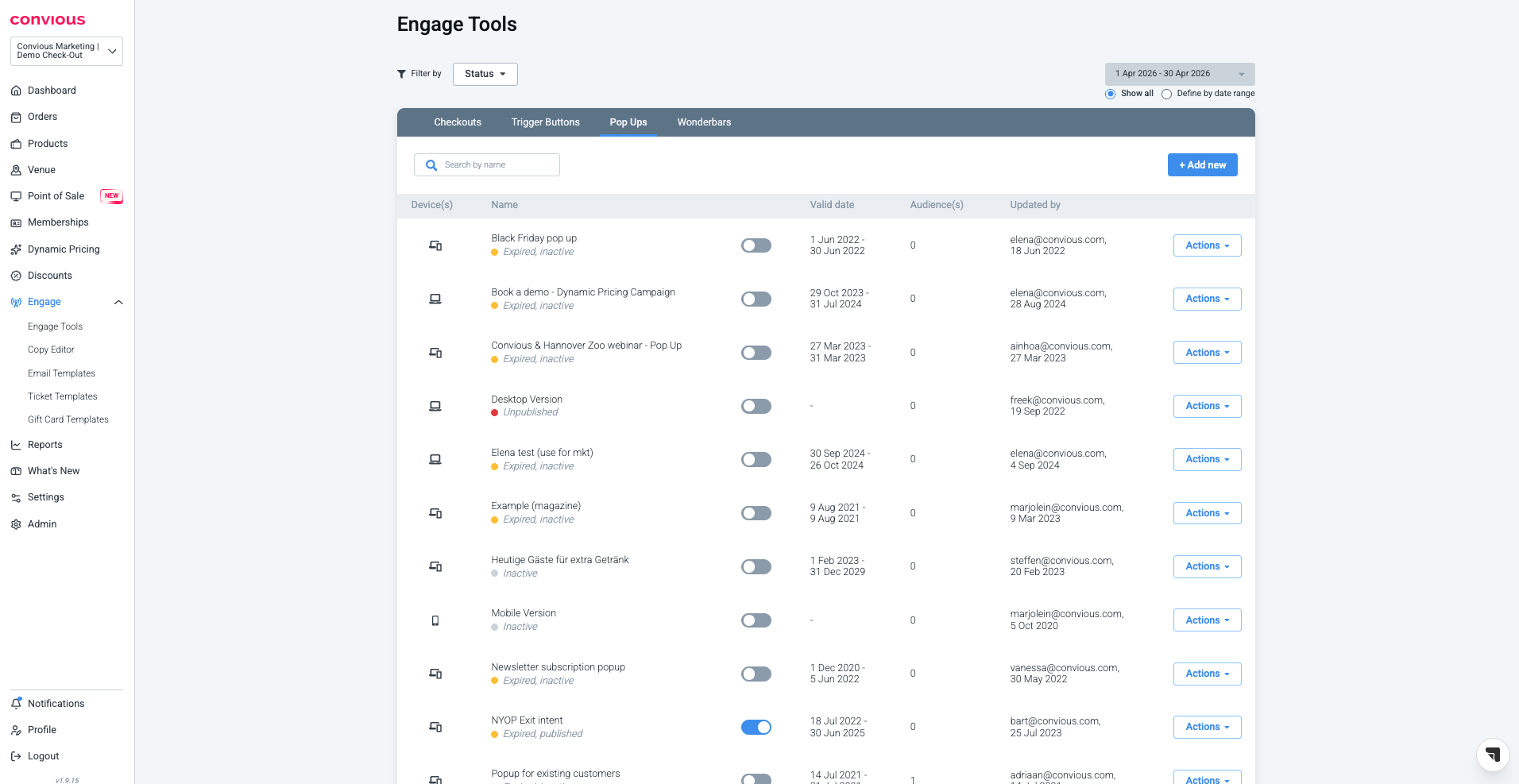
In elk overzicht kunt u:
Een Engage tool versie depubliceren of publiceren
De informatie bewerken: Naam en apparaat - maar u kunt het type niet wijzigen.
Studio: de tekst, stijl, activering of instellingen bewerken
Een versie verwijderen
via de Acties optie aan de rechterkant.
2. Per engage tool kunt u uw eerder ingestelde versies filteren op datumbereik, status of apparaattype.
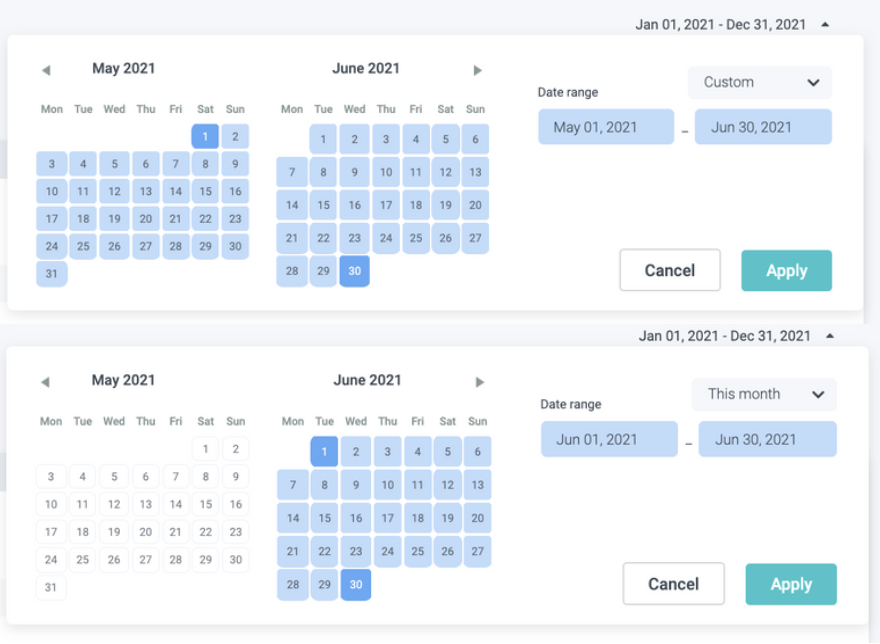
2 a) Als u ze wilt filteren op datumbereik, moet u kiezen voor Definiëren op datumbereik.
Vervolgens kunt u een aangepast datumbereik binnen de kalender kiezen of een vooraf gedefinieerd bereik selecteren.
b) Als u wilt filteren op Status, selecteer Status in het filtermenu aan de linkerkant en selecteer een of meer statussen die u wilt bekijken.
U kunt gepubliceerde versies, niet-gepubliceerde versies, concepten, aankomende (geplande) versies en verlopen (eerder gepubliceerde) versies filteren en bekijken.
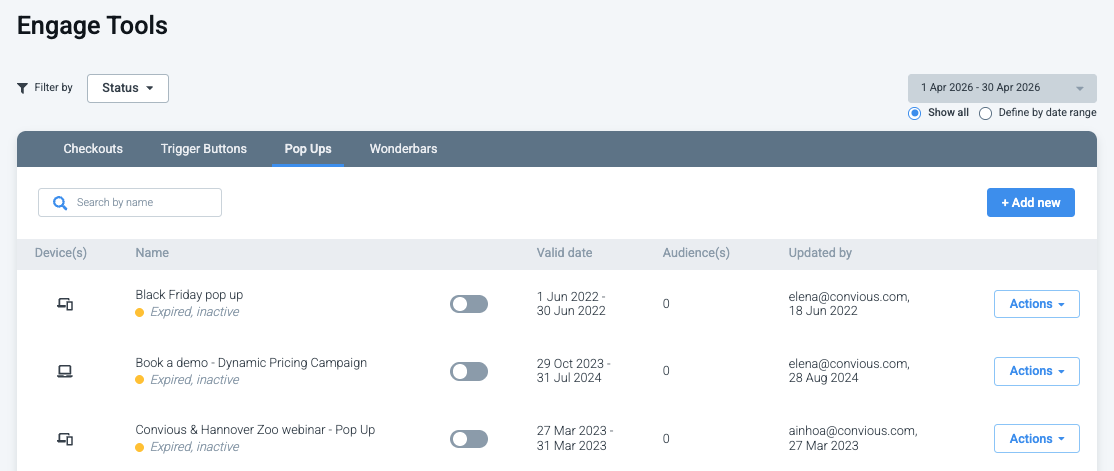
Zorg ervoor dat u de juiste status selecteert en klik op toepassen.
Hoe u een nieuwe Pop up aanmaakt
1. Klik op Nieuwe toevoegen, als u deze nog niet hebt ingesteld.
2. Geef het een naam.
Het tooltype wordt ingesteld afhankelijk van het engage tool tabblad waarop u zich bevindt.
3. Stel het apparaat in waarop u dit wilt activeren.
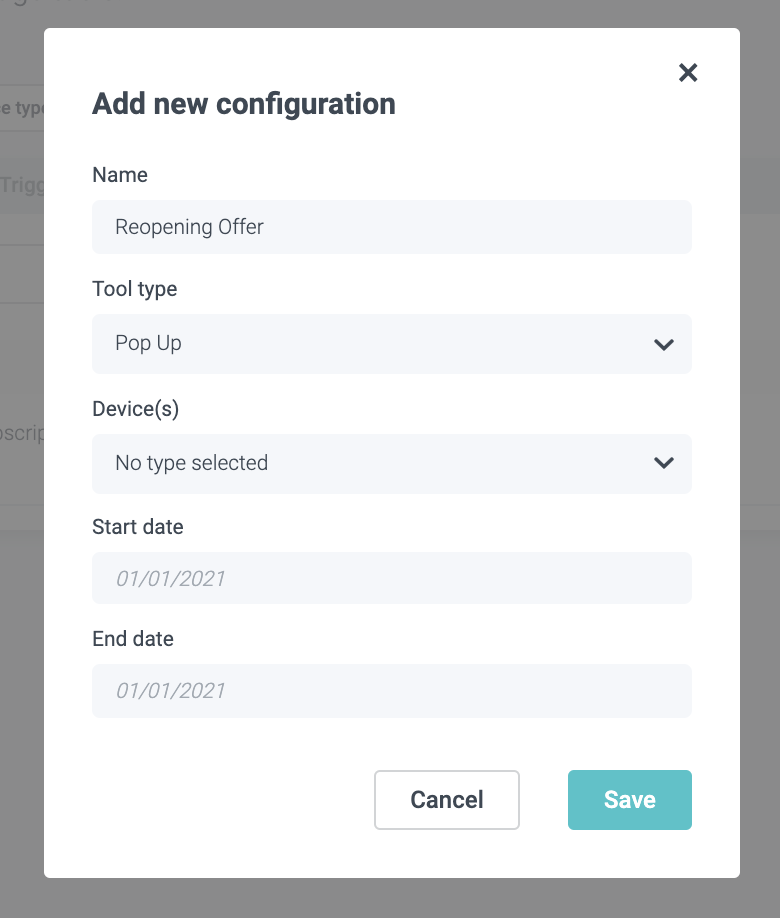
Alle (standaardversie): Dit wordt weergegeven op desktop en mobiel en wanneer desktop/mobiele versies niet zijn gedefinieerd.
Desktop: Dit zijn desktop- of laptopapparaten met schermen groter dan 7" diagonaal.
Mobiel: Dit zijn draagbare apparaten die een telefoon bevatten.4. Plan uw versie door een start en einddatum in te stellen.
5. Klik op Opslaan.
Heeft u vragen die niet zijn beantwoord over het plannen van verschillende versies? Ga naar de Convious Engage tools - FAQ.
Om de Pop Up te bewerken, klikt u op Actie en vervolgens Studio om de Convious Studio te openen.

Pop up stijl
Nu is het tijd om de look en feel van uw Pop up te bepalen.
Net als bij uw andere engagement tools, is het in uw belang dat ze enerzijds passen bij het ontwerp van uw website, maar tegelijkertijd, en dit is heel belangrijk: dat ze opvallen!
Op deze manier zorgt u ervoor dat u gemakkelijker de aandacht van uw websitebezoekers trekt, en is de kans groter dat ze terugkomen en kopen.
1. Eerst bepaalt en configureert u enkele algemene functies:
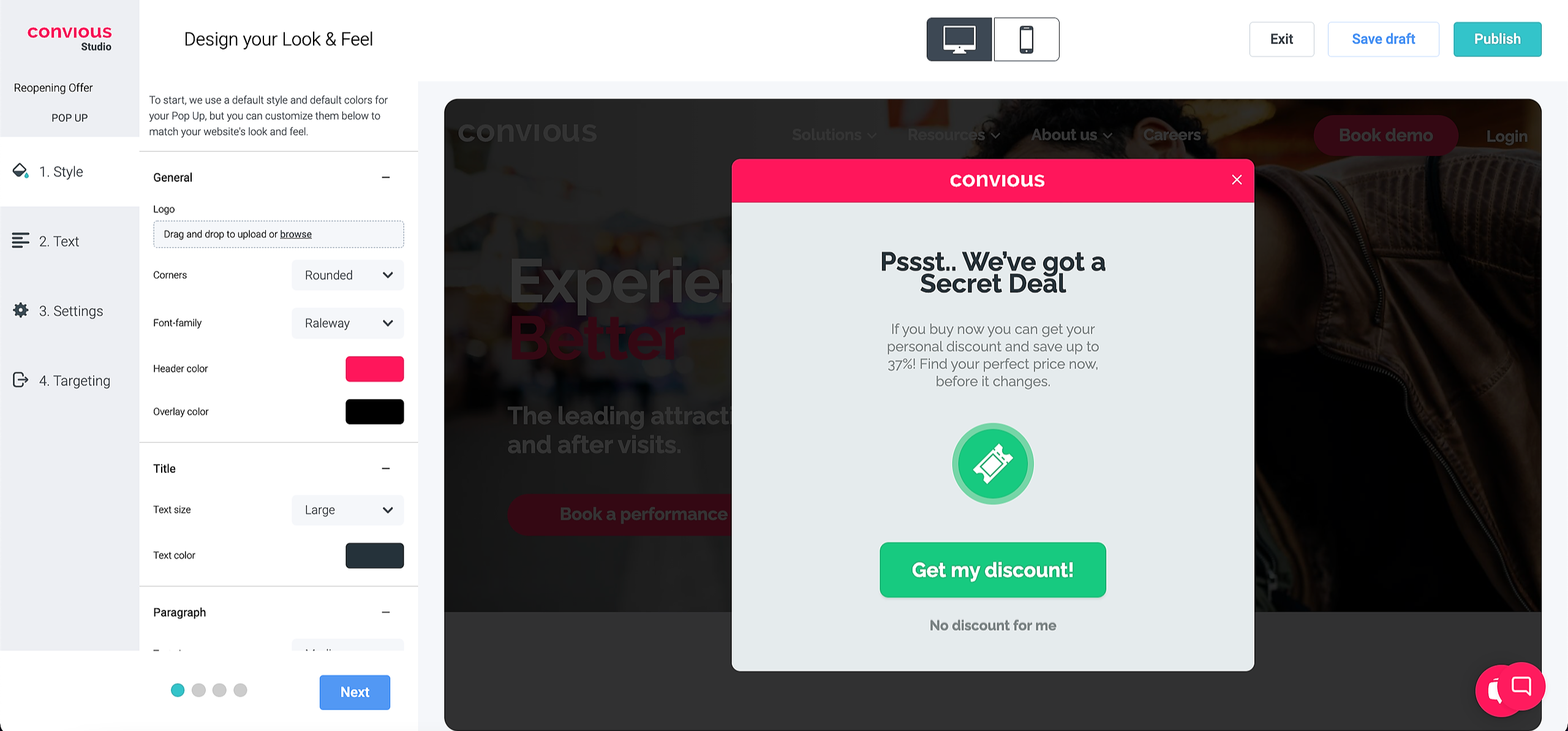
Upload uw Logo
Bepaal de Hoeken die u wilt gebruiken: Vierkant of Afgerond
Lettertypefamilie
Koptekstkleur
Overlaykleur
Om een kleur in te stellen, kunt u een HEX-code, RGB-codes invoeren of de cursor gebruiken om de kleur van uw keuze te vinden.
Nogmaals, alle wijzigingen zijn onmiddellijk zichtbaar in uw Studio, zodat u kunt zien hoe het eruit zal zien en goede beslissingen kunt nemen.
2. Kies een Titelgrootte en Kleur.
3. Doe hetzelfde voor uw Paragraaf: kies Tekstgrootte en Kleur.
4. Vervolgens moet u de Achtergrondkleur kiezen van het Pictogram dat in uw Pop Up wordt weergegeven.
We bieden u een vooraf ingestelde bundel van een Ticket-pictogram, maar u kunt verschillende pictogrammen uploaden als u uw Trigger Button nog verder wilt aanpassen. Om dit te doen, kunt u door uw computerbestanden bladeren of uw afbeelding slepen en neerzetten.
U kunt hetzelfde pictogram gebruiken dat u op uw Trigger Button gebruikt om een onmiddellijke associatie op te roepen.
5. Vervolgens moet u het ontwerp van uw Call-to-Action instellen - de Hoofdknop.
U moet Grootte, Achtergrondkleur en Tekstkleur
definiëren.
6. Net als bij uw paragraaf en titel, moet u de Tekstgrootte en Kleur van uw Afwijzingstekst definiëren.
7. Ten slotte kunt u ervoor kiezen om uw gebruiker een extra optie te geven om uw Pop Up af te wijzen door op het x pictogram te klikken. Hier moet u beslissen over de Pictogramgrootte en Kleur.
8. Klik op Volgende en u bent klaar met het stylen van uw Pop Up.
Pop up tekst
De eerste stap binnen de Studio is het instellen van de taalinstellingen, het definiëren van tekst en het koppelen van de Exit Intent aan de Checkout.
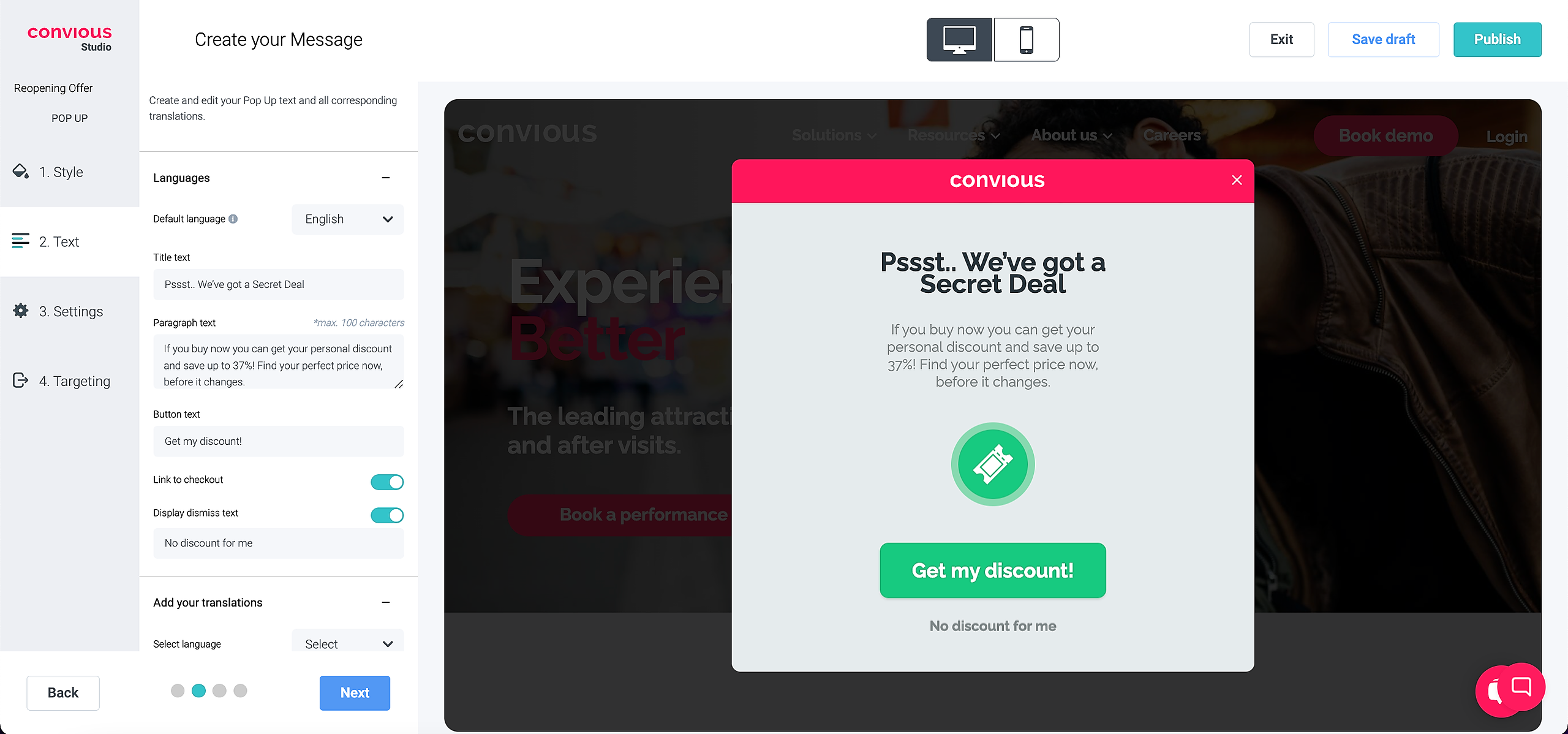
1. Bepaal de talen die u voor uw Exit Intent gaat instellen.
OPMERKING: Stel alle talen in die u in uw Checkout aanbiedt om een soepele gebruikerservaring te garanderen.
2. Zodra u uw Taal hebt gekozen, bijvoorbeeld Engels en Duits, moet u uw standaardtaal bepalen. Dit moet de hoofdtaal van uw website en Checkout zijn.
3. Nu is het tijd voor een boeiende Titel, Paragraaf, en CTA (Knop).
Wanneer u uw tekst invoert, kunt u onmiddellijk zien hoe deze in de Pop Up zal verschijnen.
4. Vervolgens moet u ervoor zorgen dat uw Pop Up, of Exit Intent, is gekoppeld aan uw Checkout door op de schakelaar Koppelen aan Checkout te klikken.
Als u de Pop Up voor andere doeleinden gebruikt, bijvoorbeeld om verkeer naar een aankondiging te leiden, wat we u niet aanraden, kunt u deze ook koppelen aan een alternatieve URL die zal fungeren als de bestemmingspagina waarnaar uw gebruikers worden gestuurd nadat ze op de knop hebben geklikt.
5. Vervolgens moet u beslissen of u de kijker van uw Pop Up de optie wilt geven om deze af te wijzen.
We raden u ten zeerste aan deze optie toe te voegen, omdat klanten zich niet graag gevangen of gedwongen voelen tot een aankoop en mogelijk uw website helemaal sluiten. Als ze de Pop Up afwijzen en niet opnieuw naar de Checkout worden geleid, zijn ze in ieder geval nog steeds op uw website en komen ze er misschien later op terug.
PRO TIP: Gebruik een afwijzingstekst die benadrukt wat ze missen als ze nu geen tickets kopen. Dit kan een speciaal aanbod zijn of de ervaring zelf!
6. Maak vertalingen voor de extra talen die u eerder hebt gekozen door dezelfde workflow per taal te doorlopen.
7. Klik op Volgende om naar de volgende stap te gaan!
Pop up instellingen
In deze sectie kunt u verdere zichtbaarheidsregels instellen die de timing definiëren.
Eerst moet u beslissen over Weergaveregels gevolgd door Frequentielimieten.
1. Binnen Weergave, moet u beslissen of u wilt dat uw Pop Up wordt weergegeven:
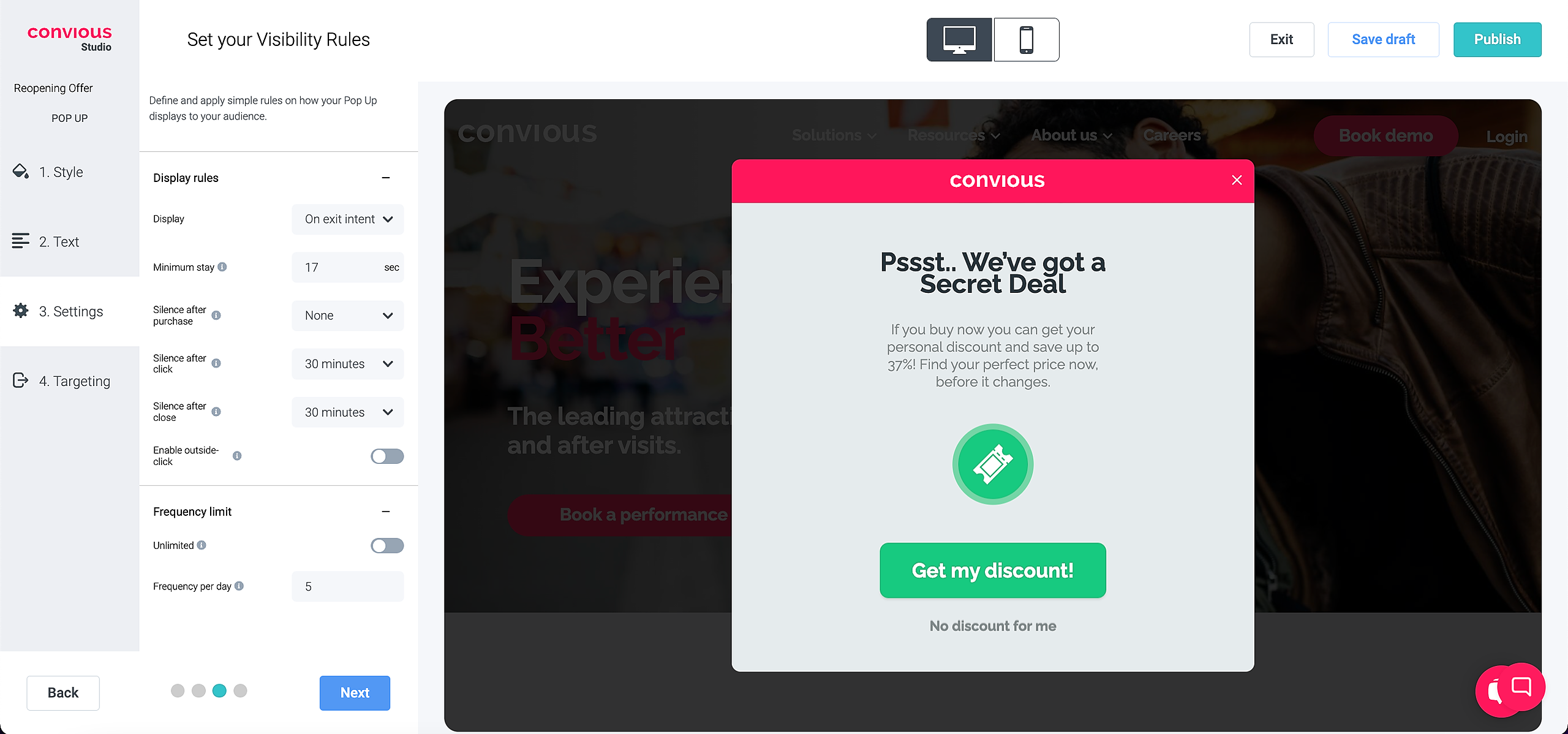
Na bestede tijd hier kunt u het aantal seconden specificeren totdat uw Pop Up wordt weergegeven.
Op specifieke URL hiermee kunt u bepaalde URL's toevoegen waarop u deze Pop up wilt activeren.
Bij laden van pagina
Op het moment dat uw websitebezoeker probeert uw site te verlaten.
Het moment dat uw bezoeker 50% voltooiing van scrollen door uw pagina bereikt.
Zodra uw websitebezoekers omhoog scrollen op uw pagina - waarbij ze eerst naar beneden moeten scrollen.
2. U moet definiëren wat het minimale verblijf is, of de tijdspanne die uw bezoeker op uw pagina moet hebben doorgebracht voordat ze worden blootgesteld aan uw Pop Up. Hier kunt u vrij een aantal seconden kiezen dat u geschikt vindt.
OPMERKING: Houd er altijd rekening mee dat er laadvertragingen kunnen zijn vanwege zwakke netwerkverbindingen of browserproblemen. Maak deze tijdspanne dus niet te lang, want dan kunnen ze vertrekken voordat deze verschijnt!
3. Stel Stilte na aankoop: in: Als de gebruiker heeft gekocht, hoeveel dagen wilt u wachten voordat u hen de Pop-Up opnieuw toont als ze terugkeren naar uw site?
4. Kies wanneer Stilte na klik: Als de gebruiker heeft geklikt, hoe lang wilt u wachten voordat u hen de Pop-Up opnieuw toont?
5. Overweeg Stilte na sluiten: Als de gebruiker de Pop-up heeft gesloten, hoe lang wilt u wachten voordat u hen de Pop-Up opnieuw toont?
6. Schakel klikken buiten in: Als u dit inschakelt, kan de gebruiker de Pop-up sluiten door er gewoon buiten te klikken.
7. Bepaal de Frequentielimieten: Hoe vaak per dag een bezoeker de Pop-up krijgt. U kunt kiezen tussen onbeperkt of een specifiek aantal keren.
Pop up targeting
De derde stap is het instellen van de targetingregels om te definiëren op welke pagina's uw Exit Intent wordt weergegeven zodra de klant uw pagina probeert te verlaten.
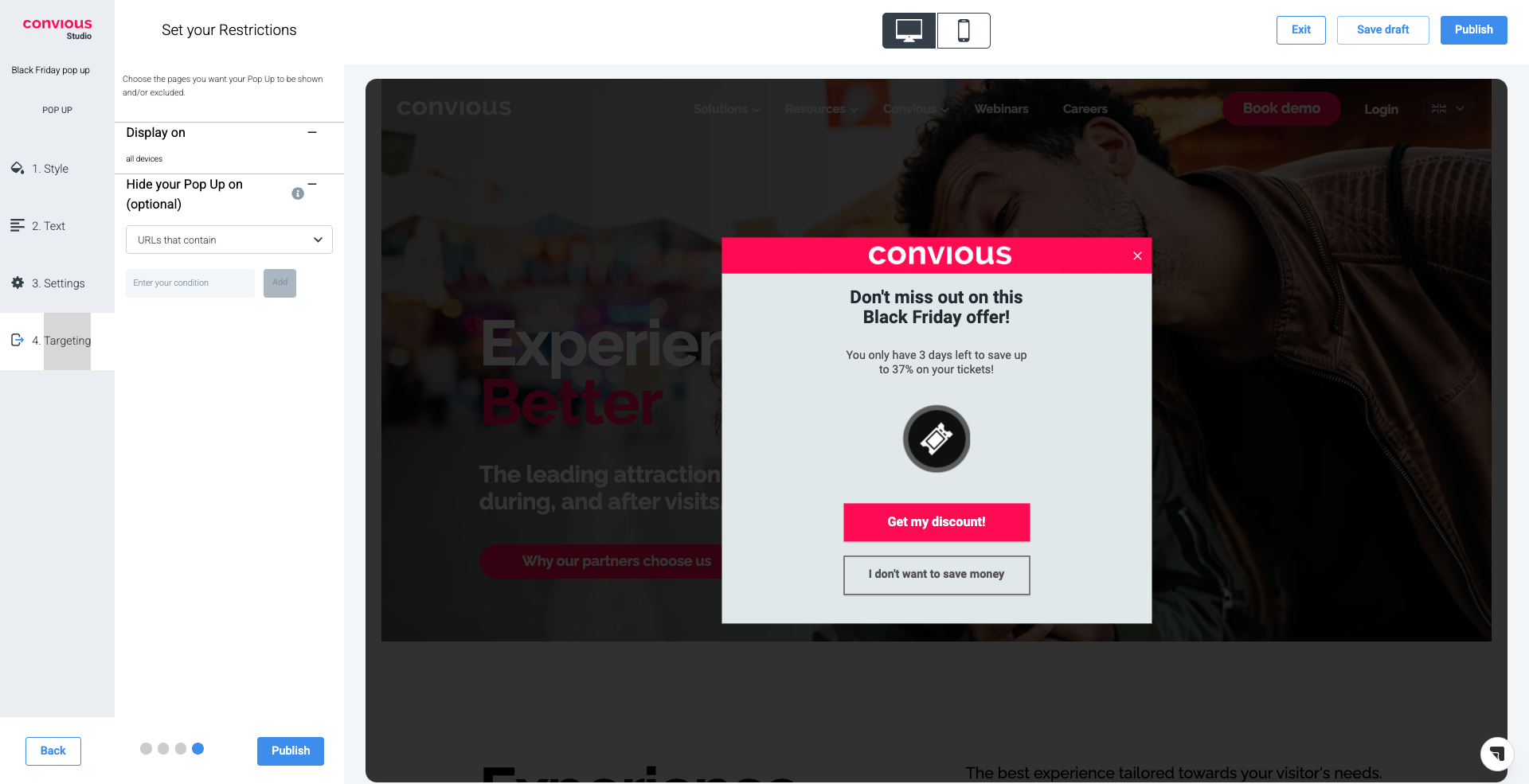
1. Weergeven op wordt vooraf ingesteld op Alle apparaten omdat u ervoor hebt gekozen om de Standaardversie te ontwerpen.
2. Ten tweede heeft u de kans om uw Exit Intent op bepaalde pagina's te verbergen als u dat zou willen. Als u de sectie uitvouwt met een klik, kunt u kiezen tussen URL's die bevatten ..., URL's die niet bevatten ... en REGEX.
Als u URL's die bevatten, kiest, kunt u elke zin toevoegen die is opgenomen in een pagina-URL waarop u niet wilt dat de Trigger Button wordt weergegeven.
Als u het bijvoorbeeld wilt verbergen van uw Impressum, voegt u /impressum toe aan het veld en klikt u op Toevoegen om op te slaan. Dan wordt de Trigger Button niet weergegeven op een URL die /impressum bevat.
Hetzelfde werkt omgekeerd als u URL's kiest die niet bevatten.
REGEX is een afkorting voor reguliere expressie en kan worden gedefinieerd als ‘een tekenreeks die u in staat stelt patronen te maken die helpen bij het matchen, lokaliseren en beheren van tekst.’ Dit is in de meeste gevallen alleen relevant voor ontwikkelaars. We raden aan de eenvoudige regels te gebruiken: URL's die bevatten of URL's die niet bevatten om het gemakkelijk te maken.
Over het algemeen raden we aan om uw Exit Intent of een van uw engagement tools niet van uw pagina's te verbergen.
🎉 Klik op Publiceren om te plannen om live te gaan, onmiddellijk live te gaan, of selecteer Concept opslaan om later terug te komen om te bewerken!