

Zoals u waarschijnlijk weet, is de Wonderbar een essentieel onderdeel van de drie Convious engagement tools. Het verschijnt bovenaan uw website met een aantrekkelijke en gepersonaliseerde boodschap voor uw bezoeker! Dit is van vitaal belang voor de meeste van onze partners, het genereert verkeer naar uw ticketshop en zorgt voor hoge conversiepercentages.
Net als bij uw andere engagement tools is het duidelijk dat u wilt dat uw Wonderbar zo aantrekkelijk mogelijk is en tegelijkertijd perfect integreert met het ontwerp van uw website! Gelukkig kunt u ervoor zorgen dat dit te allen tijde het geval zal zijn.
Om ervoor te zorgen dat uw engage tools altijd in perfecte staat zijn voor uw bezoekers - kunt u meerdere engage tools instellen voor verschillende doelgroepen en apparaten.
1. Hoe te navigeren op uw engage tools pagina
1. Navigeer naar het hoofdmenu aan de linkerkant van uw scherm en klik op Engage Tools binnen de sectie Engage.
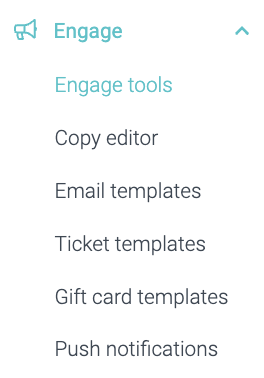
Nu ziet u al uw eerder ingestelde engage tools gescheiden door tabbladen.
Om uw ingestelde Wonderbars te bekijken, kiest u het Wonderbar tabblad.

In elk overzicht kunt u:
Een Engage tool versie depubliceren of publiceren
Studio: bewerk de tekst, stijl, triggering of instellingen
Bewerk de informatie: Naam en apparaat - u kunt het type niet wijzigen.
Verwijder een versie
via de Actions optie aan de rechterkant.
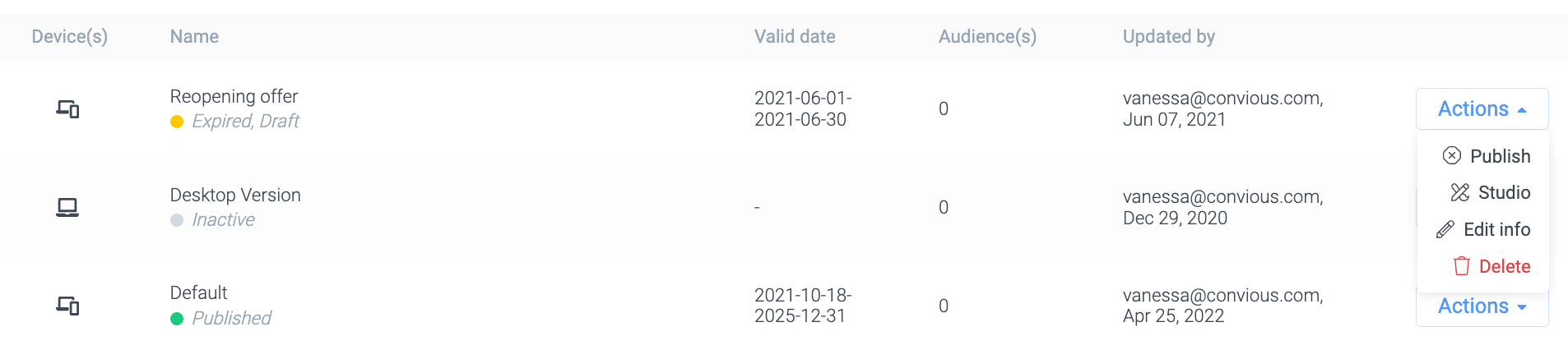
2. Per engage tool kunt u uw eerder ingestelde versies filteren op datumbereik, status of apparaattype.
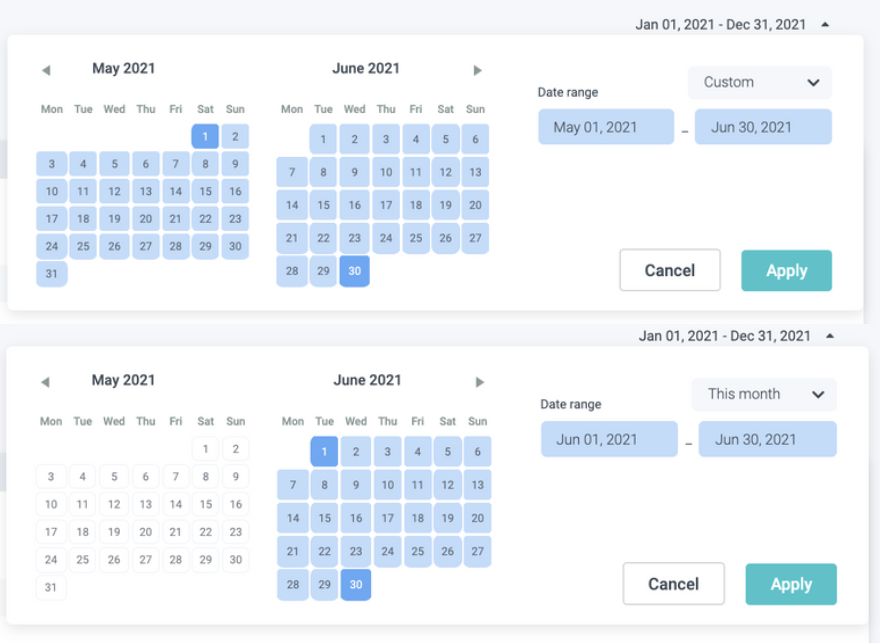
2 a) Als u ze wilt filteren op datumbereik, moet u kiezen voor Define by date range.
Vervolgens kunt u een aangepast datumbereik binnen de kalender kiezen of een vooraf gedefinieerd bereik selecteren.
b) Als u wilt filteren op Status, selecteer Status in het filtermenu aan de linkerkant en selecteer een of meer statussen die u wilt bekijken.
U kunt gepubliceerde versies, niet-gepubliceerde versies, concepten, aankomende (geplande) versies en verlopen (eerder gepubliceerde) versies filteren en bekijken.
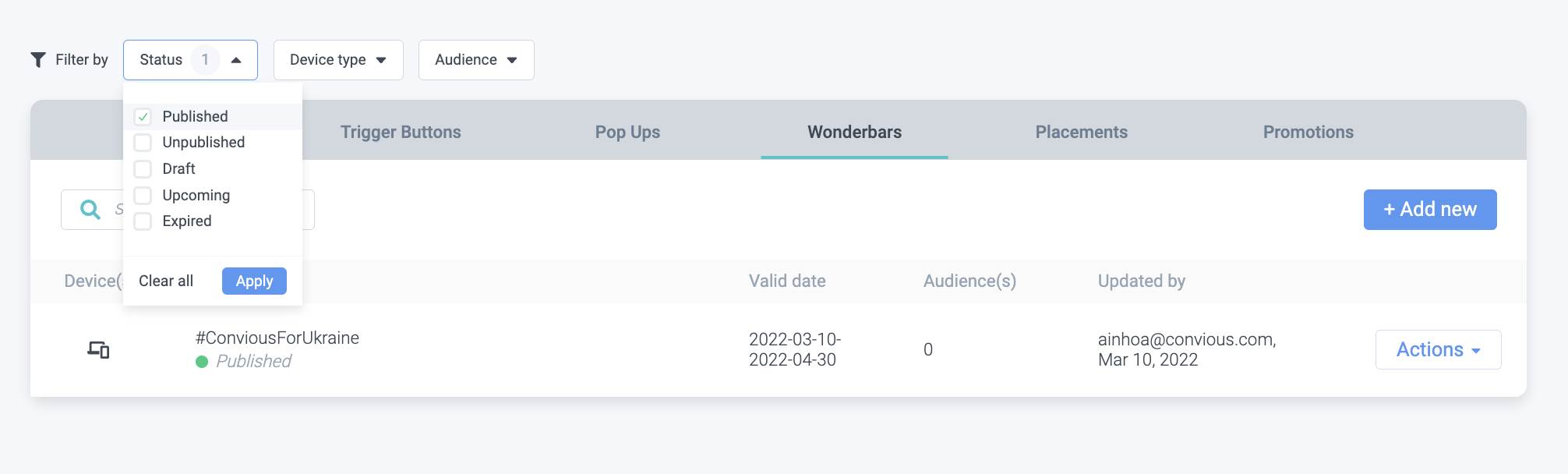
Zorg ervoor dat u de juiste status selecteert en klik op apply.
2 c) Verder kunt u filteren op apparaattype. Omdat u verschillende versies per tool en per apparaattype waarop ze worden weergegeven kunt instellen, kunt u er nu ook voor kiezen om alleen mobiele versies, desktopversies of die versies die op alle apparaattypen worden weergegeven te bekijken.
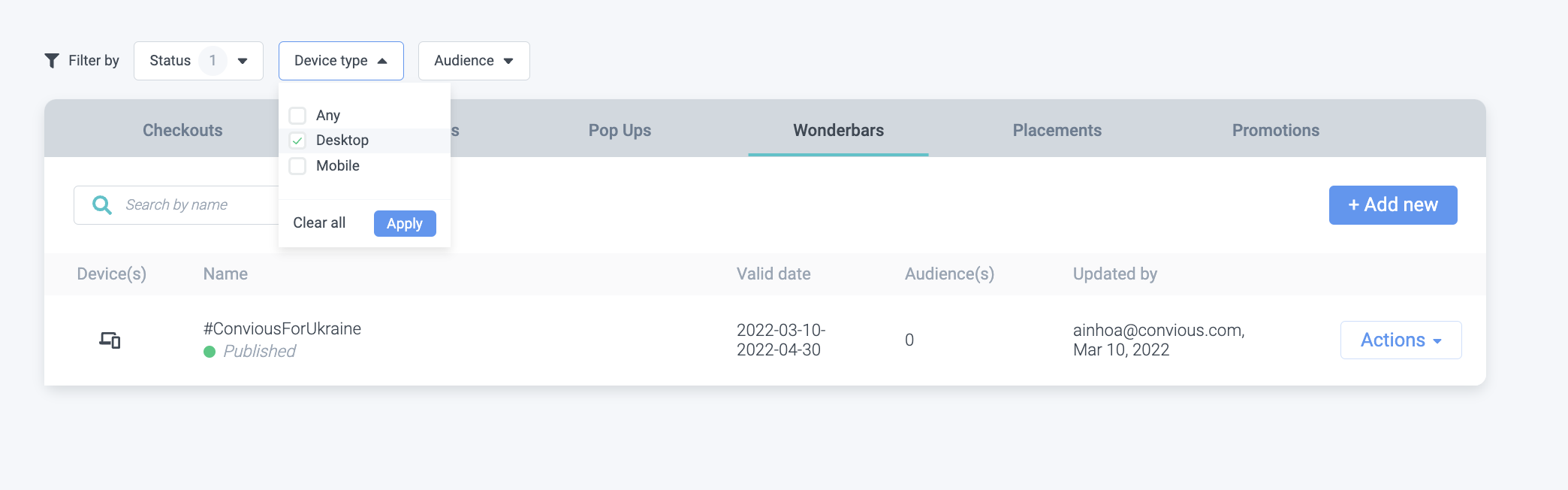
Zorg ervoor dat u het apparaattype selecteert waarop u wilt filteren en klik op apply.
2 d) Ten slotte, als u de kracht van gepersonaliseerde engage tools gebruikt en versies hebt ingesteld per doelgroeptype, kunt u filteren op audience.
2. Hoe een nieuwe Wonderbar te maken
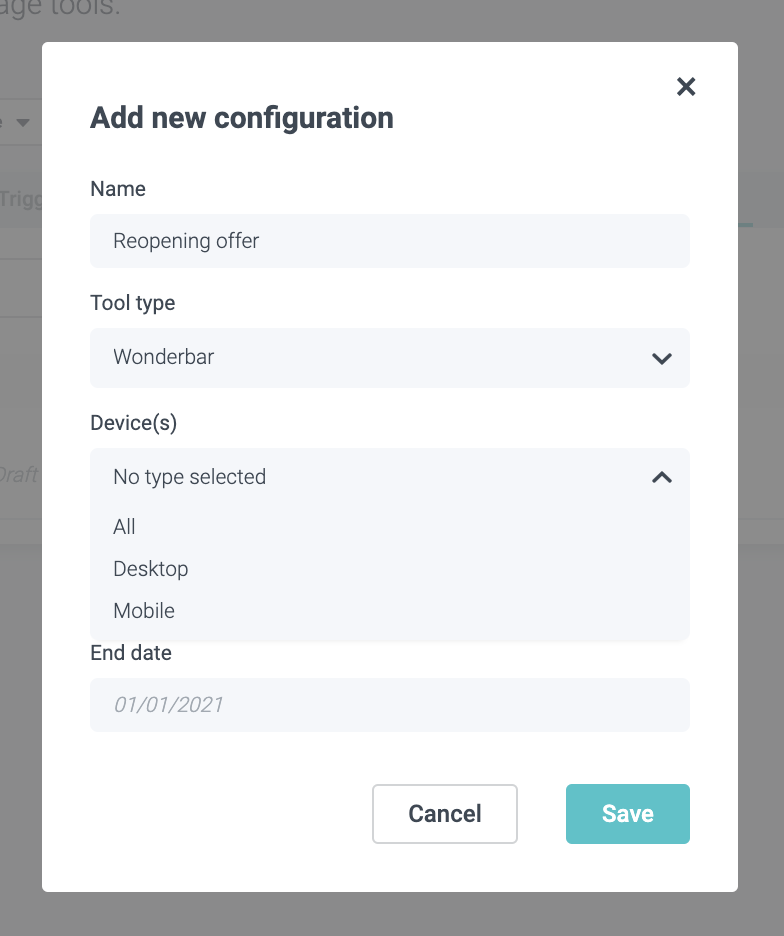
1. Klik op Add new, als u het nog niet hebt ingesteld.
2. Geef het een naam.
Het tooltype wordt ingesteld afhankelijk van het engage tool tabblad waarop u zich bevindt.
3. Stel het apparaat in waarop u dit wilt activeren.
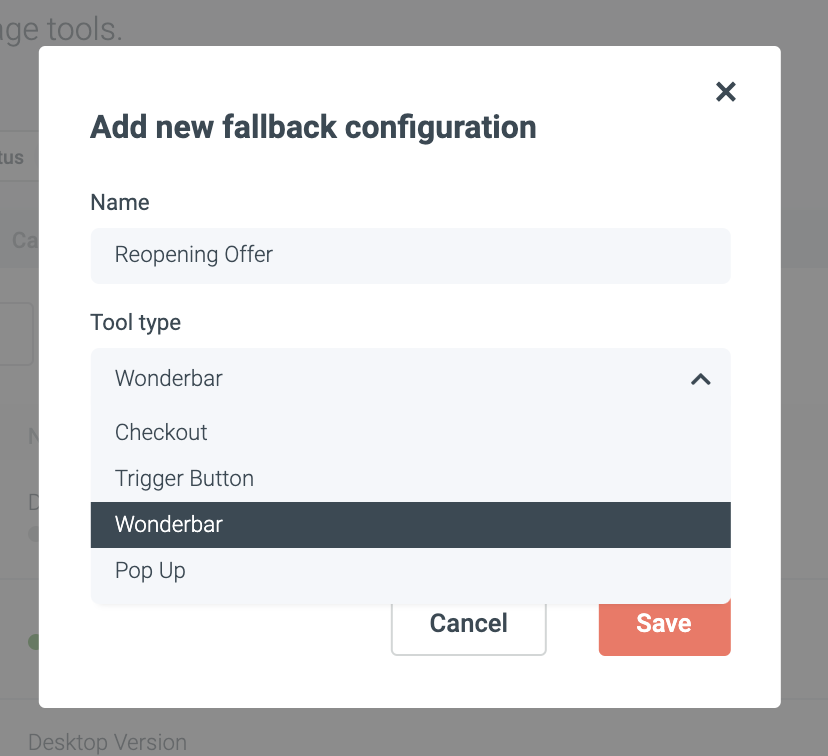
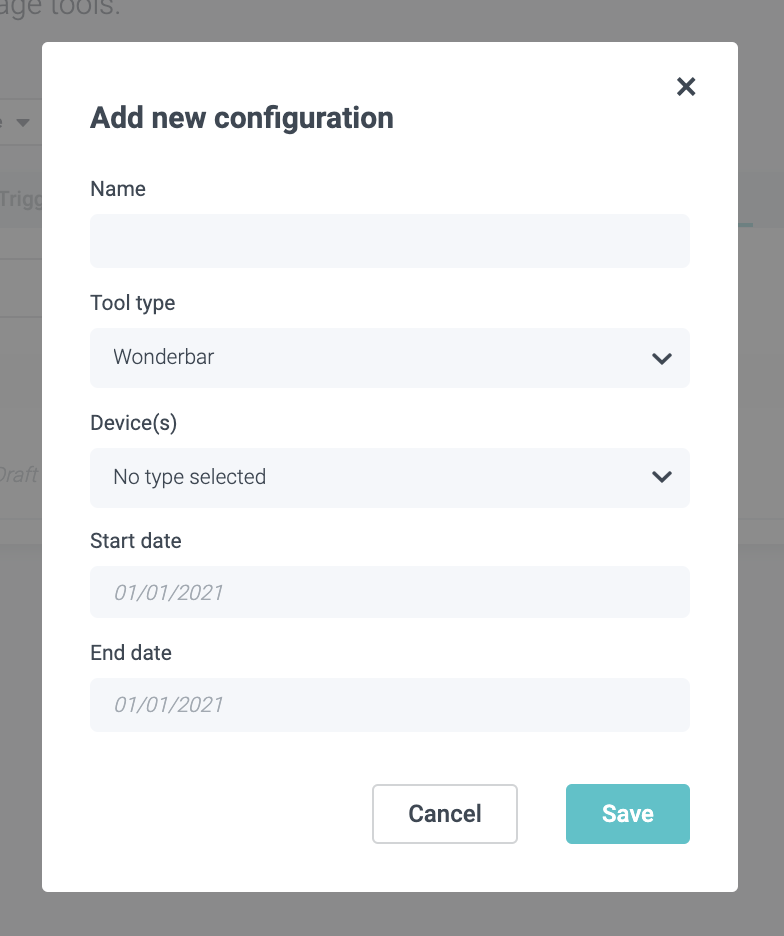
All (standaardversie): Dit wordt weergegeven op desktop en mobiel en wanneer desktop/mobiele versies niet zijn gedefinieerd.
Desktop: Dit zijn desktop- of laptopapparaten met schermen groter dan 7" diagonaal.
Mobile: Dit zijn draagbare apparaten die een telefoon omvatten.4. Plan uw versie door een start en einddatum in te stellen.
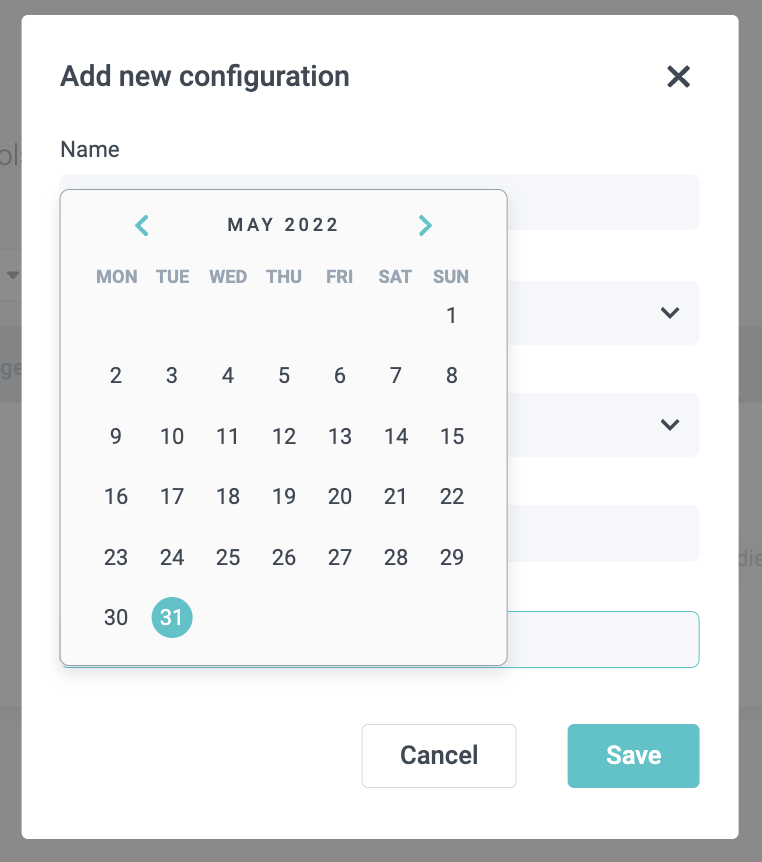
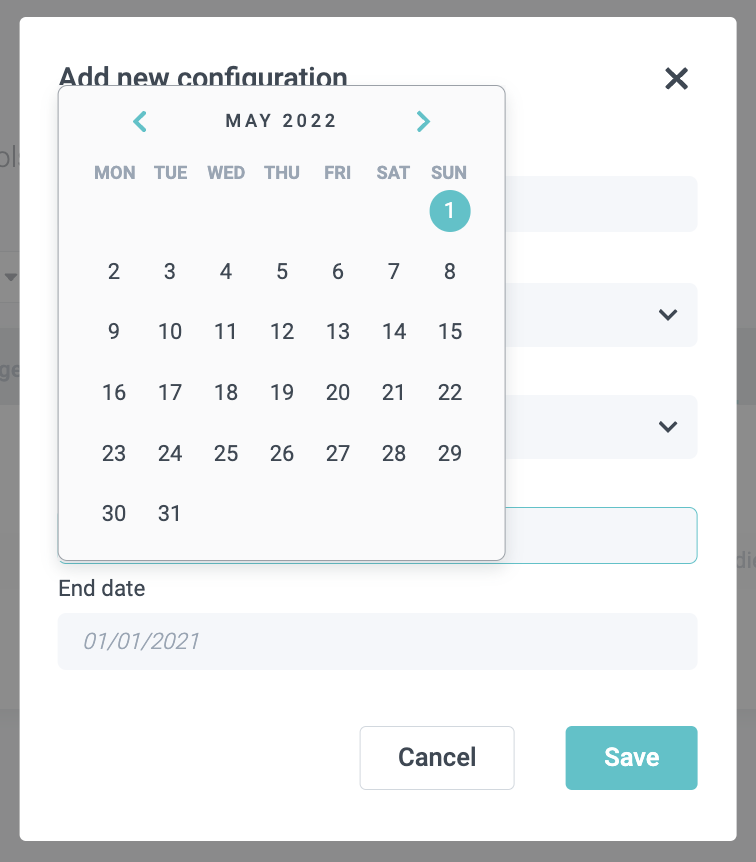
5. Klik op Save.
Heeft u vragen over het plannen van verschillende versies die niet zijn beantwoord? Ga naar de Convious Engage tools - FAQ.
Om de WonderBar te bewerken, klikt u op Action en vervolgens op Studio om de Convious Studio te openen.

U zult de Convious Studio altijd kunnen herkennen aan dit logo in de linkerbovenhoek:

3. Wonderbar tekst
De eerste stap binnen de Studio is het instellen van de taalinstellingen, het definiëren van tekst en het koppelen van de WonderBar aan de juiste bestemming.
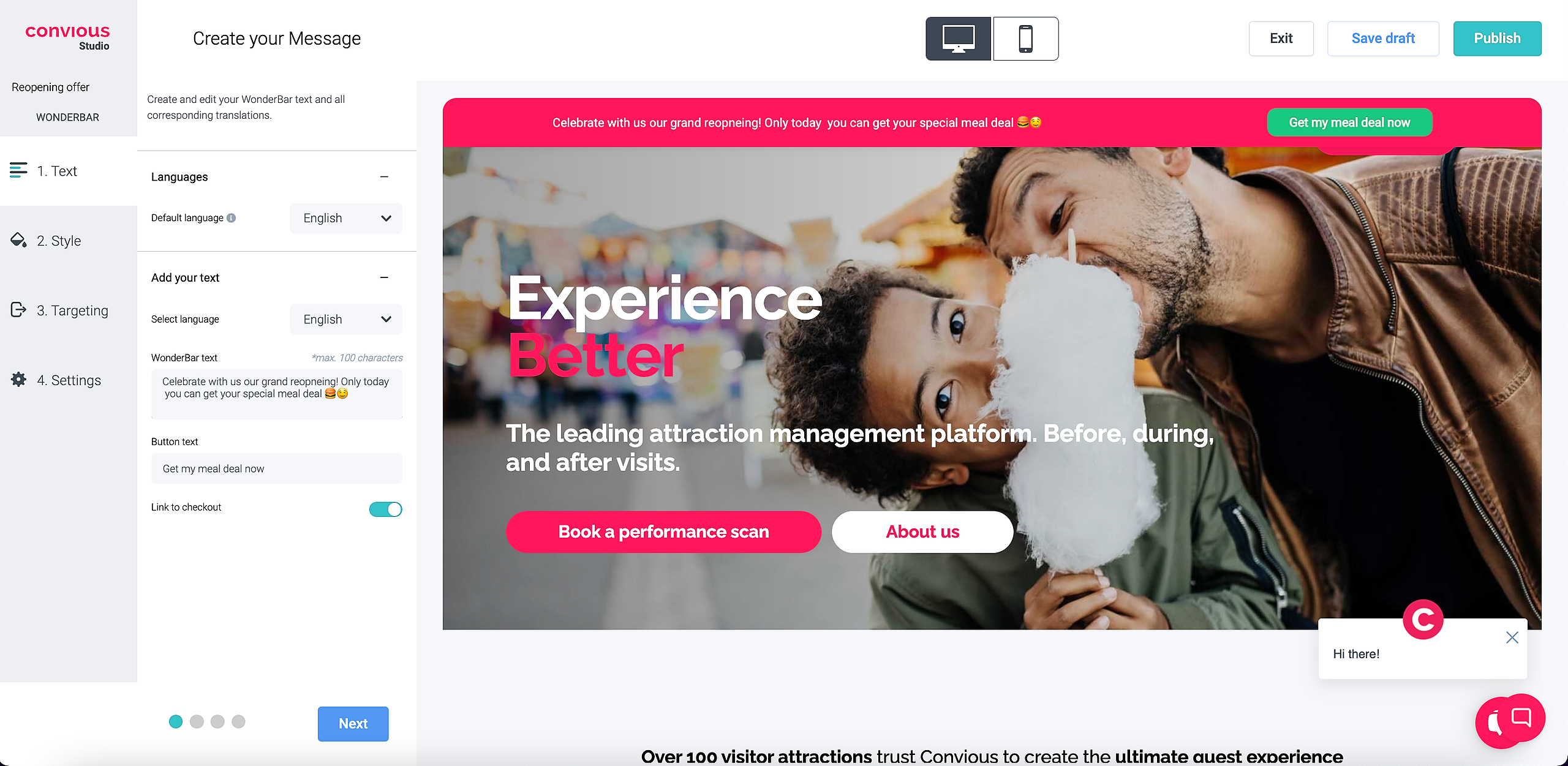
1. Beslis over de standaardtalen die u voor uw WonderBar gaat instellen.
OPMERKING: Stel alle talen in die u op uw website aanbiedt en waarin uw Checkout is gepubliceerd om soepele gebruikerservaringen te garanderen.
2. Zodra u uw Language hebt gekozen, bijvoorbeeld Engels en Duits, moet u uw standaardtaal bepalen. Dit moet de hoofdtaal van uw website en Checkout zijn.
OPMERKING: Als u uw WonderBar bewerkt, worden uw talen vooraf geselecteerd op basis van uw keuze op het moment van instellen.
3. Nu is het tijd voor een aantrekkelijke WonderBar tekst en Button Text of CTA (Call-to-Action).
Wanneer u uw tekst invoert, kunt u direct zien hoe deze in de WonderBar zal verschijnen.
PRO TIP: De WonderBar is een geweldige tool om bepaalde aanbiedingen, voordelen of aankondigingen te benadrukken waar de gebruiker mogelijk meer over wil weten wanneer hij uw website bezoekt. Traditioneel werkt het ook wonderen om simpelweg de optie om te kopen aan te bieden en eraan te herinneren door te klikken, wat de ticketaankoop nog gemakkelijker maakt voor de websitebezoeker!
4. Vervolgens moet u ervoor zorgen dat uw WonderBar is verbonden met uw Checkout als u deze gebruikt om verkeer naar uw tickets te leiden, wat we sterk aanbevelen omdat we directe resultaten hebben gezien van het gebruik van deze tool voor conversiedoeleinden.
U kunt er eenvoudig voor zorgen dat de twee actief zijn verbonden door op de schakelaar te klikken en deze naar rechts te verplaatsen.
Gebruik de WonderBar bijvoorbeeld om verkeer naar een aankondiging te leiden, wat we u niet aanraden. U kunt het ook koppelen aan een alternatieve URL die zal fungeren als de bestemmingspagina waarnaar uw gebruikers worden gestuurd nadat ze op de knop hebben geklikt. Hier kunt u ook beslissen om ze naar die bestemmingspagina in een nieuw venster te sturen. Als u deze optie niet kiest, wordt de bestemmings-URL geopend in het huidige venster.
5. Maak vertalingen voor de extra talen die u eerder hebt gekozen door dezelfde workflow per taal te doorlopen.
6. Klik op Next om naar de volgende stap te gaan!
4. Wonderbar stijl
Nu moet u beslissen over de look en feel van uw WonderBar.
Net als bij uw andere engagement tools is het in uw belang dat ze enerzijds opgaan in het ontwerp van uw website, maar tegelijkertijd, en dit is heel belangrijk: dat ze opvallen!
De WonderBar bevindt zich net onder de tabbladen van elke browser en geeft u de unieke mogelijkheid om uw websitebezoekers aan uw aanbod te herinneren op het moment dat ze klaar zijn om naar een ander tabblad te gaan. Een aantrekkelijke stijl zal de aandacht van uw websitebezoekers gemakkelijker vasthouden en ze niet alleen op uw site houden, maar ze ook naar uw Checkout leiden.
1. Eerst besluit u over en configureert u enkele algemene functies:
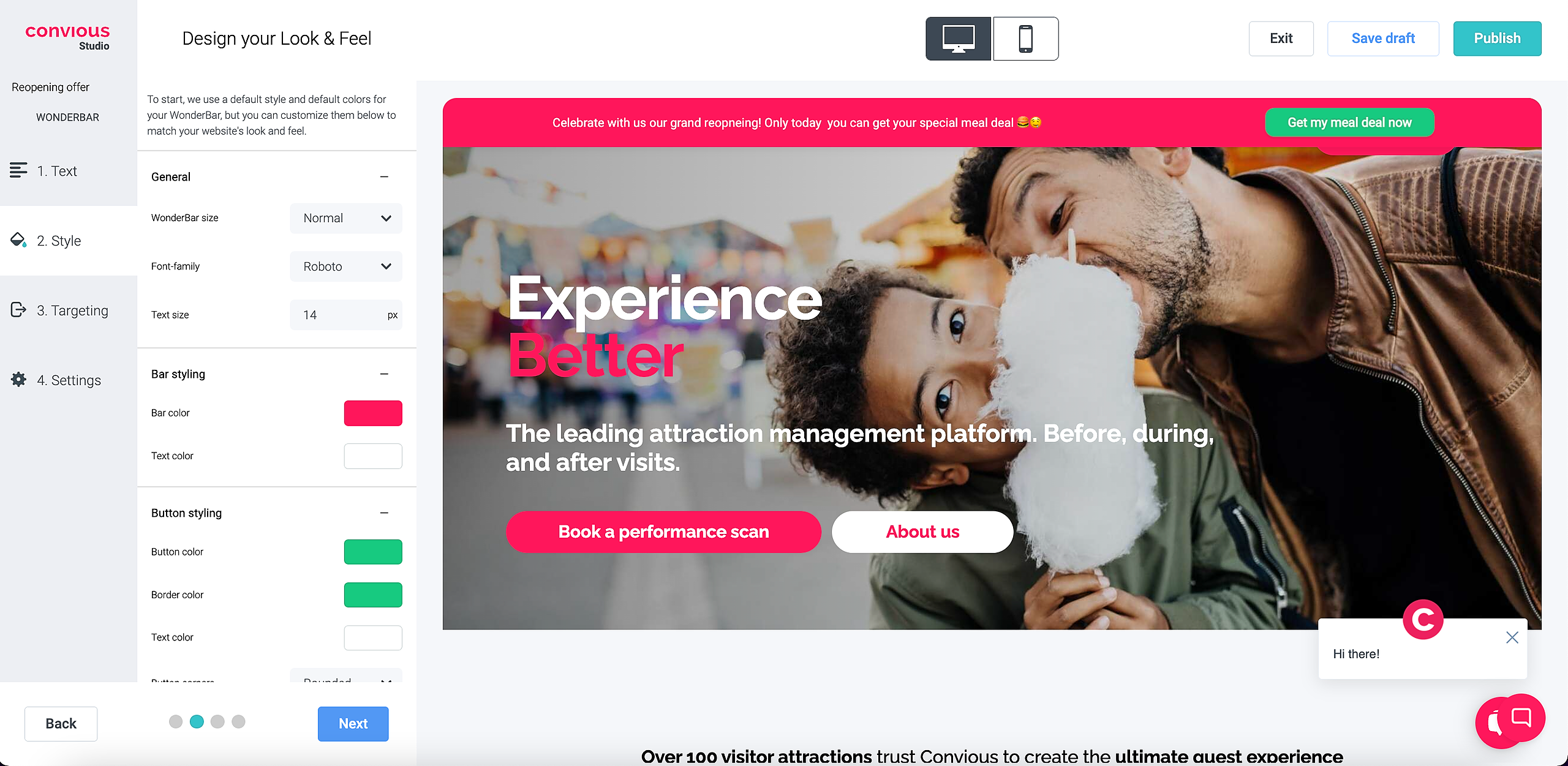
WonderBar grootte
Tekstlettertype
Tekstgrootte
2. Vervolgens is de styling van de balk zelf. U moet een Balkkleur en een Tekstkleur instellen. Om dit te doen, kunt u een HEX-code, RGB-codes invoeren of de cursor gebruiken om de kleur van uw keuze te vinden.
3. Ten slotte moet u uw knop of Call-to-Action stylen.
Hier heeft u veel mogelijkheden om het uw eigen te maken: Knopkleur, Knophoeken, Rand kleuren, Rand breedte en Tekstkleur.
PRO TIP: Omdat u wilt dat bezoekers zich gedwongen voelen erop te klikken, moet het duidelijk en actiegericht zijn, zoals 'Meer informatie' of 'Koop nu.'
3. Klik op Next, en u bent halverwege met het instellen van uw WonderBar!
5. Wonderbar targeting
De derde stap is het instellen van duidelijke targetingregels om te definiëren op welke specifieke pagina's uw WonderBar wordt weergegeven.
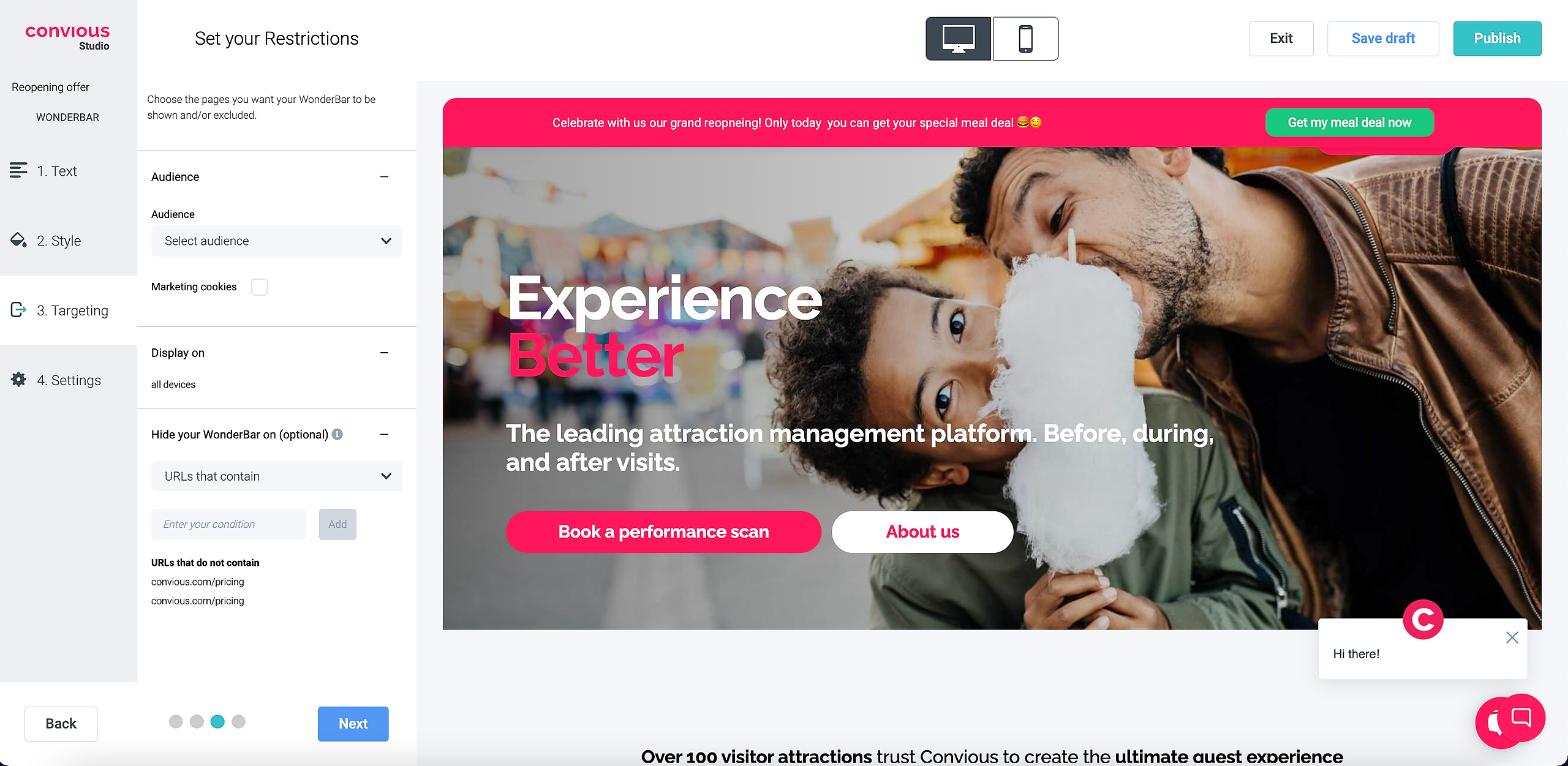
1. Display on wordt vooraf ingesteld op All Devices omdat u ervoor hebt gekozen om de Default Version te ontwerpen.
2. Ten tweede heeft u de kans om uw WonderBar op bepaalde pagina's te verbergen als u dat zou willen. Als u de sectie uitvouwt met een klik, kunt u kiezen tussen URLs that contain ..., URLs that do not contain ..., en REGEX.
Als u URLs that contain kiest, kunt u elke zin toevoegen die is opgenomen in een pagina-URL waarop u de WonderBar niet wilt laten zien.
Als u deze bijvoorbeeld wilt verbergen op uw Impressum, voegt u /impressum toe aan het veld en klikt u op Add om op te slaan. Dan wordt de Trigger Button niet weergegeven op een URL die /impressum bevat.
Hetzelfde werkt omgekeerd als u URLs that do not contain kiest.
REGEX is een afkorting voor regular expression en kan worden gedefinieerd als 'een tekenreeks die u in staat stelt patronen te maken die helpen bij het matchen, lokaliseren en beheren van tekst.' Dit is in de meeste gevallen alleen relevant voor ontwikkelaars. We raden aan de eenvoudige regels te gebruiken: URLs that contain of URLs that do not contain om het gemakkelijk te maken.
Over het algemeen raden we aan uw WonderBar of een van uw engagement tools niet van uw pagina's te verbergen, maar als er een speciale pagina is waarvan u geen aankoop wilt induceren, kunt u dat zeker doen.
3. Klik op Next om naar de laatste stap te gaan.
6. Wonderbar instellingen
In de laatste stap kunt u verdere zichtbaarheidsregels instellen voor het tonen van uw WonderBar aan uw publiek.
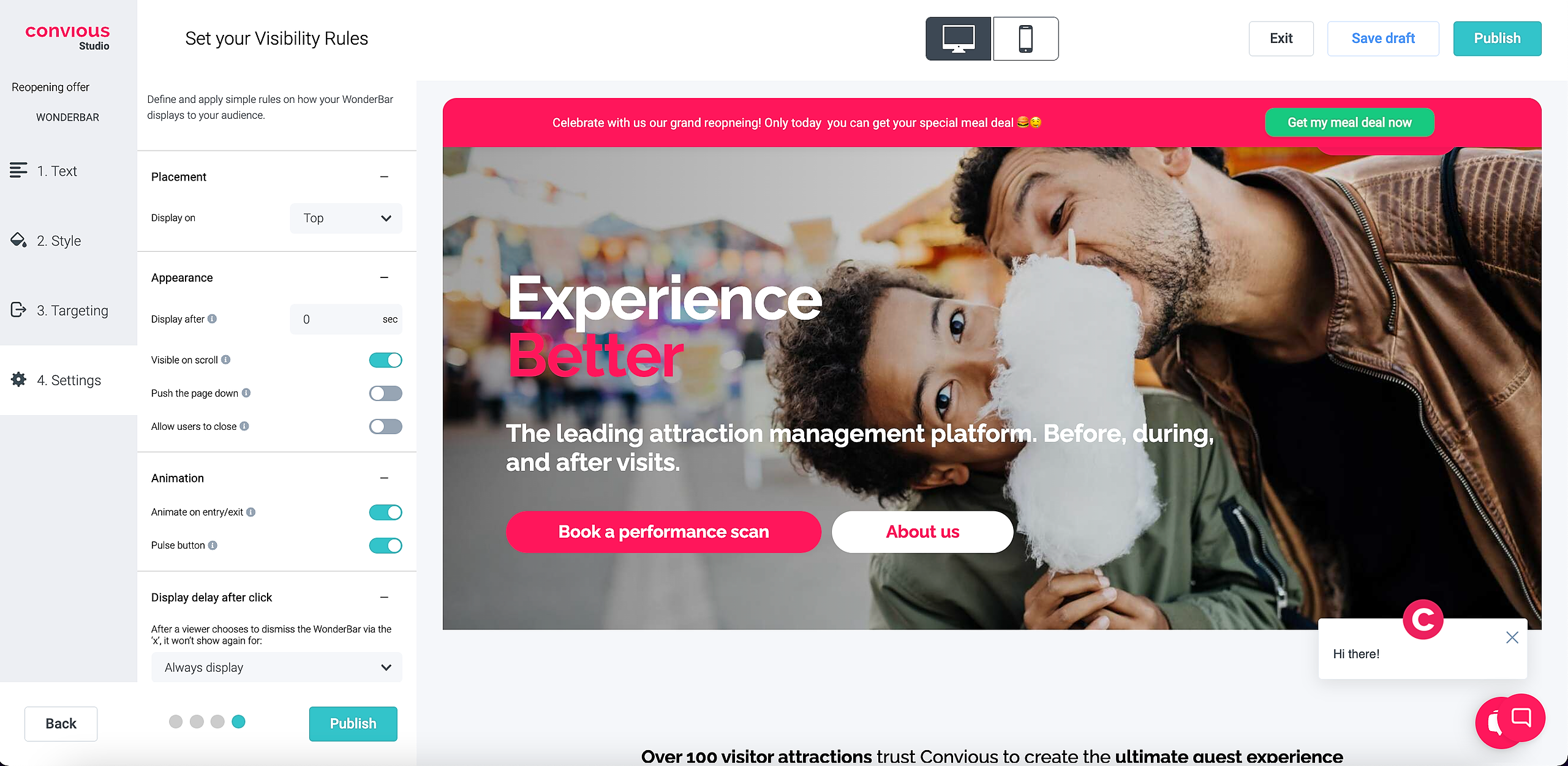
1. De eerste is het bepalen van de Placement van de tool. U heeft de optie om uw WonderBar bovenaan of onderaan uw pagina te tonen. Om de eerder genoemde redenen raden we u sterk aan om de Wonderbar altijd bovenaan uw pagina te gebruiken.
2. Vervolgens is Appearance:
U moet definiëren wat het minimale verblijf of de tijdspanne is die uw bezoeker op uw pagina moet hebben doorgebracht voordat ze worden blootgesteld aan uw WonderBar. Hier kunt u vrij het aantal seconden kiezen dat u geschikt vindt.
OPMERKING: Houd er altijd rekening mee dat er laadvertragingen kunnen zijn vanwege zwakke netwerkverbindingen of browserproblemen. Maak deze tijdspanne dus niet te lang, want dan kunnen ze afsluiten voordat het verschijnt!Beslis of u wilt dat het zichtbaar is on the scroll. Dit betekent dat wanneer ingeschakeld, uw WonderBar bovenaan uw pagina wordt vastgezet, tenzij de gebruiker op de x klikt om het te verbergen of te sluiten.
Het inschakelen van de push the page down instelling voorkomt dat de WonderBar uw website-inhoud bedekt.
Beslis of u wilt dat uw websitebezoekers uw WonderBar kunnen sluiten als ze zich erdoor gestoord voelen.
OPMERKING: We raden u sterk aan deze optie aan uw WonderBar toe te voegen, omdat klanten niet gestoord moeten worden of zich gevangen of gedwongen moeten voelen tot actie; dit kan ertoe leiden dat uw website volledig wordt gesloten. Als ze echter uw WonderBar afwijzen, zijn ze in ieder geval nog steeds op uw website en kunnen ze hun weg naar uw Checkout vinden via een andere engagement tool.
3. De ultieme manier om uw WonderBar te laten opvallen is duidelijk een Animation. In uw Convious Studio heeft u de optie om Animate the text upon entry in te schakelen, wat betekent dat uw WonderBar soepel in uw pagina schuift en onmiddellijke aandacht trekt. Indien uitgeschakeld, zal uw WonderBar statisch zijn.
Verder heeft u ook de kans om uw knop te laten pulseren voor een unieke spotlight op uw Call-to-Action.
4. Als laatste is het beslissen hoe lang u uw WonderBar wilt afwijzen voor elke unieke websitebezoeker. De tijdspanne waaruit u hier kunt kiezen varieert van een persistente optie Always display, tot dagen, weken en maanden.
PRO TIP: We raden aan de dagelijkse optie te kiezen om ervoor te zorgen dat klanten niet worden gestoord, maar zodra hij of zij een dag later terugkeert naar uw website, met hoge motivatie om te kopen, wordt hij ook gezien als een nieuwe kans om erdoor te worden beïnvloed.
🎉 Klik op Publish om te plannen om live te gaan, direct live te gaan, of selecteer Save draft om later terug te komen om te bewerken!
7. Audiences in Engage tools
Als u de geavanceerde engage tool module in uw contract met ons heeft opgenomen, kunt u uw websitegebruikers targeten en gepersonaliseerde ervaringen voor hen creëren. Dit zal niet alleen hun online aankoop- of boekingservaring verbeteren, maar bleek een directe impact te hebben op conversie.
Laten we dus duiken in hoe u uw engage tool instelt, inclusief audiences.
Wanneer u de targeting sectie betreedt, zou u de volgende optie moeten zien:
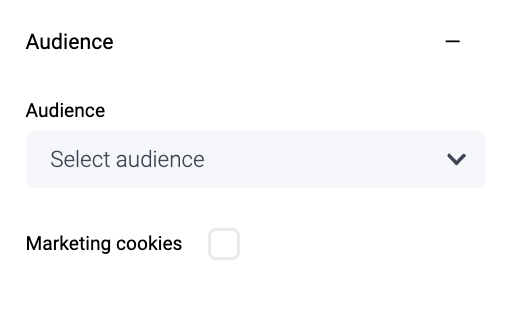
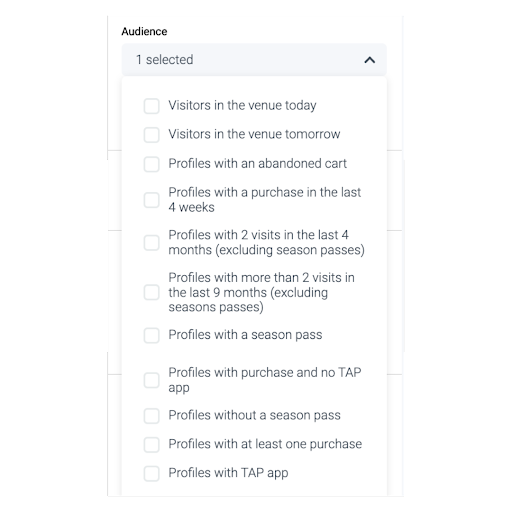
Vouw de vervolgkeuzelijst uit om de volledige lijst met vooraf gedefinieerde audiences te zien waaruit u kunt kiezen:
Wilt u uw seizoenspashouders snelle toegang geven tot de reserveringsstroom? Zorg ervoor dat uw bezoekers in de locatie vandaag alle informatie bij de hand hebben of vind het parkeerticket dat ze mogelijk zijn vergeten.
Dit zijn allemaal goede voorbeelden van personalisatie op basis van een doelgroep. Laten we het voorbeeld nemen van uw bezoekers die hun winkelwagen hebben verlaten.
Eerst moet u het karakter van het bericht definiëren dat u hebt voorbereid.
Waarom? Omdat u de informatie van uw klanten niet zomaar voor marketingdoeleinden kunt gebruiken zonder hun toestemming. Maar u kunt ze wel targeten als het doel achter uw bericht louter gerelateerd is aan de service die u aanbiedt.
Service: De communicatie van nieuwe COVID-maatregelen of dat parkeren vandaag niet mogelijk is op parkeerplaats 1 wordt beschouwd als essentieel voor de service die u levert en dus een servicebericht.
Marketing: Het targeten van uw klanten om parkeertickets aan te bieden of een speciale maaltijddeal te upsellen wordt beschouwd als marketing.
Als uw bericht een servicebericht is, kunt u het selectievakje voor marketingcookies onder de doelgroepselectie negeren.
Als uw bericht een marketingbericht is, moet u het selectievakje voor cookies aanvinken onder de doelgroepselectie omdat dit betekent dat deze engage tool versie alleen wordt getoond aan degenen die toestemming hebben gegeven om hun gegevens te gebruiken om hun ervaring op uw website te personaliseren.


In ons voorbeeld hierboven moeten we het selectievakje voor marketingcookies aanvinken omdat het bericht duidelijk een marketingbericht is.
Houd er rekening mee dat om ervoor te zorgen dat u dit belangrijke selectievakje niet mist, we een beveiligingspop-up hebben geïmplementeerd die u eraan herinnert te controleren of u de juiste filters hebt ingesteld voordat u publiceert. Het verschijnt alleen als het selectievakje voor marketingcookies niet is aangevinkt.
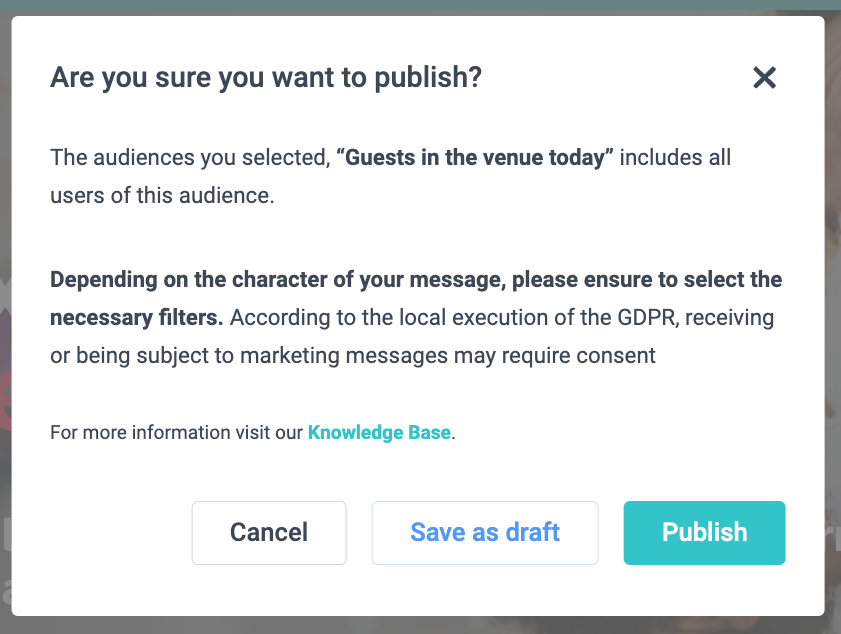
Als u zeker weet dat u alles correct hebt ingesteld, klik dan op Publish. Als u het opnieuw wilt bekijken en later wilt terugkomen, klik dan op Save as a draft, en als u het direct wilt bewerken, klik dan gewoon op Cancel, bewerk uw versie en klik nogmaals op publish.
Ziet u de audiences niet in uw Convious Studio maar wilt u de vele mogelijkheden van personalisatie benutten? Neem contact op met uw Customer Success Manager, en we kunnen het met u instellen.
8. Push the page down
We bieden een optie om “Push the Page Down” te gebruiken, die uw website-inhoud naar beneden verschuift om te voorkomen dat de Wonderbar deze overlapt.
Deze functie kan echter af en toe interfereren met andere elementen, zoals een Cookiebot Widget die bijvoorbeeld 80px van de onderkant is gepositioneerd. Dit gebeurt omdat alleen iframes en elementen die direct aan de onderkant van de pagina zijn bevestigd, niet worden beïnvloed door het push-down effect.
Om te voorkomen dat de Cookiebot Widget naar beneden wordt geduwd, kunt u de volgende code toepassen. Houd er rekening mee dat de waarde van 80px slechts een voorbeeld is en indien nodig moet worden aangepast:
JavaScriptbody {<br> transition: padding-top 1s ease-out;<br>}<br><br>body:has(#convious-wonderbar-frame) {<br> padding-top: 70px;<br>}<br><br>@media screen and (max-width: 767px) {<br> body:has(#convious-wonderbar-frame) {<br> padding-top: 98px;<br> } <br>}