

Naast het klaar hebben van je aanbiedingen om te verkopen, wil je ook dat je Checkout er zo aantrekkelijk mogelijk uitziet. Dit omvat het uiterlijk of de stijl en de tekst. Om je tekst te bewerken, ga naar de Copy Editor. Het uiterlijk van je Checkout is erg belangrijk, en dankzij de Convious Studio heel gemakkelijk te bewerken!
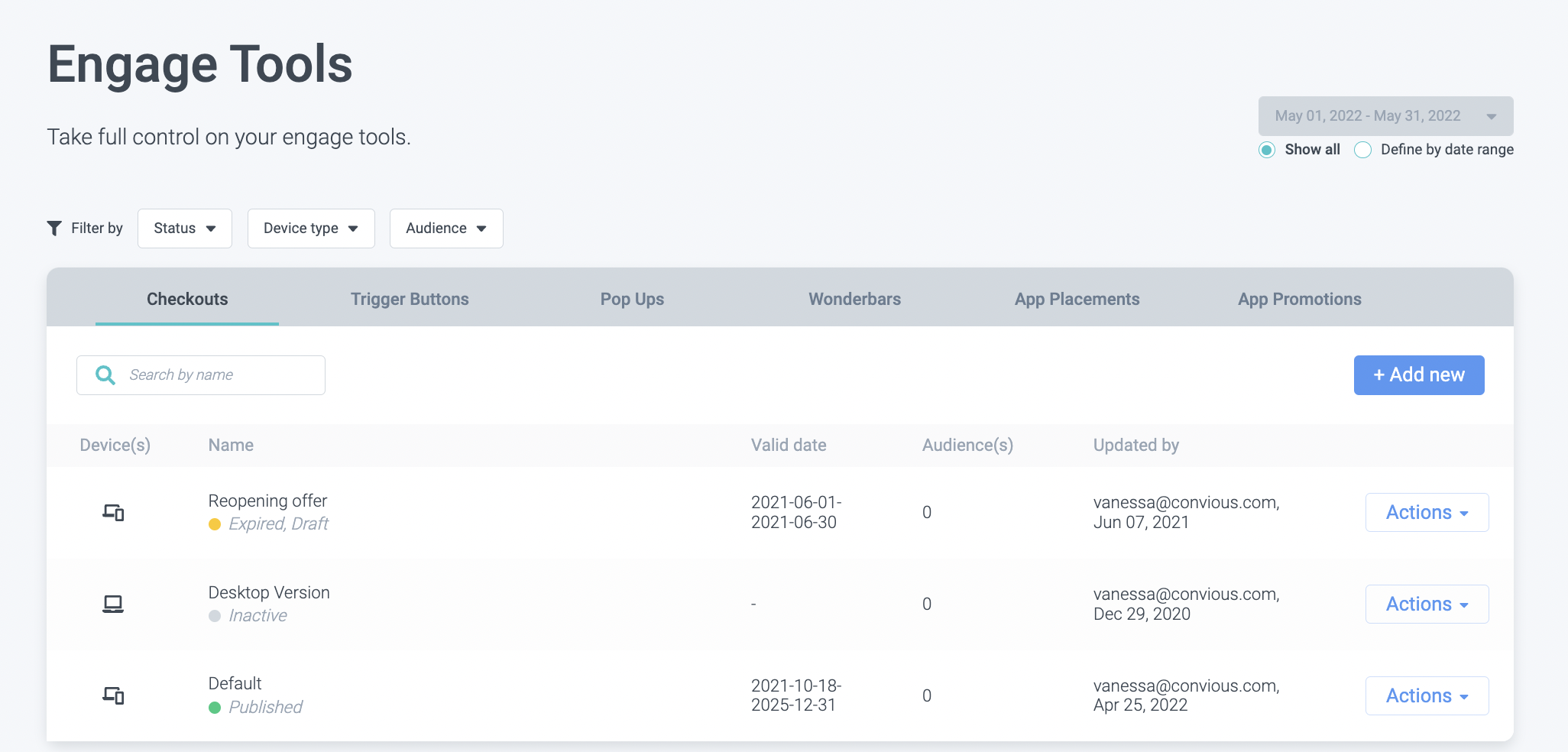
1. Hoe te navigeren op je engage tools pagina
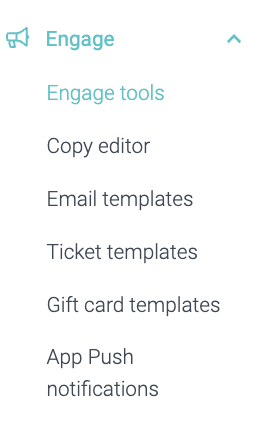
1. Navigeer naar het hoofdmenu aan de linkerkant van je scherm en klik op Engage Tools binnen de Engage sectie.
Nu zie je al je eerder ingestelde engage tools gescheiden door tabbladen.
Om je ingestelde Checkout te bekijken, kies je het Checkout tabblad.
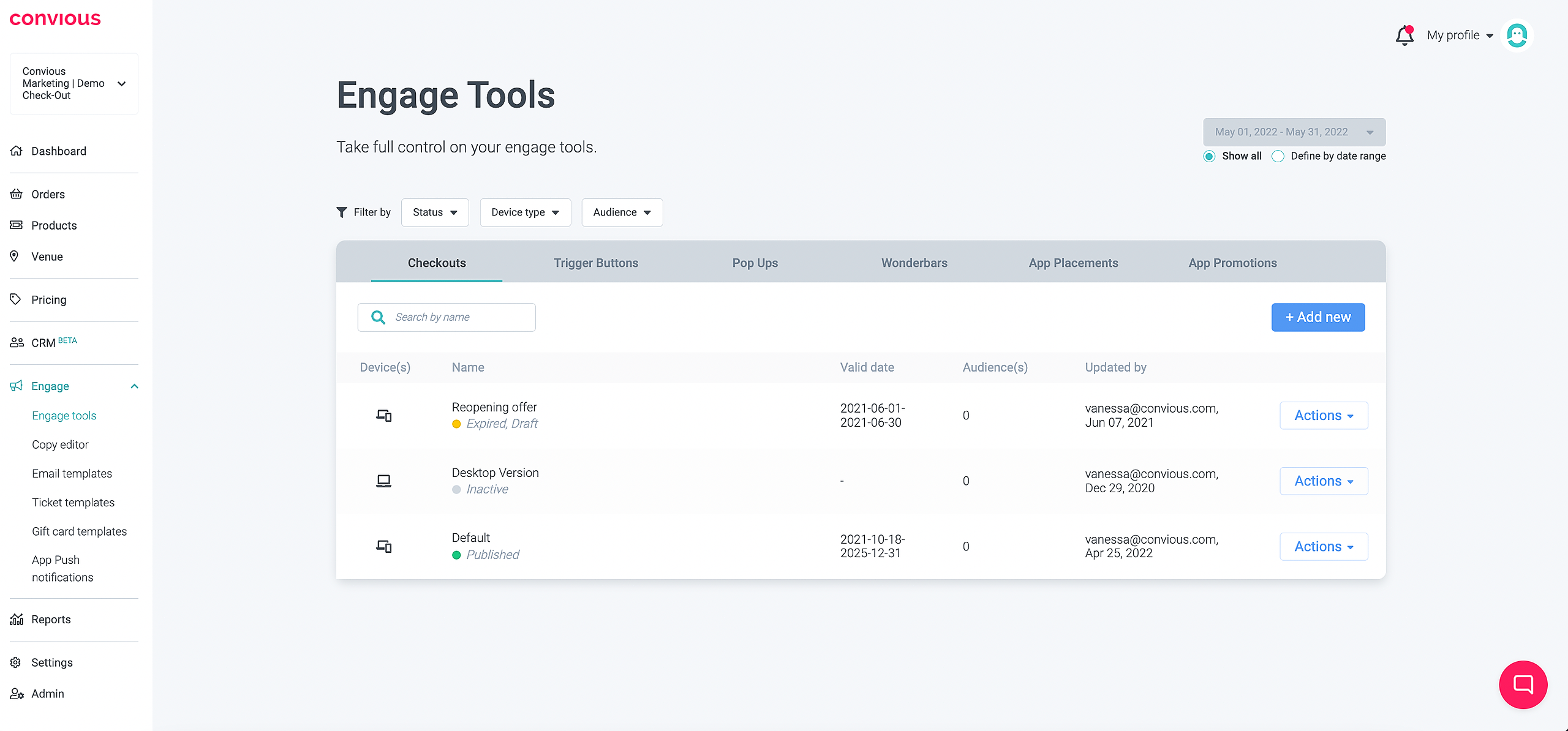
In elk overzicht kun je:
Een Engage tool versie depubliceren of publiceren
De informatie bewerken: Naam en apparaat - je kunt het type niet wijzigen.
Studio: de tekst, stijl, triggering of instellingen bewerken
Een versie verwijderen
via de Actions optie aan de rechterkant.
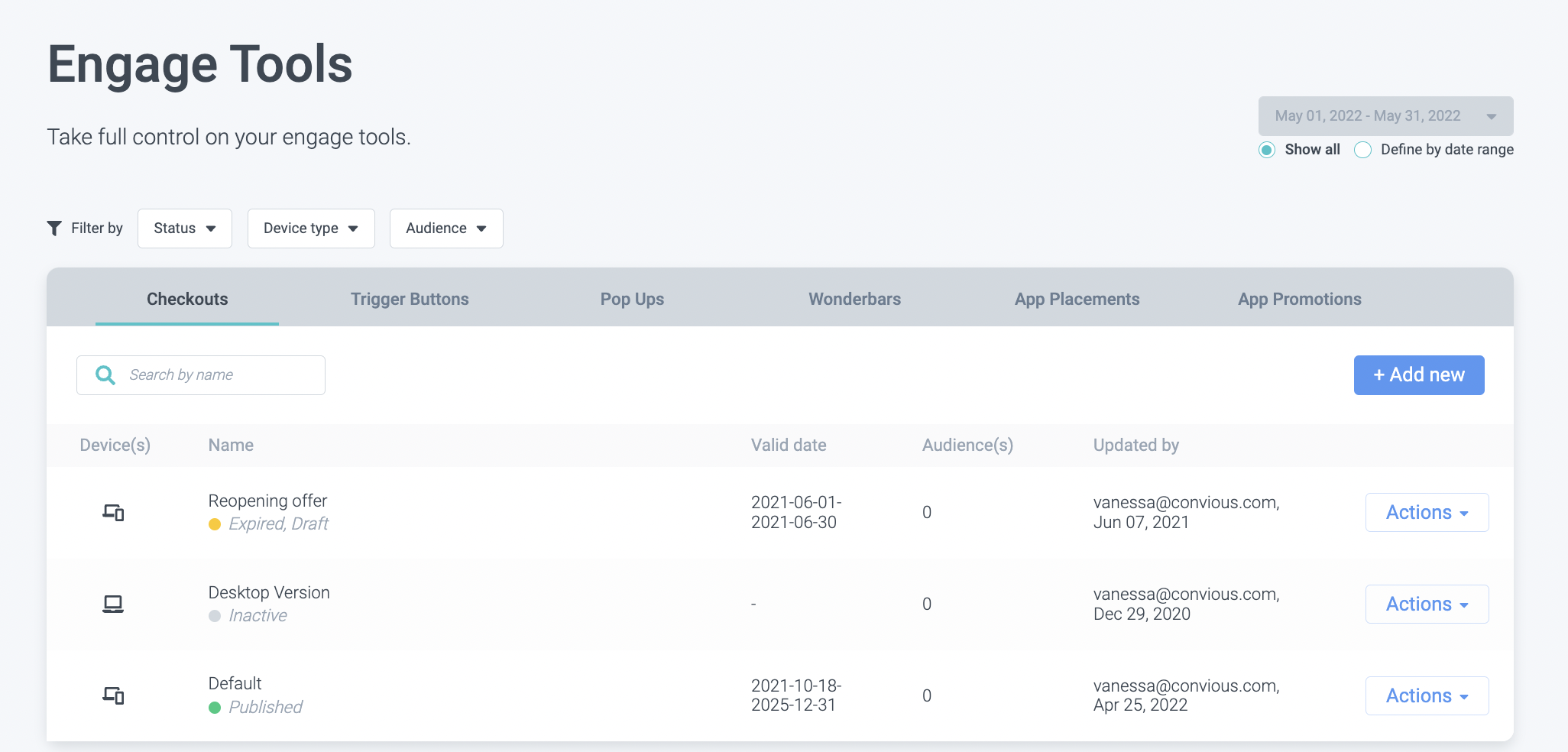
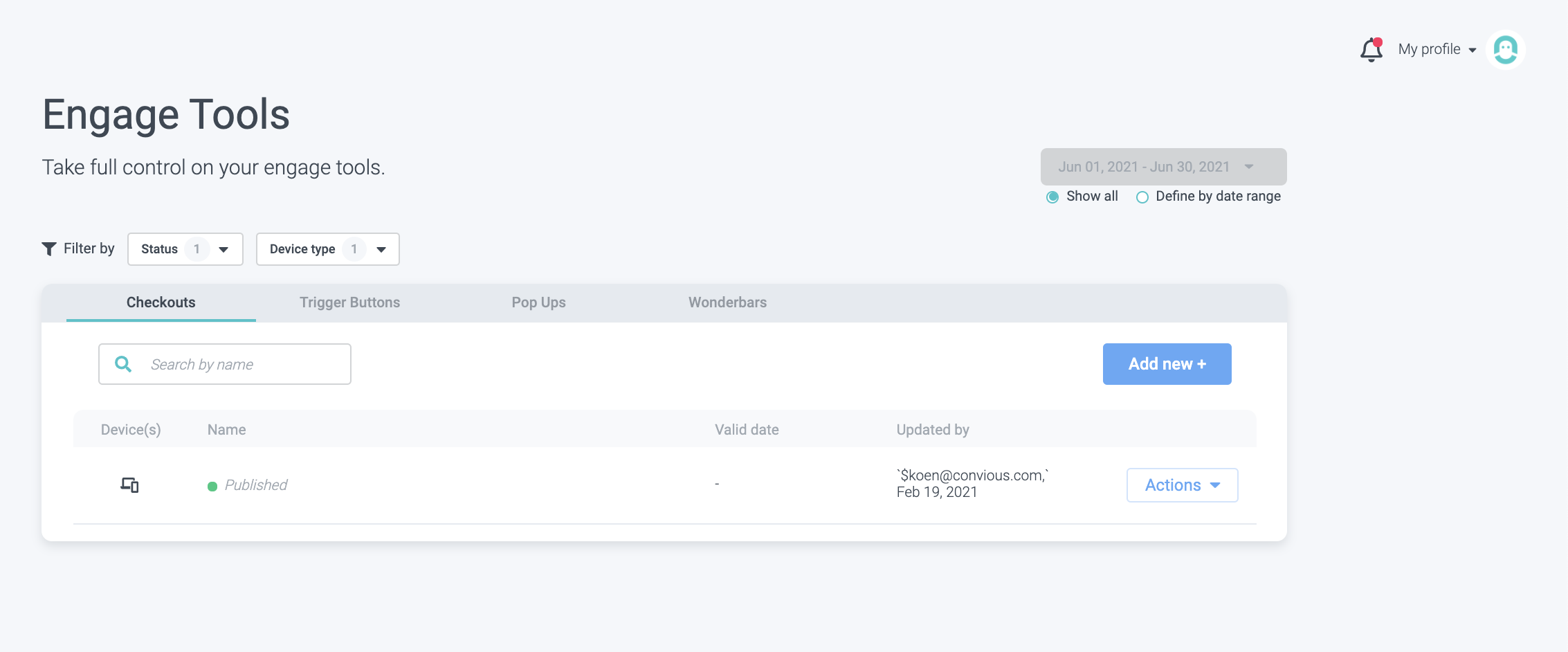
2. Per engage tool kun je je eerder ingestelde versies filteren op datumbereik, status of apparaattype.
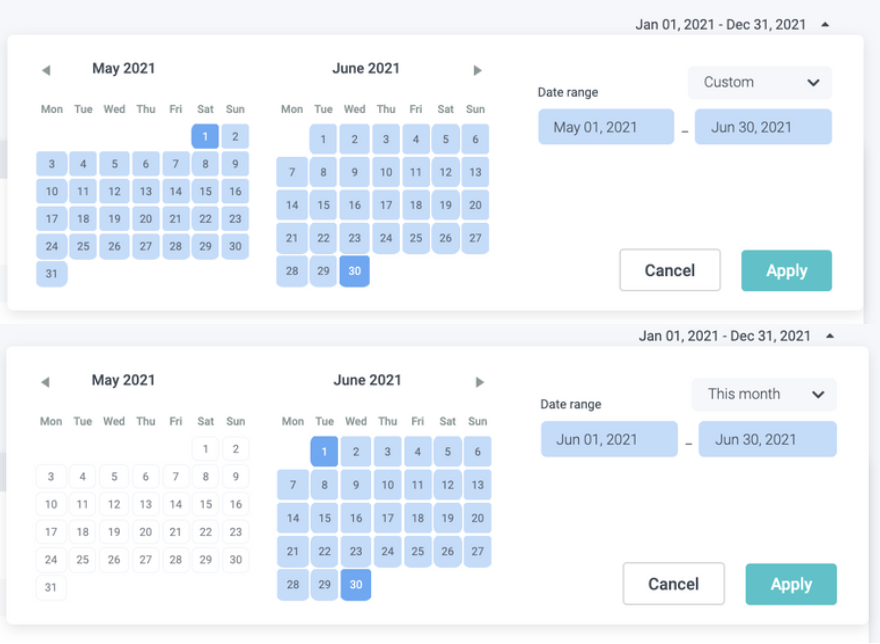
2 a) Als je ze wilt filteren op datumbereik, moet je kiezen voor Define by date range.
Vervolgens kun je een aangepast datumbereik kiezen binnen de kalender of een vooraf gedefinieerd bereik selecteren.
b) Als je wilt filteren op Status, selecteer dan Status in het filtermenu aan de linkerkant en selecteer een of meer statussen die je wilt bekijken.
Je kunt gepubliceerde versies, niet-gepubliceerde versies, concepten, aankomende (geplande) versies en verlopen (eerder gepubliceerde) versies filteren en bekijken.
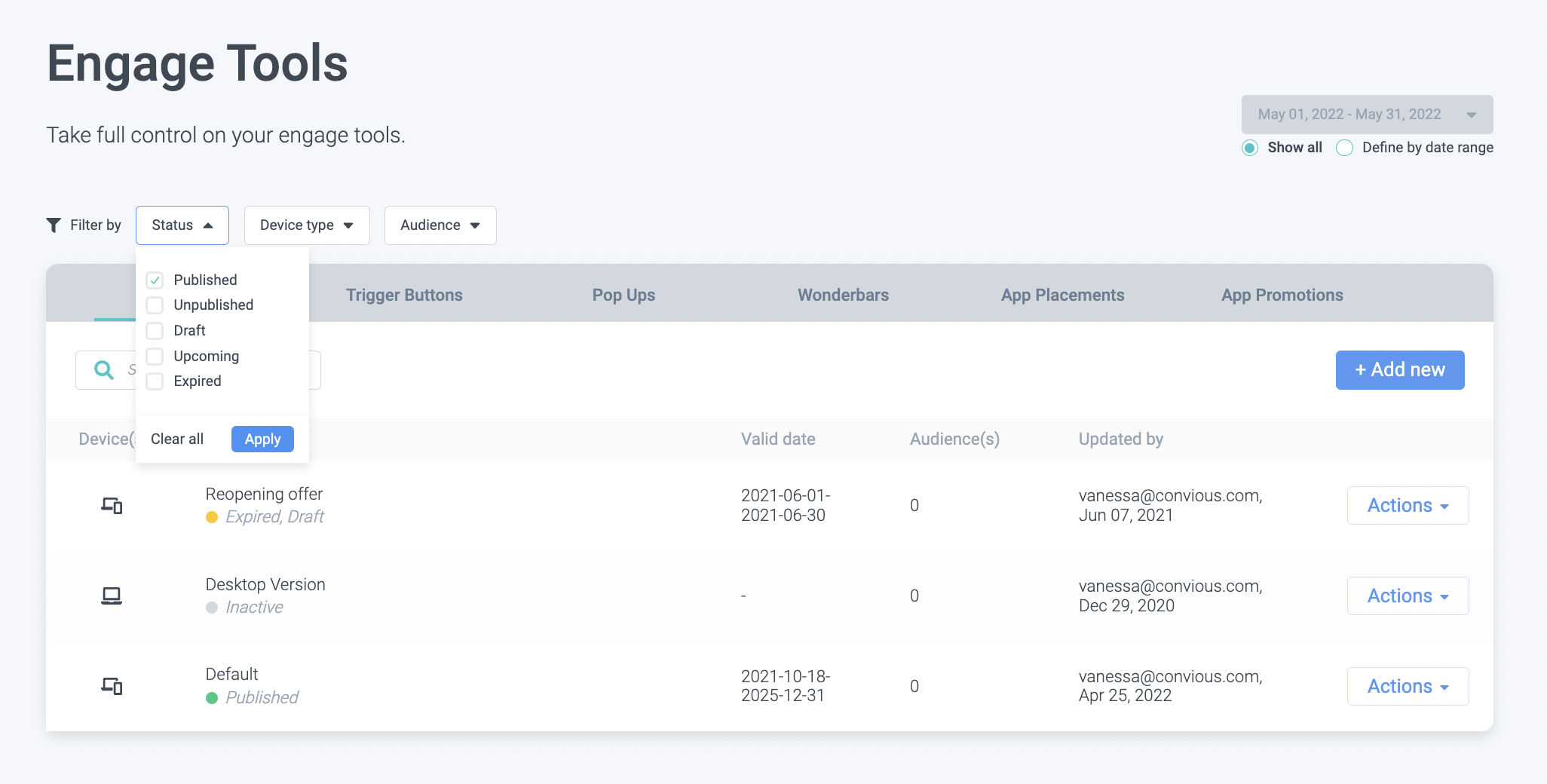
Zorg ervoor dat je de juiste status selecteert en klik op toepassen.
2 c) Tot slot kun je filteren op apparaattype. Omdat je verschillende versies per tool en per apparaattype kunt instellen waarop ze worden weergegeven, kun je er nu ook voor kiezen om alleen mobiele versies, desktopversies of die versies te bekijken die op alle apparaattypes worden weergegeven.
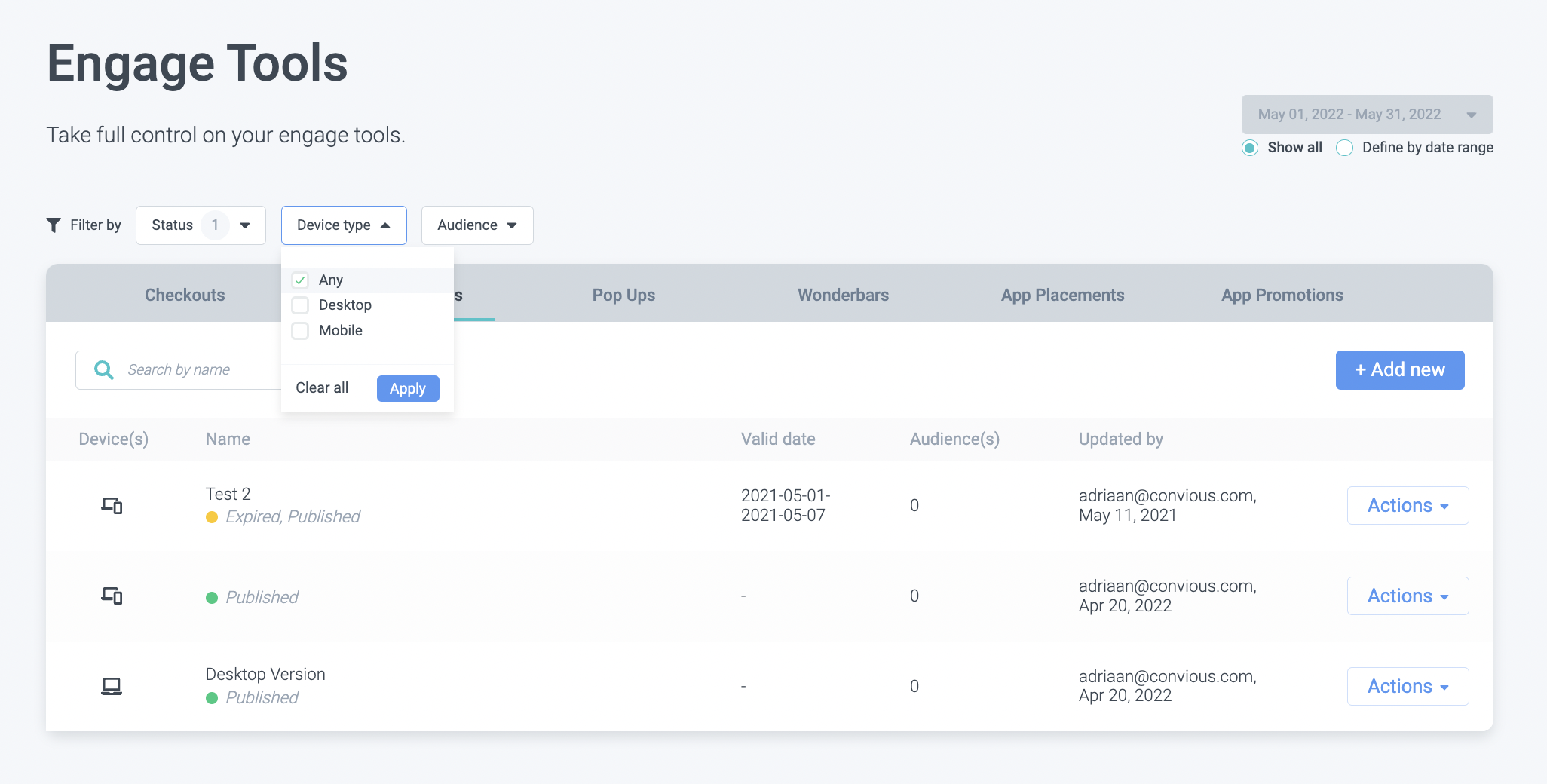
Zorg ervoor dat je het apparaattype selecteert waarvoor je wilt filteren en klik op toepassen.
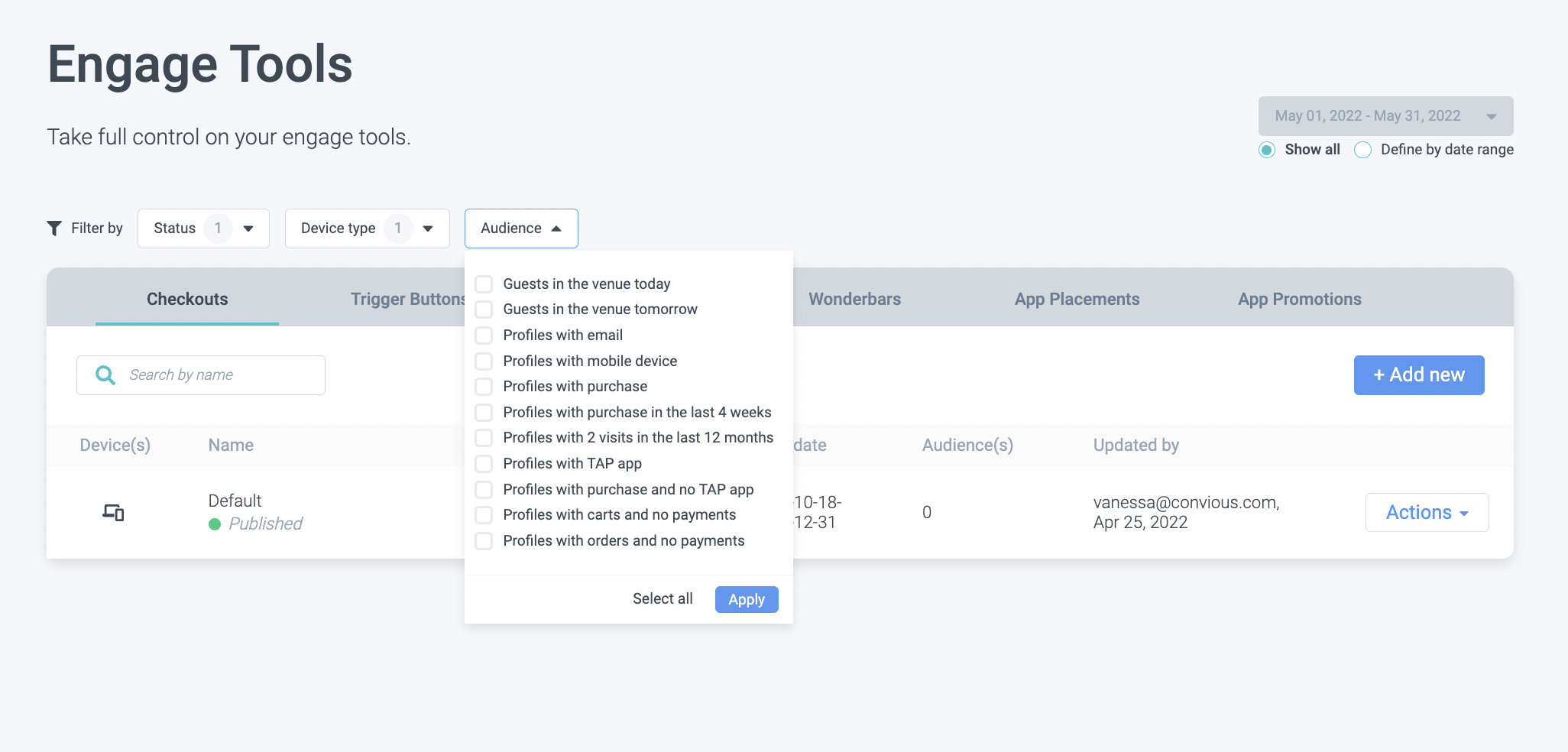
2 d) Tot slot, als je gebruik maakt van de kracht van gepersonaliseerde engage tools en versies hebt ingesteld per doelgroeptype, kun je filteren op doelgroep.
2. Hoe maak je een nieuwe Checkout aan
1. Klik op +Add new, als je het nog niet hebt ingesteld.
2. Geef het een naam.
Het tooltype wordt ingesteld afhankelijk van het engage tool tabblad waar je je bevindt.
3. Stel het apparaat in waarop je dit wilt activeren.
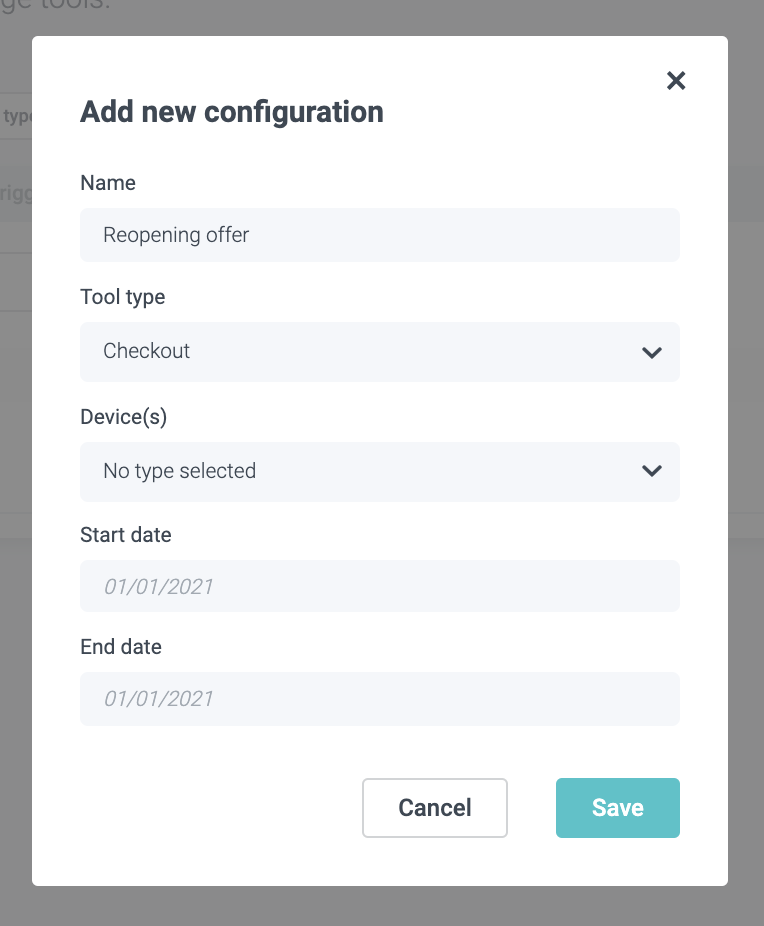
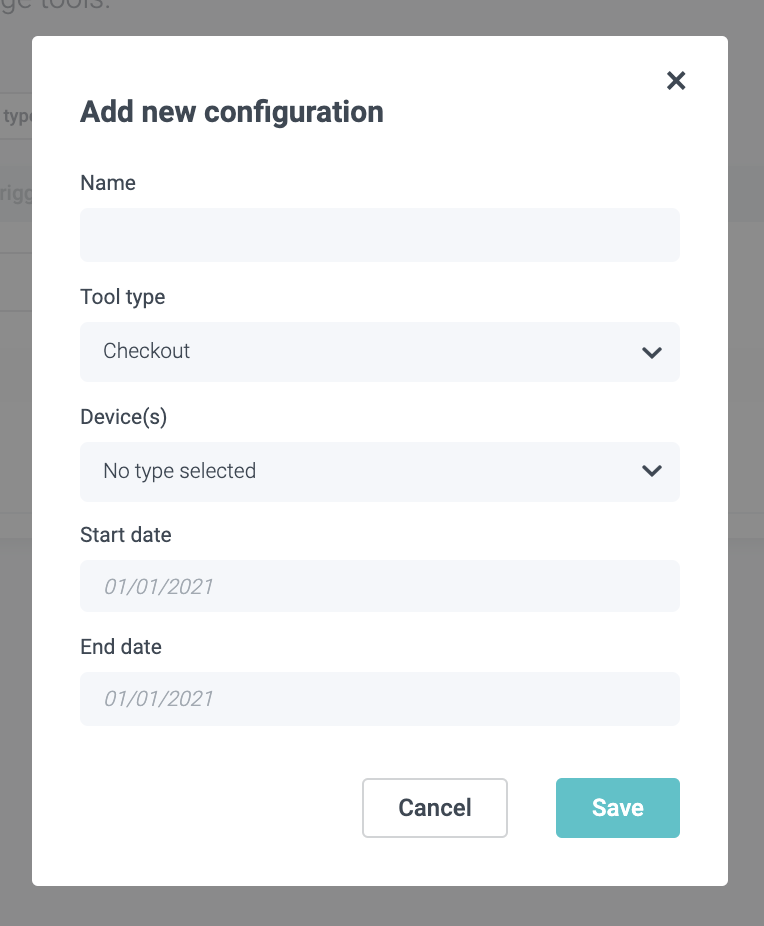
All (standaardversie): Dit wordt weergegeven op zowel desktop als mobiel en wanneer desktop/mobiele versies niet zijn gedefinieerd.
Desktop: Dit zijn desktop- of laptopapparaten met schermen groter dan 7" diagonaal.
Mobile: Dit zijn draagbare apparaten waaronder een telefoon.4. Plan je versie in door een start en einddatum in te stellen.
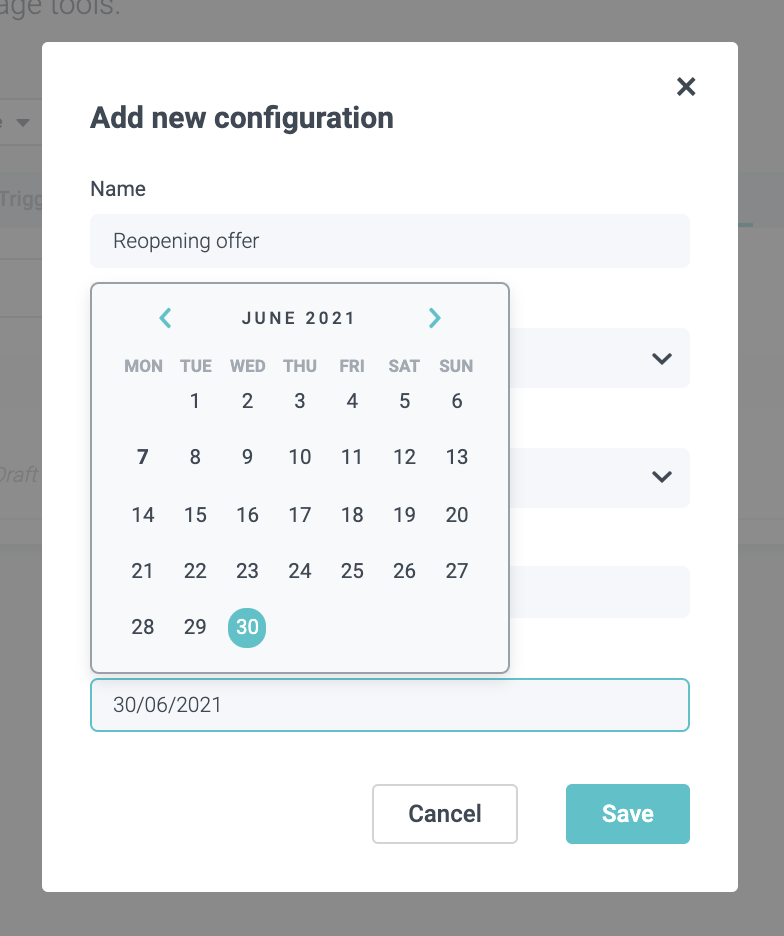
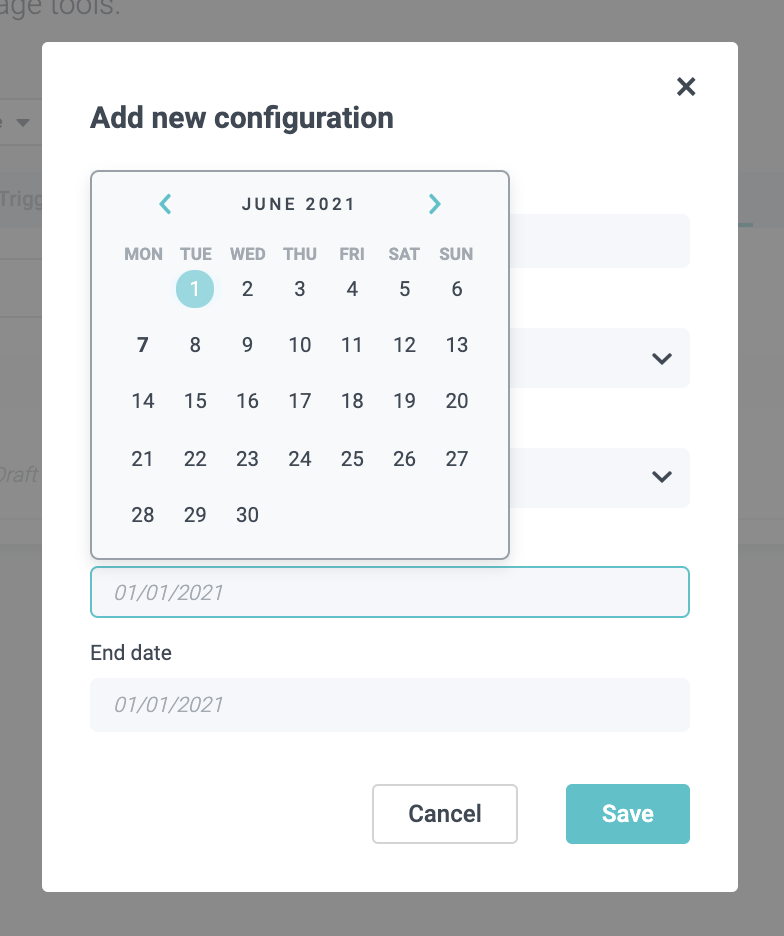
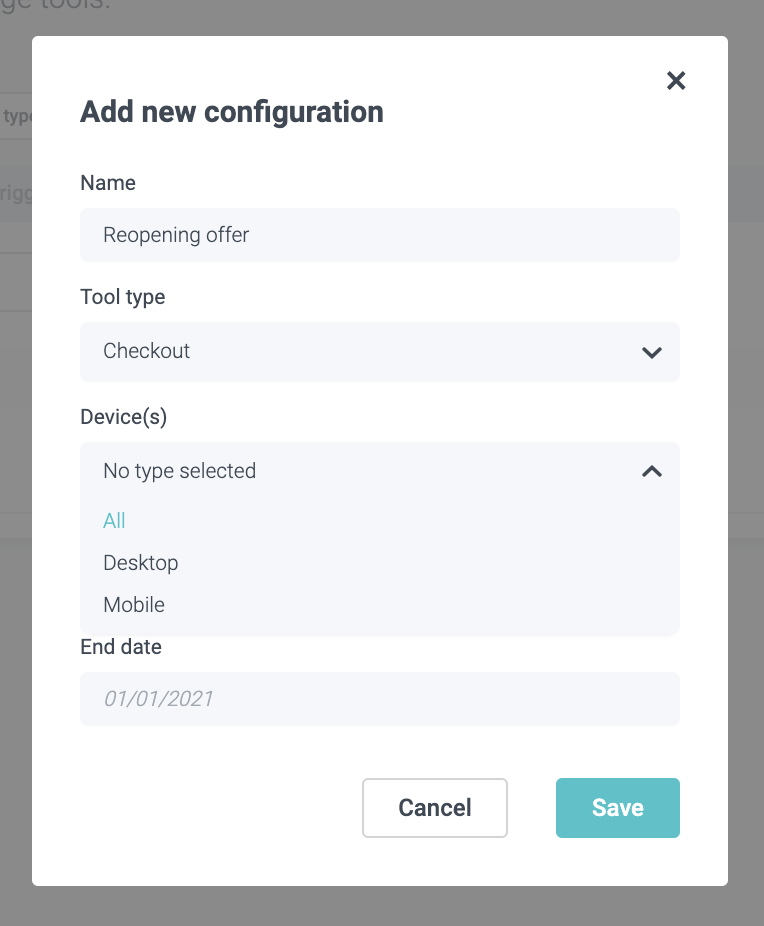
5. Klik op Save.
Om de nieuwe Checkout te bewerken, klik je op Action en vervolgens op Studio om de Convious Studio te openen.
Je zult de Convious Studio altijd kunnen herkennen aan dit logo in de linkerbovenhoek:
3. Stijl je Checkouts
1. Eerst moet je je logo uploaden.
2. Vervolgens moet je je themakleur instellen. Dit moet de hoofdkleur van je merk zijn.
3. Stel je knopinstellingen in. Dit is de knop die onderaan je Checkout verschijnt zodra er een selectie is gemaakt.
Je kunt het volgende definiëren:
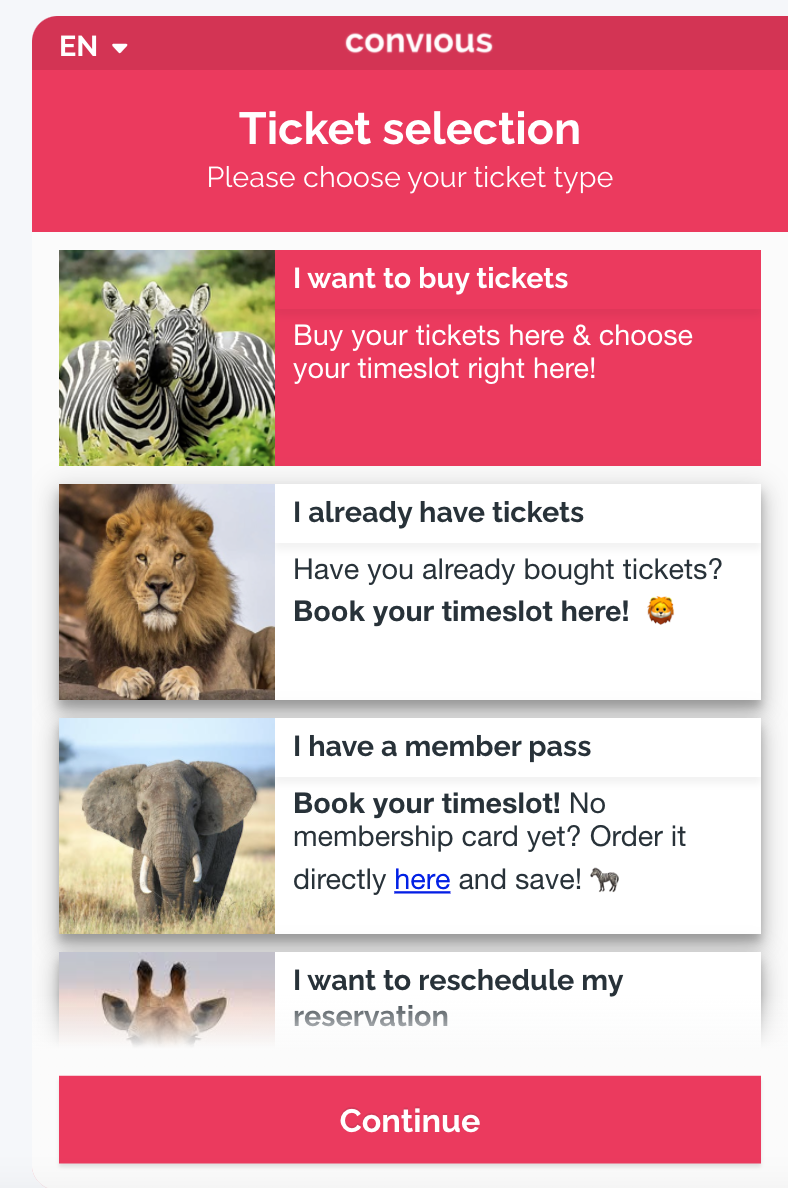
Knophoeken: Vierkant, licht afgerond of rond.
Knopstijl: Effen of verloop.
Knopkleur: Gebruik de kleurkiezer of voer een HEX- of RGB-code in om een kleur toe te voegen.
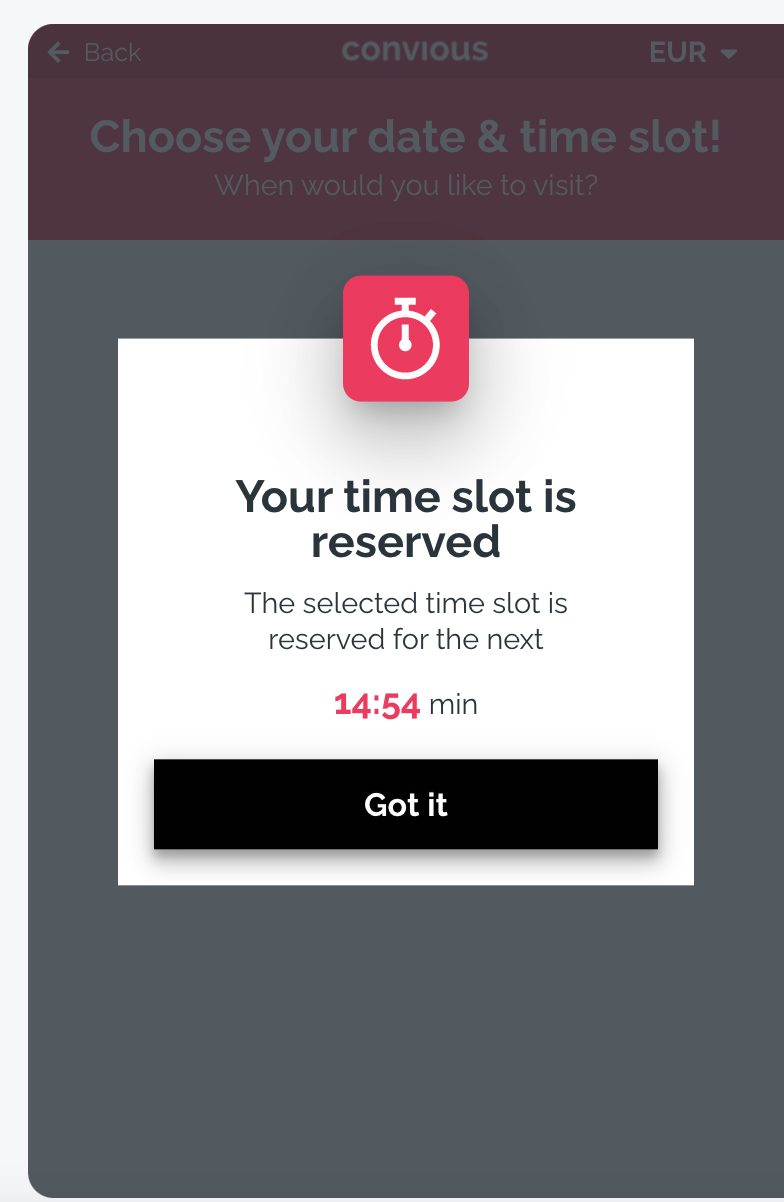
Meldingsknopkleur: dit is de knop die verschijnt in het 15-minuten reserveringsmeldingsvenster aan het einde van de Checkout-flow. Gebruik de kleurkiezer of voer een HEX- of RGB-code in om een kleur toe te voegen.
4. Voer je typografie in.
Je moet een primaire en secundaire typografie instellen.
Als je een veelgebruikte typografie hebt, verschijnt deze in het vervolgkeuzemenu. Als je een typografie hebt die niet is opgenomen in de aangeboden selectie, kun je deze uploaden door custom te kiezen en het Css-script eronder in te voeren.
Aangepaste lettertypen werken alleen met Google Fonts met de volgende structuur: @import url('https://fonts.googleapis.com/css?family=Hubballi'). Voeg in plaats van “Hubballi” de naam van het lettertype toe.
4. Doelgroepen voor Checkouts
Maakt je Checkout deel uit van een Engage tool-campagne zoals een Black Friday-seizoenspascampagne voor degenen die het meest waarschijnlijk een pas kopen en wil je je Checkout speciaal voor hen aanpassen? Dit is mogelijk met doelgroeptargeting!
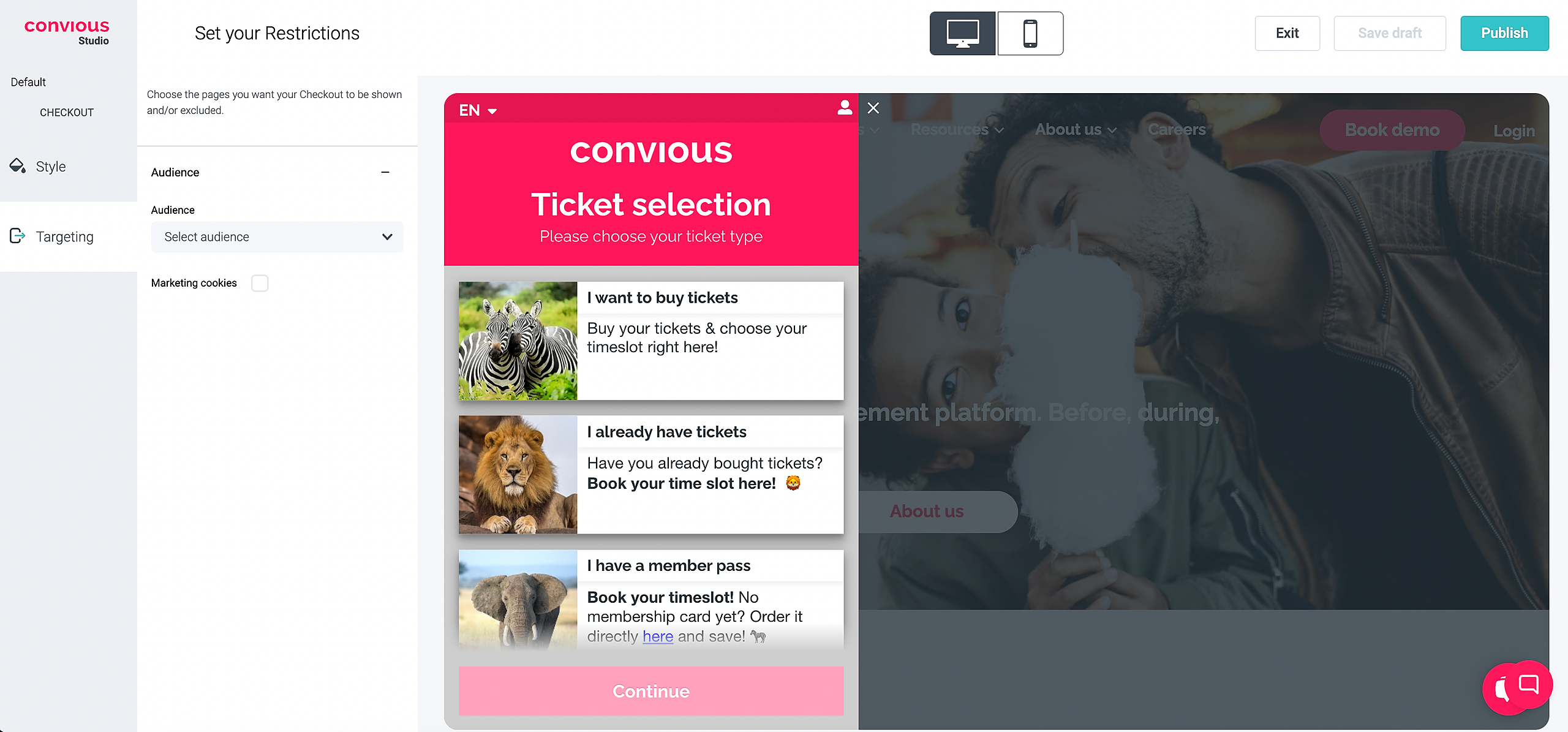
Laten we dus eens kijken hoe je je engage tool instelt, inclusief doelgroepen.
Wanneer je de targetingsectie opent, zou je de volgende optie moeten zien:
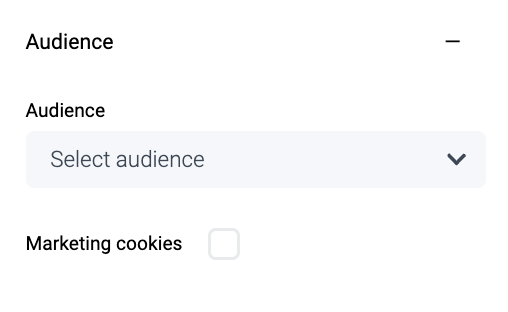
Vouw het vervolgkeuzemenu uit om de volledige lijst met vooraf gedefinieerde doelgroepen te zien waaruit je kunt kiezen:
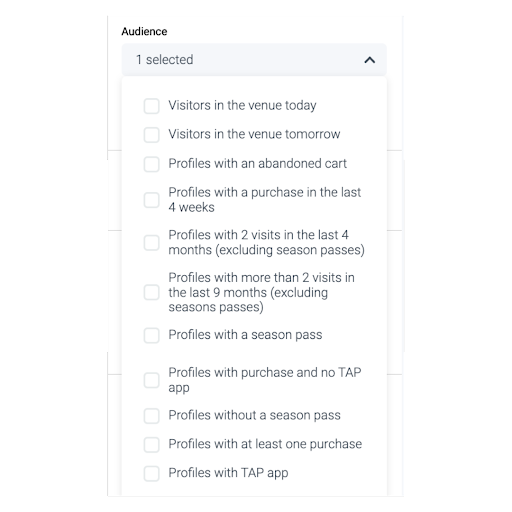
Eerst moet je het karakter van de campagne definiëren die je hebt voorbereid.
Waarom? Omdat je de informatie van je klanten niet zomaar voor marketingdoeleinden kunt gebruiken zonder hun toestemming. Maar je kunt ze wel targeten als het doel achter je bericht louter gerelateerd is aan de dienst die je aanbiedt.
Service: De communicatie van nieuwe COVID-maatregelen of dat parkeren vandaag niet mogelijk is op parkeerplaats 1 wordt beschouwd als essentieel voor de dienst die je levert en dus een servicebericht.
Marketing: Je klanten targeten om parkeertickets aan te bieden of een speciale maaltijddeal te upsellen wordt beschouwd als marketing.
Als je bericht een servicebericht is, kun je het selectievakje voor marketingcookies onder de doelgroepselectie negeren.

Als je bericht een marketingbericht is, moet je het selectievakje voor cookies aanvinken onder de doelgroepselectie omdat dit betekent dat deze engage tool-versie alleen wordt getoond aan degenen die toestemming hebben gegeven om hun gegevens te gebruiken om hun ervaring op je website te personaliseren.
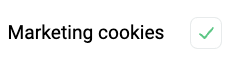
In dit geval, als het deel uitmaakt van een marketingcampagne en alle andere engage tool-versies die je hebt gemaakt het vakje aangevinkt hebben, is het logisch om het hier ook aan te vinken om inconsistentie voor de andere bezoekers te voorkomen.
Houd er rekening mee dat we, om te garanderen dat je dit belangrijke selectievakje niet mist, een beveiligingspop-up hebben geïmplementeerd die je eraan herinnert te controleren of je de juiste filters hebt ingesteld voordat je publiceert. Het verschijnt alleen als het selectievakje voor marketingcookies niet is aangevinkt.
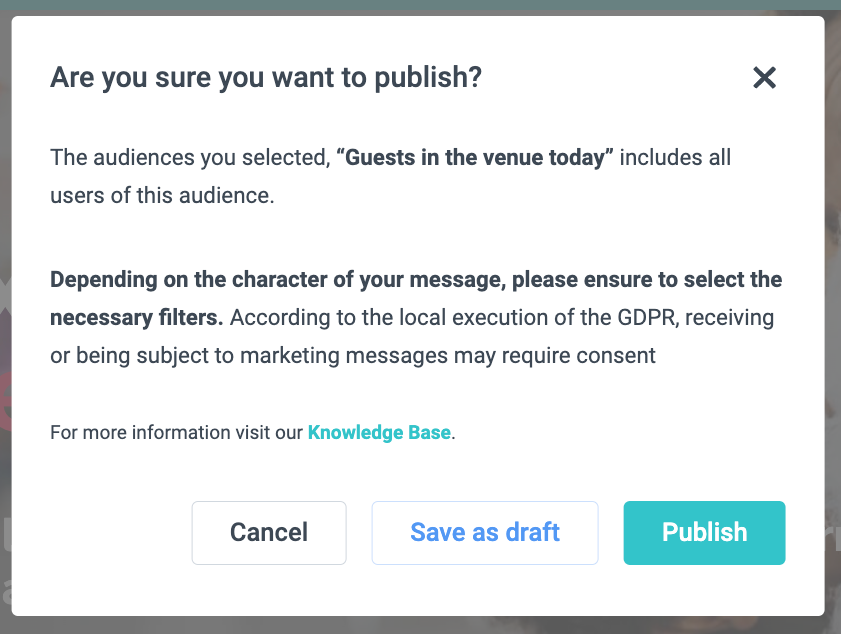
Als je zeker weet dat je alles goed hebt ingesteld, klik dan op Publish. Als je het opnieuw wilt bekijken en later wilt terugkomen, klik dan op Save as a draft, en als je het meteen wilt bewerken, klik dan gewoon op Cancel, bewerk je versie en klik nogmaals op publiceren.
Zie je de doelgroepen niet in je Convious Studio maar wil je de vele mogelijkheden van personalisatie benutten? Neem contact op met je Customer Success Manager, en we kunnen het met je instellen.